※当サイトはアフィリエイトプログラムを利用しており、記事内に広告(PR)を含む場合があります。
ゲーミングPCの色を調べている人は、これから買う本体のカラーを探している人と、手元のPCの光り方を変えたい・消したい人に分かれます。触る場所が違うので、先に切り分けます。
ゲーミングPCの「色」は、①本体のカラー ②光(ライティング)の色 ③画面の色域 の3つに分かれます。このうちPC本体そのもので購入後に変えられるのは、②の光の色です。①は購入する構成で確定し、③は接続するディスプレイの仕様で決まります。
本体の色の実数も先に置きます。今回数えた商品ページ21件のうち16件に色名の表記があり、その内訳は黒7・グレー6・白2でした(ほか1件はMulticolor、5件は色名の表記なし)。選べる色数の幅は、思っているほど広くありません。
この記事は、直答表→色名の内訳→判断軸→白・黒・グレーの3台→条件別の4台→比較表→光の変え方と消し方→注意点→質問と答え、の順に進みます。
📖 目次(タップで開閉)
- 1. ゲーミングPCの「色」は3つに分かれる|変えられる色・変えられない色
- 2. 実際に選べる本体カラーの内訳|商品ページ21件を1件ずつ数えました
- 3. 色で後悔しないための3つの判断軸
- 4. 【結論】色で選ぶゲーミングPCの3台
- 5. 条件別に選ぶ4台|白のまま性能を上げる・省スペース・液冷・ダークグレー
- └ 白のまま性能を上げたいなら:NEWLEAGUE ミドルタワー(Ryzen 7 9700X / RTX5070・White)
- └ 机が狭い・色を主張させたくないなら:TOPGRO T1 MAX(Core i9-13900HX / RTX 4070・グレー)
- └ 黒で液冷まで含めて選ぶなら:ASUS ROG G700 GM700TZ-R9800X017W(RTX 5070 / Ryzen 7 9800X3D・ブラック)
- └ ダークグレーで存在感を抑えるなら:ASUS ROG Strix G13CHR-714F1T324070(RTX 4070 / Core i7 14700F・エクストリームダークグレー)
- 6. 色で選ぶゲーミングPCの比較表
- 7. RGBライティングの色を変える・消す方法
- 8. 色を統一したいときの注意点
- 9. ゲーミングPCの色でよく検索される6つの疑問(Q&A)
- 10. まとめ|色は「本体」と「光」を分けて決める
- 11. 関連記事
ゲーミングPCの「色」は3つに分かれる|変えられる色・変えられない色
最初に3つの色を1枚の表にします。ここを分けずに商品ページを開くと、本体色の話とライティングの話が混ざります。
| 色の種類 | 何で決まるか | 購入後に変えられるか | 変えるときに触る場所 |
|---|---|---|---|
| 本体のカラー(ケース・天板) | 購入する構成で確定 | 変えられない(塗装・パーツ交換を除く) | 購入前に商品ページの色名の表記 |
| ライティングの色(ケース内部・ファン・メモリ) | マザーボードと対応パーツ | 変えられる | マザーボードメーカーの専用ソフト(機種によってはUEFI BIOSにも設定項目あり) |
| 画面の色域 | 接続するディスプレイ | 表示できる色域はディスプレイの仕様で決まります(PC側の設定で出力の範囲は変えられます) | ディスプレイ側の仕様と、PC側の表示設定 |
数値でも直答します。本体色は今回数えた商品ページ21件のうち16件に色名の表記があり、内訳は黒7・グレー6・白2・「Multicolor」1でした。光の色はソフト上でRGBの各値を0〜255の範囲で指定できます(出典:MSI公式のMystic Light解説ページ)。
本体のカラーは買った時点で決まる
本体のカラーは購入する構成で確定します。同じシリーズ名でも構成が変われば色の表記が変わることがあり、「このシリーズは白がある」という覚え方では買う構成にたどり着けません。見るのは、いま開いている商品ページの色名です。
ケースの載せ替えやパネル交換で変える手段はありますが、分解や別売パーツを伴い、保証の扱いも機種ごとに変わります。
光の色はソフトで変えられる|RGBは0〜255で指定する
ライティングは本体色と違い、買ったあとに何度でも変えられます。マザーボードのメーカーが配布する専用ソフトを開き、色・エフェクト・速度・明るさを選びます。
色はRGB(赤・緑・青)の各値を0〜255の範囲で編集して指定できます(出典:MSI公式のMystic Light解説ページ)。デスクのアクセントカラーが決まっているなら、その数値で合わせられます。
「色域」はディスプレイ側の仕様で決まる
3つ目の「色域」は、sRGBやDCI-P3といった規格で表される色の範囲です。表示できる色域はディスプレイの仕様で決まり、PC側の設定では出力の範囲を変えられます。本体を白にしても黒にしても、画面の見え方はモニター側の話になります。
色の再現性を重視するなら見るのはディスプレイの仕様欄です。今回確認した商品ページには、色域の数値はありません。
実際に選べる本体カラーの内訳|商品ページ21件を1件ずつ数えました
「何色から選べるのか」に件数で答えます。
| 商品ページの色名の表記 | 件数 |
|---|---|
| ブラック/黒 | 7件 |
| グレー系(ソーラーエクリプスグレー・エクストリームダークグレー・グレー) | 6件 |
| ホワイト/白 | 2件 |
| Multicolor | 1件 |
| 色名の表記なし | 5件 |
| 合計 | 21件 |
数え方も書いておきます。今回の候補として集めたゲーミングPCのうち、商品ページの表記を確認できた21件を対象に、色名の書かれ方を1件ずつ数えました。表記そのものを確認できなかったものは対象に含めていません。同じ筐体でも構成(CPU・GPU・メモリ)が違うものは別の1件として数えています。集計日は2026年9月4日です。
黒とグレーで13件|白は2件だった
ブラック7件とグレー系6件を足すと13件で、色名の表記があった16件の大半がこの2系統です。白は2件です。
白の2件は、ホワイト表記のデスクトップ1件とWhite表記のミドルタワー1件でした。白を条件にすると構成の選択肢が一気に狭まります。黒とグレーは価格帯にも構成にも幅があり、性能側の条件を先に決めても候補が残ります。
色名の表記が無い商品ページが5件ある|色を指定して買いたいときの落とし穴
21件のうち5件は、商品ページに色名の表記がありません。写真では黒に見えても、テキストとして色が確定していない状態です。
これは「黒ではない」という意味ではなく、色名が文字で書かれていないというだけです。写真の見え方は照明や加工の影響を受けるため、色を揃える目的で買うときの判断材料としては弱くなります。この記事の7台は、色名の表記がある機種から選びました。
【図解1】ゲーミングPCの色の3レイヤー図
【図解1】ゲーミングPCの色は3層に分かれる(GGplay編集部作成)
- 【第1層】本体カラー(ケース・天板) → 変えられない:購入する構成で確定。見る場所=商品ページの色名の表記
- 【第2層】ライティング(ケース内部・ファン・メモリ) → 変えられる:マザーボードメーカーの専用ソフトで色・エフェクト・明るさを設定
- 【第3層】ディスプレイの色域 → PCとは別の機器:表示できる範囲はモニターの仕様、出力の範囲はPC側の表示設定
上の層ほど買う前に決める必要があり、下の層ほど買ったあとに調整できます。
色で後悔しないための3つの判断軸


色から入ると、性能の条件があとまわしになりがちです。順番を決めておけば、色も構成も落とさずに済みます。
机と部屋の色に合わせる|統一するなら本体色から決める
デスクまわりの色を統一したいときは、面積が大きく、あとから変えられない本体色から決めます。モニター・キーボード・マウス・チェアは選択肢が広く、あとから合わせやすい側です。
本体を白にするなら、白の候補が2件しかない前提で構成を見ます。白の中で性能を上げるのか、性能を優先して黒やグレーに寄せるのかは、早い段階で決めるほうが迷いません。
光らせるか消すかを先に決める|あとから変えられるのは光の側
光らせたいのか消したいのかは、本体色より先に決めると後半の作業が短くなります。光る前提なら、白い筐体は光の色が映り込みやすく、黒い筐体は光の輪郭がはっきり出ます。
消したい人は、ライティングの表記が無い機種を選ぶ手もあります。ただし表記が無いことは非搭載を意味しないため、届いてから消す手順も知っておいてください。
色より先に固定する構成|GPU・メモリ・ストレージの3点
色で候補を絞る前に、GPU・メモリ・ストレージの3点を決めます。この3点は買ったあとの体験に直結し、色と違って妥協が後から効いてきます。
GPUは遊びたいタイトルと解像度から、メモリはゲームと同時にブラウザや配信ソフトを開くかどうかから、ストレージは入れたまま残しておきたい本数から決まります。今回の7台では、ストレージは512GBが1件・1TBが3件・2TBが2件、メモリは32GBが6件・16GBが1件でした。
【図解2】色から決めるゲーミングPC選定フローチャート
【図解2】色から決めるゲーミングPC選定フローチャート(GGplay編集部作成)
- STEP1 机まわりを白で揃えたい?
- YES → 色の統一を優先する場合は白の1台目へ/構成も上げたい場合は条件別の白の1台へ
- NO → STEP2へ
- STEP2 設置スペースは幅を取れる?
- 取れない・机が狭い → 小型筐体のグレーの1台へ
- 取れる → STEP3へ
- STEP3 黒とグレー、どちらに寄せる?
- 黒 → 液冷まで含めて選ぶか、容量重視かで2台に分岐
- グレー → 明るいグレーか、ダークグレーかで2台に分岐
【結論】色で選ぶゲーミングPCの3台
ここから紹介する7台は、いずれも商品ページにライティング(光り方)の記載がありません。光をどう扱うかは、後半の「RGBライティングの色を変える・消す方法」で本体色と分けて説明します。
まずは白・黒・グレーを1台ずつ置きます。色が決まっている人は、ここで選び終えられます。
白で揃えるなら:TITAN GAMING CX200M(RTX 3050 / Ryzen 5 5500・ホワイト)
▼ 各ストアで最新価格・在庫をチェック
TITAN GAMING CX200Mの基本情報
本体色の表記はホワイトです。今回数えた21件のうち白の表記は2件で、その1台がこの構成です。
GeForce RTX 3050とRyzen 5 5500を組み合わせ、メモリ16GB、NVMe SSD 512GB、OSはWindows 11 Homeです。同じCX200Mにブラックの構成も別にあるため、白で探すときはRTX 3050/Ryzen 5 5500までそろえて確認してください。
TITAN GAMING CX200Mの主要スペック
| 本体色 | ホワイト |
| GPU | GeForce RTX 3050 |
| CPU | Ryzen 5 5500 |
| メモリ | 16GB |
| ストレージ | NVMe SSD 512GB |
| OS | Windows 11 Home |
| 型番 | CX200M |
黒で揃えるなら:NEWLEAGUE NGI714-RTX47650(RTX 4070 SUPER / Core i7 14700F・ブラック)
▼ 各ストアで最新価格・在庫をチェック
NEWLEAGUE NGI714-RTX47650の基本情報
本体色の表記はブラックです。ブラックは今回の21件で7件あり、なかでも構成の情報が細かく出ている1台です。
Core i7 14700FとRTX4070 SUPER GDDR6X 12GBを組み合わせ、メモリ32GB、NVMe SSD 2TB、650W電源ユニット、OSはWindows 11 Pro、WPS Officeが付き、筐体はミドルタワーです。電源ユニットの容量まで確認できるため、増設を見据えるときの判断材料が増えます。
NEWLEAGUE NGI714-RTX47650の主要スペック
| 本体色 | ブラック |
| GPU | RTX4070 SUPER GDDR6X 12GB |
| CPU | Core i7 14700F |
| メモリ | 32GB |
| ストレージ | NVMe SSD 2TB |
| 電源ユニット | 650W |
| OS | Windows 11 Pro |
| 付属 | WPS Office |
| 筐体 | ミドルタワー |
| 型番 | NGI714-RTX47650 |
グレーで落ち着かせるなら:ASUS TUF Gaming TM500MH-R732G1TB5060(RTX 5060 / Ryzen 7 260・ソーラーエクリプスグレー)
▼ 各ストアで最新価格・在庫をチェック
ASUS TUF Gaming TM500MH-R732G1TB5060の基本情報
本体色の表記はソーラーエクリプスグレーです。白でも黒でもない中間色で、明るい机にも暗いラックにも寄せられます。7台のうち重量が確認できる2台のうちの1台です。
GeForce RTX 5060とAMD Ryzen 7 260を組み合わせ、メモリ32GB、SSD 1TB、OSはWindows 11、冷却は空冷CPUクーラーです。重量は5.9kgと書かれており、動かす前提で選ぶときの材料になります。
ASUS TUF Gaming TM500MH-R732G1TB5060の主要スペック
| 本体色 | ソーラーエクリプスグレー |
| GPU | GeForce RTX 5060 |
| CPU | AMD Ryzen 7 260 |
| メモリ | 32GB |
| ストレージ | SSD 1TB |
| OS | Windows 11 |
| 冷却 | 空冷CPUクーラー |
| 重量 | 5.9kg |
| 型番 | TM500MH-R732G1TB5060 |
条件別に選ぶ4台|白のまま性能を上げる・省スペース・液冷・ダークグレー
3系統から1台ずつでは条件が合わないとき用に、4つの条件で1台ずつ足します。上の3台と役割が重ならないものを選びました。
白のまま性能を上げたいなら:NEWLEAGUE ミドルタワー(Ryzen 7 9700X / RTX5070・White)
▼ 各ストアで最新価格・在庫をチェック
NEWLEAGUE ミドルタワーの基本情報
本体色の表記はWhiteです。白の2件のうち、構成を上げた側がこの1台になります。Ryzen 7 9700XとRTX5070を組み合わせ、メモリ32GB、NVMe SSD 2TB、OSはWindows 11 Pro、WPS Officeが付き、筐体はミドルタワーです。
白で揃えつつ容量も落としたくない人の分岐点です。商品ページに型番の表記が無いため、探すときはRyzen 7 9700X/RTX5070という構成で見分けます。
NEWLEAGUE ミドルタワーの主要スペック
| 本体色 | White |
| GPU | RTX5070 |
| CPU | Ryzen 7 9700X |
| メモリ | 32GB |
| ストレージ | NVMe SSD 2TB |
| OS | Windows 11 Pro |
| 付属 | WPS Office |
| 筐体 | ミドルタワー |
| 型番 | 商品ページに記載がありません |
机が狭い・色を主張させたくないなら:TOPGRO T1 MAX(Core i9-13900HX / RTX 4070・グレー)
▼ 各ストアで最新価格・在庫をチェック
TOPGRO T1 MAXの基本情報
本体色の表記はグレーです。筐体は小型(ミニ)で、机の上の占有面積を抑えたい人向けの1台です。
Core i9-13900HXとRTX4070 8GB GDDR6を組み合わせ、メモリは32GB DDR4、ストレージは1TB PCIe4.0 SSDです。通信はWi-Fi 6Eと2.5G LANに対応し、映像はデュアル4K画面出力に対応します。取扱説明書も付属します。
TOPGRO T1 MAXの主要スペック
| 本体色 | グレー |
| GPU | RTX4070 8GB GDDR6 |
| CPU | Core i9-13900HX |
| メモリ | 32GB DDR4 |
| ストレージ | 1TB PCIe4.0 SSD |
| 無線 | Wi-Fi 6E |
| 有線 | 2.5G LAN |
| 映像出力 | デュアル4K画面出力 |
| 筐体 | 小型(ミニ) |
| 付属 | 取扱説明書 |
| OS | 商品ページに記載がありません |
黒で液冷まで含めて選ぶなら:ASUS ROG G700 GM700TZ-R9800X017W(RTX 5070 / Ryzen 7 9800X3D・ブラック)
▼ 各ストアで最新価格・在庫をチェック
ASUS ROG G700 GM700TZ-R9800X017Wの基本情報
本体色の表記はブラックです。冷却方式まで条件に入れたい人は、ここが候補になります。
GeForce RTX 5070とAMD Ryzen 7 9800X3Dを組み合わせ、メモリ32GB、SSD 1TB、OSはWindows 11、冷却は液冷CPUクーラーです。重量は15.75kgと書かれているので、設置場所を決めてから注文してください。
ASUS ROG G700 GM700TZ-R9800X017Wの主要スペック
| 本体色 | ブラック |
| GPU | GeForce RTX 5070 |
| CPU | AMD Ryzen 7 9800X3D |
| メモリ | 32GB |
| ストレージ | SSD 1TB |
| OS | Windows 11 |
| 冷却 | 液冷CPUクーラー |
| 重量 | 15.75kg |
| 型番 | GM700TZ-R9800X017W |
ダークグレーで存在感を抑えるなら:ASUS ROG Strix G13CHR-714F1T324070(RTX 4070 / Core i7 14700F・エクストリームダークグレー)
▼ 各ストアで最新価格・在庫をチェック
ASUS ROG Strix G13CHR-714F1T324070の基本情報
本体色の表記はエクストリームダークグレーです。グレー系のなかでも暗いトーンで、黒に近い落ち着き方をします。
GeForce RTX 4070とCore i7 14700Fを組み合わせ、メモリ32GB、SSD 1TB、OSはWindows 11です。黒ほど沈まず、明るいグレーほど浮かない中間の見え方を狙うならこの1台です。
ASUS ROG Strix G13CHR-714F1T324070の主要スペック
| 本体色 | エクストリームダークグレー |
| GPU | GeForce RTX 4070 |
| CPU | Core i7 14700F |
| メモリ | 32GB |
| ストレージ | SSD 1TB |
| OS | Windows 11 |
| 型番 | G13CHR-714F1T324070 |
色で選ぶゲーミングPCの比較表
| モデル名 | ブランド | 商品ページの色名の表記 | GPU | CPU | メモリ | ストレージ |
|---|---|---|---|---|---|---|
| CX200M(RTX 3050 / Ryzen 5 5500) | TITAN GAMING | ホワイト | GeForce RTX 3050 | Ryzen 5 5500 | 16GB | NVMe SSD 512GB |
| NGI714-RTX47650 | NEWLEAGUE | ブラック | RTX4070 SUPER GDDR6X 12GB | Core i7 14700F | 32GB | NVMe SSD 2TB |
| TUF Gaming TM500MH-R732G1TB5060 | ASUS | ソーラーエクリプスグレー | GeForce RTX 5060 | Ryzen 7 260 | 32GB | SSD 1TB |
| ミドルタワー(Ryzen 7 9700X / RTX5070) | NEWLEAGUE | White | RTX5070 | Ryzen 7 9700X | 32GB | NVMe SSD 2TB |
| T1 MAX | TOPGRO | グレー | RTX4070 8GB GDDR6 | Core i9-13900HX | 32GB DDR4 | 1TB PCIe4.0 SSD |
| ROG G700 GM700TZ-R9800X017W | ASUS | ブラック | GeForce RTX 5070 | Ryzen 7 9800X3D | 32GB | SSD 1TB |
| ROG Strix G13CHR-714F1T324070 | ASUS | エクストリームダークグレー | GeForce RTX 4070 | Core i7 14700F | 32GB | SSD 1TB |
色名の表記は商品ページに書かれている言葉をそのまま載せています。同じ「グレー」でも呼び方が各社で異なります。型番の表記が無い機種は構成名で示しています。
電源容量・重量・冷却方式・OSは7台すべてで確認できる項目ではないため、列に立てていません。
RGBライティングの色を変える・消す方法
本記事で取り上げた7台は、いずれも商品ページにライティングの記載がありません。以下は搭載機の一般的な手順です。
「ゲーミングPC 色 変え方」「ゲーミングPC 色 消す」と調べたときに必要になるのが、この章の内容です。光の色は、マザーボードのメーカーが配布する専用ソフトから変えます。機種によってはUEFI BIOSにも設定項目がありますが、項目の有無は機種ごとに公式サポートで確認します。まず自分のPCのマザーボードがどのメーカーかを確認するところから始めます。
手順の起点|マザーボードのメーカーを確認する
完成品を買った場合、外箱や購入時の構成表にマザーボードの型番が載っていることがあります。載っていない場合は、Windowsの「システム情報」でベースボード製造元とベースボード製品を見ると、メーカーと型番が分かります。
分かったら専用ソフトを公式サイトから入手します。ここから先は操作画面がメーカーごとに変わります。
ASUS製の場合:Armoury CrateのAuraで色・パターン・速度を設定する
ASUSの機器はArmoury Crateから設定します。「デバイス」→「ライティング」、または「Aura Sync」→「Auraエフェクト」に進むと、エフェクトのパターン・勾配・速度・角度・色を設定できます(出典:ASUS公式サポートのAURA関連ページ)。
対応する機能は機種によって異なります。使いたい項目が出てこないときは、公式サポートで機種名から対応状況を確認してください。
MSI製の場合:Mystic LightでRGBを0〜255の値で指定する
MSIの機器はMystic Lightから設定します。LEDのスタイル・色・エフェクト・光る速度・明るさを選び、適用ボタンで保存します(出典:MSI公式のMystic Light解説ページ)。
色はRGB(赤・緑・青)の各値を0〜255の範囲で編集して指定します。スタイルを固定色にすれば点滅も止まります。
ASRock製の場合:Polychrome RGB SYNCでメモリ・ケース・ファンを揃える
ASRockの機器はPolychrome RGBから設定します。マザーボード上の色・エリア・エフェクト・パターンを調整でき、Polychrome SYNCを使うとメモリ・ケース・ファン・クーラーの光り方を同期できます(出典:ASRock公式のPolychrome RGB紹介ページ)。
色を1色に統一したいときは、この同期機能が入口です。マザーボードにはRGBヘッダーとアドレサブルRGBヘッダーが用意されています。
完成品PC(GALLERIAなど)の場合:公式サポートで機種名から手順を確認する
完成品PCは、購入したメーカーの公式サポートで、機種名(型番)と「RGB-LED」で検索して手順を確認します。搭載しているマザーボードのメーカーによって使うソフトが変わるため、自分の機種の型番から調べます。GALLERIAをはじめとする完成品PCも、この流れは同じです。
ケース前面のスイッチで切り替える方式もあり、方式は機種ごとに異なります。ソフトが見つからないときは、ケース側の操作系も含めて機種の案内を確認してください。
ケースファンの色だけ変えたいとき|接続方式で扱いが変わる
マザーボードにはRGB用とアドレサブルRGB用の2系統のヘッダーがあり、ファンがどちらにつながっているかで、ソフト上で1色だけ変えられるか、LED1粒ずつ光らせられるかが変わります(出典:ASRock公式のPolychrome RGB紹介ページ)。
ピン数や電圧などの細部は、使っているマザーボードとファンの取扱説明書で確認してください。
光らせたくないときに消す手順
光を止めたいときの経路は3つです。1つ目は専用ソフトのライティング設定でオフにする方法、2つ目はUEFI BIOSに設定項目がある機種でそこからオフにする方法、3つ目はケースのスイッチで切り替える方法で、後ろの2つは機種によってはある、という位置づけです。
期待値もそろえておきます。すべての機種で完全に消灯できるとは限りません。電源ボタンやポート周りのLEDが対象外になる機種があるため、消灯できる範囲は機種ごとに公式サポートで確認します。
色を統一したいときの注意点
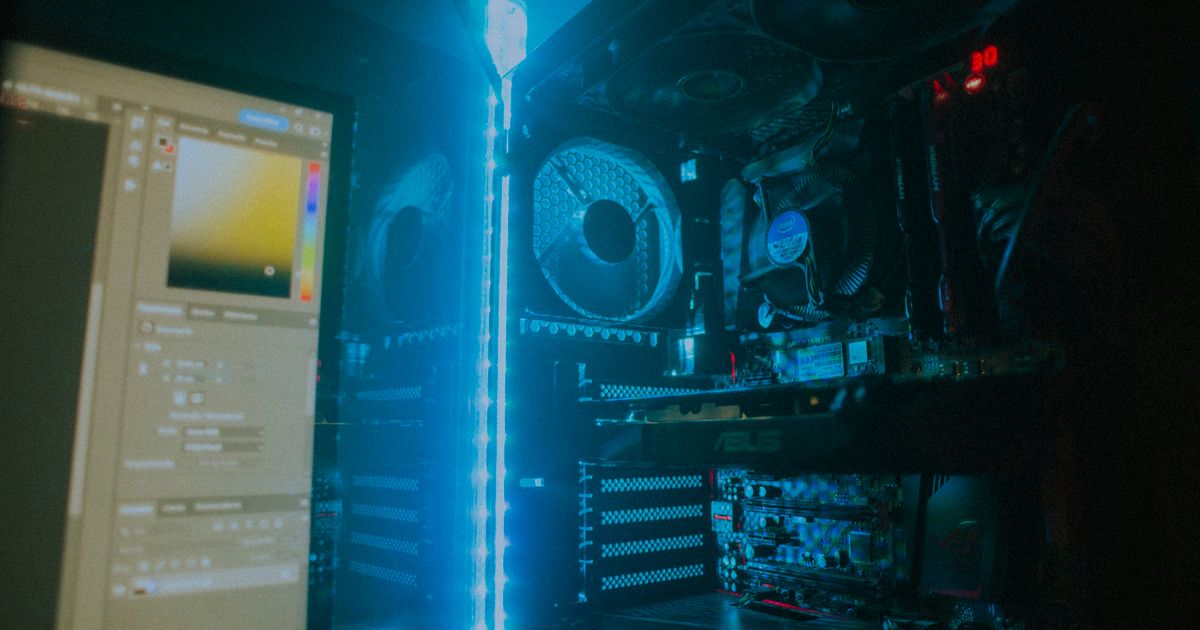
デスク全体を1色でまとめるときに引っかかりやすい点を4つ挙げます。
色名の表記があっても実際の色を特定できないことがある
今回数えた21件のうち1件は、色名の表記そのものはあるものの「Multicolor」という言葉で、届く本体の色を購入前に特定できませんでした。色名の表記が無い5件とは別の状態で、文字としての色名はあるのに1つの色を決められないケースです。
色を揃える目的で買うなら、具体的な色名が書かれている商品ページを選びます。
白系は塗装や素材の情報が商品ページに載っていない
白い筐体を検討するとき、汚れや変色は気になる点です。ただし塗装の種類や素材、その耐久についての情報は商品ページに記載がありません。
情報が無い以上、汚れやすい・変色しやすいと断定はできません。気になる場合は、購入前に販売ページの写真と説明を確認してください。
光を消しても残る明かりがある
ライティングをオフにしても、電源ボタンのLED、ポート周りのインジケーター、電源ユニット側の表示など、別系統の明かりが残る機種があります。これらは専用ソフトの設定画面に出てこないことが多くあります。真っ暗な部屋で使う前提なら、消灯できる範囲を機種の案内で先に確認してください。
周辺機器の色は本体と別に決まる
キーボード・マウス・ヘッドセット・マウスパッドの色は、本体とは別に選びます。面積は小さくても視線に入る回数が多く、デスク上の見た目には強く効きます。
周辺機器のライティングも、対応していればメーカーの専用ソフトから色を合わせられます。ただし本体側とメーカーが違うと同期は使えません。
ゲーミングPCの色でよく検索される6つの疑問(Q&A)
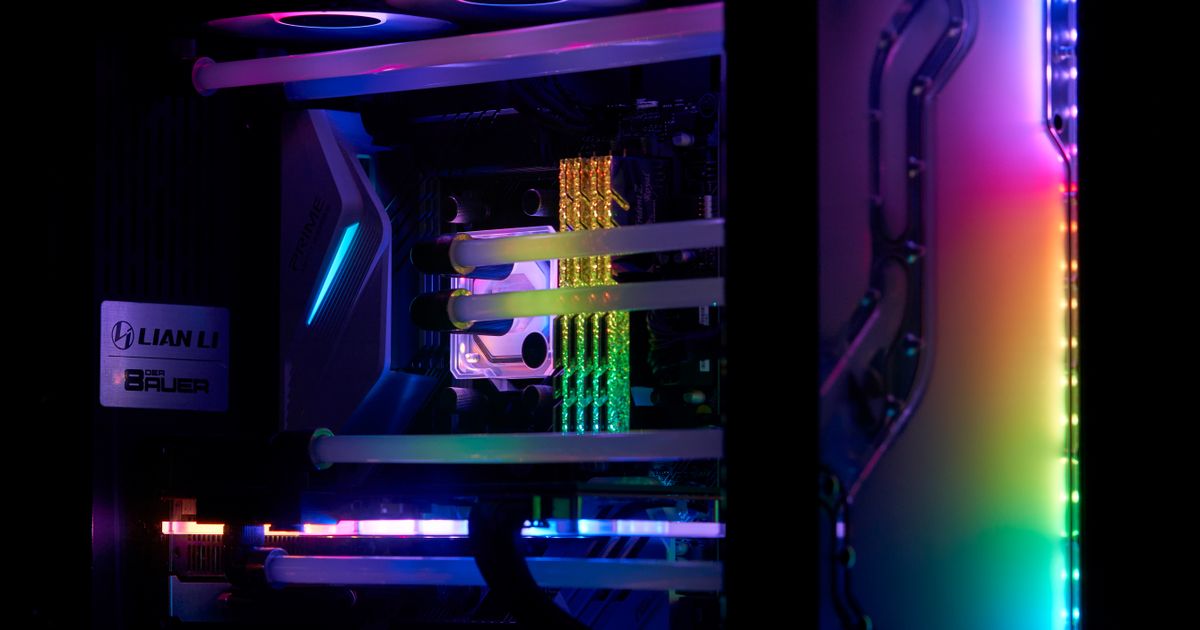
ゲーミングPCの本体の色は購入後に変更できますか?
本体のカラーは購入する構成で確定し、買ったあとにソフトの設定で変えることはできません。ケースやパネルの交換といった物理的な方法はありますが、分解や別売パーツを伴います。購入後に自由に変えられるのは光(ライティング)の色のほうです。
ゲーミングPCの光を完全に消すことはできますか?
ライティング自体は、専用ソフトの設定でオフにできる機種が多くあります。ただし電源ボタンやポート周りのLEDは別系統のことがあり、真っ暗にできるかは機種によって変わります。消灯できる範囲は公式サポートで確認してください。
ゲーミングPCの色域とは何ですか?
色域は、sRGBやDCI-P3といった規格で表される「表示できる色の範囲」で、ディスプレイ側の指標です。表示できる色域はモニターの仕様で決まり、PC側の設定では出力の範囲を変えられます。なお、今回確認した商品ページには色域の記載がありません。
USBポートの色でゲームの性能は変わりますか?
ポートの色は規格を見分ける目安として使われることがあります。ただし色と規格の対応は決まりきったものではなく、色から速度や給電能力は判断できません。ポート横の表記や仕様欄で規格名を確認してください。
白いゲーミングPCは黒より性能が落ちますか?
性能を決めるのはGPU・CPU・メモリ・ストレージといった構成で、筐体の色ではありません。同じ構成なら、色が違っても性能の差は生まれません。ただし今回数えた21件で白の表記は2件でした。白を条件にすると選べる構成の幅が狭くなります。
ガレリアのライトの色はどこで変えますか?
ガレリアをはじめとする完成品PCは、購入したメーカーの公式サポートで、機種名(型番)と「RGB-LED」で検索して手順を確認します。マザーボードのメーカーによって使うソフトが変わるため、まず型番を手元に用意してください。ケース前面のスイッチで切り替える方式もあります。
まとめ|色は「本体」と「光」を分けて決める
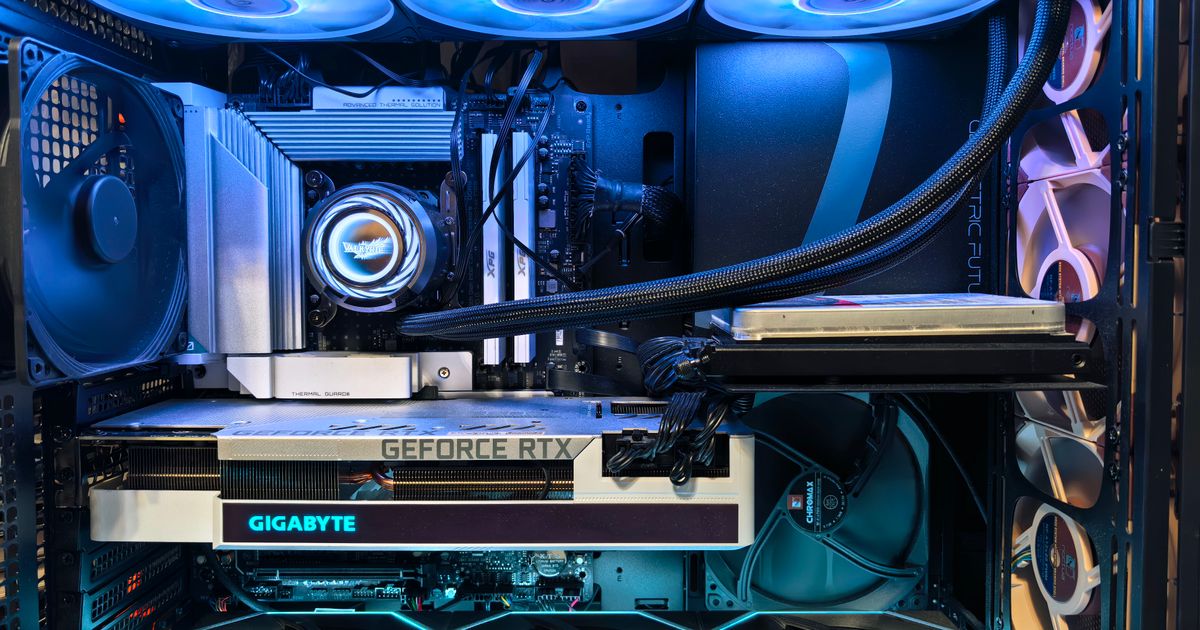
ゲーミングPCの色は、購入時に確定する本体のカラー、買ったあとに変えられる光の色、別機器であるディスプレイの色域に分かれます。この3つを分けたうえで、本体色から決めるのが迷わない順番です。
白で机ごと揃えることを優先するなら TITAN GAMING CX200M(RTX 3050 / Ryzen 5 5500・ホワイト)です。32GBメモリと2TBのストレージを黒い筐体で確保したいなら NEWLEAGUE NGI714-RTX47650(RTX 4070 SUPER / Core i7 14700F・ブラック)です。重量5.9kgで扱いやすいグレーの1台なら ASUS TUF Gaming TM500MH-R732G1TB5060(RTX 5060 / Ryzen 7 260・ソーラーエクリプスグレー)です。
本体色は買う前に、光の色は買ったあとに決められます。
この記事はGGplay編集部が、各商品ページの表記と各社の公式サポートの案内を確認して作成しました。編集方針は運営者情報をご覧ください。
関連記事
ハイスペック志向の方へ。4K・重量級ゲーム向けハイエンドから高fps・配信向けミドルハイ、入門ハイまで、用途とグレード別にゲーミングPCおすすめ10選を公開情報で比較。GPU・CPU・冷却の選び方やBTO直販の確認先もまとめました。 続きを見る ゲーミングPCの予算は金額から決めると外れます。ASUS TUF Gaming TM500MH-R732G1TB5060を1台分解し、同シリーズの下位機・上位機・同構成の他社機との差分表と、商品ページ単位で数えた21台の分布から、予算で動く行を用途別に判定します。 続きを見る 安いゲーミングノートPCのおすすめ7選を予算帯・GPU別に比較。RTX3050入門機からRTX5070ハイコスパ機まで、価格を抑えつつ快適に遊べる一台をメーカー公表情報・口コミをもとに選びました。最新価格はリンク先で確認できます。 続きを見る

最強ゲーミングPCおすすめ10選|ハイエンド4K配信別【2026年】

ゲーミングPCの予算|TUF Gaming TM500MH-R732G1TB5060で見る

安いゲーミングノートPC人気おすすめ7選|GPU別・予算帯で比較