※当サイトはアフィリエイトプログラムを利用しており、記事内に広告(PR)を含む場合があります。
ゲーミングPCを買いたいけれど、種類も価格もスペック用語も多すぎて、自分にどの一台が合うのかわからない――そんな声はとても多いです。高い買い物だからこそ、置き場所やスペックのアンバランス、本体以外の総額で「こんなはずじゃなかった」と後悔したくないですよね。
結論から言うと、ゲーミングPC選びは「遊びたいゲーム×予算」を先に決めれば、必要なGPUと価格帯が自動的に絞れるようになっています。この記事は、その地図として使える入口です。


この記事でわかること:
- ゲーミングPCと一般PCの違い・選ぶ前の基礎知識
- 失敗しない選び方6つのポイント(GPU・CPU・メモリなど)
- 価格帯別(10万・15万・20万・30万)の狙い目
- 用途・ゲーム別(Apex・原神・マイクラ・タルコフ・配信)の選び方
- 主要BTOメーカーの特徴と、多くの人が後悔しがちな失敗の回避策
📖 目次(タップで開閉)
- 1. ゲーミングPCのおすすめは「用途×予算」で決まる|目的別の早見表
- 2. ゲーミングPCとは?一般PCとの違いと選ぶ前の基礎知識
- 3. ゲーミングPCの選び方|失敗しない6つのポイント
- 4. 【価格帯別】ゲーミングPCの狙い目|10万・15万・20万・30万
- 5. 【用途・ゲーム別】おすすめスペックの選び方
- 6. タイプ別の狙い目と比較表
- 7. ゲーミングPCのおすすめメーカー・購入先|主要BTOの特徴
- 8. ゲーミングPCで後悔しないための注意点|後悔しがちな失敗の型と回避策
- 9. ゲーミングPCのおすすめに関するよくある質問(FAQ)
- 10. まとめ|「遊びたいゲーム×予算」から逆算すれば失敗しない
ゲーミングPCのおすすめは「用途×予算」で決まる|目的別の早見表
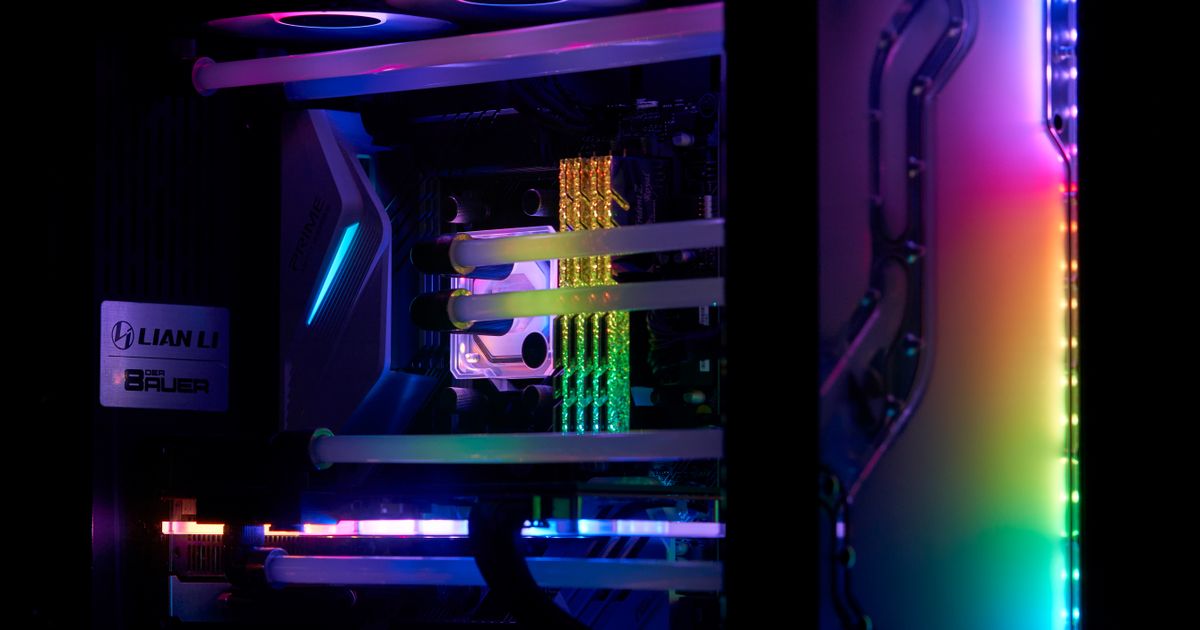
細かいスペックを読み込む前に、まずは結論の地図から見てください。「何を遊びたいか」で必要なGPUのグレードが決まり、そのGPUが載る価格帯もほぼ自動的に決まります。下の早見表で自分に近い行を見つければ、狙うべき価格帯とタイプの当たりが付きます。
| 遊びたいゲーム・用途 | 目安のGPUグレード | 価格帯の目安(変動します) | おすすめのタイプ・探し方 |
|---|---|---|---|
| マイクラ(軽め)・原神・FF14などをカジュアルに | RTX 5060クラス | 10万〜15万円前後 | エントリーデスクトップ |
| Apex・VALORANT・フォートナイトを高フレームレートで | RTX 5060 Ti〜5070クラス | 15万〜20万円前後 | ミドルデスクトップ+高リフレッシュモニター |
| タルコフ・鳴潮・4K/重量級・配信や動画編集も兼用 | RTX 5070 Ti以上クラス | 25万円〜 | ミドルハイ〜ハイエンドデスクトップ |
| 持ち運びたい・在宅と外出を両立したい | RTX 5060(ノート版)〜 | 15万〜25万円前後 | ゲーミングノート |
| とにかく省スペースに設置したい・軽めのゲーム中心 | 内蔵GPU〜エントリーGPU | 8万〜15万円前後 | 小型ゲーミングPC(ミニPC) |
価格はあくまで執筆時点の目安で、セールや構成変更で変わります。この地図で方向性を掴んだら、以降のセクションで各項目を深掘りしていきましょう。安いモデルからハイエンドまで、順番に狙い目を解説します。
ゲーミングPCとは?一般PCとの違いと選ぶ前の基礎知識
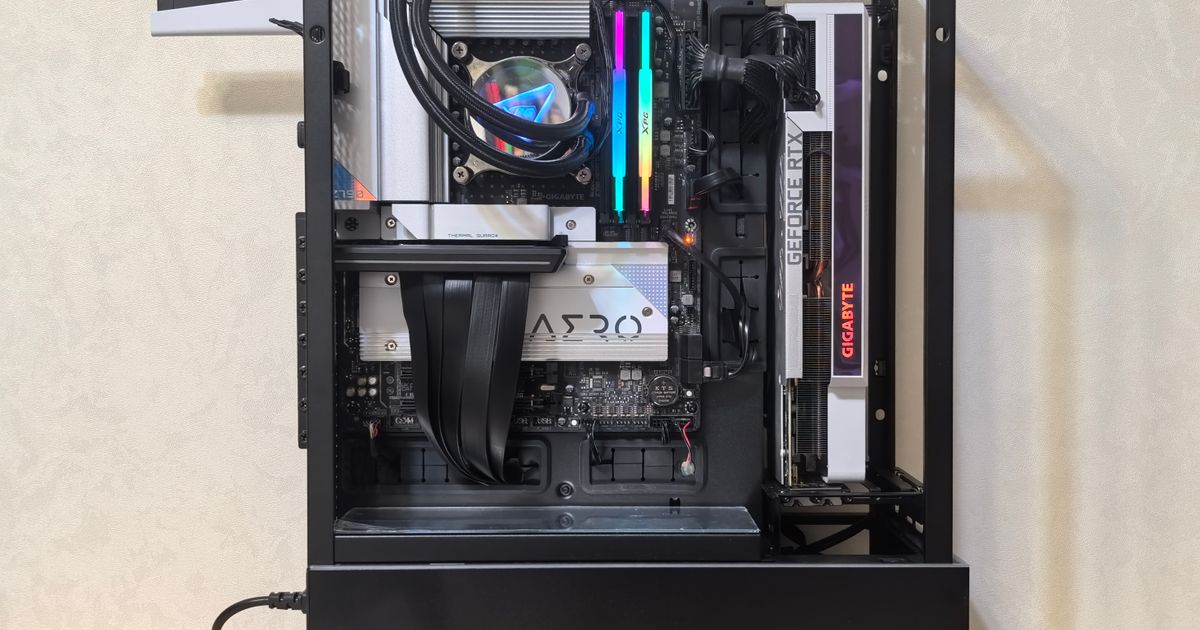
ゲーミングPCとは、3Dゲームや映像処理に必要な高い演算性能を持つように設計されたパソコンです。用語が難しく感じても、押さえるべき違いは多くありません。まずは一般的なPCとどう違うのかを整理しておきましょう。
ゲーミングPCと一般PCの違い(GPU・冷却・価格帯の比較表)
最も大きな違いは、高性能なGPU(グラフィックカード/グラボ)を搭載していることです。ゲームの映像処理はGPUが担うため、表計算やウェブ閲覧が中心の一般PCとは根本的に求められる性能が異なります。
| 比較項目 | ゲーミングPC | 一般PC(ビジネス向け) |
|---|---|---|
| GPU(グラフィック) | 高性能な専用GPU(例:GeForce RTX 40/50系など)を搭載 | CPU内蔵グラフィック(または廉価GPU)が多い |
| CPU | マルチコア・高クロックのゲーム向けCPU | 省電力・事務作業向け |
| メモリ(RAM) | 16GB〜32GB以上が標準的 | 8〜16GBが多い |
| 冷却システム | 大型クーラー・高静圧ファンなど冷却重視 | 小型・静音重視 |
| 価格帯 | 10万〜30万円以上(構成による) | 5万〜15万円程度 |
| 主な用途 | 3Dゲーム・動画編集・配信・VR | ウェブ閲覧・資料作成・軽作業 |
デスクトップ・ノート・ミニPCと、BTO・自作・完成品の全体像
ゲーミングPCには、据え置きのデスクトップ型、持ち運べるノート型、省スペースなミニPCがあります。デスクトップは同じ価格でより高い性能を得やすく、ノートは可搬性、ミニPCは設置しやすさが魅力です。
購入方法は、注文時にパーツ構成を選べるBTO(受注生産)、そのまま届く完成品、そしてパーツから組み上げる自作の3つがあります。初めての方にはBTOメーカーの利用が扱いやすい選択肢です。デスクトップの選択肢はゲーミングデスクトップ人気おすすめ10選で、省スペース派は小さいゲーミングPCのおすすめもあわせてご覧ください。
ゲーミングPCの選び方|失敗しない6つのポイント

ゲーミングPCを選ぶときは、次の6つを順番に確認するのが基本です。どれか1つだけを見て決めると、「買ったのに目的のゲームが快適に動かない」という失敗につながります。
1GPU(グラボ)で性能の「上限」を決める|RTX50系の目安
最も重要なパーツがGPUです。ゲームの映像描画を担うため、世代とグレードが快適さに直結します。2026年時点の主流はGeForce RTX 40系・50系で、エントリー(RTX 5060クラス)・ミドル(RTX 5070クラス)・ハイエンド(RTX 5080/5090クラス)という段階感です。遊びたいゲームの推奨スペックに記載されたGPU以上のグレードを選ぶのが基本の考え方で、詳しくはゲーミングPCのグラボ人気おすすめ10選で解説しています。
2CPU|GPUとのバランスとボトルネックを避ける
CPUの性能が低いとGPUを十分に引き出せない「CPUボトルネック」が起きることがあります。主流はIntel Core i5/i7/i9やAMD Ryzen 5/7/9で、GPUのグレードに見合ったCPUが組み合わさっているかを確認しましょう。エントリーGPUに最上位CPUを合わせても費用対効果は低く、その逆も同様です。
3メモリは32GB・ストレージはNVMe SSD 1TB以上が目安
スペック面では、メモリ16GBが最低ライン、32GBあれば多くのタイトルで余裕を持てます。ストレージはSSDが標準で、NVMe SSD 1TB以上ならゲームのロード時間を短くできます。大型タイトルを複数入れるなら2TB以上が快適です。この容量目安は2026年基準の考え方です。
4デスクトップ・ノート・ミニPCの選び分け
主に自宅で使い性能を優先するならデスクトップ、外でも遊ぶならノート、設置場所を最小化したいならミニPCが向きます。同スペックならノートはデスクトップより高価になりやすい点は理解しておきましょう。省スペース重視の選び分けは小さいゲーミングPCのおすすめが参考になります。
5購入方法はBTO・完成品・自作|初心者はBTOが無難
BTOは注文時に構成を選べ、保証・サポートが付くのが安心のポイントです。自作はコストを抑えたり好みの構成にしやすい一方、知識と手間が必要です。初めての一台ならBTOが扱いやすい選択肢で、選び方はBTOゲーミングPC人気おすすめ10選や初心者向けゲーミングPCのおすすめで詳しく解説しています。
6予算配分の考え方|GPU優先でCPU偏重を避ける
限られた予算では「何にお金をかけるか」の順番が満足度を左右します。ゲーム性能はGPUの影響が大きいため、まずGPUに予算を寄せ、CPU・メモリはバランスで整えるのが基本です。CPUだけ高級でGPUが貧弱、という偏った構成は避けましょう。
【価格帯別】ゲーミングPCの狙い目|10万・15万・20万・30万
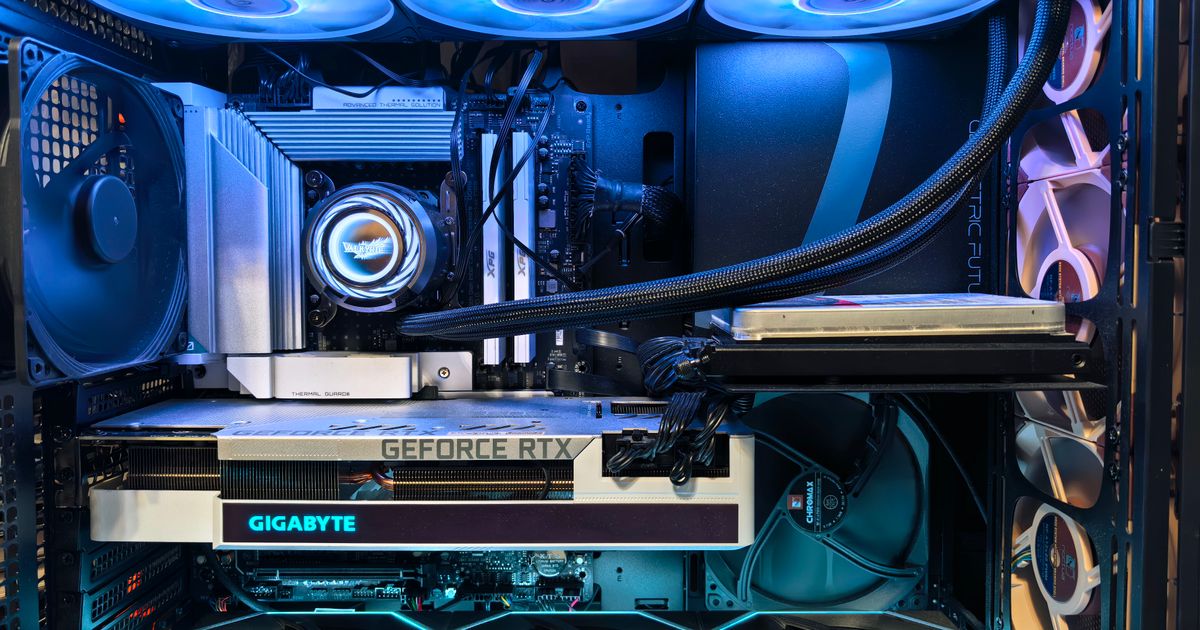
以下は執筆時点の目安です。価格は市場状況・セール・構成変更により変動します。最新価格は各BTOメーカーの公式サイトでご確認ください。安いモデルからハイエンドまで、各帯の狙い目を見ていきましょう。
10万円前後:エントリー(FHDでカジュアルに)
こんな人に向いている:ゲーミングPCデビュー・FHD(1920×1080)でカジュアルに楽しみたい・予算を抑えたい方。安さ最優先で中古も視野に入れるなら中古ゲーミングPCの選び方と注意点も参考になります。
15万円前後:ミドルエントリー(コスパ最良のボリュームゾーン)
こんな人に向いている:FPSや人気オンラインゲームを高フレームレートで楽しみたい・ゲームと作業を両立したい方。多くの人にとってバランスの良い狙い目です。
20万円前後:ミドルハイ(WQHD・配信兼用)
こんな人に向いている:長く使えるPCが欲しい・4K対応ゲームやVRに挑戦したい・動画編集や配信も並行して行う方。
30万円以上:ハイエンド(4K・重量級・制作)
こんな人に向いている:妥協したくないゲーマー・4K映像制作や高品質配信を行う方・将来のスペック余裕を重視する方。予算30万円クラスの具体的な狙い目はゲーミングPC予算30万円のおすすめでまとめています。
【用途・ゲーム別】おすすめスペックの選び方
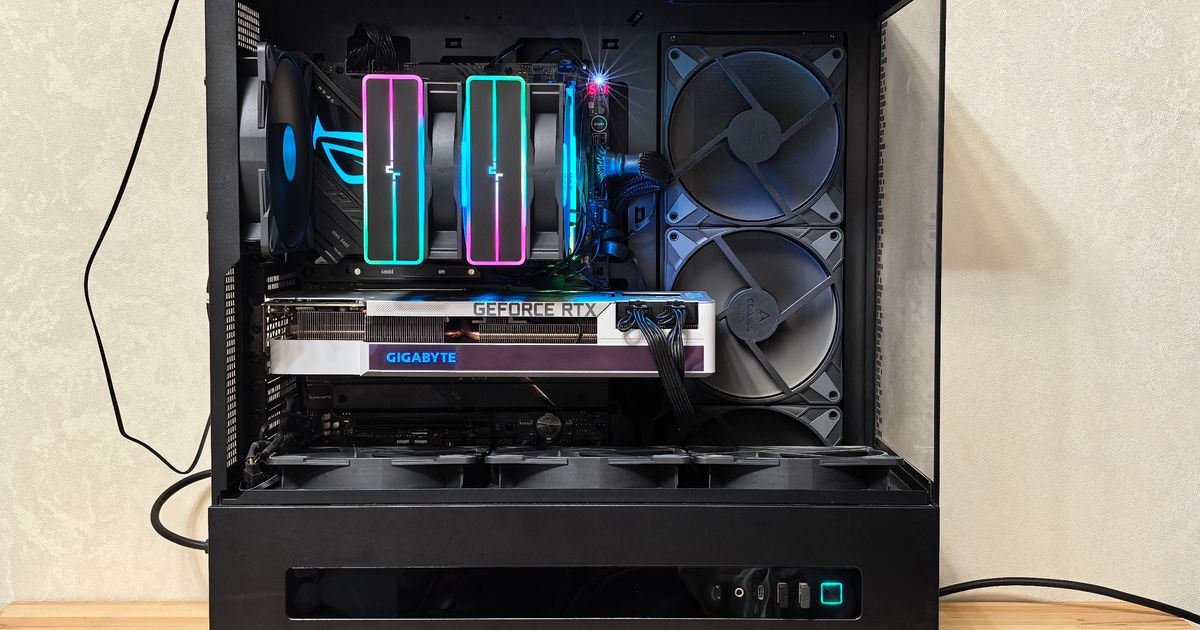
ゲーミングPCのスペックは「何のゲームをどう遊ぶか」で選ぶと失敗しにくくなります。代表的なタイトルごとの考え方を整理します。なお各タイトルの推奨スペックは更新されることがあるため、最新情報は公式で要確認です。
FPS・シューター系(Apex・VALORANT・CS2)|高フレームレート優先
FPSでは高フレームレート(144fps・240fps)の維持が快適さに直結します。グラフィック品質より、FHD環境で高フレームレートを出せる構成のほうが実用的なケースが多く、CPUの処理速度も重要です。高リフレッシュレートのモニターとセットで考えると効果を実感しやすくなります。
原神・鳴潮などオープンワールド系
原神や鳴潮のようなオープンワールド系は、広いマップの描画で一定のGPU性能を求められます。エントリー〜ミドル帯でも設定次第で快適に遊べる一方、高解像度・高設定を狙うならミドル以上のGPUが安心です。長時間プレイも多いジャンルなので、冷却に余裕のある構成を選ぶと安定します。
マインクラフト|影MOD有無で要求が激変
マインクラフトはGPU負荷がそれほど高くないタイトルですが、大型MODや影MOD(シェーダー)を入れると要求スペックが大幅に上がります。バニラ環境ならエントリー帯でも十分ですが、高品質シェーダーを楽しみたいならミドル以上のGPUを選ぶと安心です。
タルコフなど重量級タイトル|メモリ・CPUに余裕を
Escape from Tarkovのような重量級タイトルは、GPUだけでなくメモリ容量とCPU性能に余裕がある構成が快適さを左右します。メモリ32GB・上位クラスのCPUを目安にすると安定しやすく、詳しい構成の考え方はタルコフ向けゲーミングPCのおすすめで解説しています。
ゲーム配信・動画編集との兼用
ゲームをしながら同時に配信・録画するなら、CPUの多コア性能が重要です。Core i7以上・Ryzen 7以上とメモリ32GB以上の構成が余裕を生みます。GPUはNVIDIAのエンコーダーが配信ソフトと相性よく使われることが多く、必要なスペックの目安は配信向けゲーミングPCのスペック解説もあわせてご覧ください。
タイプ別の狙い目と比較表
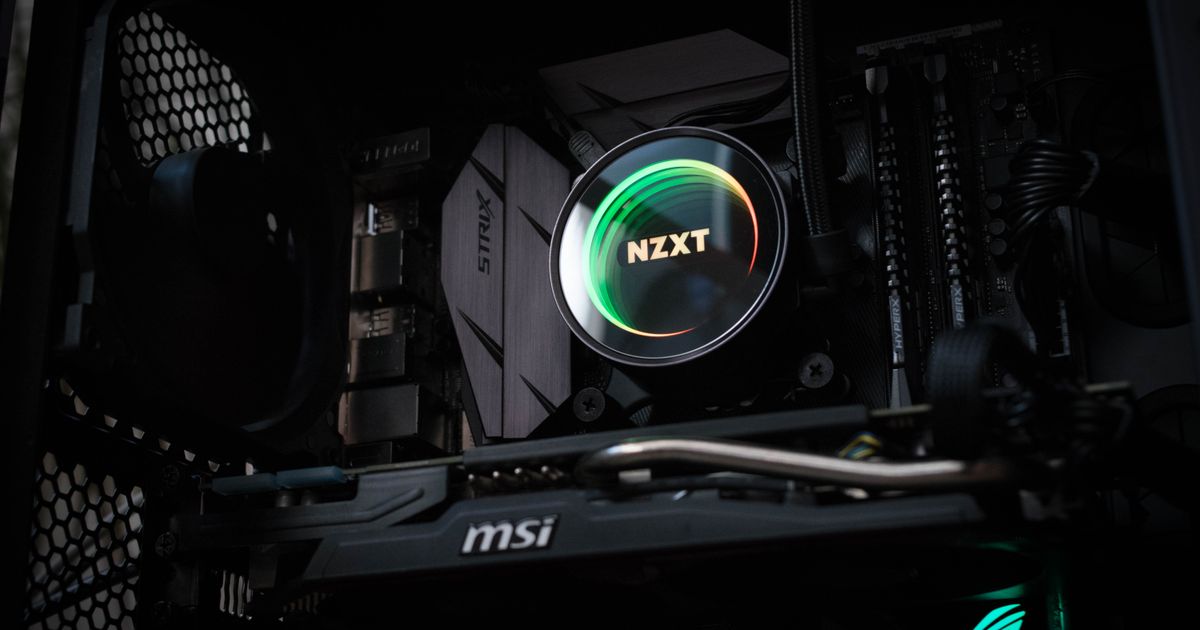
ここまでの内容を、当メディア編集部が公開スペック・GPU世代・価格帯目安をもとにタイプ別へ整理しました。個別製品の実測値ではなく、一般的な構成の傾向を示したものです。実際の価格・構成は各メーカー公式で最新情報をご確認ください。
| タイプ | 代表GPU目安 | CPU目安 | メモリ目安 | 価格帯目安(執筆時点) | 主な向き・不向き |
|---|---|---|---|---|---|
| エントリーデスクトップ | RTX 5060クラス | Core i5 / Ryzen 5 | 16GB | 10万〜12万円前後 | ◎カジュアル・FHD中設定 ✕4K・高fps FPS |
| ミドルデスクトップ | RTX 5070クラス | Core i7 / Ryzen 7 | 16〜32GB | 15万〜20万円前後 | ◎FPS・WQHD高設定 ◎配信兼用 ✕4K最高設定 |
| ハイエンドデスクトップ | RTX 5080/5090クラス | Core i9 / Ryzen 9 | 32GB以上 | 25万〜40万円以上 | ◎4K・高fps・VR ◎映像制作 ✕コスパ重視 |
| エントリーノート | RTX 5060(ノート版)クラス | Core i5〜i7(H系) | 16GB | 15万〜20万円前後 | ◎持ち運び・省スペース ✕同価格デスクとの性能差 |
| ミドルノート | RTX 5070(ノート版)クラス | Core i7〜i9(H系) | 16〜32GB | 20万〜30万円前後 | ◎移動先でも高性能 ✕駆動時間・熱の管理 |
| 小型ゲーミングPC(ミニPC) | 内蔵GPU〜エントリーGPU | 省電力系CPU | 16〜32GB | 8万〜15万円前後 | ◎省スペース・省電力・静音 ✕重い3Dゲーム |
省スペース構成をもっと詳しく比べたい方は小さいゲーミングPCのおすすめで、タイプごとの実機比較を確認できます。
ゲーミングPCのおすすめメーカー・購入先|主要BTOの特徴
BTOパソコンは「どのメーカー・どの購入先で買うか」も重要な選択肢です。主要ブランドの特徴を公式情報・一般的な評価傾向をもとに整理します。各社の最新構成・価格は公式サイトでご確認ください。専門店・通販サイトを横断して比べたい方はゲーミングPCサイトのおすすめやゲーミングPCメーカー一覧も便利です。
ガレリア(サードウェーブ)/ドスパラ
「GALLERIA(ガレリア)」はゲーミングPC専門ブランドとして知名度が高く、eスポーツ関連のスポンサーシップでも知られています。運営元のサードウェーブは、PCショップ「ドスパラ」の店頭やパーツ販売との連携も強みで、自作PCとの比較検討がしやすい環境です。ラインナップが豊富で製品体系がわかりやすく、初めての方にも選ばれやすいブランドです。ドスパラの具体的なモデルはドスパラのゲーミングPCおすすめでまとめています。
パソコン工房(LEVEL∞)
「LEVEL∞(レベルインフィニティ)」ブランドを展開し、実店舗を全国に構えているため店頭で相談・確認ができるのが強みです。BTOラインナップの幅が広く、価格帯の選択肢が多いのも特徴で、構成を細かく詰めたい方に向いています。
マウスコンピューター(G-Tune)
「G-Tune」ブランドでゲーミングPCを展開しています。eスポーツチームとのコラボモデルや、ゲーミングノートのラインナップも充実しており、国内でのサポート体制を特徴として挙げていることが多いブランドです。
フロンティア・ツクモ・HPなどその他の選択肢
ほかにも、セール時のコスパで注目されるフロンティア、ツクモ、海外系のHP(OMEN/Victus)なども選択肢に挙がります。コスパ重視なら複数のメーカーを同スペックで比較してみるのがおすすめです。BTO全体の選び方はBTOゲーミングPC人気おすすめ10選で詳しく解説しています。
ゲーミングPCで後悔しないための注意点|後悔しがちな失敗の型と回避策
初めてのゲーミングPC選びでは、多くの人が何らかの後悔をしがちです。数字そのものより大切なのは、後悔の型はほぼ決まっているという点です。ここでは代表的な3つの型と回避策を整理します。先に知っておくだけで、失敗はかなり防げます。
置き場所・サイズを買う前に測る(設置トラブルが最多級)
意外に多いのが「思ったより大きくて置けない」「熱がこもる場所に押し込んでしまった」という設置の後悔です。本体の寸法と、机まわり・電源・通気のスペースを購入前に必ず測りましょう。ケーブルの取り回しや排気の向きも要チェックです。配置のコツはゲーミングPCの置き場所のコツで詳しく解説しています。
スペックのアンバランスを避ける(予算配分ミス)
「CPUは高いのにGPUが控えめで、肝心のゲームが伸びない」という予算配分ミスもよくある後悔です。前述のとおりゲーム性能はGPUの影響が大きいため、まずGPUに予算を寄せるのが基本。メモリ16GB以上・SSDなど土台を確保したうえで、余った予算をCPUやストレージ増設に回すとバランスが取れます。
本体以外の総額も見込む(モニター・周辺機器・電気代)
見落としやすいのが、本体以外にかかる費用です。モニター・キーボード・マウス・ヘッドセットといった周辺機器や、電気代まで含めた総額で予算を考えましょう。PC単体だけでセットを組むつもりだと、周辺機器の買い足しで予算オーバーになりがちです。高フレームレートを活かすには対応モニターも必要になる、といった組み合わせも先に見込んでおくと安心です。
ゲーミングPCのおすすめに関するよくある質問(FAQ)
ゲーミングPCは10万円以下でも買えますか?
10万円を下回るモデルも存在しますが、GPUのグレードが下がるため重い3Dゲームには不向きな場合があります。マインクラフトのバニラ環境や軽量なオンラインゲーム中心なら選択肢になり得ますが、快適さを求めるなら10万円前後以上が一般的な目安です。極端に安い「高性能ゲーミングPC」は基本的に存在しないと考えておくと失敗しにくくなります。
安いおすすめのゲーミングPCメーカーはどこですか?
特定の一社が常に最安とは言い切れません。エントリー帯ではガレリア(ドスパラ)・パソコン工房(LEVEL∞)・マウスコンピューター(G-Tune)などがエントリーモデルを揃えており、セール時期や構成によって最もお得なメーカーは変わります。同スペックで複数社を比較するのがコツで、中古も視野に入れるなら選び方の注意点を押さえておきましょう。
ゲーミングPCとゲーミングデスクトップの違いは何ですか?
「ゲーミングPC」はゲーム用途向けPCの総称で、デスクトップ型とノート型の両方を含みます。「ゲーミングデスクトップ」はその中の据え置き型を指す呼称です。同じ予算ならデスクトップのほうが高い性能を得やすい傾向があります。
ゲーミングPCとノートPCはどちらがおすすめですか?
主に自宅で使うなら、同価格帯でより高い性能を得やすく拡張性もあるデスクトップが有利です。外出先でも遊びたい・省スペースに置きたい場合はノートが選択肢になります。使う場所を先に決めると迷いにくくなります。
AmazonでゲーミングPCを買っても大丈夫ですか?
AmazonでもゲーミングPCは購入できますが、出品者や保証内容、構成の詳細を必ず確認しましょう。BTOメーカーの公式サイトはカスタマイズや初期保証・サポートが手厚い傾向があります。価格・保証・カスタマイズ性を見比べて、自分に合う購入先を選ぶのがおすすめです。
価格と性能のバランスが良いのはどの価格帯ですか?
一般的にバランスが良いのは15万〜20万円前後です。この帯域はGPU・CPUともにミドルグレードになりやすく、FPSやオンラインゲームから配信・動画編集の兼用まで幅広く対応できます。ただし最適な価格帯は遊ぶゲームと使い方で変わるため、用途から逆算するのが確実です。
まとめ|「遊びたいゲーム×予算」から逆算すれば失敗しない
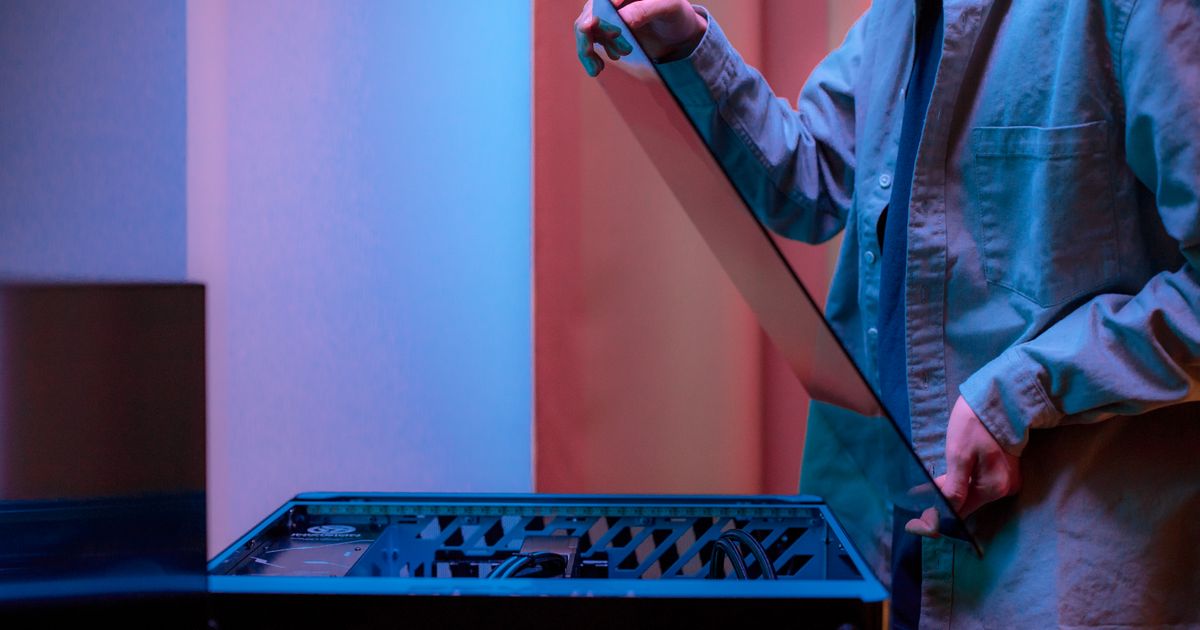
ゲーミングPC選びは、「遊びたいゲーム×予算」を決めれば必要なGPUと価格帯が自動的に絞れるのが結論です。あとはデスクトップ/ノート/ミニPCのタイプと購入先を選び、後悔しやすい3つの型を避ければ、大きな失敗はほぼ防げます。
- FPS・競技ゲームを高フレームレートで → ミドル帯デスクトップ(RTX 5070クラス前後)+高リフレッシュモニターが定番
- マイクラ・軽量ゲームを手軽に → エントリー帯(10万円前後)でも十分な構成が存在する
- 原神・鳴潮などをきれいに楽しみたい → ミドル帯が目安。長時間プレイ向けに冷却の余裕も重視
- タルコフなど重量級・4Kで遊びたい → メモリ32GB・上位GPUのミドルハイ〜ハイエンド
- ゲーム配信・動画制作も並行したい → CPUはCore i7/Ryzen 7以上、メモリ32GBが安心の目安
- コスパ重視で選びたい → 15万〜20万円前後がバランスの取れた選択肢になりやすい
- 持ち運びも必要 → ゲーミングノート。同価格帯デスクトップとの性能差も踏まえて選ぶ
価格は常に変動します。購入前に各BTOメーカーの公式サイトで、最新の構成・価格を必ずご確認ください。用途別・購入先別の深掘りは、各関連記事もあわせて活用してみてください。
関連記事
フロンティアのゲーミングPCを軸に、マウス(G-Tune)・ドスパラ(GALLERIA)・ツクモなど主要BTOショップを公開情報で横断比較。BTOの選び方、価格相場の目安、セールや購入のコツまで初心者向けに整理しました。 続きを見る FF14(ファイナルファンタジーXIV)を快適にプレイしたい方向けに、エントリーからハイエンドまでゲーミングPCを12台厳選しました。メーカー公表スペック・口コミをもとにFPS安定・高画質・長時間プレイの観点で比較します。 続きを見る マイクラ向けゲーミングPCの選び方を公開情報から整理。通常版は軽いが影MOD・リソースパック・Java大規模・RTXは重い理由を解説し、普通に遊ぶ〜影MOD快適まで予算別におすすめ5機種とBTO公式の選び方を紹介します。 続きを見る
フロンティアのゲーミングPCと主要BTOショップ徹底比較
FF14向けゲーミングPCの人気おすすめ12選|快適プレイを実現する選び方
マイクラにおすすめのゲーミングPC5選|影MOD・統合版/Java別の選び方【2026年】