※当サイトはアフィリエイトプログラムを利用しており、記事内に広告(PR)を含む場合があります。
ゲーミングPCは家庭用ゲーム機と違い、グラフィックボードやCPU、メモリといった構成の組み合わせで性能が大きく変わります。スペック表に並ぶ型番を見ても、初心者の方には「結局どれを選べば自分の遊びたいゲームが快適に動くのか」が分かりにくいものです。この記事では、初めての1台を「遊ぶゲーム→必要なGPU→予算帯」の順に決めれば失敗しにくいという考え方をベースに、選び方の手順と予算別のおすすめモデルを整理しました。


まずはゲーム名から必要な性能を逆引きできる早見表で当たりを付け、そのうえで選び方の手順とおすすめモデルを見ていきましょう。用途を問わない総合的な選び方はゲーミングPCのおすすめ|価格帯別の狙い目と後悔しない選び方【2026年】もあわせて参考にしてください。なお価格や在庫は変動するため、最新情報は各ストアのリンク先でご確認ください。
📖 目次(タップで開閉)
- 1. 遊びたいゲーム別の必要スペック早見表|マイクラ・フォートナイトのGPU目安
- 2. 初心者のゲーミングPCの選び方【失敗しない5つの手順】
- 3. ゲーミングPC初心者の人気おすすめ比較表まとめ
- 4. 【王道ミドル】初心者に人気のRTX5060ゲーミングPCおすすめ3選
- 5. 【予算重視・入門】初心者向けの安いゲーミングPCおすすめ4選
- 6. 【ノート】持ち運べる初心者向けゲーミングノートおすすめ3選
- 7. 初心者向けゲーミングPCの予算の目安|本体+周辺機器セットの総額
- 8. 初心者が後悔しやすい失敗パターンと購入後の注意点
- 9. ゲーミングPC初心者に関するよくある質問(FAQ)
- 10. まとめ|初めての1台は遊ぶゲームと予算から選べば失敗しない
遊びたいゲーム別の必要スペック早見表|マイクラ・フォートナイトのGPU目安
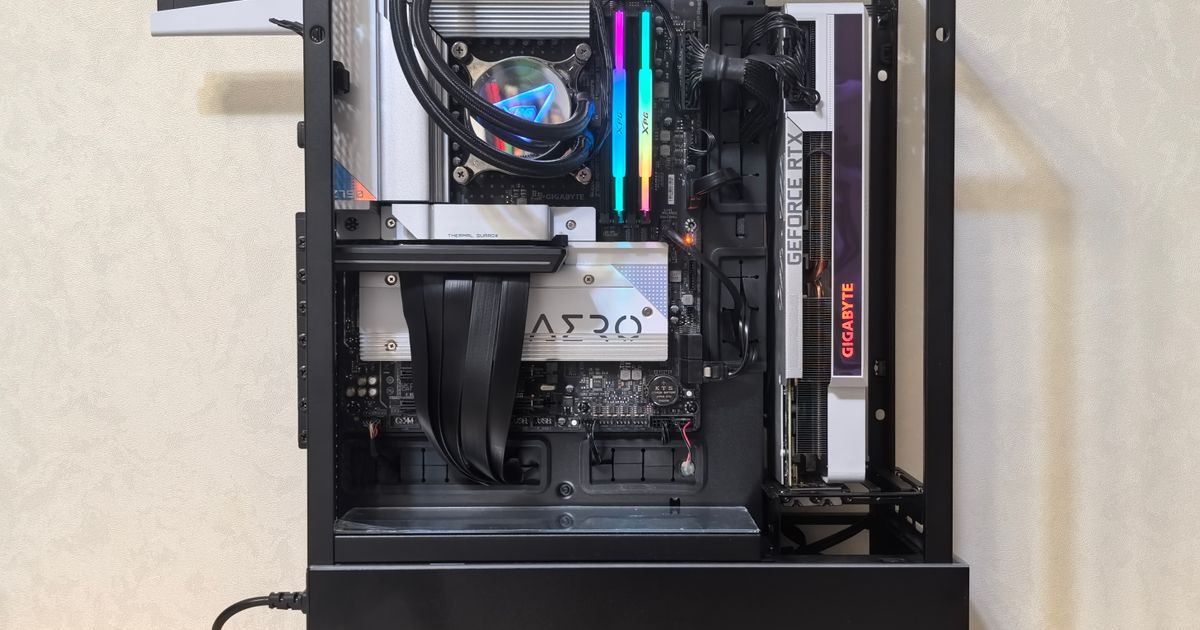
初心者がつまずきやすいのは「自分の遊びたいゲームにどれくらいの性能がいるのか分からない」という点です。そこでまずは、人気ゲームを負荷の重さで大まかに分類し、目安となるGPUのグレードを早見表にまとめました。動作はタイトルの設定や画質・アップデートで変わるため、あくまで目安として当たりを付けるために使ってください。
| ゲーム例 | 負荷の目安 | GPUグレードの目安 | 快適に遊ぶ目安 |
|---|---|---|---|
| マインクラフト(軽量な遊び方) | 軽め | RTX3050クラス~ | フルHDで快適に遊びやすい(影MODを多用する場合は上位GPUが安心) |
| フォートナイト | 軽め~中程度 | RTX3050~RTX5050クラス | フルHDなら高めのフレームレートも狙いやすい |
| Apex Legends・VALORANTなどの対戦系 | 中程度 | RTX5050~RTX5060クラス | フルHDで高フレームレートを重視するならミドル以上が目安 |
| 原神 | 中程度 | RTX3050~RTX5050クラス | フルHDで快適に遊びやすい |
| モンスターハンターワイルズ級の重量級タイトル | 重め | RTX5060クラス~ | 高画質で快適に遊ぶならミドルクラス以上が目安 |
ざっくり言えば、軽め~中量級が中心ならRTX3050~RTX5050、人気タイトルを高画質で楽しみたいならRTX5060前後が初心者の目安です。遊びたいゲームが決まっているなら、その推奨スペックを少し上回るGPUを選んでおくと後悔しにくくなります。
初心者のゲーミングPCの選び方【失敗しない5つの手順】

難しい型番を覚える前に、選ぶ順番を押さえておきましょう。以下の5手順で考えると、たくさんのモデルの中から自分に合った1台を絞り込みやすくなります。
1遊びたいゲームと目標画質・フレームレート(fps)を決める
軽めのゲームを画質ほどほどで楽しみたいのか、人気タイトルを高画質・高フレームレート(fps)で遊びたいのかで、必要な性能は大きく変わります。まずは「どのゲームを・どれくらいの画質で遊びたいか」という目的をはっきりさせることが、最初の一歩です。
2グラフィックボード(GPU)のグレードを最優先で選ぶ
ゲーム性能を最も左右するのがGPUです。初心者はここを基準にすると失敗しにくく、一般的に入門はRTX3050~RTX5050、王道のミドルはRTX5060前後、高画質志向ならRTX5060Ti以上が目安です。まずは目的のゲームに合うGPUグレードを決めましょう。
3CPU・メモリ16GB以上・SSDのバランスを確認する
GPUに見合ったCPUを選び、メモリは16GB以上(配信や長く使うなら32GB)、ストレージはSSDで512GB~1TBが扱いやすい構成です。どれか一つだけ極端に高い・低いといった偏った構成は避け、全体のバランスを確認するのがポイントです。
4デスクトップかノートパソコンかを設置環境で決める
据え置きで性能・拡張性・コスパを重視するならデスクトップ、置き場所が限られていたり持ち運びたいならノートパソコンが向いています。購入前に設置スペースやコンセントの位置も確認しておくと、届いてから困りにくくなります。
5予算とメーカーのサポート体制で最終的に絞り込む
最後に予算の上限を決め、同じくらいの価格帯なら購入後のサポートや保証、初期不良対応の手厚さも比較材料にしましょう。初心者ほど、トラブル時に相談できるメーカーのサポート体制が安心につながります。
この5手順で候補が絞れたら、次の比較表とおすすめモデルで具体的な1台を探していきましょう。
ゲーミングPC初心者の人気おすすめ比較表まとめ
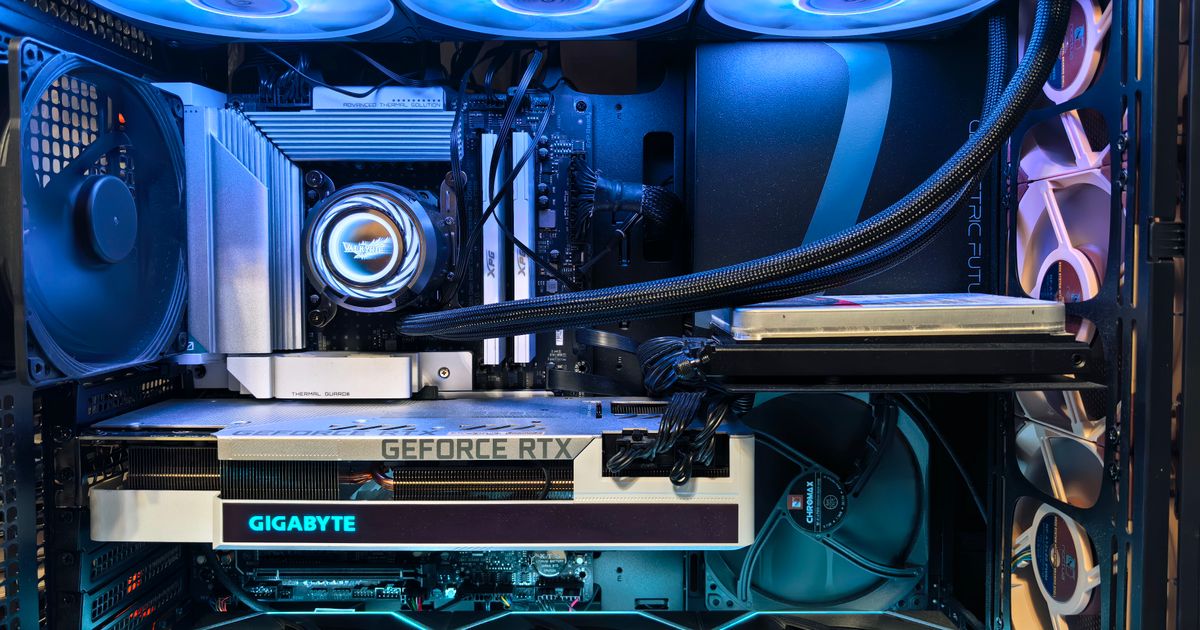
ここからは、編集部がメーカー公表情報・販売ページ・口コミの傾向をもとに初心者向けという観点で整理した10機種を紹介します。まずは全体像を一覧で確認しましょう。用途や予算によって最適な1台は変わるため、気になるモデル名から各解説へ進んでください。
| モデル名/ブランド | GPU | CPU | メモリ | 形状 | 位置づけ | 商品 |
|---|---|---|---|---|---|---|
| ASUS TUF Gaming TM500MH(RTX5060/32GB) | RTX5060 | Ryzen7 260 | 32GB | デスクトップ | 王道ミドル | 商品を見る |
| TITAN GAMING(RTX5060・16GB) | RTX5060 | Ryzen7 5700X | 16GB | デスクトップ | コスパミドル | 商品を見る |
| TITAN GAMING(RTX5060・32GB) | RTX5060 | Ryzen7 5700X | 32GB | デスクトップ | 大容量ミドル | 商品を見る |
| ASUS TUF Gaming TM500MH(RTX5050) | RTX5050 | Ryzen5 220 | 16GB | デスクトップ | 入門メーカー機 | 商品を見る |
| ASUS ROG Strix G13CHR(RTX3050) | RTX3050 | Core i5-14400F | 16GB | デスクトップ | 入門ブランド機 | 商品を見る |
| DARUMA ゲーミングPC(RTX3050) | RTX3050 | Ryzen5 5500 | 16GB | デスクトップ | 最安エントリー | 商品を見る |
| Re:Rise ゲーミングPC(RTX3050) | RTX3050 | Ryzen5 5500 | 16GB | デスクトップ | エントリー | 商品を見る |
| GALLERIA RL7C-R35-5N(ドスパラ) | RTX3050 | Core i7-13620H | 16GB | ノート | 国内BTOノート | 商品を見る |
| MSI Cyborg 15(RTX5060) | RTX5060 | Core i7-13620H | 16GB | ノート | ミドルノート | 商品を見る |
| MSI Thin 15 B13U(RTX3050) | RTX3050 | Core i5-13420H | 16GB | ノート | 入門ノート最安 | 商品を見る |
【王道ミドル】初心者に人気のRTX5060ゲーミングPCおすすめ3選
人気タイトルをフルHDで快適に遊びたい初心者の王道が、RTX5060前後のミドルクラスのデスクトップです。長く使いたい方や、配信・動画編集などの作業も視野に入れたい方にも向いています。
第1位:ASUS TUF Gaming TM500MH(RTX5060/32GB)
▼ 各ストアで最新価格・在庫をチェック
ASUS TUF Gaming TM500MHの基本情報
大手PCメーカーASUSのゲーミングブランド「TUF Gaming」のデスクトップで、最新世代のRTX5060に32GBの大容量メモリを組み合わせた王道ミドル構成が魅力です。メーカー製の完成品で初期設定やサポートの安心感があり、メモリ32GBは配信や複数アプリの同時起動にも余裕があります。人気タイトルをフルHDで快適に遊びたい初心者から、長く使いたい方まで幅広くおすすめしやすく、初めての1台としてバランスの良いモデルです。
ASUS TUF Gaming TM500MHの主要スペック
| GPU | RTX5060 |
| CPU | Ryzen7 260 |
| メモリ | 32GB |
| ストレージ | SSD1TB |
| 形状 | デスクトップ |
ASUS TUF Gaming TM500MHの口コミ
利用者の評価で目立つのは「最新世代でこの構成なら長く使えそう」「メーカー製で初心者でも安心」という点です。一方で「入門機と比べると価格は上がる」という点は課題として挙がっています。
第2位:TITAN GAMING(RTX5060・16GB)
▼ 各ストアで最新価格・在庫をチェック
TITAN GAMINGの基本情報
RTX5060にRyzen7 5700Xを組み合わせた、コスパ重視のミドルクラスデスクトップです。最新世代GPUの性能を抑えめの予算で狙え、コストを重視しつつもしっかり遊びたい初心者に向いています。メモリは16GBと標準的ですが、多くの人気タイトルをフルHDで楽しむには十分の構成で、まずは費用を抑えてミドルクラスに入りたい方の有力候補です。
TITAN GAMINGの主要スペック
| GPU | RTX5060 |
| CPU | Ryzen7 5700X |
| メモリ | 16GB |
| ストレージ | SSD512GB |
| 形状 | デスクトップ |
TITAN GAMINGの口コミ
購入者からは「価格を抑えてミドル帯を狙えるのが嬉しい」という評価が集まっています。ただし「メモリは16GBなので用途によっては増設したい」という点を指摘する声もあります。
第3位:TITAN GAMING(RTX5060・32GB)
▼ 各ストアで最新価格・在庫をチェック
TITAN GAMINGの基本情報
第2位と同系統のRTX5060ミドル機ながら、メモリを32GBに増やした大容量モデルです。配信や複数アプリの同時起動、長く使いたい用途に余裕を持たせたい初心者に向いています。最新世代のミドルGPUと大容量メモリの組み合わせで、ゲーム以外の作業も視野に入れたい方の選択肢になります。
TITAN GAMINGの主要スペック
| GPU | RTX5060 |
| CPU | Ryzen7 5700X |
| メモリ | 32GB |
| ストレージ | SSD512GB |
| 形状 | デスクトップ |
TITAN GAMINGの口コミ
Web上の口コミはまだ少なめです。メモリ32GBの余裕を重視する方や、ゲームと配信・作業を1台で兼ねたい初心者に向いた構成です。
【予算重視・入門】初心者向けの安いゲーミングPCおすすめ4選
とにかく予算を抑えてゲーミングPCデビューしたい方には、RTX3050~RTX5050クラスの入門機が候補です。軽め~中量級のゲームを中心に楽しみたい方や、まずは試してみたいという方に向いています。なお新品の独立GPU搭載機はこのクラスが最安ラインで、極端に安い高性能PCは基本的に存在しない点も知っておくと安心です。
第1位:ASUS TUF Gaming TM500MH(RTX5050)
▼ 各ストアで最新価格・在庫をチェック
ASUS TUF Gaming TM500MHの基本情報
王道ミドル1位と同じTUF GamingシリーズのRTX5050搭載モデルで、入門クラスをメーカー製の安心感で始めたい方に向いています。軽め~中量級のゲームを中心に楽しみたい初心者にちょうど良いバランスで、上位モデルより予算を抑えつつ大手ASUSのサポートを受けられる点が魅力です。まずは無理のない構成で始めたい方の選択肢になります。
ASUS TUF Gaming TM500MHの主要スペック
| GPU | RTX5050 |
| CPU | Ryzen5 220 |
| メモリ | 16GB |
| ストレージ | SSD1TB |
| 形状 | デスクトップ |
ASUS TUF Gaming TM500MHの口コミ
使い手の評価では「入門としてメーカー製を選べて安心」という点が支持されています。留意点としては「重量級タイトルを高画質で遊ぶには物足りない場面もある」という評価が挙げられています。
第2位:ASUS ROG Strix G13CHR(RTX3050)
▼ 各ストアで最新価格・在庫をチェック
ASUS ROG Strix G13CHRの基本情報
ASUSのゲーミングブランド「ROG」の入門デスクトップで、RTX3050にCore i5-14400Fを組み合わせた構成です。ブランド機ならではのデザインとサポートの安心感を重視しつつ、入門クラスから始めたい初心者に向いています。軽め~中量級のタイトルを中心に、無理のない予算でブランド機を選びたい方の選択肢になります。
ASUS ROG Strix G13CHRの主要スペック
| GPU | RTX3050 |
| CPU | Core i5-14400F |
| メモリ | 16GB |
| ストレージ | SSD512GB |
| 形状 | デスクトップ |
ASUS ROG Strix G13CHRの口コミ
Web上の口コミはまだ少なめです。ブランド機のデザインとサポートを重視しつつ、入門クラスから始めたい初心者に向いた1台です。
第3位:DARUMA ゲーミングPC(RTX3050)
▼ 各ストアで最新価格・在庫をチェック
DARUMA ゲーミングPCの基本情報
とにかく予算を抑えてゲーミングPCデビューしたい方向けの、最安エントリークラスのデスクトップです。RTX3050にRyzen5 5500、SSD1TBという構成で、軽めのゲームやこれから少しずつ慣れたい初心者に向いています。まずは低予算でPCゲームの世界を体験したいという入り口として扱いやすく、物足りなくなったらパーツ増設で延命できる点もデスクトップのメリットです。
DARUMA ゲーミングPCの主要スペック
| GPU | RTX3050 |
| CPU | Ryzen5 5500 |
| メモリ | 16GB |
| ストレージ | SSD1TB |
| 形状 | デスクトップ |
DARUMA ゲーミングPCの口コミ
利用者の評価で目立つのは「まず体験用として安く始められた」という点です。一方で「重いゲームを高画質で遊ぶには力不足に感じる」という点は課題として挙がっています。
第4位:Re:Rise ゲーミングPC(RTX3050)
▼ 各ストアで最新価格・在庫をチェック
Re:Rise ゲーミングPCの基本情報
RTX3050にRyzen5 5500を組み合わせた、エントリークラスのデスクトップです。低予算でゲーミングPCを始めたい初心者の選択肢として、軽め~中量級のタイトルを中心に楽しみたい方に向いています。デスクトップのため、慣れてきたらメモリやストレージを少しずつ拡張していける点も入門機として扱いやすいポイントです。
Re:Rise ゲーミングPCの主要スペック
| GPU | RTX3050 |
| CPU | Ryzen5 5500 |
| メモリ | 16GB |
| ストレージ | SSD1TB |
| 形状 | デスクトップ |
Re:Rise ゲーミングPCの口コミ
Web上の口コミはまだ少なめです。低予算で始めて、慣れてきたら拡張していきたいという入門者に向いたエントリー機です。
【ノート】持ち運べる初心者向けゲーミングノートおすすめ3選
机が狭い、引っ越しが多い、持ち運びたいといった方にはゲーミングノートが向いています。配線がシンプルで初めてでもセットアップしやすく、設置スペースを取りにくいのが魅力です。国内BTOの定番ガレリア(GALLERIA)を含め、初心者が選びやすい3台を紹介します。
第1位:GALLERIA RL7C-R35-5N(ドスパラ)
▼ 各ストアで最新価格・在庫をチェック
GALLERIA RL7C-R35-5Nの基本情報
国内BTOブランドGALLERIA(ドスパラ)の15.6型ゲーミングノートです。RTX3050にCore i7-13620Hを組み合わせ、設置スペースを取らず持ち運びもできる点が初心者に支持されています。国内ブランドのサポート体制も安心材料です。デスクトップのような拡張性は控えめですが、机が狭い・引っ越しが多いといった環境でも始めやすく、配線がシンプルで初めてでもセットアップしやすくなります。
GALLERIA RL7C-R35-5Nの主要スペック
| GPU | RTX3050 |
| CPU | Core i7-13620H |
| メモリ | 16GB |
| ストレージ | SSD500GB |
| 形状 | 15.6型ノート(165Hz) |
GALLERIA RL7C-R35-5Nの口コミ
購入者からは「省スペースで始められて国内サポートも安心」という評価が集まっています。ただし「拡張性はデスクトップに劣る」という点を指摘する声もあります。
第2位:MSI Cyborg 15(RTX5060)
▼ 各ストアで最新価格・在庫をチェック
MSI Cyborg 15の基本情報
ノートながらRTX5060を搭載したミドルクラスのゲーミングノートです。持ち運びやすさを保ちつつ、人気タイトルをしっかり遊びたい初心者に向いています。ノートで省スペースと性能を両立したい方や、机を広く使いたい方の選択肢になります。デスクトップは置けないけれどミドル性能が欲しい、というニーズに応えやすい一台です。
MSI Cyborg 15の主要スペック
| GPU | RTX5060 |
| CPU | Core i7-13620H |
| メモリ | 16GB |
| ストレージ | SSD512GB |
| 形状 | 15.6型144Hzノート |
MSI Cyborg 15の口コミ
Web上の口コミはまだ少なめです。ノートでミドル性能を確保したい方や、省スペースと性能を両立したい初心者に向いた1台です。
第3位:MSI Thin 15 B13U(RTX3050)
▼ 各ストアで最新価格・在庫をチェック
MSI Thin 15 B13Uの基本情報
RTX3050を搭載した入門ノートの最安クラスで、できるだけ予算を抑えてノートで始めたい初心者に向いています。15.6型で144Hz表示に対応し、軽め~中量級のタイトルを持ち運びながら楽しみたい方の選択肢になります。ノートで省スペースに始めたいけれど予算は抑えたい、という入り口として扱いやすい一台です。
MSI Thin 15 B13Uの主要スペック
| GPU | RTX3050 |
| CPU | Core i5-13420H |
| メモリ | 16GB |
| ストレージ | SSD512GB |
| 形状 | 15.6型144Hzノート |
MSI Thin 15 B13Uの口コミ
Web上の口コミはまだ少なめです。予算を抑えてノートで始めたい方や、軽め~中量級のゲームを持ち運びながら楽しみたい初心者に向いています。
初心者向けゲーミングPCの予算の目安|本体+周辺機器セットの総額
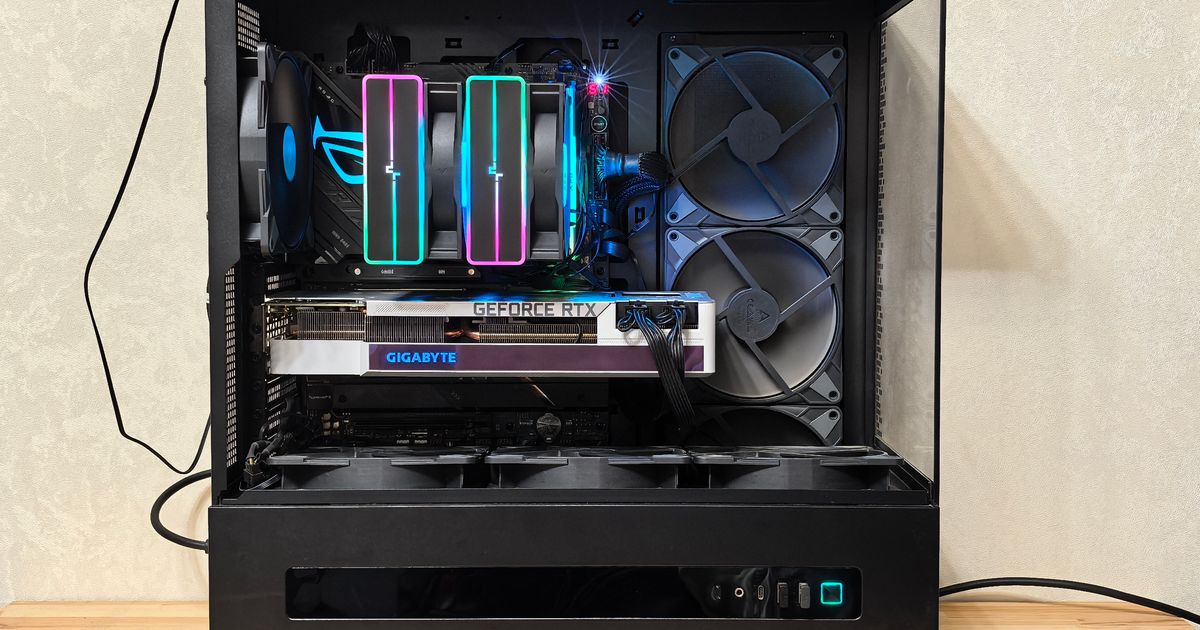
ゲーミングPCは性能に比例して価格が上がります。具体的な金額は時期や構成で変動するため、ここでは大まかな予算の目安として整理します。実際の価格は各購入リンク先で確認してください。
本体だけなら入門10〜15万円・王道ミドル15〜20万円前後が目安
新品の独立GPU搭載機は、入門クラス(RTX3050~RTX5050)でおおむね10〜15万円前後、王道ミドル(RTX5060前後)で15〜20万円前後が目安です。これより高画質・高fpsや配信も本格的に狙うなら、RTX5060Ti以上でさらに予算が上がっていきます。あくまで目安で、時期や構成、セール状況によって変動します。「新品でゲーミングするなら最安ラインはRTX3050クラスの約10万円前後」と覚えておくと、極端に安すぎるPCに惑わされにくくなります。
モニター・キーボード等の周辺機器セットは3〜5万円をプラスで考える
初心者が見落としやすいのが、本体以外の周辺機器の費用です。デスクトップの場合はモニターが別売りのことが多く、モニター・キーボード・マウス・ヘッドセットなどをそろえると、目安として3〜5万円ほどを本体にプラスして考えておくと安心です。ノートは画面・キーボード一体なので、その分だけ初期費用を抑えやすいという違いもあります。「買ってすぐ遊べる総額」でイメージしておくと、予算オーバーを防ぎやすくなります。総合的な選び方の考え方はゲーミングPCのおすすめ|価格帯別の狙い目と後悔しない選び方【2026年】でも詳しく解説しています。
初心者が後悔しやすい失敗パターンと購入後の注意点
初めてのゲーミングPC選びでは、多くの人が同じようなところでつまずきがちです。買う前と買った後で気をつけたいポイントを整理しておきましょう。
買う前に避けたい失敗(推奨スペック不足・周辺機器の予算漏れ・設置スペース)
購入前に多い後悔は、次のようなパターンです。見た目や価格だけで決めず、遊びたいゲームと設置環境から逆算して選ぶと避けやすくなります。
買った後に確認すること(初期設定・アップデート・保証とサポート窓口)
ゲーミングPCは買って終わりではなく、初期設定や使用環境の準備も大切です。とくにデスクトップは設置スペースと通気の確保が重要で、狭い場所に押し込むと熱がこもりやすくなるため、背面や側面に余裕を持たせて置くと安心です。
ゲーミングPC初心者に関するよくある質問(FAQ)
初心者におすすめのゲーミングPCメーカーはどこですか?
初心者には、完成品で購入後のサポートが受けやすいメーカーやブランドが選びやすくなります。本記事でも、大手PCメーカーのASUSやMSI、国内BTOのGALLERIA(ドスパラ)など、サポート体制が整っているブランドを中心に紹介しています。「どこが一番」と断定するより、遊びたいゲームと予算に合う構成を、サポートの手厚さもあわせて比較するのがおすすめです。
ガレリア(GALLERIA)は初心者にもおすすめですか?
ガレリア(GALLERIA)は国内BTOの定番ブランドで、完成品として届き国内サポートも受けやすいため、初心者にも選びやすくなります。本記事ではノート型のGALLERIA RL7C-R35-5Nを紹介していますが、デスクトップも含めラインナップが幅広いので、遊びたいゲームと予算に合う構成を選ぶとよいでしょう。
デスクトップとノート、初心者にはどちらがおすすめですか?
性能や拡張性、コストパフォーマンスを重視するならデスクトップ、置き場所が限られていたり持ち運びたいならノートが向いています。据え置きで長く使い、後から強化もしたいならデスクトップ、省スペースや持ち運びを優先するならノート、という基準で設置環境に合わせて選びましょう。
配信もするなら初心者はどれくらいのスペックが必要ですか?
ゲームをしながら配信も行う場合は、処理に余裕を持たせたいため、目安としてRTX5060前後以上のGPUとメモリ32GBがあると安心です。まずはゲームが快適に動く構成を基準に、配信も見据えるならメモリを32GBにしておくと余裕を持ちやすくなります。配信を本格的に行う場合は、配信向けに特化した構成の解説記事もあわせて参考にするとよいでしょう。
メモリは16GBと32GB、初心者にはどちらがいいですか?
多くの人気タイトルをフルHDで遊ぶだけなら16GBでも十分ですが、配信や複数アプリの同時起動、長く使うことを考えるなら32GBが余裕を持てます。予算に余裕があり、ゲーム以外の作業も兼ねたいなら32GB、まずはゲーム中心でコストを抑えたいなら16GB、という選び方が分かりやすいです。
中古のゲーミングPCは初心者でも大丈夫ですか?
中古は価格を抑えられる魅力がありますが、パーツの劣化やバッテリーの消耗、保証の有無などのリスクもあります。初めての1台は、サポートや保証が受けやすい新品から選ぶと安心しやすいでしょう。中古を検討する場合も、保証やサポートの条件をよく確認したうえで選ぶことをおすすめします。
まとめ|初めての1台は遊ぶゲームと予算から選べば失敗しない
初めてのゲーミングPC選びは、難しい型番より先に「遊ぶゲーム」と「予算」を決めることが失敗しないコツです。本記事の要点を以下にまとめます。
- まず「遊びたいゲーム」と「目標画質」を決め、GPUを基準に選ぶのが分かりやすい
- 王道ミドルなら最新世代RTX5060クラス、入門ならRTX3050~RTX5050クラスが目安
- 据え置きで拡張性重視ならデスクトップ、省スペース・持ち運び重視ならノートが向く
- 初心者には完成品のメーカー製・国内BTOがサポート面で安心しやすい
- 本体10〜20万円前後に加え、周辺機器の3〜5万円や設置スペース、購入後の初期設定も忘れずに準備する
- 最新の価格・在庫・スペックは各ストアのリンク先で必ず確認する
今回紹介したモデルはいずれも初心者が始めやすい入門~ミドルクラスです。気になる1台が見つかったら、最新価格や在庫を各購入リンク先で確認してみてください。より詳しい選び方はゲーミングPCのおすすめ|価格帯別の狙い目と後悔しない選び方【2026年】もあわせてご覧ください。
関連記事
ゲーミングPCのおすすめを「用途×予算」で即答。10万・15万・20万・30万の価格帯別の狙い目、GPU中心の選び方6つ、主要BTOメーカーの特徴、多くの人が後悔しがちな失敗の回避策まで2026年基準で解説します。 続きを見る ゲーミングモニターの選び方をリフレッシュレート・応答速度・解像度など6つの軸で整理し、FPS向けからWQHDの高画質、白デザイン、コスパ入門まで人気おすすめ10選を用途・予算別に比較表つきで紹介します。PS5対応やサイズ選びの疑問にも答えます。 続きを見る ゲーミングキーボードの選び方を軸・サイズ・接続の順に整理し、1万円以下のコスパ機からワイヤレス・白デザインまで人気おすすめ14選を用途別に比較。ラピッドトリガーの要否や配列選びも解説します。 続きを見る

ゲーミングPCのおすすめ|価格帯別の狙い目と後悔しない選び方【2026年】

ゲーミングモニター人気おすすめ10選|FPS・WQHD・PS5対応を比較

ゲーミングキーボード人気おすすめ14選|軸・サイズ・無線で失敗しない選び方