※当サイトはアフィリエイトプログラムを利用しており、記事内に広告(PR)を含む場合があります。
ゲーミングPCの掃除は、電源を切ってコンセントを抜き、外装 → 吸気口 → ケース内部の順に、上から順番に進めます。この順番なら、途中で手を止めても作業が破綻しません。
この記事は、掃除する場所・使う道具・頻度の目安・掃除機の可否・エアダスターの当て方を1枚にまとめた早見表を先に置き、以降の本文はその表を読み解く形で進みます。手順を1から6まで並べるのではなく、いま自分が表のどの行にいるかで進み具合を確認できる作りです。
早見表の直後には、掃除しても温度と音が戻らないときの買い替え候補4台のスペック表も並べています。前半の表で今日の作業を、後半の表で買い替えの見極めを済ませられる構成です。
📖 目次(タップで開閉)
- 1. ゲーミングPC掃除の仕方が1枚でわかる早見表|場所・道具・頻度・難しさ
- 2. 早見表の「頻度の目安」列の読み方|月1回と数か月に1回で分ける
- 3. 早見表の全行に共通する前提|電源を切ってコンセントを抜いてから始める
- 4. 早見表の「掃除機」と「エアダスターの当て方」列の境界線
- 5. 早見表を上から順に消化する|行ごとのつまずきやすい点
- 6. 早見表に「やらない」と書いた3つ|自分で始めない領域
- 7. 掃除の間隔を延ばす|表の「頻度の目安」列を後ろにずらす工夫
- 8. 掃除しても温度と音が戻らないときの見極めと買い替え候補4台
- 9. まとめ|早見表の上から順に進めて、戻らないときだけ買い替えを考える
- 10. 関連記事
ゲーミングPC掃除の仕方が1枚でわかる早見表|場所・道具・頻度・難しさ
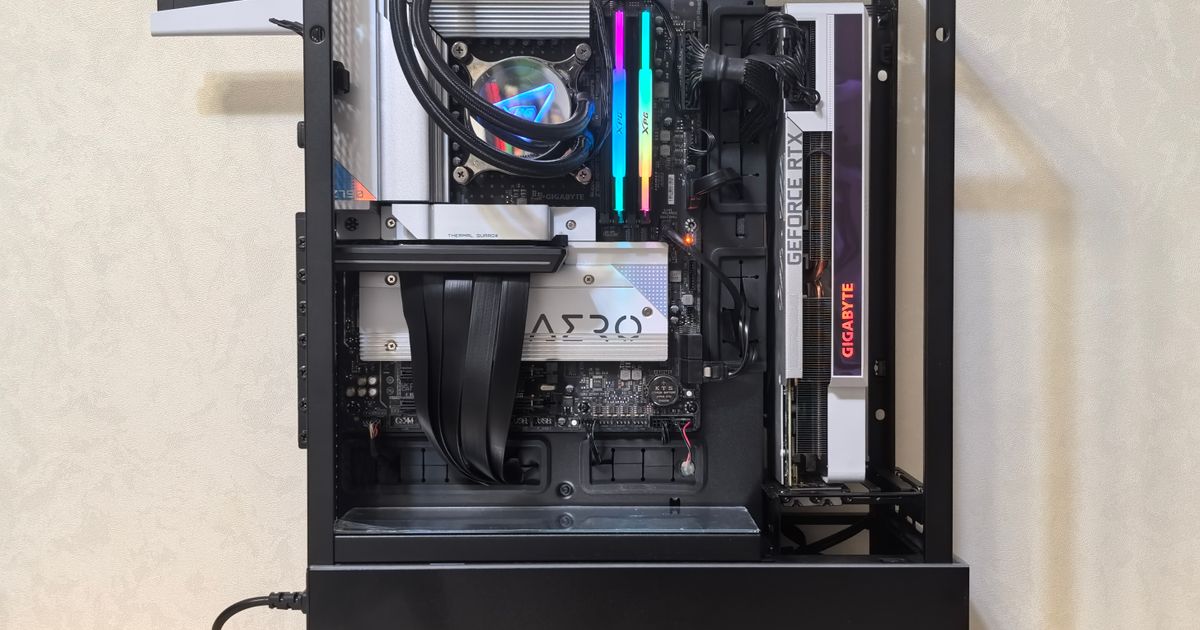
表は作業する順番に並べています。上ほど分解が要らず戻しやすい作業で、下へ行くほどケースを開ける作業です。上から順に進めれば、途中でやめても手順が破綻しません。
どの行の作業でも、始める前にパソコンをシャットダウンして電源ケーブルをコンセントから抜き、金属部分に触れて放電します。この前提は9行すべてに共通するため、表の列には立てていません(出典:NEC LAVIE公式サイトの「パソコンの掃除方法」、ドスパラ公式サイトの「簡単パソコンお掃除!初心者でもできるゲーミングPCのお手入れ方法」、ASUS公式サポートのグラフィックスカード清掃手順)。
| 掃除する場所 | サイドパネルを外すか | 使う道具 | 頻度の目安(公式の数値/区分の当てはめは本記事) | 掃除機 | エアダスターの当て方 | 難しさ(本記事の判断) | つまずきやすい点(本記事の判断) |
|---|---|---|---|---|---|---|---|
| 外装・天面・側面パネルの外側 | 外さない | 糸くずの出ない布/無水エタノール(外装と端子のみ) | 外装扱い(月に1回程度) | 使う(ケースの外側) | 使わない | やさしい | ティッシュや研磨性のある布で拭くと外装に傷が残る |
| 前面と底面の吸気口・ダストフィルター | 外さない(フィルターは外す) | 掃除機/除電ハケ | 外装扱い(月に1回程度) | 使う(基板が無い部分) | 10cm程度離して外側から | やさしい | フィルターを外さずに吸うと、ホコリを内側へ押し込む |
| 背面と天面の排気口 | 外さない | 掃除機/除電ハケ | 外装扱い(月に1回程度) | 使う(基板が無い部分) | 10cm程度離して外側から | やさしい | 羽根が見える位置では、羽根を押さえてから吹く |
| ケース内部の底面とケーブルの周り | 外す | 除電ハケ/エアダスター/静電気防止手袋 | 内部扱い(数か月に1回程度) | 使わない(基板がある範囲) | 10cm程度離し、ホコリを外へ逃がす向きに | ふつう | ケーブルを引っぱって端子を抜いてしまう |
| ケースファンの羽根とフレーム | 外す | 除電ハケ/エアダスター/静電気防止手袋 | 内部扱い(数か月に1回程度) | 使わない(基板がある範囲) | ファンを固定してから10cm程度離して吹く | 注意が必要 | 羽根を押さえずに吹くとファンが回る |
| CPUクーラーのフィンとファン | 外す | 除電ハケ/エアダスター | 内部扱い(数か月に1回程度) | 使わない(基板がある範囲) | ファンを固定してから10cm程度離して吹く | 注意が必要 | フィンの奥へ押し込む向きに吹く/グリスの塗り直しまで進んでしまう |
| グラフィックボードのファンと通気口 | 外す | 除電ハケ/エアダスター | 内部扱い(数か月に1回程度) | 使わない(基板がある範囲) | ファンを固定してから10cm程度離して吹く | 注意が必要 | サーマルモジュールまで分解してしまう |
| 電源ユニットの外側(ケースに付いたまま触れる範囲) | 外す | 除電ハケ/エアダスター | 内部扱い(数か月に1回程度) | 使わない(基板がある範囲) | 10cm程度離して外側から | ふつう | 電源ユニットそのものを開けようとしてしまう |
| ノートパソコンの吸気口・排気口 | 該当なし | 糸くずの出ない布/エアダスター | 公式の公表なし | 使う(本体の外側) | 強い気流の道具は使わず、10cm程度離して吹く | やさしい | 底面カバーを開けて内部まで触ろうとする |
頻度の数値(月に1回程度/数か月に1回程度)、エアダスターを離す距離(10cm程度)、ファンを固定した状態で吹くという当て方は、NEC LAVIE公式サイトの「パソコンの掃除方法」に基づきます。掃除機とエアダスターの使い分けはドスパラ公式サイトのお手入れ手順、強い気流の道具を避けることと糸くずの出ない布を使うことはASUS公式サポートに基づきます。
ケースを開けずに触れる範囲を外装扱い、ケースを開けて触る範囲を内部扱いとして当てはめました。頻度の数値と道具の使い分けはメーカー公式の記述、9行への当てはめと「難しさ」「つまずきやすい点」の2列は本記事の判断です。
「サイドパネルを外すか」の列は、外装作業と内部清掃の境目です。「外さない」と書いた3行は工具なしで着手でき、「外す」と書いた5行はケースを開けてから触ります。作業時間が30分しか取れない日は、外さない3行までで区切ると戻しやすくなります。
「難しさ」の列は、作業の手数ではなく失敗したときの戻しにくさで3段階に分けました。「注意が必要」と書いた3行は、ファンの羽根や基板の近くに手や道具が入る行です。自作の経験がない場合、初回はこの3行の手前で止めても、外装扱いの掃除としては形になります。
続けて、掃除しても状態が戻らないときに見る買い替え候補4台のスペック表を置きます。表は、掃除のしやすさに関わる項目のうち冷却方式と本体重量が商品ページで確認できる3台を先に、電源容量と保証年数が確認できる1台を後に並べています。
| モデル名 | グラフィックス | CPU | メモリ | 冷却方式 | 本体重量 | 電源容量 | 保証 |
|---|---|---|---|---|---|---|---|
| ASUS TUF Gaming TM500MH | GeForce RTX 5050 | AMD Ryzen 5 220 | 16GB | 空冷CPUクーラー | 5.9kg | 商品ページに記載がありません | 商品ページに記載がありません |
| ASUS TUF Gaming T500MV | GeForce RTX 5060 Ti | インテル Core i7 13620H | 32GB | 空冷CPUクーラー | 5.9kg | 商品ページに記載がありません | 商品ページに記載がありません |
| ASUS ROG G700 GM700TZ | GeForce RTX 5070 | AMD Ryzen 7 9800X3D | 32GB | 液冷CPUクーラー | 15.75kg | 商品ページに記載がありません | 商品ページに記載がありません |
| DARUMA GeForce RTX 3050/Ryzen 5 5500モデル | GeForce RTX 3050 | Ryzen 5 5500 | 16GB | 商品ページに記載がありません | 商品ページに記載がありません | 拡張可能650W 80PLUS電源 | 2年保証 |
掃除のしやすさに関わるのは右の4列です。ASUSの3台は冷却方式と本体重量、DARUMAの1台は電源容量と保証で確認できます。4項目がすべて揃う商品ページは、この4台の中にありません。左の3列(グラフィックス・CPU・メモリ)はゲーム性能側の条件で、掃除の判断には使いません。
ストレージとOSは4台とも同じ値になるため、列にしていません。値が割れない項目を足しても表の幅が伸びるだけで、選び分けの材料になりません。以降の本文は、この2枚の表の列と行を1つずつ読み解いていきます。
早見表の「頻度の目安」列の読み方|月1回と数か月に1回で分ける

外装は月1回、内部は数か月に1回が公式の目安
外装の拭き取りは月に1回程度、内部の掃除は数か月に1回程度が公式の目安です(出典:NEC LAVIE公式サイトの「パソコンの掃除方法」)。早見表の「頻度の目安」列は、この2つの数値を9行に振り分けたものです。
数値そのものはメーカー公式、9行への当てはめは本記事の整理です。ケースを開けずに触れる範囲を外装扱い、ケースを開けて触る範囲を内部扱いとしました。列名に括弧書きを入れているのは、表だけを切り出して見たときに公式の公表と本記事の判断が混ざらないようにするためです。
この基準で振り分けると、1〜3行目の外装・吸気口・排気口が月に1回程度、4〜8行目のケース内部からケースファン、CPUクーラー、グラフィックボード、電源ユニットまでの内部清掃が数か月に1回程度になります。9行目のノートパソコンは「公式の公表なし」です。ASUS公式サポートはノートパソコンのダストフィルターを定期的に清掃するよう案内していますが、期間の数値は示していません。ここに「3か月」などの月数を入れれば本記事の推測になるため、入れていません。
期間より先に見るサイン|吸気口の綿ぼこりとファンの音
カレンダーより先に見るのは、吸気口とファンの状態です。前面や底面の吸気口に綿状のホコリが張り付いている、ゲーム中のファンの音が以前より大きい、といった変化があれば、表の頻度を待たずに前倒しします。
吸気口がホコリで塞がると、ケースの中に入る空気の量が減ります。これは熱がこもる一因になりやすい要素です。掃除で温度が何度下がるかは設置環境や機種で変わるため、本記事では数値を挙げません。
逆に、吸気口に綿ぼこりが見当たらず、音も以前と変わらないなら、表の頻度どおりで足ります。
設置場所で頻度が変わる|床置き・カーペット・ペットのいる部屋
同じ本体でも、置き場所でホコリの入り方が変わります。床に直置きすると、足元で舞ったホコリが吸気口の高さに来ます。カーペットや布製のラグの上では、そこに繊維が加わります。
ペットのいる部屋では抜け毛がフィルターの網目に絡み、吸気口の目が早く詰まりやすくなります。喫煙する部屋も、粒子がファンの羽根に付着して層になりやすい環境です。
こうした環境では、表の「外装扱い(月に1回程度)」の行を月2回に、「内部扱い(数か月に1回程度)」の行を短い側へ寄せて運用します。デスクの上に置いていて空気のきれいな部屋なら、表の値のままで問題ありません。
早見表の全行に共通する前提|電源を切ってコンセントを抜いてから始める

電源とコンセントの扱いは9行すべてで同じ値になるため、早見表の列にしていません。値が割れない項目を列にしても、行を選び分ける材料になりません。理由と手順はこのセクションでまとめて扱います。
シャットダウン→電源ケーブルを抜く→金属に触れて放電の順番で始める
3社の公式サポートが同じ前提を置いています。作業前にシャットダウンして電源ケーブルを抜く(出典:NEC LAVIE公式サイトの「パソコンの掃除方法」)、電源を切ってコンセントを抜く(出典:ドスパラ公式サイトの「簡単パソコンお掃除!初心者でもできるゲーミングPCのお手入れ方法」)、完全に電源を切ってプラグを抜き、金属面に触れて放電する(出典:ASUS公式サポートのグラフィックスカード清掃手順)です。
順番は、シャットダウン、電源ケーブルを抜く、ケースの金属部分に触れて放電する、の3つです。スリープや休止状態は通電が続くため、シャットダウンまで進めてから始めます。
作業中はホコリが舞うため、マスクを着け、汚れてよい場所で行います(出典:ドスパラ公式サイトの同手順)。屋外やベランダに本体を出して吹く方法もとれます。
静電気対策は手袋かリストバンド+綿素材の服
静電気防止手袋またはリストバンドを使い、衣類は綿素材を選び、作業の前に金属部分へ触れて放電します(出典:NEC LAVIE公式サイトの「パソコンの掃除方法」)。フリースなどの化繊は静電気が起きやすい素材なので、着替えてから始めるほうが確実です。
冬場の乾燥した部屋は、静電気が起きやすい条件が揃います。基板やコネクタの近くへ指を入れる前に、もう一度ケースの金属部分へ触れておきます。早見表の4行目と5行目に静電気防止手袋を入れているのは、この2行が基板とケーブルに手が近づく行だからです。
ノートパソコンはバッテリーが外せるモデルなら外してから始める
ノートパソコンは、シャットダウンしてACアダプターを抜いたうえで、バッテリーが着脱できるモデルならバッテリーも外してから始めます(出典:NEC LAVIE公式サイトの「パソコンの掃除方法」)。内蔵式で外せないモデルは、電源を切ってACアダプターを抜いた状態までにとどめます。
早見表の9行目でノートパソコンの「サイドパネルを外すか」を「該当なし」にしているのは、デスクトップのようにパネルを外す作業がないためです。底面カバーの開け方は機種ごとに違うので、この記事では扱いません。
早見表の「掃除機」と「エアダスターの当て方」列の境界線
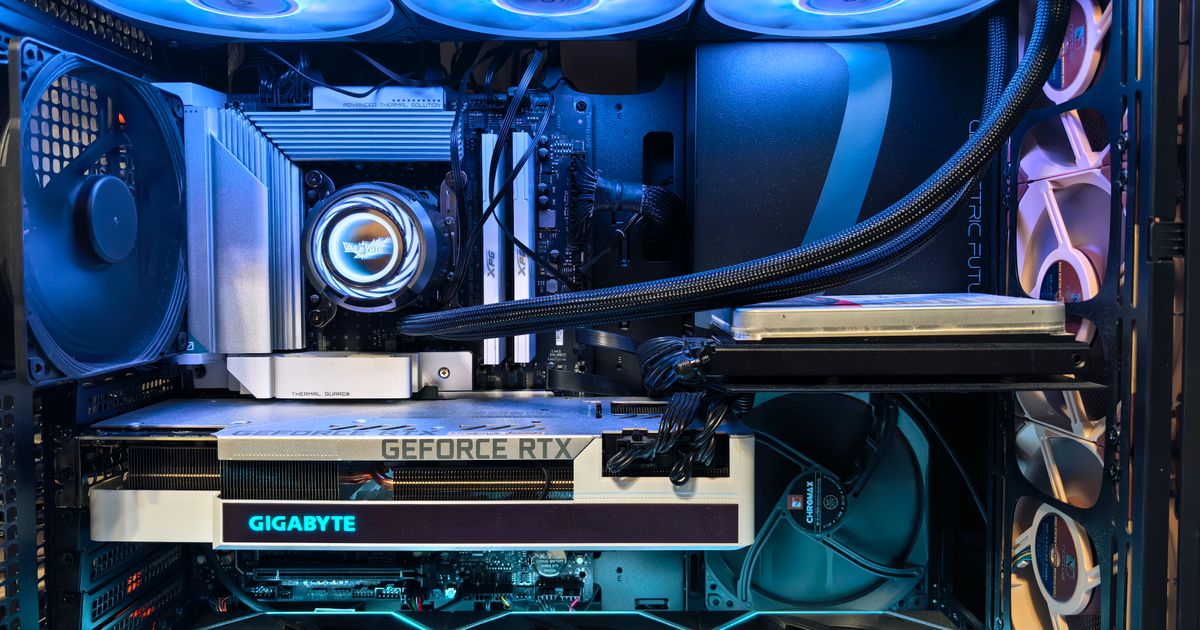
この2列は、道具を持ち替える位置を示しています。境界はドスパラ公式サイトのお手入れ手順にある切り分けで、ケース外部や基板が無い部分は掃除機、基板部分はエアダスターです。
掃除機はケースの外側と基板の無い場所まで
掃除機を使うのは、ケースの外側と、基板が無い部分です。早見表では1〜3行目の外装・吸気口・排気口と、9行目のノートパソコンの外側が「使う」、4〜8行目のケース内部が「使わない(基板がある範囲)」になります。9行の値は、この切り分けを行ごとに当てはめた結果です。
吸気口のダストフィルターは、外してから吸います。付けたまま外側から吸うと、網に載っているホコリを内側へ押し込む向きになりやすいためです。外したフィルターは、乾いた状態でホコリを落としてから扱います。
ケースを開けた後は掃除機を入れません。ノズルの先が基板やコネクタに当たる、外れかけた小さな部品を吸い込む、といったやり直しの効かない失敗につながりやすい場面だからです。
エアダスターは10cm離し、ファンを押さえてから吹く
エアダスターはパーツから10cm程度離し、ファンは固定した状態で吹きます(出典:NEC LAVIE公式サイトの「パソコンの掃除方法」)。早見表の「エアダスターの当て方」列に「10cm程度離して」と「ファンを固定してから」の2種類が並ぶのは、羽根があるかないかで押さえ方が変わるためです。
近づけて吹くと、ホコリがフィンの奥へ入り込む向きになりやすく、噴射の勢いも1点に集中します。距離を取り、ホコリを外へ逃がす向きに角度をつけると、ケースの外へ出しやすくなります。
缶タイプは立てた状態で使い、連続で長く吹き続けないようにします。傾けると液体が出る作りのものがあり、内部にかかると乾かす手間が増えます。
強い風で吹く道具は内部に使わない|ASUSが名指しで避けている方法
エアコンプレッサーのような強い気流を出す道具は使いません(出典:ASUS公式サポートのグラフィックスカード清掃手順およびノートパソコン清掃手順)。風量の大きい道具はファンを規定より速く回してしまう場面があり、ホコリを内部の奥へ押し込む向きにもなりやすい要素です。
ブロワーやハンディファンも同じ理由で、内部には向けません。早見表の9行目に「強い気流の道具は使わず」と書いたのも、この線引きによるものです。
拭くものは糸くずの出ない布|ティッシュと研磨性のある布を避ける
拭き取りには糸くずの出ない布を使い、研磨性のある布やタオル、ティッシュは避けます(出典:ASUS公式サポートのグラフィックスカード清掃手順)。表面に細かい傷が残ると、そこにホコリが引っかかりやすくなります。
液体は基板に直接かけません。無水エタノールを使うのは端子と外装までの範囲です(出典:NEC LAVIE公式サイトの「パソコンの掃除方法」)。布に含ませてから拭く形にすると、垂れる心配が減ります。早見表の1行目で使う道具を「糸くずの出ない布/無水エタノール(外装と端子のみ)」としているのは、この範囲を列の中で固定しておくためです。
早見表を上から順に消化する|行ごとのつまずきやすい点
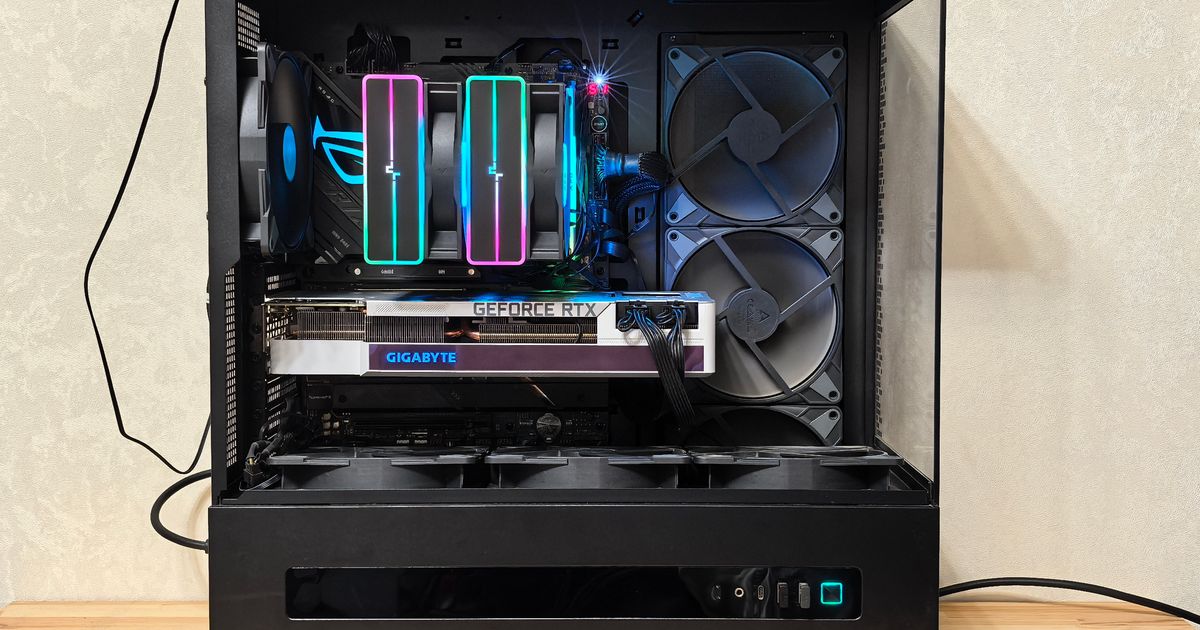
ここからは表の行を上から追います。各行の「つまずきやすい点」列に書いたことが、実際にどの場面で起きるかを補足します。4行目から8行目が、ケースを開けて行う内部清掃にあたる範囲です。
吸気口とダストフィルター|外せる部品は外して洗うより先に乾いた状態で落とす
表の2行目は前面と底面の吸気口・ダストフィルターです。サイドパネルは外しませんが、フィルターは外します。「フィルターを外さずに吸うと、ホコリを内側へ押し込む」と書いた行がここです。
外したフィルターは、まず乾いた状態でホコリを落とします。いきなり水に濡らすと、繊維に絡んだホコリが目に入り込んで落としにくくなります。水洗いをする場合は、完全に乾いてから戻します。
1行目の外装は、糸くずの出ない布で乾拭きします。ティッシュや研磨性のある布で拭くと外装に傷が残る、というのが1行目の「つまずきやすい点」です。
ケースファンとCPUクーラー|羽根を押さえないと回してしまう
表の5行目と6行目は、羽根を押さえてから吹く行です。押さえずにエアダスターを当てると、ファンが風で回されます。回しながら吹く形は避け、指か除電ハケの柄で羽根を止めてから吹きます。
6行目のCPUクーラーは、フィンの向きを見てから吹きます。フィンの奥へ押し込む向きに吹くと、外に出したいホコリが内側に溜まります。板が並ぶ方向に沿って、外へ抜ける向きで吹きます。
3行目の背面と天面の排気口も、羽根が見える位置では羽根を押さえてから吹きます。ここは掃除機を使う行ですが、ファンの羽根が見えている場合はこの手順が加わります。
グラフィックボード|通気口とファンの隙間まで、分解はしない
表の7行目です。グラフィックボードのファンと通気口は、羽根を固定して10cm程度離して吹く範囲までにします。基板の面に付いたホコリは、除電ハケで表面をなでて浮かせてから、エアダスターで外へ逃がします。
ASUS公式サポートは、グラフィックスカードのサーマルモジュールを自分で分解して清掃することを推奨していません(出典:ASUS公式サポートのグラフィックスカード清掃手順)。ネジを外してヒートシンクを取る作業は掃除の範囲を超えます。これが7行目の「つまずきやすい点」に書いた内容です。
電源ユニットとケーブルの周り|ケースに付いたまま触れる範囲で止める
表の8行目は電源ユニットの外側です。ケースに付いたまま触れる範囲、つまり外から見えるファンのグリルと通気口までにします。電源ユニットそのものを開ける作業は、掃除としては行いません。
4行目のケース内部の底面とケーブルの周りは、ケーブルを引っぱらないことが要点です。束ねたケーブルを持ち上げて掃除しようとすると、端子が抜けます。除電ハケでホコリをかき出し、浮いたホコリをエアダスターで外へ逃がす順にすると、ケーブルに力をかけずに済みます。
戻すときの確認|パネル・ケーブル・ネジの数を元に戻してから通電する
作業を終えたら、外したフィルターとサイドパネルを戻し、外したネジの本数が合っているかを数えます。ケーブルの端子が浮いていないかも、パネルを閉じる前に指で押して確かめます。
電源ケーブルを挿すのは、パネルを戻してからです。ケースの中に工具や布を置き忘れていないかを見てから通電すると、開け直しが減ります。ここまでで、早見表の9行を上から消化したことになります。
早見表に「やらない」と書いた3つ|自分で始めない領域
早見表の「つまずきやすい点」列には、手を出すと掃除の範囲を超える行為を書き入れた行が3つあります。6行目のグリスの塗り直し、7行目のサーマルモジュールの分解、8行目の電源ユニットを開ける作業です。いずれも掃除の延長で始めやすいので、線の引き方をここでまとめます。
CPUグリスの塗り直しはクーラーを外す作業とセットになる
CPUグリスの塗り直しは、CPUクーラーを外して古いグリスを拭き取り、塗り直して組み戻す作業です。6行目でフィンとファンのホコリを落とす作業とは、外す部品の数が違います。
掃除の延長で始める作業ではありません。表の6行目は、クーラーを付けたままフィンとファンのホコリを落とすところまでです。塗り直しが必要かどうかの判断も本記事では扱いません。
7行目のグラフィックボードも同じ線です。ASUS公式サポートがサーマルモジュールの自己分解を推奨していないため、通気口とファンの隙間を吹くところで止めます。8行目の電源ユニットも、ケースに付いたまま触れる範囲までです。
水・ウェットティッシュ・アルコール以外の洗剤を内部に使わない
内部の掃除に、水やウェットティッシュ、アルコール以外の洗剤は使いません(出典:NEC LAVIE公式サイトの「パソコンの掃除方法」)。無水エタノールを使う範囲は端子と外装までです。
台所用洗剤や住居用クリーナーを薄めて使う方法も、内部には向けません。成分が残ると乾いた後に膜になりやすく、拭き直しの手間が増えます。外装の指紋汚れは、糸くずの出ない布での乾拭きか、布に含ませた無水エタノールで足ります。
保証期間中は分解の前に購入元の窓口へ確認する
保証期間中の本体は、サイドパネルを外す前に購入元の窓口へ確認します。分解の範囲や封印シールの扱いは販売元ごとに条件が違うため、本記事では可否を断定しません。
連絡先は、BTOなら購入したショップのサポート窓口、メーカーの完成品ならメーカーのサポート窓口です。早見表の1〜3行目はサイドパネルを外さない作業なので、確認の返事を待つ間でも進められます。
掃除の間隔を延ばす|表の「頻度の目安」列を後ろにずらす工夫
入ってくるホコリの量が減れば、表の頻度を後ろにずらせます。防塵の考え方は、内部で落とす量を増やすことではなく、吸気口の手前で止めることです。
吸気側でホコリを止めて、床から離して置く
ホコリは吸気口から入ります。前面と底面の吸気口にダストフィルターが付いている本体なら、そのフィルターの清掃を先に回すほど、内部へ届く量を減らしやすくなります。表の2行目を月に1回程度で回し続けることが、4〜8行目の間隔を延ばす近道です。
置き場所も効きます。床への直置きは足元で舞ったホコリを吸いやすい配置なので、デスクの上か、床から離した台の上に置きます。カーペットの上に置く場合は、板を1枚挟むだけでも吸気口の高さが変わります。
本体の背面と壁の間隔も空けます。排気が壁で跳ね返って戻る配置では、出したホコリを吸い直す流れになりやすいためです。使わない時間に本体へ布をかける防塵の方法は、電源を切っている時間に限ります。
ノートパソコンはダストフィルターの定期清掃が前提|ASUSの自動ダスト除去は約30秒
ノートパソコンは、ダストフィルターを定期的に清掃することが前提の作りです(出典:ASUS公式サポートのノートパソコン清掃手順)。吸気口の面積がデスクトップより小さいため、目が詰まると空気の通り道が細くなりやすい構造です。
ASUSには、ファンを回してホコリを排出するFan Dust Removalという機能があり、実行時間は約30秒です(出典:ASUS公式サポートのFan Dust Removalの説明)。搭載する機種の範囲は本記事では扱いません。手元の機種で使えるかは、メーカーのサポートページで確認します。
この機能を使っても、早見表の9行目にある吸気口・排気口の外側の掃除は残ります。糸くずの出ない布と、10cm程度離したエアダスターまでにとどめる行です。
掃除しても温度と音が戻らないときの見極めと買い替え候補4台
本記事で確認したゲーミングPCの商品ページ21件のうち、冷却方式(空冷か液冷か)が書かれていたのは4件、本体重量が書かれていたのは4件、電源容量が書かれていたのは4件、保証年数が書かれていたのは1件です。同じシリーズでも構成が違うものは、別の1件として1件ずつ数えました。
掃除のしやすさに関わる情報は、商品ページで確認できないことが多いのが実際のところです。確認できる4台を先に押さえておくと、戻らなかったときの比較が早く済みます。
絞り込みの基準は2つです。冷却方式と本体重量の両方、または電源容量と保証年数の両方が商品ページで確認できること。もう1つは同じシリーズから1構成に絞ることで、TUF Gaming TM500MHのRTX 5060構成はT500MVのRTX 5060 Tiとグラフィックスの系統が重なるため外しました。
スペックは導入直後の表に並べています。ここでは表を再掲せず、該当する行を引きながら1台ずつ見ていきます。
ASUS TUF Gaming TM500MH(ASUS)
▼ 各ストアで最新価格・在庫をチェック
ASUS TUF Gaming TM500MHの基本情報
表の1行目です。冷却は空冷CPUクーラー、本体重量は5.9kgで、掃除のたびに本体を動かす前提で選ぶなら扱いやすい構成です。
向かない条件は、メモリとグラフィックスです。メモリは16GB、グラフィックスはRTX 5050なので、32GBのメモリや上位のグラフィックスを条件にしている人には合いません。電源容量と保証年数は商品ページに記載がありません。
ASUS TUF Gaming TM500MHの主要スペック
| グラフィックス | GeForce RTX 5050 |
| CPU | AMD Ryzen 5 220 |
| メモリ | 16GB |
| ストレージ | SSD 1TB |
| OS | Windows 11 |
| 冷却 | 空冷CPUクーラー |
| 本体重量 | 5.9kg |
| 型番 | TM500MH-R516G1TB5050 |
ASUS TUF Gaming T500MV(ASUS)
▼ 各ストアで最新価格・在庫をチェック
ASUS TUF Gaming T500MVの基本情報
表の2行目です。本体重量は5.9kgで1行目と同じ値になり、掃除のときに本体を持ち上げて向きを変える動きも1行目と同じ感覚で扱えます。メモリは32GBです。
向かない条件は冷却方式です。冷却は空冷CPUクーラーなので、液冷を条件に選びたい人には合いません。電源容量と保証年数は商品ページに記載がありません。
ASUS TUF Gaming T500MVの主要スペック
| グラフィックス | GeForce RTX 5060 Ti |
| CPU | インテル Core i7 13620H |
| メモリ | 32GB |
| ストレージ | SSD 1TB |
| OS | Windows 11 |
| 冷却 | 空冷CPUクーラー |
| 本体重量 | 5.9kg |
| 型番 | T500MV-13620H448W |
ASUS ROG G700 GM700TZ(ASUS)
▼ 各ストアで最新価格・在庫をチェック
ASUS ROG G700 GM700TZの基本情報
表の3行目です。冷却は液冷CPUクーラーで、表の4台では液冷CPUクーラーがG700、空冷CPUクーラーがTUF Gamingの2台という並びになります。
向かない条件は本体重量です。15.75kgなので、掃除のたびに本体を持ち上げて向きを変えたい人には負担になりやすい要素です。設置場所を決めたら動かさない使い方に向きます。電源容量と保証年数は商品ページに記載がありません。
ASUS ROG G700 GM700TZの主要スペック
| グラフィックス | GeForce RTX 5070 |
| CPU | AMD Ryzen 7 9800X3D |
| メモリ | 32GB |
| ストレージ | SSD 1TB |
| OS | Windows 11 |
| 冷却 | 液冷CPUクーラー |
| 本体重量 | 15.75kg |
| 型番 | GM700TZ-R9800X017W |
DARUMA GeForce RTX 3050/Ryzen 5 5500モデル(DARUMA)
▼ 各ストアで最新価格・在庫をチェック
DARUMA GeForce RTX 3050/Ryzen 5 5500モデルの基本情報
表の4行目です。電源は拡張可能650W 80PLUS電源、保証は2年保証で、掃除の後にパーツを足す方向で考えるなら電源容量が先に分かる商品ページです。
向かない条件は、掃除のしやすさに直結する2項目です。冷却方式と本体重量は商品ページに記載がありません。掃除のしやすさを先に確認してから選びたい人には、判断材料が足りません。
DARUMA GeForce RTX 3050/Ryzen 5 5500モデルの主要スペック
| グラフィックス | GeForce RTX 3050 |
| CPU | Ryzen 5 5500 |
| メモリ | 16GB |
| ストレージ | SSD 1TB M.2 NVMe |
| マザーボード | B550M Pro4 |
| OS | Windows 11 Home |
| 電源 | 拡張可能650W 80PLUS電源 |
| 保証 | 2年保証 |
まとめ|早見表の上から順に進めて、戻らないときだけ買い替えを考える
掃除側の結論は3つです。始める前にシャットダウンして電源ケーブルを抜き、金属部分に触れて放電します。作業は外装から吸気口、ケース内部へと早見表の上から順に進めます。エアダスターは10cm程度離し、ファンは押さえてから吹きます。
頻度は、ケースを開けずに触れる行が月に1回程度、ケースを開ける行が数か月に1回程度です。吸気口に綿ぼこりが張り付いていたら、期間を待たずに前倒しします。
掃除しても温度と音が戻らないときは、条件で1台に決めます。掃除のたびに本体を動かす前提なら、本体重量5.9kgのASUS TUF Gaming TM500MHです。メモリ32GBと空冷CPUクーラーを両立させたいならASUS TUF Gaming T500MV、液冷CPUクーラーの構成を条件にするならASUS ROG G700 GM700TZです。電源容量と保証年数を先に確認したいなら、DARUMAのGeForce RTX 3050モデルです。
本記事はGGplay編集部が作成しました。運営方針と連絡先は運営者情報に掲載しています。
関連記事
ハイスペック志向の方へ。4K・重量級ゲーム向けハイエンドから高fps・配信向けミドルハイ、入門ハイまで、用途とグレード別にゲーミングPCおすすめ10選を公開情報で比較。GPU・CPU・冷却の選び方やBTO直販の確認先もまとめました。 続きを見る ゲーミングPCの予算は金額から決めると外れます。ASUS TUF Gaming TM500MH-R732G1TB5060を1台分解し、同シリーズの下位機・上位機・同構成の他社機との差分表と、商品ページ単位で数えた21台の分布から、予算で動く行を用途別に判定します。 続きを見る 安いゲーミングノートPCのおすすめ7選を予算帯・GPU別に比較。RTX3050入門機からRTX5070ハイコスパ機まで、価格を抑えつつ快適に遊べる一台をメーカー公表情報・口コミをもとに選びました。最新価格はリンク先で確認できます。 続きを見る
最強ゲーミングPCおすすめ10選|ハイエンド4K配信別【2026年】

ゲーミングPCの予算|TUF Gaming TM500MH-R732G1TB5060で見る
安いゲーミングノートPC人気おすすめ7選|GPU別・予算帯で比較