※当サイトはアフィリエイトプログラムを利用しており、記事内に広告(PR)を含む場合があります。
ゲーミングPCの掃除で使う手段を9つ並べ、PC内部の基板まわりに直接使えるかどうかで整理した対応表を、この記事の最初に置きます。ガス缶のエアダスター、電動タイプ、除電ハケ、ピンセット、掃除機、そして依頼まで、1枚で見比べられる形にしました。
表に入れたのは、メーカーと販売元が公式ページで公表している条件に限ります。公表が見つからなかった項目は空欄にせず「公式の公表なし」と書きました。使えない、対応していない、という意味ではありません。
確認したのは2026年9月4日です。サンワサプライ・ドスパラ・サイコムの公式ページ6件を1件ずつ開き、公表されている使用条件と頻度の目安を照合しました。まず対応表から見てください。
📖 目次(タップで開閉)
ゲーミングPC掃除の手段別対応表|PC内部に使えるのはどれか
並び順は掃除道具の優劣ではありません。PC内部の基板まわりに直接使えるかどうかを第1のキー、自分の手で完結するか外部へ依頼するかを第2のキーにして、上から並べています。
ドスパラが公開している清掃手順も、外側を吸う道具から内部を吹く道具へ持ち替える組み立てになっているためです(出典:ドスパラ公式「簡単パソコンお掃除!初心者でもできるゲーミングPCのお手入れ方法」)。
| 手段 | PC内部の基板まわり | 動力・消耗 | ホコリの行き先 | 使う前の準備 | 公表されている制限 | 向いている場面 | 向かない条件 |
|---|---|---|---|---|---|---|---|
| ガス缶のエアダスター(缶を立てて使う) | 吹いて使える | 缶のガスを消費する | 内部から外へ飛ばす | 電源を切る・換気する | 缶を立てた状態で使う | 屋外で一度に片づける | 缶を立てられない体勢で吹きたい人・室内で作業する人 |
| ガス缶のエアダスター(逆さ対応タイプ) | 吹いて使える | 缶のガスを消費する | 内部から外へ飛ばす | 電源を切る・換気する | どの角度でも液が出ない | 姿勢を変えて吹きたい | 缶のごみを出したくない人・何度も掃除する予定の人 |
| 電動エアダスター(充電式) | 吹いて使える | 充電して繰り返し使う | 内部から外へ飛ばす | 電源を切る・充電する | 連続使用時間に上限 | 室内で何度も掃除する | 充電を待てない人・連続で長時間吹き続けたい人 |
| 電動エアダスター(AC電源) | 吹いて使える | コンセントから給電 | 内部から外へ飛ばす | 電源を切る・電源を確保 | 連続使用時間に上限 | 据え置きで長めに吹く | コンセントから離れて作業する人・持ち歩いて使う人 |
| 送風と吸引を切り替える2WAYタイプ | 送風で使える | 充電して繰り返し使う | 飛ばすと吸うを兼ねる | 電源を切る・モードを選ぶ | 強と弱で使用時間が違う | 落ちたホコリも回収する | 基板のすぐそばまで吸引を当てたい人 |
| 静電気防止ブラシ・除電ハケ | 触れて使える | 動力を使わない | かき出して床へ落とす | 電源を切る・静電気を逃がす | 公式の公表なし | 配線まわりのかき出し | 目に見えない奥のホコリを一度に飛ばしたい人 |
| ピンセット | つまんで使える | 動力を使わない | つまんで取り除く | 電源を切る・静電気を逃がす | 公式の公表なし | ファンの羽根の間 | ファンの羽根や配線に触れずに済ませたい人 |
| 掃除機(本体の外側と床) | 避けるよう案内 | コンセントから給電 | 吸い取って回収する | 電源を切る・吸引口を確認 | 基板付近での使用を避ける | 吸排気口と足元の床 | 基板・グラフィックボード付近のホコリを取りたい人 |
| メーカー・専門店の内部清掃サービス | 依頼先が作業する | 自分で道具を持たない | 依頼先が回収する | 保証と契約内容の確認 | 対象機種と受付の条件がある | 固まった汚れ・保証が心配 | その日のうちに自分で終わらせたい人・本体を持ち出せない人 |
「公表されている制限」は、各社の公式製品ページ・公式サポートページに書かれている条件をまとめたものです。同じ手段でも製品ごとに条件が違うので、使う前に手元の製品の表示を確認してください。
公表が見つからなかった項目は空欄にせず「公式の公表なし」と書いています。使えない・対応していないという意味ではありません。
費用は載せていません。時期と販路で変わるため、この表では手順と条件に絞って比べています。
対応表の3つの分かれ目を読み解く

9行を上から眺めると、行が分かれる理由は3つに集約できます。吸うのか吹くのか、1回で終えるのか何度も繰り返すのか、そして準備をどこまで削れるのか。
ここからは表に無い新しい道具を足さず、列と行が何を意味するのかを解きほぐします。自分の環境がどの行に当たるかが決まれば、その日のうちに手を動かせます。
分かれ目1|基板まわりは「吹く」道具、外側と床は「吸う」道具
表の1〜5行目と8行目を分けているのは、メーカーと販売元の案内です。ドスパラは、基板やグラフィックボード付近を掃除機で吸わないよう案内します。細かい部品が取れる可能性と、静電気が発生する可能性を理由に挙げています(出典:ドスパラ公式「簡単パソコンお掃除!初心者でもできるゲーミングPCのお手入れ方法」)。
サイコムも、家庭用掃除機について基板付近での使用を避けるよう案内します。挙げているのは、静電気の発生、ネジやピンの吸い込み、コネクタや配線が抜けるおそれの3点です(出典:サイコム公式「パソコン内部にホコリが溜まると性能面や寿命にも影響」)。
つまり掃除機は、PCの中身に近づけるほど条件が厳しくなる道具です。本体外側の吸排気口と、足元の床に落ちたホコリ。この2カ所を担当させると、表の役割分担がそのまま作業の分担になります。
分かれ目2|ガス缶と電動は「1回で終えるか、何度も掃除するか」で分かれる
表の「動力・消耗」列を横に読むと、1〜2行目と3〜5行目の違いが見えます。ガス缶は使うたびに残量が減り、使い終われば缶のごみが出ます。電動タイプは充電か電源の確保が要る代わりに、繰り返し使えます。
サンワサプライは電動エアダスターの説明で、においが出ないこと、ごみが出ないこと、充電して繰り返し使えることを挙げています(出典:サンワサプライ公式「電動エアダスター」)。ここで比べているのは運用の形であって、風の強さの優劣ではありません。
年に1回のまとめ掃除で終える人と、月単位で吸排気口を触る人では、向く行が変わります。掃除の回数を先に決めてから、この列を読み直してください。
分かれ目3|短時間で終わらせたいときにどこまで削れるか
簡単に済ませたい日は、表の「使う前の準備」列を基準にします。この列に並ぶ内容のうち、電源を切る、ケーブルを抜く、静電気を逃がす、換気する、の4つは各社が使用前の条件として案内している項目です。
サンワサプライは、OA機器などに使うときは必ず電源を切ってから使用すること、密閉された場所で使用せず窓を開けるなどして十分に換気することを案内します(出典:サンワサプライ公式 CD-31ECO)。サイコムは、作業前に金属に触れて静電気を逃がすよう案内します。
一方で、状況によって省ける作業もあります。ピンセットでファンの羽根から1枚ずつ取り除く工程や、配線を1本ずつたどってハケを入れる工程は、時間が無い日には後回しにできます。削れるのは細部の作業であって、使用前の条件として案内されている準備ではありません。
エアダスターの使用条件を公表値で確認する|注意点は公表の有無で分ける
ここが本記事の中心です。エアダスターの注意点として世の中に流通している情報のうち、公式ページで公表を確認できたものと、確認できなかったものを1行ずつ分けました。
| 確認する項目 | 公表されている条件 | 対象になるタイプ | 出典 | この記事での扱い |
|---|---|---|---|---|
| 缶の姿勢 | 必ず缶を立てた状態で使う。横や逆さにすると液体が噴出される可能性がある | 缶を立てて使うタイプ | サイコム公式 | 対応表1行目の前提にする |
| 缶の姿勢 | どんな角度でスプレーしても液が出ない構造 | 逆さ対応タイプ | サンワサプライ公式 CD-31ECO・CD-31SET | 対応表2行目の前提にする |
| 使用場所 | 密閉された場所で使用せず、窓を開けるなど十分に換気する | ガス缶タイプ共通 | サンワサプライ公式 | 準備列の「換気する」 |
| 機器の電源 | OA機器等に使うときは必ず電源を切ってから使う | ガス缶タイプ共通 | サンワサプライ公式 | 準備列の「電源を切る」 |
| 連続使用 | 連続的に大量に使用せず、時間をおいて使う | ガス缶タイプ | サンワサプライ公式 CD-31ECO | 秒数に置き換えない |
| 保管場所 | 高温になるところに置かない | ガス缶タイプ | サンワサプライ公式 CD-31ECO | 保管の条件として扱う |
| 気密性の高い機器の内部 | 気密性が高い機器は内部にガスが溜まりやすいため使用を避ける | ガス缶タイプ | サンワサプライ公式 CD-31ECO | 対象を下の本文で補足 |
| ガスの種類・内容量・地球温暖化係数 | 炭酸ガス+DME/350ml(228g)/1以下 | 逆さ対応エコタイプ | サンワサプライ公式 CD-31ECO | 公表値をそのまま掲載 |
| ノズルとパーツの距離 | 公式の公表なし | - | - | 数値を書かない |
| 1回の噴射時間の秒数 | 公式の公表なし | - | - | 秒数を書かない |
距離と秒数は、今回確認した公式ページに数値がありませんでした。数値の指定がある製品もあるので、手元の缶の表示を確認してください。この記事では、確認できていない数値を目安として書くことはしません。
7行目は読み違えやすい行です。これはシュレッダーのように気密性が高い機器を対象にした案内であって、ゲーミングPCそのものを指していません。サイドパネルを外したケースの中は、ふさがれた空間ではありません。
対応表の1〜5行目は、サイドパネルを開けて内部を吹く前提で並べています。パネルを閉じたまま吸排気口から吹き込む使い方では、飛んだホコリの行き先を作れません。
掃除の順番を段階表で確認する|準備・外側・内部のやり方
掃除の仕方は、準備・外側・内部の3段階で組み立てます。まず全体の流れを1枚に落とします。
下の表は、ドスパラが公開している清掃手順の並びに沿っています。順番を入れ替えると、飛ばしたホコリを外へ出す流れが崩れます。
| 順番 | 段階 | 作業 | 使う道具 | 電源とケーブルの状態 | この段階でやらないこと |
|---|---|---|---|---|---|
| 1 | 準備 | 電源を切り、コンセントを抜く | - | 電源オフ・ケーブル抜去 | パネルを開ける |
| 2 | 準備 | 放電と静電気の除去、マスクの着用、ホコリが飛んでよい場所の確保 | 静電気防止手袋・マスク | ケーブルを抜いたまま | 本体内部に触れる |
| 3 | 外側 | 吸排気口まわりのホコリを吸い、ハケでかき出す | 掃除機・除電ハケ | ケーブルを抜いたまま | 内部へ吹き込む |
| 4 | 内部 | サイドパネルを外して内部を確認する | プラスドライバー | ケーブルを抜いたまま | いきなり吹く |
| 5 | 内部 | ホコリを吸引する(基板・グラフィックボード付近は吸わない) | 掃除機・ハンドクリーナー | ケーブルを抜いたまま | 基板付近に吸引口を当てる |
| 6 | 内部 | 配線まわりはハケ、ファンの羽根の間はピンセットで取る | 除電ハケ・ピンセット | ケーブルを抜いたまま | 羽根を回しながら作業する |
| 7 | 内部 | 基板をエアダスターで吹き、全体を仕上げ、パネルを戻して起動を確認する | エアダスター | 作業後にケーブルを接続 | 換気のない場所で吹く |
この7行を通して読むと、エアダスターの出番が終盤に置かれている理由が分かります。先に吸って落としてから吹くので、ケースの中身に舞い戻る量を抑えられます。
放電の手順は機種で分かれる
ドスパラは、デスクトップとノートパソコンで放電の手順を分けて案内します。デスクトップは電源ケーブルを抜き、周辺機器を外し、電源ボタンを10秒以上押し続けてから数分以上放置し、そのあとで接続し直します。
ノートパソコンで内蔵バッテリーの機種は、電源ボタンを10〜15秒押し続けて数分放置します。放電中にACアダプターを接続し直さないこと、作業前に静電気を除去すること、本体内部には触れないことも案内されています(出典:ドスパラ公式「パソコンの放電方法と実施するメリット」)。
段階表の2番目が、この作業に当たります。ここで公表されている秒数は上の2つで、それ以外の秒数をこの記事では書きません。
サイドパネルを外す前に確認すること|開け方と外し方の前提
パネルの開け方と外し方そのものはケースごとに違いますが、共通して先にやることがあります。ネジの場所とサイズを記録しておくことです。戻すときに取り違えると、パネルが浮いたまま閉じてしまいます。
ドスパラは、ノートパソコンについて分解すると保証対象外になる場合が多いと案内します(出典:ドスパラ公式「ノートパソコンの掃除方法」)。デスクトップも、購入先のサポート契約や保証条件は機種と時期で違います。
開ける前に自分の保証内容を確認してください。この記事では、どの機種でも開けて問題ないという書き方はしません。条件が合わない場合は、対応表の9行目に進みます。
エアダスター以外の道具はどこまで使えるか
掃除機・ハケ・ピンセットのほか、ドライヤーやアルコールを使ってよいかという疑問もよく出ます。ここでは公式の道具リストに入っているかどうかで整理します。
| 道具 | 公式の道具リストに入っているか | 使ってよいと案内されている範囲 | 内部の基板まわり | 向かない条件 |
|---|---|---|---|---|
| 掃除機・ハンドクリーナー | 入っている(ドスパラ・サイコム) | 本体外側の吸排気口、内部でも基板から離れた場所 | 避けるよう案内 | 基板・グラフィックボード付近のホコリ取り |
| 静電気防止ブラシ・除電ハケ | 入っている(ドスパラ・サイコム) | 配線まわり、ストレージの上、すき間のかき出し | 使える | 奥まったフィンの内側のホコリ |
| ピンセット | 入っている(ドスパラ) | ファンの羽根の間に絡んだホコリ | 使える | 広い面を一度に片づけたい場合 |
| 綿棒・つまようじ | 入っている(サイコム) | 細部のホコリ | 条件つき(力を入れない) | 基板の端子をこする用途 |
| クリーニングクロス・マイクロファイバークロス | 入っている(ドスパラ・サイコム) | 外装、ディスプレイの表面 | 使わない | 内部のホコリ除去 |
| ドライヤーの温風 | 今回確認した公式の道具リストに入っていない | 公式の公表なし | 公式の公表なし | 公式の案内が無いため手順として扱わない |
6行目のドライヤーについて、この記事は可否を判定しません。今回確認した3社の公式ページの道具リストにドライヤーは入っていませんでした。公式が案内していない方法なので、本記事では手順として扱いません。
アルコールやウェットティッシュも同じ扱いにします。外装の拭き取りについてはクロスが道具リストに入っていますが、内部の基板に液体を使う方法は、今回確認した公式ページで案内を確認できていません。
外装と内部は分けて考えてください。外装で通用する道具が、そのまま内部で通用するとは限りません。迷ったら、対応表の「PC内部の基板まわり」列に戻るのが早道です。
掃除の頻度は設置環境で変わる
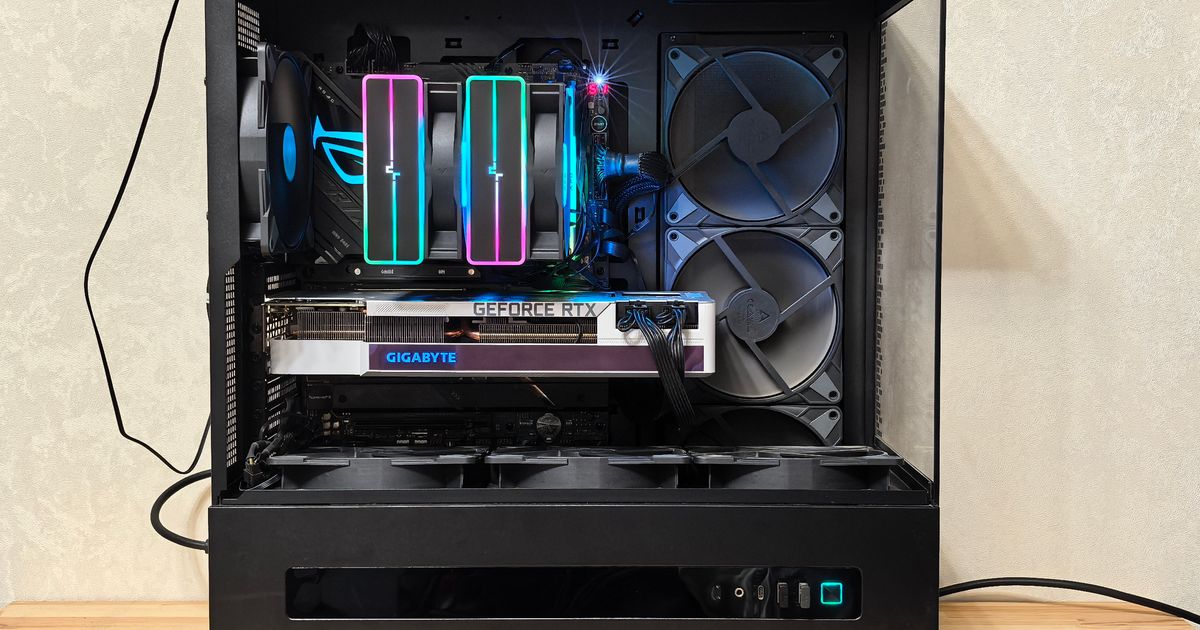
頻度は使い方と部屋の条件で分かれます。サイコムとドスパラが公開している目安を、環境別に並べました。
| 環境・使い方 | 公表されている目安 | 出典 | あわせて見るところ |
|---|---|---|---|
| 一般的な使い方 | 3カ月に1回程度 | サイコム公式 | 吸排気口の目詰まり |
| 使用頻度が低い | 半年に1回、少なくとも1年に1回 | サイコム公式 | ケース内側のホコリ |
| ペットがいる | 1〜2カ月に1度 | サイコム公式 | 吸気口のフィルター |
| 喫煙環境 | 最低でも1カ月に1度 | サイコム公式 | ファンの羽根の付着 |
| ノートPCの内部・分解清掃 | 1年に1回以上を検討。外観は月に1回、ファンと通気口は3〜6か月に1回 | ドスパラ公式 | 通気口とキーボードのすき間 |
数値は各社が公開している目安です。同じ部屋でも設置場所や季節で汚れ方が変わるので、期間より先に吸排気口の見た目で判断してかまいません。
床に本体を置いている場合は、床に近いほどホコリが集まりやすい場所だという前提で見てください。期間を短くすべきかどうかを数値で示した公表は、今回の6件では確認できませんでした。
ファンの音が以前より大きくなった、吸気口に見える範囲でホコリが積もっている。こうした変化が出たら、表の期間を待たずに手を動かすほうが判断しやすくなります。
エアダスターなしで掃除するときの選択肢
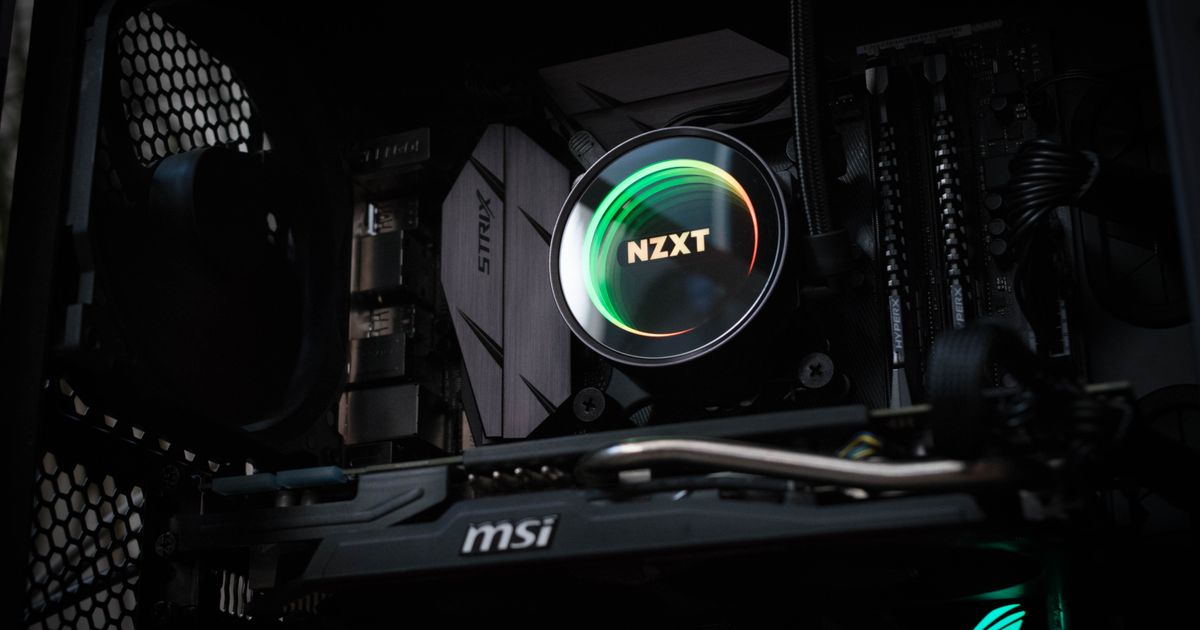
ガス缶を買わずに済ませたい人の選択肢は3つです。電動タイプに置き換える、ハケとピンセットで進める、そして依頼する。このうち電動タイプは公表仕様に差があるので、5モデルを1件ずつ並べます。
| 型番 | 給電 | 風量調整 | 連続使用時間 | 本体重量 | 付属ノズル |
|---|---|---|---|---|---|
| CD-ADE9BK | 充電式 | 4段階 | 約60分 | 210g | 5本 |
| CD-ADE8BK | AC電源 | 無段階 | 約15分 | 640g | 3本 |
| CD-ADE6BK | 公式一覧に記載なし | 2段階(送風と吸引の2WAY) | 強 約15分/弱 約30分 | 公式一覧に記載なし | 3本 |
| CD-ADE5BK | 充電式 | 3段階 | 12〜130分(設定による) | 公式一覧に記載なし | 公式一覧に記載なし |
| CD-ADE1BK | 充電式 | 1段階 | 約20分 | 公式一覧に記載なし | 公式一覧に記載なし |
出典はサンワサプライ公式「電動エアダスター」の一覧ページ1件に統一しています。この一覧に並ぶ5モデルを1件ずつ数えると、本体重量が公表されているのは2モデル、風量を段階で切り替えるのは4モデルです(同じ型番の色違いは数に含めていません)。
記載なしと書いたセルは、その機能が付いていないという意味ではありません。今回開いた一覧ページで値を確認できなかった、という記録です。
行ごとに向かない条件も書いておきます。CD-ADE9BKは充電式なので、充電が切れたその場で吹き続けたい人には向きません。CD-ADE8BKはAC電源のため、コンセントから離れた屋外やベランダで作業する人には向きません。
CD-ADE6BKは給電方式と本体重量が一覧に無いので、持ち運ぶ前提で選びたい人には情報が足りません。CD-ADE5BKは連続使用時間が設定によって12〜130分と幅があり、1回の作業時間を先に固定したい人には読みにくい行です。
CD-ADE1BKは風量が1段階で、吹く場所ごとに強さを変えたい人には向きません。この記事では特定の製品をおすすめする形は取らず、公表仕様の並びから自分の条件に合う行を選んでもらう形にしています。
ハケとピンセットで進める場合は、対応表の6・7行目に戻ります。奥のホコリを一度に飛ばす作業には向かないので、吸排気口とファンまわりに範囲を絞るのが現実的です。
メーカーや専門店に内部清掃を依頼する判断基準
清掃業者や販売元へ依頼するかどうかは、3つの条件で決められます。1つ目は、パネルを開けると保証やサポート契約の条件に触れる可能性があること。2つ目は、ファンやCPUクーラーの取り外しが必要なほど汚れが固まっていることです。
3つ目は、自分で作業する場所を確保できないことです。換気できる屋外やベランダが使えない環境では、対応表の1〜2行目にある換気の条件を満たせません。
ドスパラは、ガレリアのデスクトップについて内部清掃の作業サービスを用意し、月額のサポートサービスに加入している場合は無償になる案内を出しています(出典:ドスパラ公式修理ブログ「ガレリア デスクトップ、セーフティーサービス加入で内部清掃が無償」)。
ただし、加入していれば必ず無償になると読まないでください。対象の機種、受付の条件、契約内容は時期で変わります。自分の契約でどこまでが対象かを、依頼の前に確認してください。金額はこの記事では扱いません。
依頼が向かない条件もはっきりしています。その日のうちに終わらせたい人、本体を持ち出せない人には、依頼という手段は合いません。この場合は対応表の3行目か6行目で、できる範囲を先に片づける形になります。
ゲーミングPCの掃除とエアダスターで多い5つの疑問|表のどこを見るか

エアダスターなしでもゲーミングPCの掃除はできますか?
できます。対応表の3〜5行目にある電動タイプ、6〜7行目のハケとピンセット、9行目の依頼という3つの選択肢があります。
除電ハケとピンセットは、ドスパラとサイコムが公開している道具リストに入っています。配線まわりのかき出しとファンの羽根の間の除去は、この2つで進められます。
ただし、奥のホコリを一度に飛ばす作業はハケとピンセットの担当ではありません。フィンの内側まで手を入れたい場合は、電動タイプか依頼のどちらかに切り替えるのが現実的です。
ゲーミングPCの掃除に掃除機を使ってもいいですか?
使う場所を分けてください。対応表の8行目にある通り、掃除機の担当は本体外側の吸排気口と、足元の床に落ちたホコリです。
基板やグラフィックボード付近については、ドスパラが吸わないよう案内し、サイコムも基板付近での使用を避けるよう案内しています。理由として挙がっているのは、細かい部品が取れる可能性、静電気の発生、ネジやピンの吸い込み、コネクタや配線が抜けるおそれです。
段階表の5番目も同じ線引きです。内部で吸うのは基板から離れた場所に限り、基板そのものは7番目でエアダスターに持ち替えます。
掃除の前に放電は必要ですか?
ドスパラは放電の手順を公開しており、段階表の2番目がこれに当たります。デスクトップは電源ケーブルを抜いて周辺機器を外し、電源ボタンを10秒以上押し続けてから数分以上放置します。
ノートパソコンで内蔵バッテリーの機種は、電源ボタンを10〜15秒押し続けて数分放置します。放電中にACアダプターを接続し直さないことも、あわせて案内されています。
作業前に静電気を逃がすことと、本体内部に触れないことは、対応表の「使う前の準備」列にも入れてあります。準備を飛ばして4番目のパネル外しへ進まないでください。
ガレリアなどのBTOパソコンは自分でサイドパネルを開けてもいいですか?
開ける前に、自分の保証内容とサポート契約を確認してください。ドスパラは、ノートパソコンについて分解すると保証対象外になる場合が多いと案内しています。
デスクトップについても、購入先のサポート契約や保証条件は機種と時期で違います。この記事では、どの機種でも開けて問題ないという書き方はしません。
条件が気になる場合は、対応表の9行目にある内部清掃サービスという手段があります。ドスパラはガレリアのデスクトップ向けに作業サービスを用意し、月額のサポートサービス加入者は無償になる案内を出しています。
ゲーミングPCの掃除はどれくらいの頻度で行えばいいですか?
サイコムが公開している目安では、一般的な使い方で3カ月に1回程度、使用頻度が低い場合は半年に1回、少なくとも1年に1回です。ペットがいる環境は1〜2カ月に1度、喫煙環境は1カ月に1度以上という区分です。
ノートパソコンについては、ドスパラが外観の軽い掃除は月に1回、ファンや通気口は3〜6か月に1回、内部クリーニングや分解清掃は1年に1回以上の検討という目安を公開しています。
頻度表の「あわせて見るところ」列も使ってください。期間を数えるより、吸排気口とファンの羽根を見て決めるほうが、自分の部屋の条件に合います。
まとめ|条件別に使う道具を1つずつ決める
ゲーミングPCの掃除は、PC内部の基板まわりに直接使えるかどうかで手段が分かれます。対応表の9行と、公表値をまとめた使用条件の表を突き合わせれば、自分がどの行で作業するかは今日中に決められます。
屋外やベランダで一度に片づけるなら、缶を立てて使うタイプのエアダスターです。対応表1行目の通り、缶を立てた状態で使うという条件と、換気する場所を同時に満たせます。
室内で何度も掃除するなら、充電式の電動エアダスターです。缶のごみが出ず、充電して繰り返し使えるため、対応表3行目の運用がそのまま当てはまります。
パネルを開けたくない、保証やサポート契約の条件が気になるなら、メーカー・専門店の内部清掃サービスです。対応表9行目にある通り、準備は保証と契約内容の確認から始まります。
この記事で使った数値は、いずれも各社の公式ページで公表されている値です。距離や噴射の秒数のように公表を確認できなかった項目は、数値を書かずに「公式の公表なし」と記録しました。手元の製品の表示と、購入先の案内を最後に確認してください。
この記事はGGplay編集部が作成しました。調査として実施したのは、2026年9月4日にサンワサプライ・ドスパラ・サイコムの公式ページ6件を1件ずつ開き、公表されている使用条件・清掃手順・頻度の目安・電動エアダスター5モデルの公表仕様を照合した作業です。運営情報は運営者情報ページをご覧ください。
関連記事
ゲーミングPCの埃対策を知りたい方へ。埃が溜まると起きるトラブル、掃除の頻度と手順、ホコリを溜めない設置・防塵フィルターのコツを解説。メンテしやすい現行ゲーミングPCも紹介します。 続きを見る ゲーミングPCの掃除のやり方を初心者向けに解説。ホコリがたまる原因、必要な道具、エアダスターでの安全な手順、ガレリアなどBTOでの注意点、掃除の頻度の目安までまとめました。メンテナンスで性能と寿命を守りましょう。 続きを見る 安いゲーミングノートPCのおすすめ7選を予算帯・GPU別に比較。RTX3050入門機からRTX5070ハイコスパ機まで、価格を抑えつつ快適に遊べる一台をメーカー公表情報・口コミをもとに選びました。最新価格はリンク先で確認できます。 続きを見る
ゲーミングPCの埃対策|掃除頻度と防塵のコツ・故障を防ぐ方法
ゲーミングPC掃除のやり方|頻度・道具・注意点を初心者向けに解説
安いゲーミングノートPC人気おすすめ7選|GPU別・予算帯で比較