※当サイトはアフィリエイトプログラムを利用しており、記事内に広告(PR)を含む場合があります。
ゲーミングキーボードは軸(スイッチ)・サイズ・接続方式の組み合わせが多く、最初の一台はどこから決めればよいか迷いやすいものです。安さだけで選ぶと配列やテンキーの有無で後悔したり、逆に高機能すぎるモデルを選んで持て余したりしがちです。この記事では選ぶ順番を固定して、予算や用途に合う一台へまっすぐたどり着けるよう整理します。


📖 目次(タップで開閉)
- 1. ゲーミングキーボードの選び方早見表|軸×サイズ×接続で結論から選ぶ
- 2. ゲーミングキーボードの選び方【失敗しない5つのチェック】
- 3. 【1万円以下・コスパ重視】ゲーミングキーボードの人気おすすめ3選
- 4. 【有線テンキーレス・FPS向け】ゲーミングキーボードの人気おすすめ2選
- 5. 【ワイヤレス・薄型】ゲーミングキーボードの人気おすすめ5選
- 6. 【白・デザイン重視】ゲーミングキーボードの人気おすすめ4選
- 7. ゲーミングキーボードの人気おすすめ比較表まとめ
- 8. ゲーミングキーボードで後悔しないための注意点
- 9. ゲーミングキーボードのおすすめに関するよくある質問(FAQ)
- 10. まとめ|ゲーミングキーボードは軸・サイズ・接続の順で選べば失敗しない
ゲーミングキーボードの選び方早見表|軸×サイズ×接続で結論から選ぶ

細かいスペックを読み込む前に、まずは「どんなプレイスタイルか」から逆算すると迷いません。下の早見表は、代表的な用途ごとに相性のよい軸・サイズ・接続の組み合わせをまとめたものです。自分に近い行を起点に、あとで各項目を微調整していくのが失敗しない進め方です。
| こんな人 | おすすめの軸 | おすすめのサイズ | おすすめの接続 |
|---|---|---|---|
| FPS中心でとにかく速さ重視 | 赤軸・銀軸・光学軸 | テンキーレス(TKL)・65% | 有線 or 2.4GHz無線 |
| ゲームと仕事・作業を兼用 | 茶軸・静音軸 | フルサイズ・75% | 2.4GHz無線+Bluetooth |
| 打鍵感やクリック音を楽しみたい | 青軸(クリッキー) | フルサイズ・TKL | 有線 |
| とにかく安く始めたい入門者 | 赤軸 | コンパクト・フルサイズ | 有線 |
| デスクをすっきり・持ち運びたい | 薄型(ロープロ)・光学軸 | 60〜75% | ワイヤレス |
この記事で紹介する14機種はメカニカル軸・光学軸が中心で、いわゆる磁気軸(ラピッドトリガー特化)ではありません。ラピッドトリガーが主目的の方は、選び方の項で判断基準を示したうえで専用機の解説へ誘導します。
ゲーミングキーボードの選び方【失敗しない5つのチェック】
ここからは早見表の各項目を、購入前に押さえておきたい順番で掘り下げます。軸→サイズ→接続の順で絞り込み、そのうえで磁気軸の要否と配列を確認すれば、候補は自然と数機種まで絞れます。
1軸(スイッチ)で選ぶ|赤軸・銀軸・茶軸・青軸の打鍵感の違い
キーの感触・音・反応はスイッチ(軸)で決まります。引っかかりの少ないリニア系の赤軸・銀軸は高速入力が求められるFPS向け、軽いバンプ感のあるタクタイル系の茶軸はゲームと作業の兼用向け、明確なクリック感のクリッキー系の青軸は打鍵感重視向けです。接点を持たない光学軸は応答が速く、誤入力が起きにくい傾向です。
2サイズで選ぶ|フルサイズ・テンキーレス(TKL)・60%とテンキーの有無
テンキーまで備えるフルサイズは数値入力を伴う作業兼用に便利、テンキーを省いたテンキーレス(TKL)はマウス可動域を広く取れてFPS向けと評判です。さらに小さい75%・65%・60%はデスクが狭い環境や持ち運び向きで、コンパクトさと引き換えに方向キーなどが省かれることがあります。
3接続方式で選ぶ|有線・2.4GHz無線・Bluetoothの使い分け
遅延を最小にしたい競技用途では有線、または専用2.4GHzワイヤレスが選ばれます。近年の2.4GHz無線は有線に近い低遅延をうたう製品が増えました。Bluetoothはスマホやタブレットとの兼用・持ち運び向きで、競技性の高いゲームでは2.4GHz対応モデルが無難です。
4ラピッドトリガー(磁気軸)は必要?向く人・不要な人の見分け方
キーを離した瞬間に入力オフを検知しやすい磁気軸のラピッドトリガーは、細かい入力のオンオフを繰り返すFPSで恩恵を感じやすい機能です。ただし全ての人に必須というわけではなく、通常のメカニカル軸でも多くのゲームは快適に遊べます。ラピッドトリガー(磁気軸)が主目的の方は、本記事の掲載機種はメカニカル/光学軸中心のため、磁気軸専用機を扱った記事もあわせて検討するのがおすすめです。
5日本語配列(JIS)と英語配列(US)はどちらを選ぶ?
迷ったら普段使い慣れた日本語配列(JIS)が無難です。US配列は記号キーの位置やEnterの形が変わり、見た目のすっきり感を好む人に選ばれますが、慣れないうちは記号入力でつまずきやすくなります。海外モデルは配列違いが混在することがあるため、購入時に配列表記を必ず確認しましょう。
【1万円以下・コスパ重視】ゲーミングキーボードの人気おすすめ3選
ここからは予算・用途別に人気モデルを紹介します。まずははじめての一台に選ばれやすい、1万円以下のコスパ重視モデルから。メカニカルの打鍵感を手頃に体験したい方に向いた3機種です。
第1位:e元素 メカニカルキーボード 赤軸 81キー(e元素)
▼ 各ストアで最新価格・在庫をチェック
e元素 メカニカルキーボード 赤軸 81キーの基本情報
初めてメカニカルキーボードを試す方に選ばれることが多い、格安入門の定番として評判のモデルです。赤軸のリニアな打鍵感を低価格で体験でき、81キーのコンパクトなレイアウトでデスクを広く使えます。RGBライティングにも対応し、見た目の華やかさも楽しめます。
e元素 メカニカルキーボード 赤軸 81キーの主要スペック
| 軸 | 赤軸(リニア) |
| サイズ | 81キーコンパクト |
| 接続 | 有線 |
| ライティング | RGB |
e元素 メカニカルキーボード 赤軸 81キーの口コミ
利用者の評価で目立つのは「低価格なのにメカニカルらしい打鍵感で満足」「コンパクトで初めてのゲーミング入門に最適」という点です。一方で「横幅が独特で慣れるまで手が戸惑う」という点は課題として挙がっています。
第2位:iClever 赤軸 メカニカル フルサイズ(iClever)
▼ 各ストアで最新価格・在庫をチェック
iClever 赤軸 メカニカル フルサイズの基本情報
テンキーまで備えたフルサイズのコスパモデルです。赤軸のスムーズな打鍵感で、ゲームと数値入力を伴う作業の兼用にも向きます。手頃な価格ながらフルサイズが欲しい方の選択肢として評判です。
iClever 赤軸 メカニカル フルサイズの主要スペック
| 軸 | 赤軸(リニア) |
| サイズ | フルサイズ |
| 接続 | 有線 |
| ライティング | RGB |
iClever 赤軸 メカニカル フルサイズの口コミ
購入者からは「赤軸で静かめ、長時間でも手が疲れにくい」「しっかり重量があり安定して打ちやすい」という評価が集まっています。ただし「静音とはいえメカニカル特有の打鍵音はある」という点を指摘する声もあります。
第3位:エレコム Leggero 赤軸 TK-MC50(エレコム)
▼ 各ストアで最新価格・在庫をチェック
エレコム Leggero 赤軸 TK-MC50の基本情報
国内ブランドとして広く知られるエレコムのコスパ重視の赤軸モデルです。入手しやすさやサポートの安心感を重視する方に向きます。クセの少ない打鍵感で、はじめてのゲーミングキーボードにも選ばれやすい一台です。
エレコム Leggero 赤軸 TK-MC50の主要スペック
| 軸 | 赤軸(リニア) |
| サイズ | フルサイズ |
| 接続 | 有線 |
| ライティング | RGB |
エレコム Leggero 赤軸 TK-MC50の口コミ
使い手の評価では「望んだ通りの静音赤軸で気に入っている」「なめらかな押し心地で連続入力しやすい」という点が支持されています。一方で「本体に重みがあり、軽さを求める人には合わない」という受け止めも見られます。
【有線テンキーレス・FPS向け】ゲーミングキーボードの人気おすすめ2選
マウスを大きく振るFPS主体の方には、テンキーを省いた有線テンキーレス(TKL)が定番です。低遅延と剛性感を重視するなら、ここで紹介する2機種が有力な候補になります。ApexやVALORANTのような素早い操作が求められるタイトルとも相性が良い構成です。
第1位:HyperX Alloy Origins Core TKL(HyperX)
▼ 各ストアで最新価格・在庫をチェック
HyperX Alloy Origins Core TKLの基本情報
マウス可動域を確保できるテンキーレス(TKL)の定番として評判のモデルです。アルミ素材を用いた剛性感のある筐体と、独自スイッチによる打鍵感が支持されています。FPSプレイヤーから幅広く選ばれているTKL機です。
HyperX Alloy Origins Core TKLの主要スペック
| 軸 | 赤軸(リニア) |
| サイズ | テンキーレス(TKL) |
| 接続 | 有線 |
| 筐体 | アルミ素材 |
HyperX Alloy Origins Core TKLの口コミ
利用者の評価で目立つのは「フルアルミボディで価格以上の高級感がある」「薄型フレームで低く、ゲームで扱いやすい」という点です。留意点としては「上位機ほどのしっとり感はやや物足りない」という評価が挙げられています。
第2位:Logicool G PRO G-PKB-002 TKL 赤軸(Logicool)
▼ 各ストアで最新価格・在庫をチェック
Logicool G PRO G-PKB-002 TKL 赤軸の基本情報
競技志向のプレイヤーに向けたプロ向けTKLとして位置づけられるモデルです。取り外し可能なケーブルやシンプルな設計で、持ち運びや大会利用も意識されています。広く流通するLogicool(ロジクール)製で、サポート面の安心感も評判です。
Logicool G PRO G-PKB-002 TKL 赤軸の主要スペック
| 軸 | 赤軸(リニア) |
| サイズ | テンキーレス(TKL) |
| 接続 | 有線(着脱式ケーブル) |
| ライティング | RGB |
Logicool G PRO G-PKB-002 TKL 赤軸の口コミ
購入者からは「打鍵感が良くコスパの高い赤軸キーボード」「着脱式ケーブルで持ち運びもしやすい」という評価が集まっています。一方で「一年以上使っても不満はないが、装飾性は控えめ」という受け止めも見られます。
【ワイヤレス・薄型】ゲーミングキーボードの人気おすすめ5選
デスクをすっきり使いたい方や作業兼用を重視する方には、2.4GHz+Bluetooth対応のワイヤレス機や薄型モデルが便利です。サイズ・静音性・携帯性で選び分けられる5機種を紹介します。いずれも無線の取り回しの良さを備えたモデルです。
第1位:Razer BlackWidow V3 Mini HyperSpeed(Razer)
▼ 各ストアで最新価格・在庫をチェック
Razer BlackWidow V3 Mini HyperSpeedの基本情報
コンパクトな65%レイアウトのワイヤレスモデルです。方向キーを残しつつデスクをすっきり使え、専用2.4GHz無線とBluetoothの両対応で取り回しの自由度が高い点が支持されています。小型・無線・ゲーミング性能を両立したい方に向きます。
Razer BlackWidow V3 Mini HyperSpeedの主要スペック
| 軸 | グリーン軸 |
| サイズ | 65% |
| 接続 | 2.4GHzワイヤレス+Bluetooth+有線 |
| ライティング | RGB |
Razer BlackWidow V3 Mini HyperSpeedの口コミ
使い手の評価では「65%サイズに欲しいキーが収まり操作性が良い」「無線でも遅延を感じず快適に使える」という点が支持されています。一方で「BackSpaceとDeleteが近く最初は誤爆しやすい」という点は課題として挙がっています。
第2位:Razer DeathStalker V2 Pro TKL(Razer)
▼ 各ストアで最新価格・在庫をチェック
Razer DeathStalker V2 Pro TKLの基本情報
薄型ロープロファイルのワイヤレスTKLです。光学式の薄型スイッチを採用し、低めのキーストロークで軽快な入力感が得られます。スタイリッシュな見た目と無線の取り回しを両立したい方に評判のモデルです。
Razer DeathStalker V2 Pro TKLの主要スペック
| 軸 | 薄型光学式(リニア) |
| サイズ | テンキーレス(TKL) |
| 接続 | 2.4GHzワイヤレス+Bluetooth+有線 |
| キー | ロープロファイル |
Razer DeathStalker V2 Pro TKLの口コミ
利用者の評価で目立つのは「薄型で打ちやすく長時間でも疲れにくい」「2.4GHz接続が安定して遅延を感じない」という点です。ただし「バッテリー持ちが短めで価格も高い」という点を指摘する声もあります。
第3位:Razer Pro Type Ultra(Razer)
▼ 各ストアで最新価格・在庫をチェック
Razer Pro Type Ultraの基本情報
静音性とタイピングのしやすさを重視した作業兼用向けのワイヤレスモデルです。静音イエロー軸とリストレスト付きの設計で、長時間の入力でも疲れにくいよう配慮されています。ゲームと仕事を一台で兼用したい方に向きます。
Razer Pro Type Ultraの主要スペック
| 軸 | 静音イエロー軸(リニア) |
| サイズ | フルサイズ |
| 接続 | ワイヤレス+有線 |
| 付属 | リストレスト |
Razer Pro Type Ultraの口コミ
購入者からは「黄軸が静かでゲーミングらしくない上品な音」「白い見た目がおしゃれでデスクが映える」という評価が集まっています。留意点としては「機能の割に価格はやや高めに感じる」という評価が挙げられています。
第4位:Razer BlackWidow V3 Pro(Razer)
▼ 各ストアで最新価格・在庫をチェック
Razer BlackWidow V3 Proの基本情報
テンキーまで備えたフルサイズのワイヤレス上位モデルです。無線でありながらフルサイズの利便性を確保し、作業兼用や多機能を求める方に向きます。Razer独自スイッチの打鍵感とライティングが評判です。
Razer BlackWidow V3 Proの主要スペック
| 軸 | グリーン軸 |
| サイズ | フルサイズ |
| 接続 | 2.4GHzワイヤレス+Bluetooth+有線 |
| ライティング | RGB |
Razer BlackWidow V3 Proの口コミ
使い手の評価では「有線と変わらない操作感のワイヤレスが快適」「透明ハウジングでRGBがより鮮やかに光る」という点が支持されています。一方で「有線版の倍近い価格で費用対効果は微妙」という点は課題として挙がっています。
第5位:Razer Joro 超薄型ポータブル(Razer)
▼ 各ストアで最新価格・在庫をチェック
Razer Joro 超薄型ポータブルの基本情報
薄さと軽さを突き詰めた超薄型のポータブルモデルです。持ち運びを前提とした設計で、外出先やサブ機として使いたい方に向きます。薄型ながら静音性が高く、日常のタイピングにも扱いやすいと評判です。
Razer Joro 超薄型ポータブルの主要スペック
| 軸 | 超薄型スイッチ |
| サイズ | コンパクト |
| 接続 | Bluetooth |
| 特徴 | ポータブル設計 |
Razer Joro 超薄型ポータブルの口コミ
利用者の評価で目立つのは「薄型でも打ちにくさがなくメインでも使える」「十分な薄さと軽さで携帯性が高い」という点です。ただし「価格が高く角度調整がない点が惜しい」という点を指摘する声もあります。
【白・デザイン重視】ゲーミングキーボードの人気おすすめ4選
見た目の統一感やデスクの映えを重視するなら、白系のデザインモデルが候補になります。ここでは白を基調としつつゲーミング性能も両立した4機種を紹介します。かわいい・清潔感のある雰囲気を求める方にも向くラインナップです。
第1位:Logicool G PRO G913-TKL-TCWH 白(Logicool)
▼ 各ストアで最新価格・在庫をチェック
Logicool G PRO G913-TKL-TCWH 白の基本情報
薄型ロープロファイルの無線TKLで、白いデザインの完成度が高いモデルです。茶軸系の打鍵音は比較的静かで、通話しながらのプレイにも配慮されています。デザイン性と実用性を高い次元で両立したい方に評判です。
Logicool G PRO G913-TKL-TCWH 白の主要スペック
| 軸 | 茶軸(タクタイル) |
| サイズ | テンキーレス(TKL) |
| 接続 | ワイヤレス+有線 |
| キー | 薄型ロープロファイル |
Logicool G PRO G913-TKL-TCWH 白の口コミ
購入者からは「薄型ロープロで無線、完成度が高い」「茶軸で打鍵音が静かで通話しながらでも安心」という評価が集まっています。留意点としては「放置するとバッテリーを消費し充電が面倒」という評価が挙げられています。
第2位:Razer BlackWidow V4 75% Phantom White(Razer)
▼ 各ストアで最新価格・在庫をチェック
Razer BlackWidow V4 75% Phantom Whiteの基本情報
ガスケット構造による上質な打鍵感が魅力の75%サイズの白モデルです。ホットスワップに対応し、スイッチを好みに換装できる拡張性を備えます。実用的なサイズ感とデザイン性を両立したい方に向きます。
Razer BlackWidow V4 75% Phantom Whiteの主要スペック
| 軸 | オレンジ軸(タクタイル) |
| サイズ | 75% |
| 接続 | 有線 |
| 構造 | ガスケット・ホットスワップ対応 |
| ライティング | RGB |
Razer BlackWidow V4 75% Phantom Whiteの口コミ
使い手の評価では「ガスケット構造で打鍵感と打鍵音が上質」「75%サイズがコンパクトで実用的な絶妙な大きさ」という点が支持されています。一方で「多機能なぶん価格はやや張る」という受け止めも見られます。
第3位:Razer DeathStalker V2 Pro TKL White(Razer)
▼ 各ストアで最新価格・在庫をチェック
Razer DeathStalker V2 Pro TKL Whiteの基本情報
薄型ロープロファイルのワイヤレスTKLに、清潔感のある白を採用したモデルです。低めのキーストロークで手首の負担が少なく、長時間でも快適に使えると評判です。デザインと打ちやすさの両立を求める方に向きます。
Razer DeathStalker V2 Pro TKL Whiteの主要スペック
| 軸 | 薄型光学式(リニア) |
| サイズ | テンキーレス(TKL) |
| 接続 | 2.4GHzワイヤレス+Bluetooth+有線 |
| カラー | ホワイト |
Razer DeathStalker V2 Pro TKL Whiteの口コミ
利用者の評価で目立つのは「薄型で手首の負担が少なく長時間も快適」「白の清潔感あるデザインが気に入っている」という点です。一方で「使わない時のバッテリー消費が早いのが難点」という点は課題として挙がっています。
第4位:Razer Huntsman V3 Pro Mini White(Razer)
▼ 各ストアで最新価格・在庫をチェック
Razer Huntsman V3 Pro Mini Whiteの基本情報
アナログ光学スイッチによるラピッドトリガー性能を備えた60%サイズの白モデルです。この価格帯でも反応性の高さが評価され、省スペースと持ち運びやすさも魅力です。速さと携帯性を両立したいFPSプレイヤーに向きます。
Razer Huntsman V3 Pro Mini Whiteの主要スペック
| 軸 | アナログ光学スイッチ |
| サイズ | 60% |
| 接続 | 有線 |
| カラー | ホワイト |
Razer Huntsman V3 Pro Mini Whiteの口コミ
購入者からは「ラピッドトリガーの反応性がこの価格帯では高いと評判」「白いアルミトップとPBTキーで質感が高い」という評価が集まっています。ただし「キーキャップ交換で不具合が出る場合がある」という点を指摘する声もあります。
ゲーミングキーボードの人気おすすめ比較表まとめ
ここまで紹介した14機種を、軸・サイズ・接続・主な用途で一覧にまとめました。気になる行の商品はそのまま各ストアで最新価格・在庫を確認できます。自分の用途に近い行を横断的に見比べて、最後の一台を絞り込んでください。
| 製品名/ブランド | 軸・キー | サイズ | 接続 | 主な用途 | 商品 |
|---|---|---|---|---|---|
| e元素 メカニカルキーボード 赤軸 81キー(e元素) | 赤軸(リニア) | 81キーコンパクト | 有線 | 入門・コスパ | 商品を見る |
| iClever 赤軸 メカニカル フルサイズ(iClever) | 赤軸(リニア) | フルサイズ | 有線 | 作業兼用・コスパ | 商品を見る |
| エレコム Leggero 赤軸 TK-MC50(エレコム) | 赤軸(リニア) | フルサイズ | 有線 | 国内ブランド重視 | 商品を見る |
| HyperX Alloy Origins Core TKL(HyperX) | 赤軸(リニア) | テンキーレス | 有線 | FPS・剛性感 | 商品を見る |
| Logicool G PRO G-PKB-002 TKL 赤軸(Logicool) | 赤軸(リニア) | テンキーレス | 有線(着脱式) | FPS・競技志向 | 商品を見る |
| Razer BlackWidow V3 Mini HyperSpeed(Razer) | グリーン軸 | 65% | 無線+BT+有線 | 小型・無線 | 商品を見る |
| Razer DeathStalker V2 Pro TKL(Razer) | 薄型光学式 | テンキーレス | 無線+BT+有線 | 薄型・無線 | 商品を見る |
| Razer Pro Type Ultra(Razer) | 静音イエロー軸 | フルサイズ | 無線+有線 | 作業兼用・静音 | 商品を見る |
| Razer BlackWidow V3 Pro(Razer) | グリーン軸 | フルサイズ | 無線+BT+有線 | 多機能・無線 | 商品を見る |
| Razer Joro 超薄型ポータブル(Razer) | 超薄型 | コンパクト | Bluetooth | 携帯・サブ機 | 商品を見る |
| Logicool G PRO G913-TKL-TCWH 白(Logicool) | 茶軸(薄型) | テンキーレス | 無線+有線 | 白・静音 | 商品を見る |
| Razer BlackWidow V4 75% Phantom White(Razer) | オレンジ軸(タクタイル) | 75% | 有線 | 白・打鍵感 | 商品を見る |
| Razer DeathStalker V2 Pro TKL White(Razer) | 薄型光学式 | テンキーレス | 無線+BT+有線 | 白・薄型 | 商品を見る |
| Razer Huntsman V3 Pro Mini White(Razer) | アナログ光学 | 60% | 有線 | 白・ラピトリ | 商品を見る |
ゲーミングキーボードで後悔しないための注意点
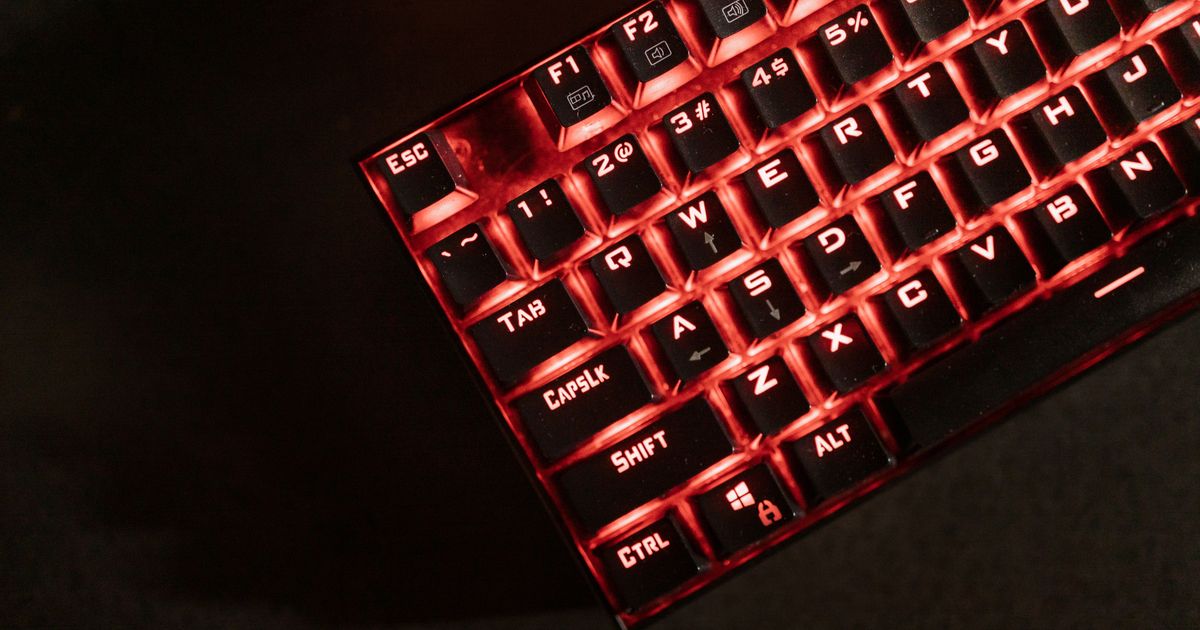
最後に、買ってから「思っていたのと違った」となりがちなポイントを先回りで整理します。配列・テンキー・音と光の3点を購入前に確認しておくと、失敗の多くは避けられます。
JIS配列とUS配列の取り違えに注意|記号キーの位置が変わる
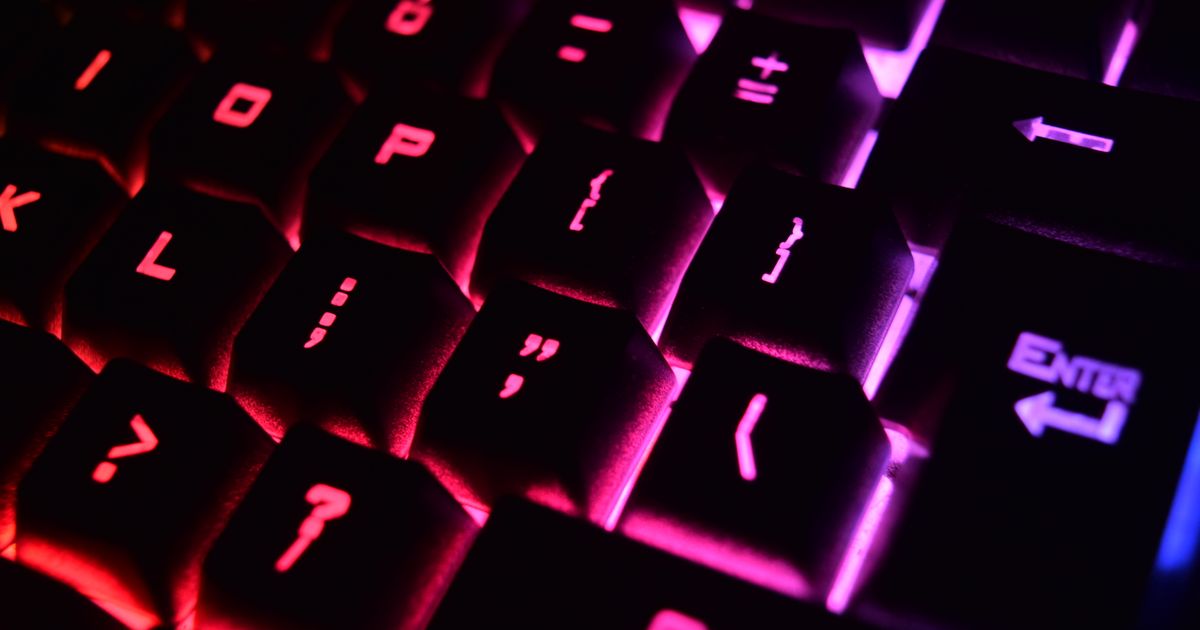
海外ブランドのモデルは、同じ製品名でも日本語配列(JIS)と英語配列(US)が併売されていることがあります。US配列は記号キーの位置やEnter・スペースの形が変わるため、普段JISに慣れている方が知らずに買うと入力でつまずきやすくなります。購入ページの配列表記や商品画像のキー刻印を必ず確認しましょう。
テンキーの有無と設置スペースを事前に確認する
テンキーレスや60〜65%はマウス可動域を広げやすい反面、数値入力の多い作業では不便に感じる場面があります。逆にフルサイズは便利ですが横幅があり、デスクやマウスパッドのスペースを圧迫することも。自分の使い方と机の広さを照らし合わせ、必要ならテンキーは別付けにする選択肢も検討しましょう。
打鍵音と光り方(RGB/光らない)は使う環境に合わせる
青軸のクリッキー系は打鍵感が楽しい一方、クリック音が大きく家族の同室やボイスチャットで気になることがあります。静かに使いたいなら赤軸や静音軸が無難です。ライティングも、集中したい人や光らせたくない人は消灯できるモデルか、落ち着いた見た目のモデルを選ぶと後悔しにくくなります。
ゲーミングキーボードのおすすめに関するよくある質問(FAQ)
ゲーミングキーボードのおすすめメーカーはどこですか?
定番として名前が挙がりやすいのはLogicool(ロジクール)・Razer・HyperXなどです。まずは流通量が多くサポートも受けやすいこれらのブランドから、軸とサイズで候補を絞るのがおすすめです。入門用途なら国内のエレコムや低価格帯のブランドも選択肢になります。
初心者が最初の一台に選ぶならどれがおすすめですか?
迷ったら赤軸・日本語配列・扱いやすいサイズの組み合わせが無難です。予算重視ならe元素やエレコム Leggeroのようなコスパ機、少し予算をかけられるならHyperX Alloy Origins Core TKLのような定番TKLが安心です。まずは扱いやすい一台から始め、好みが固まってから買い替えるのも良い方法です。
安いゲーミングキーボードでも問題なく使えますか?
多くの用途では1万円以下のモデルでも十分に使えます。赤軸のコスパ機なら打鍵感や同時押しの認識も実用的で、入門やライトなプレイには問題ありません。ただし独自スイッチによる細かいカスタマイズや高い剛性感、無線対応などを求めるなら、上位モデルの方が満足度は高くなります。
ラピッドトリガー対応のおすすめはどれですか?
本記事の掲載機種では、アナログ光学スイッチを備えるRazer Huntsman V3 Pro Mini Whiteがラピッドトリガー的な反応性を持つモデルです。ラピッドトリガー(磁気軸)そのものを主目的にする場合は、磁気軸に特化した専用機を扱った記事もあわせて検討するのがおすすめです。用途がFPSの細かい入力操作に偏るほど恩恵を感じやすくなります。
FPS(Apex・VALORANT)にはどの軸・サイズがおすすめですか?
マウスを大きく振れるテンキーレス(TKL)や65%サイズと、素早い入力に向く赤軸・銀軸・光学軸の組み合わせが定番です。本記事ではHyperX Alloy Origins Core TKLやLogicool G PRO TKLがこの用途に合います。デスクを広く使いたいなら無線の小型モデルも選択肢になります。
ワイヤレスのゲーミングキーボードはゲームで使えますか?
専用の2.4GHzワイヤレスに対応したモデルなら、有線に近い低遅延をうたう製品が増えており、多くのゲームで快適に使えます。一方でBluetoothのみの接続は競技性の高いゲームでは遅延が気になる場合があるため、ゲーム主体なら2.4GHz対応モデルを選ぶと安心です。無線は充電やバッテリー管理が必要な点だけ留意しましょう。
まとめ|ゲーミングキーボードは軸・サイズ・接続の順で選べば失敗しない
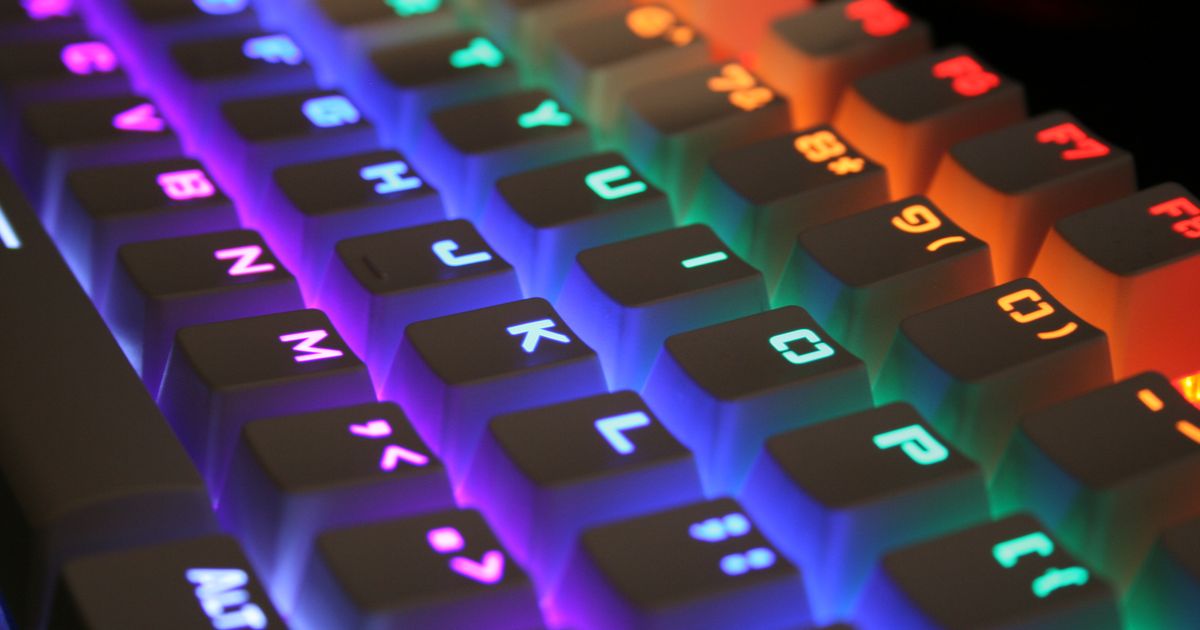
ゲーミングキーボードは種類が多く見えても、「軸→サイズ→接続」の順に絞れば候補は一気に少なくなります。あとは配列とテンキーの有無、音と光を自分の環境に合わせて確認すれば、後悔の少ない一台にたどり着けます。
- 選ぶ順番は「軸(スイッチ)→サイズ→有線かワイヤレスか」で固定する
- FPS主体なら赤軸・光学軸×TKL/65%、作業兼用なら茶軸・静音軸×フルサイズが目安
- 入門はコスパ機、静音重視やデスク映えは白・無線モデルが選びやすい
- 配列(JIS/US)・テンキーの有無・打鍵音は購入前に必ず確認する
- 価格や在庫は変動するため、最新情報は各ストアのリンク先で確認する
関連記事
ゲーミングキーボードの人気おすすめ10選を、無線・有線やスイッチ軸、サイズで比較。コスパ入門から定番TKL、ロジクールなどワイヤレス上位、静音・薄型まで予算別・用途別に選び方を解説します。 続きを見る ゲーミングマウスのおすすめは重量・接続・センサーとDPI・連続使用時間・ボタン数・形状の6項目で絞れます。商品ページ20件を1件ずつ数えた記載件数と実数をもとに、軽さの目安から電池の持ち、ボタン数、形状、メーカーの違いまで一問一答で答えます。 続きを見る ゲーミングマウスパッドのおすすめ10選を大型XL/XXL・標準L・横長デスクマット型のサイズ別で比較。FPSや作業に合う選び方とよくある疑問もまとめました。 続きを見る
ゲーミングキーボード人気おすすめ10選|無線・有線と軸で比較

ゲーミングマウスのおすすめはどう選ぶ?重量・DPI・電池持ちを一問一答

ゲーミングマウスパッドおすすめ10選|サイズ別で比較【2026年】