※当サイトはアフィリエイトプログラムを利用しており、記事内に広告(PR)を含む場合があります。
せっかくゲーミングPCを買っても、机の上に置くべきか、机の下や床に押し込むべきか迷ってしまう方は多いはずです。「なんとなく空いた場所に置いたら熱がこもった」「床置きにしたらホコリだらけになった」という失敗談もWeb上ではよく見られます。
結論から言えば、置き場所は見た目でなく「吸気をふさがない・排熱を逃がす・掃除しやすい」の3点で決めるのが基本です。この記事では、机の上・下・床それぞれの向き不向きを排熱とホコリの観点で比較し、部屋の条件別の早見表・設置のコツ・重さと耐荷重の目安・ラック活用・ノートの置き方まで、公開情報をもとに整理します。


📖 目次(タップで開閉)
- 1. ゲーミングPCの置き場所はどこがベスト?結論と条件別の早見表
- 2. ゲーミングPCの置き場所を決める5つのチェックポイント
- 3. 【机の上・机の下・床】置き場所別のメリットとデメリット比較
- 4. 排熱とホコリで後悔しないための設置のコツ
- 5. 置き場所がないときの解決策|ラックと狭い部屋の配置アイデア
- 6. ゲーミングPCの重さ・サイズと耐荷重の目安
- 7. ゲーミングノートPCの置き場所と冷却の考え方
- 8. 置き場所に合わせて選びやすいゲーミングPC4選
- 9. ゲーミングPCの置き場所に関するよくある質問(FAQ)
- 10. まとめ|置き場所は「吸気・排熱・ホコリ・重さ」で決めれば失敗しない
ゲーミングPCの置き場所はどこがベスト?結論と条件別の早見表
置き場所に唯一の正解はありませんが、判断を難しくしているのは「見た目」と「性能・掃除のしやすさ」がしばしば対立するからです。まずは結論と、部屋の条件から最適配置を一発で絞り込める早見表を示します。
迷ったら「机の上」か「机横のラック」が無難な理由
どこに置くか決めきれない場合は、机の上か、机横に置いたメタルラック(オープンラック)が無難です。どちらも床から離れてホコリを吸い込みにくく、背面・上面の排熱スペースを確保しやすいためです。前面ポートや電源ボタンにも手が届きやすく、掃除やメンテナンスの動線も確保できます。
逆に、いちばん避けたいのは「床にそのまま直置き」と「密閉されたラック・棚に押し込む」配置です。前者はホコリ、後者は排熱で不利になりやすいためで、この後の比較でも共通して当てはまります。
部屋の条件から選ぶ|狭い・ホコリが多い・ペット・静音で変わる最適配置
置き場所は部屋の条件によっても変わります。「置き場所がない」と感じる狭い部屋でも、条件を整理すると選びやすくなります。下の早見表を目安にしてください。
| 部屋・使い方の条件 | 向いている置き場所 | ひとことポイント |
|---|---|---|
| とにかく省スペースにしたい | 机の下(スタンドで浮かせる) | 天板を広く使える。床直置きは避ける |
| ホコリ・髪の毛・ペットの毛が多い | 机の上・机横のラック | 床から離すほど吸い込みにくい |
| ファン音を静かにしたい | 机の下・机横のラック | 耳から離すと動作音が気になりにくい |
| ライティングやデザインを見せたい | 机の上 | 視認性が高く操作もしやすい |
| 大型・重量級のケース | 床(スタンド併用)・耐荷重のある台 | 天板や棚の強度を必ず確認する |
ゲーミングPCの置き場所を決める5つのチェックポイント

置き場所は「空いているところに置く」のではなく、いくつかの基準で選ぶと失敗しにくくなります。判断の軸を整理しておきましょう。
1通気・排熱スペースを確保できるか
ゲーミングPCは高負荷時に多くの熱を出し、吸気・排気の妨げになる場所は避けたいポイントです。背面・側面・上面に数センチ以上の隙間があるかを最優先で確認します。
2ホコリの溜まりにくさと掃除のしやすさ
床に近いほどホコリを吸い込みやすいと一般に言われます。フィルターや内部を定期的に掃除できる、手の届く位置かどうかも重要です。
3本体の重さと台の安定性・耐荷重
デスクトップは重量があるモデルも多く、ぐらつく台や強度不足の棚は避けます。地震時の転倒・落下リスクも考えて、安定した台を選びましょう。
4ケーブルの取り回しと電源・コンセントの位置
電源タップやコンセント、モニター・周辺機器との距離も配置に影響します。ケーブルが突っ張らず、足を引っかけない動線になるかを確認します。電源まわりはゲーミングPC向け電源タップ人気おすすめ2選|雷ガード・個別スイッチで選ぶもあわせて検討すると安心です。
5ファンの動作音と作業環境のバランス
ファンの動作音が気になる場合、耳から離れた位置に置くと快適さが上がります。一方で操作頻度の高い前面ポートへのアクセスも考えて配置します。
【机の上・机の下・床】置き場所別のメリットとデメリット比較
デスクトップ本体をどこに置くかで、排熱・ホコリ・使い勝手のバランスが変わります。机の上・机の下・床の3パターンで、それぞれの向き不向きを整理しました。
机の上に置く場合|ホコリに強く見せやすい
デスクの天板に本体を置くスタイルです。視認性とアクセス性に優れ、近年はガラスパネルやライティングを「見せる」ために選ぶ人も増えています。
利用者の評価で目立つのは「机の上に置くとホコリが減って掃除が楽になった」という点です。一方で「ファン音が近くて気になる」という点は課題として挙がっています。
机の下に置く場合|省スペースだがホコリと排熱に注意
デスク下の収納スペースや専用のPCスタンドに置くスタイルです。省スペースで天板を広く使えるため、選ぶ人が多い定番の配置です。
机の下に置く場合は、本体を床に直置きせずPCスタンドやキャスター付き台で少し浮かせると、吸気とホコリ対策の両面で有利になります。背面と側面に隙間を確保し、密閉されたボックス内には押し込まないようにしましょう。
床・直置きは避けたい|カーペットと吸気塞ぎのリスク
「床に直接置く」のは手軽ですが、ホコリと熱の両面で不利になりやすい配置です。床付近はホコリが舞いやすく、吸気ファンがそれを吸い込みやすいと一般に言われます。
どうしても床付近に置く場合は、カーペットを避けてフローリング面にし、PCスタンドで底面を浮かせ、吸気フィルターをこまめに掃除するのが基本的な対策です。強化ガラス側面のケースをキャスター台で不用意に動かすと割れる例もあるため、移動時は丁寧に扱いましょう。
排熱とホコリで後悔しないための設置のコツ
どの場所に置く場合でも、冷却とホコリ対策の考え方は共通です。ポイントを押さえておくと、置き場所の自由度が上がります。
背面・上面のクリアランスの目安と吸気・排気の向き
多くのケースは前・下から吸気し、後ろ・上へ排気する設計です。排気側を壁や物で塞ぐと熱がこもりやすいため、背面と上面には空間を空けておくのが基本です。厳密な数値は環境やケースで変わりますが、目安として下記のクリアランスを確保しておくと安心です。
| 方向 | 役割の傾向 | クリアランスの目安 |
|---|---|---|
| 背面 | 主な排気(ケース後方へ) | 10cm以上あけたい |
| 上面 | 排気(上方向へ) | 10〜15cm程度を目安に |
| 前面 | 主な吸気 | 物でふさがない |
| 側面 | 吸気・エアフロー補助 | 数cm以上あける |
| 底面 | 吸気(底面ファン搭載時) | スタンド等で浮かせる |
上記はあくまで一般的な目安で、正確な吸排気の向きやクリアランスは各ケースの仕様で確認してください。
底面を浮かせて吸気を確保し、フィルターをこまめに掃除
ケース底面に吸気口があるモデルでは、スタンドや脚で少し浮かせると吸気がスムーズになります。前面・底面のダストフィルターは取り外して清掃できるモデルが多く、定期的な手入れで内部のホコリ蓄積を抑えられます。ケース内のファン増設や見直しを検討する場合は、ゲーミングPCのファン・冷却おすすめ10選|空冷・水冷タイプ別もあわせて参考にしてください。
直射日光・暖房・窓際・水回りを避ける
直射日光の当たる窓際や暖房器具の近くは室温が上がりやすく、放熱に不利です。加湿器や飲み物など水回りの近くも、結露やこぼしのリスクがあるため避けましょう。室温そのものが上がりにくい場所を選ぶことも、地味ですが有効な排熱対策です。
置き場所がないときの解決策|ラックと狭い部屋の配置アイデア
「もう置く場所がない」と感じる狭い部屋でも、縦の空間やデスク周りを工夫すれば設置スペースは作れます。排熱を犠牲にしない配置アイデアを紹介します。
机横のメタルラック・PCスタンドで浮かせて置く
机の横にオープンなメタルラックを1台足すと、床から離しつつ通気も確保できて置き場所問題を解決しやすくなります。棚板がスチールメッシュのタイプは通気性が高く、放熱の面でも有利です。PCスタンドで底面を浮かせれば、吸気とホコリ対策を両立できます。
密閉ラック・カラーボックスに押し込むのがNGな理由
省スペースを狙って扉付きの密閉ラックやカラーボックスに押し込むのは、排熱の面で避けたい配置です。熱がこもって冷却性能が落ちやすく、棚板が本体の重さでたわむこともあります。どうしても収納家具に入れる場合は、背面・上面をふさがず、扉は使用中に開けておくなど通気を優先しましょう。
デスク周りのレイアウトで省スペース化する
そもそもデスク自体を見直すと、本体の置き場所も生まれやすくなります。天板下に空間のあるタイプや、モニターアーム併用で天板を広く使えるタイプなら、机の上にも本体を置きやすくなります。デスク選びはゲーミングデスクの人気おすすめ12選|L字・昇降・コスパをタイプ別に比較もあわせてご覧ください。
ゲーミングPCの重さ・サイズと耐荷重の目安
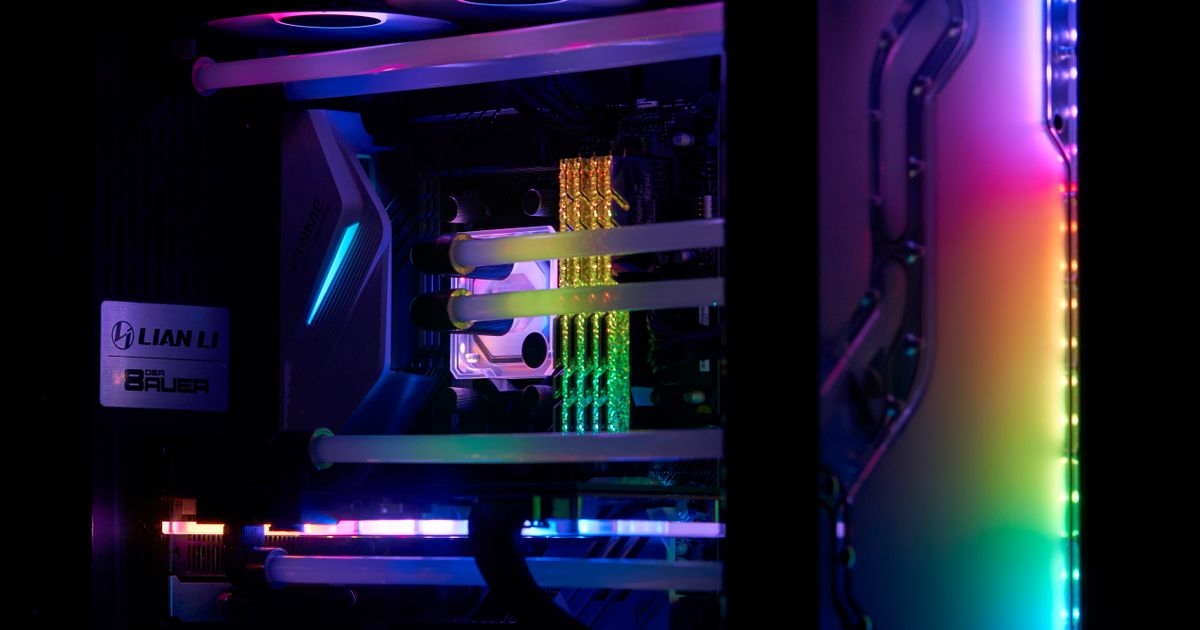
置き場所を決めるうえで、本体の重さとサイズの把握は欠かせません。とくにデスクの上や棚に置く場合は耐荷重との兼ね合いが重要です。形状別の重さと設置の目安を早見表にまとめました。
| 形状 | 重さの目安(公称・一般傾向) | 設置の向き不向き | 主な置き場所 |
|---|---|---|---|
| ミドルタワー(デスクトップ) | およそ8〜15kg程度 | 耐荷重のある台が必要 | 机の上・机の下・床(スタンド併用) |
| フルタワー(ハイエンド) | およそ15kg超のことも | 机の上は強度要確認 | 机の下・床(スタンド併用) |
| ミニタワー/小型 | およそ4〜8kg程度 | 省スペースで自由度が高い | 机の上・棚 |
| ゲーミングノート | およそ2〜3kg前後 | 持ち運び可・設置自由 | 机の上(冷却台併用が無難) |
重さは構成やケースで大きく変わるため、上記はあくまで一般的な傾向の目安です。正確な重量とサイズは各製品の公式仕様で確認してください。デスクや棚に置く際は、本体重量+モニターなどの合計が天板・棚板の耐荷重を超えないか必ずチェックしましょう。
購入者からは「思ったより本体が重くて、棚板がたわんだ」という評価が集まっています。ただし「設置前にサイズと重量を測っておけば失敗しなかった」という点を指摘する声もあります。
ゲーミングノートPCの置き場所と冷却の考え方
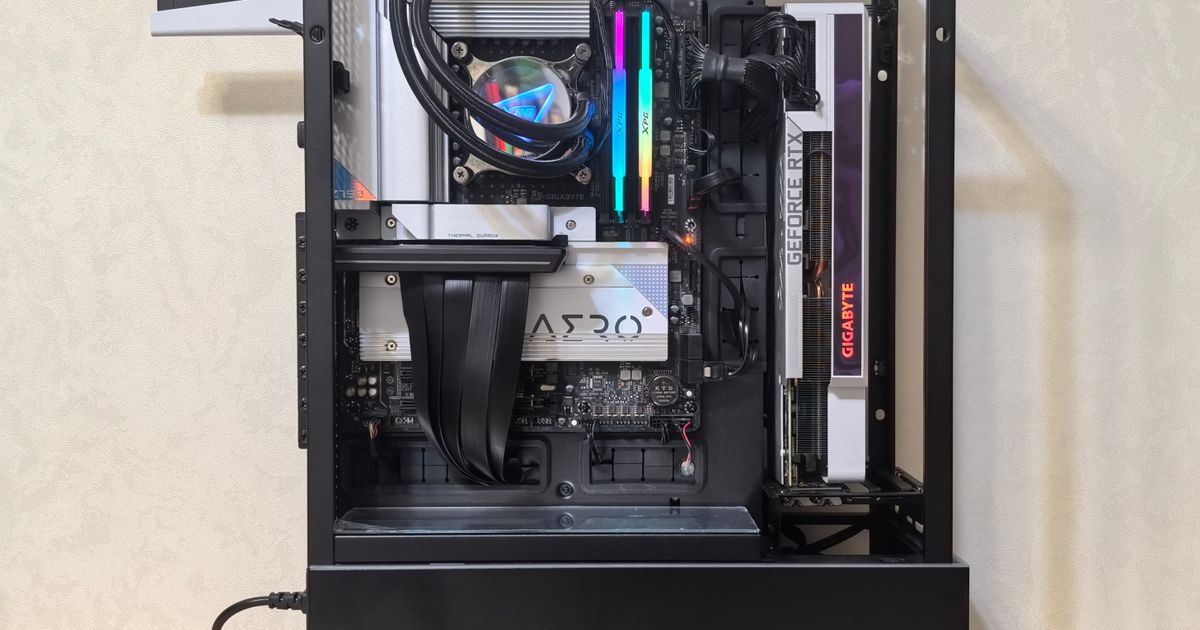
ゲーミングノートはデスクトップより軽く設置場所の自由度が高い一方、底面や側面から吸排気する設計が多く、置き方で冷却性能が変わります。
据え置きで使うことが多いなら冷却に余裕のあるデスクトップ、設置場所を選ばず使いたいならノート、と目的で選ぶのが分かりやすい考え方です。
置き場所に合わせて選びやすいゲーミングPC4選
「どこに置くか」が決まると、選ぶべき本体の形状も絞り込みやすくなります。ここでは公開情報・口コミをもとに、設置シーン別に検討しやすいモデルを編集部が調査して紹介します(価格・在庫は各リンク先で確認してください)。
第1位:ASUS TUF Gaming TM500MH(RTX5060)(ASUS)
▼ 各ストアで最新価格・在庫をチェック
ASUS TUF Gaming TM500MH(RTX5060)の基本情報
机の上・机の下どちらにも対応しやすいメーカー製のミドルタワーで、エアフローを考えた設計が評判のモデルです。最新世代のRTX5060を搭載して幅広いタイトルに対応でき、サポート面の安心感から初めての据え置き設置にも向いているという評価が集まっています。
ASUS TUF Gaming TM500MH(RTX5060)の主要スペック
| 形状 | ミドルタワー |
| 目安重量 | 約5.9kg |
| 設置 | 机の上・下どちらも対応 |
| GPU | RTX5060 |
| CPU | Ryzen7 260 |
| メモリ | 32GB |
| ストレージ | SSD1TB |
ASUS TUF Gaming TM500MH(RTX5060)の口コミ
使い手の評価では「ケースの作りがしっかりしていて置きやすい」という点が支持されています。設置スペースを確保しやすい標準的なミドルタワーです。
第2位:TITAN GAMING(RTX5060・16GB)(TITAN)
▼ 各ストアで最新価格・在庫をチェック
TITAN GAMING(RTX5060・16GB)の基本情報
コスパ重視のミドルタワーとして評判のモデルです。RTX5060クラスの性能を抑えめの予算帯で狙える点が支持されており、机の下に置いて省スペースに使う構成とも相性が良いと評価されています。
TITAN GAMING(RTX5060・16GB)の主要スペック
| 形状 | ミドルタワー |
| 設置 | 机の下・省スペース向け |
| GPU | RTX5060 |
| CPU | Ryzen7 5700X |
| メモリ | 16GB |
| ストレージ | SSD512GB |
TITAN GAMING(RTX5060・16GB)の口コミ
Web上の口コミはまだ少なめです。定番のタワー形状で、机の下や机横のラックに置きやすいのが設置面の利点です。
第3位:DARUMA ゲーミングPC(RTX3050モデル)(DARUMA)
▼ 各ストアで最新価格・在庫をチェック
DARUMA ゲーミングPC(RTX3050モデル)の基本情報
エントリー帯のコスパを最優先したモデルで、初めてのゲーミングPCとして検討されることが多いと評判です。比較的コンパクトな構成で、机の上・棚にも置きやすい点が設置面でのメリットと言えます。
DARUMA ゲーミングPC(RTX3050モデル)の主要スペック
| 形状 | コンパクト寄りのタワー |
| 設置 | 机の上・棚にも置きやすい |
| GPU | RTX3050 |
| CPU | Ryzen5 5500 |
| メモリ | 16GB |
| ストレージ | SSD1TB |
DARUMA ゲーミングPC(RTX3050モデル)の口コミ
Web上の口コミはまだ少なめです。軽めの構成で置き場所の自由度が高く、初めての1台として設置しやすいモデルです。
第4位:MSI Thin 15 B13U(MSI)
▼ 各ストアで最新価格・在庫をチェック
MSI Thin 15 B13Uの基本情報
設置スペースを取りたくない、置き場所を固定したくないという方にはゲーミングノートも選択肢です。本機は入門ノートの定番として評判で、薄型15.6型・144Hzでデスクに置いても圧迫感が少ないと評価されています。冷却台の併用で放熱に余裕を持たせる使い方が無難です。
MSI Thin 15 B13Uの主要スペック
| 形状 | ノート(15.6型) |
| 設置 | 置き場所を選ばない・冷却台併用が無難 |
| GPU | RTX3050 |
| CPU | Core i5-13420H |
| メモリ | 16GB |
| ストレージ | SSD512GB(144Hz) |
MSI Thin 15 B13Uの口コミ
Web上の口コミはまだ少なめです。据え置きにも持ち運びにも対応でき、柔らかい面を避ければ設置場所を選びません。
より幅広いモデルから選びたい場合は、用途・予算別の比較をまとめた親記事ゲーミングPCのおすすめ|価格帯別の狙い目と後悔しない選び方【2026年】もあわせてご覧ください。
ゲーミングPCの置き場所に関するよくある質問(FAQ)
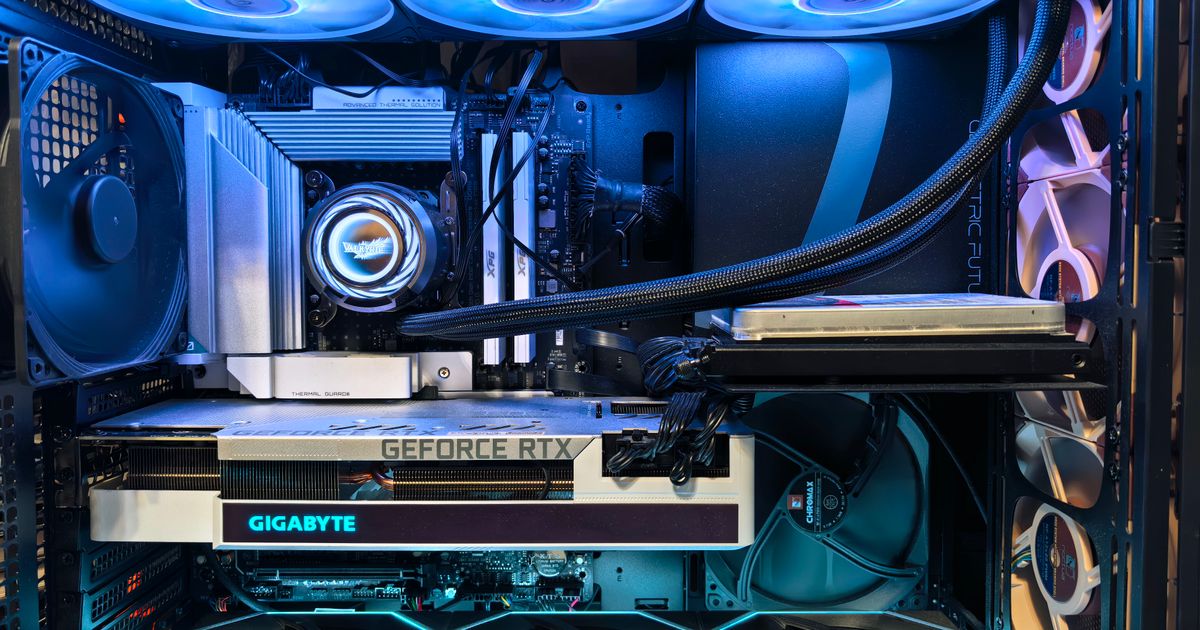
ゲーミングPCは机の上と下、どちらに置くのがおすすめですか?
一概には言えず、目的で選ぶのが基本です。アクセスのしやすさやホコリ対策を重視するなら机の上、作業スペースや静音性を重視するなら机の下が向いています。いずれも放熱スペースの確保が前提です。
床に直置きしても大丈夫ですか?
不可ではありませんが、ホコリの吸い込みや吸気口の閉塞が起きやすいため避けたい配置です。PCスタンドで底面を浮かせ、カーペット直置きを避けるのが無難です。フィルターの定期清掃も併せて行いましょう。
ラックやカラーボックスの中に入れても問題ありませんか?
密閉気味のラックやカラーボックスは熱がこもりやすくなります。背面・側面・上面に隙間を確保し、扉付きの場合は使用時に開けるなど、通気を意識した使い方が望ましいです。通気性の高いオープンなメタルラックのほうが放熱面では有利です。
大型ケースやミドルタワーはどこに置くのがいいですか?
大型ケースは重量とサイズがあるため、机の下や床にスタンドを併用して置くのが扱いやすくなります。机の上に置く場合は天板の耐荷重を確認し、背面・上面の排熱スペースを確保してください。特定機種の正確な寸法は各製品の公式仕様で確認しましょう。
置き場所が原因でPCの調子が悪くなることはありますか?
熱がこもる場所やホコリの多い場所では、冷却性能の低下につながる可能性が指摘されています。通気を確保し、定期的に掃除することで安定動作を保ちやすくなります。
ゲーミングノートの置き方で気をつけることは?
布団やソファなど柔らかい面に直置きすると吸気口を塞ぎやすいため避け、底面に隙間ができる冷却台の併用が無難です。据え置きで使うなら外部モニター接続も検討しましょう。
まとめ|置き場所は「吸気・排熱・ホコリ・重さ」で決めれば失敗しない
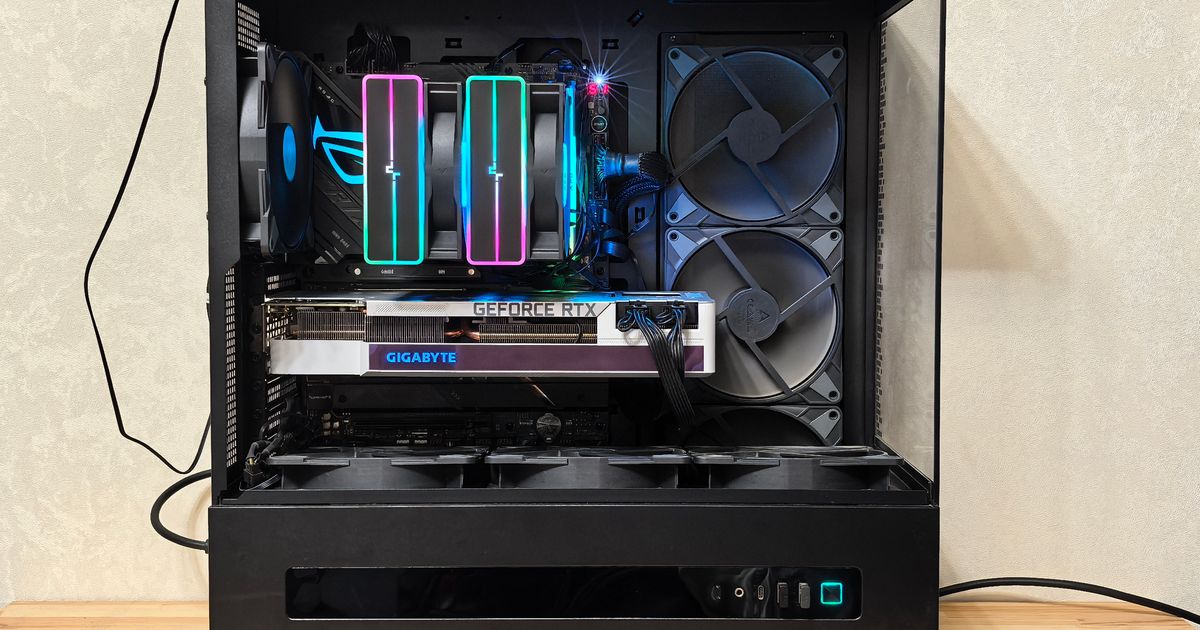
- 置き場所は吸気・排熱スペース、ホコリ対策、重さ(耐荷重)、ケーブル、騒音の5点で考える。
- 迷ったら机の上か机横のオープンラックが無難。机の上はホコリとアクセスに有利、机の下は省スペースと静音に有利。
- 床の直置きはスタンドで浮かせ、カーペットや密閉ラック・カラーボックスは避ける。
- 背面・上面のクリアランスを確保し、吸排気を塞がずフィルター清掃を定期的に行う。
- 重さは公式仕様で確認し、設置する台の耐荷重と照らし合わせる。
ゲーミングPCの置き場所は、見た目の好みだけでなく冷却・メンテナンス・安全性まで含めて決めることで、長く快適に使いやすくなります。設置スペースや使い方が固まったら、具体的な機種選びは親記事ゲーミングPCのおすすめ|価格帯別の狙い目と後悔しない選び方【2026年】もあわせてご覧ください。
関連記事
ゲーミングPCのおすすめを「用途×予算」で即答。10万・15万・20万・30万の価格帯別の狙い目、GPU中心の選び方6つ、主要BTOメーカーの特徴、多くの人が後悔しがちな失敗の回避策まで2026年基準で解説します。 続きを見る ゲーミングモニターの選び方をリフレッシュレート・応答速度・解像度など6つの軸で整理し、FPS向けからWQHDの高画質、白デザイン、コスパ入門まで人気おすすめ10選を用途・予算別に比較表つきで紹介します。PS5対応やサイズ選びの疑問にも答えます。 続きを見る ゲーミングキーボードの選び方を軸・サイズ・接続の順に整理し、1万円以下のコスパ機からワイヤレス・白デザインまで人気おすすめ14選を用途別に比較。ラピッドトリガーの要否や配列選びも解説します。 続きを見る

ゲーミングPCのおすすめ|価格帯別の狙い目と後悔しない選び方【2026年】

ゲーミングモニター人気おすすめ10選|FPS・WQHD・PS5対応を比較

ゲーミングキーボード人気おすすめ14選|軸・サイズ・無線で失敗しない選び方