※当サイトはアフィリエイトプログラムを利用しており、記事内に広告(PR)を含む場合があります。
ゲーミングPCのGPUをどこまで上げるかは、①どの解像度で遊ぶか ②そのGPUが求める必要システム電源が構成に入っているか、の2つで決まります。この2つが決まれば、あとは候補の構成ページを照合するだけです。
先に数字で答えます。NVIDIA公式の必要システム電源は、GeForce RTX 3050(8GB版)で550W、GeForce RTX 5070で650Wです(出典:NVIDIA公式サイトの各GeForce RTX 仕様表)。RTX3050には6GB版もあり、そちらは300Wです。
この記事では、まずGPU 9型の必要システム電源とVRAM容量を1枚の表に並べます。次に、今回調べたゲーミングPC21件の商品ページを1件ずつ数えた集計を出します。
後半は用途別に6モデルを指名します。電源のW数が分かる構成、最新世代、WQHD以上、設置と回線、保存容量、冷却方式の6条件です。
📖 目次(タップで開閉)
GPUをどこまで上げるかは「必要システム電源」と「解像度」で決まる

GPU別の必要システム電源とVRAM早見表(RTX3050〜RTX5070)
この記事に出てくるGPU 9型について、NVIDIA公式サイトの仕様表の値をそのまま並べます。丸めも補間もしていません。
| GPU | 標準メモリ構成(VRAM) | Total Graphics Power(W) | 必要システム電源(W) | 補助電源コネクタ |
|---|---|---|---|---|
| GeForce RTX 3050 | 8GB GDDR6/6GB GDDR6 | 130/70 | 550/300 | 8GB版=1x PCIe 8-pin/6GB版=なし |
| GeForce RTX 4060 | 8GB GDDR6 | 115 | 550 | 1x PCIe 8-pin |
| GeForce RTX 4060 Ti | 16GB/8GB GDDR6 | 165/160 | 550 | 1x PCIe 8-pin |
| GeForce RTX 4070 | 12GB GDDR6/GDDR6X | 200 | 650 | 2x PCIe 8-pin |
| GeForce RTX 4070 SUPER | 12GB GDDR6X | 220 | 650 | 2x PCIe 8-pin |
| GeForce RTX 5050 | 8GB GDDR6 | 130 | 550 | 1x PCIe 8-pin |
| GeForce RTX 5060 | 8GB GDDR7 | 145 | 550 | 1x PCIe 8-pin |
| GeForce RTX 5060 Ti | 16GB/8GB GDDR7 | 180 | 600 | 1x PCIe 8-pin |
| GeForce RTX 5070 | 12GB GDDR7 | 250 | 650 | 2x PCIe 8-pin |
(出典:NVIDIA公式サイトの各GeForce RTX 仕様表)※RTX3050以外の8型は、PCIe 8-pinに代えてPCIe Gen 5の300W以上のケーブルでも対応します。
必要システム電源はGPU単体の消費電力ではなく、システム全体に求められるW数です。RTX3050の6GB版とRTX5070では300Wと650Wの差があります。同じGPU名でもVRAM容量が2種類ある型(RTX3050・RTX4060 Ti・RTX5060 Ti)は、容量まで確認します。
3列目のTotal Graphics PowerはGPU側の電力です。構成を決めるときに照合するのは4列目です。
フルHD・WQHD・4Kで負荷はどれだけ変わるか(画素数の比較)
解像度の定義から計算できる数字だけを置きます。フルHDは1920×1080で約207万画素、WQHDは2560×1440で約369万画素、4Kは3840×2160で約829万画素です。
フルHDを1とすると、WQHDは約1.8倍、4Kは4倍の画素を描きます。解像度を1段上げると描く画素が増えるため、同じ画質設定なら要求が上がります。
ここではフレームレートの実測値を出しません。同じGPUでもゲームタイトルや画質設定で結果が変わるため、画素数という共通の物差しにとどめます。
迷ったときの決め方|3ステップで絞る
GPU選びが初心者でも、次の3ステップで候補は絞れます。順番を入れ替えないことが要点です。
- 使うモニターの解像度とリフレッシュレートを確認する
- 候補モデルの商品ページで、GPU名・VRAM容量・電源ユニットのW数の3つが書かれているか確認する
- 上の早見表にある必要システム電源を満たす構成かを照合する
①でフルHDのままなら、上位のGPUへ無理に伸ばす理由は薄くなります。②で書かれていない項目があれば③の照合はそこで止まるので、販売ページの仕様欄で確認してください。
次の図は、早見表の必要システム電源をGPU名ごとに並べ直したものです。
この図は上の早見表と同じ9型(RTX3050は容量別に2点、計10点)です(出典:NVIDIA公式サイトの各GeForce RTX 仕様表)。
購入時の構成選択と、購入後の載せ替え|先に決めるのはどちらか
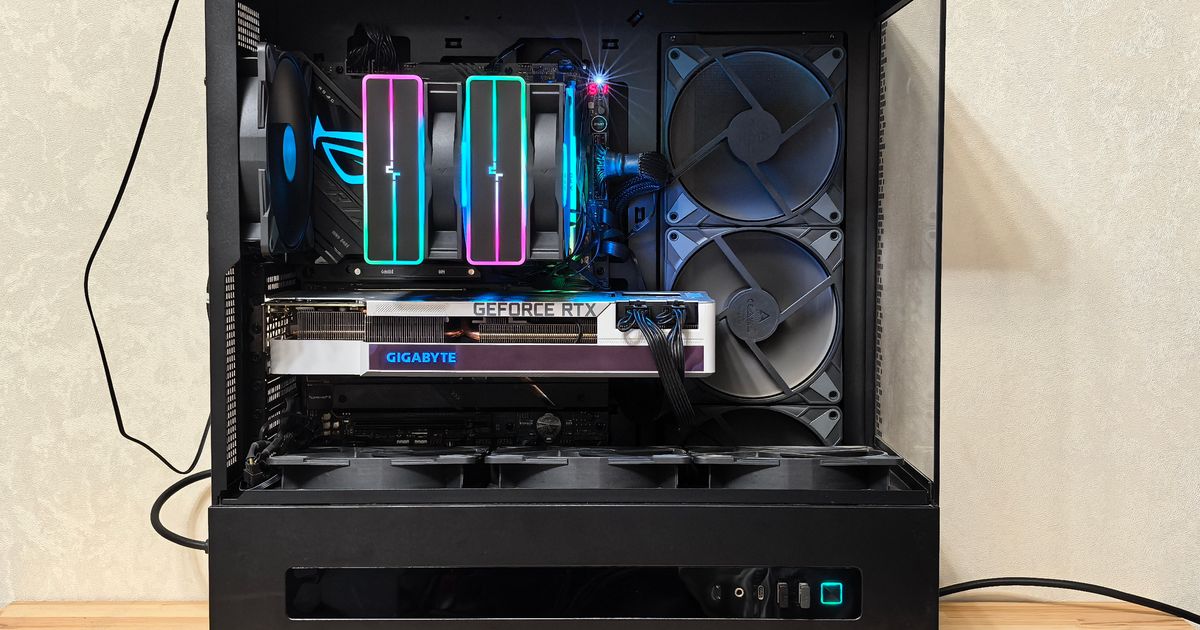
GPUのカスタマイズには、購入の時点で構成として選ぶ道と、購入したあとに本体のグラフィックボードを載せ替える道があります。どちらの説明から読むかではなく、どちらの道を進むかを先に確定させることが順序として先に来ます。
これから1台を購入する人は前者、すでにデスクトップがあってGPUだけを足したい人は後者です。前者は構成ページの表示を読む作業、後者は手元の本体を測る作業で、必要な動きが別物です。
購入時にGPUを選ぶやり方|構成ページで確認する4項目
購入の段階で決めるなら、候補の構成ページで次の4項目を見ます。書かれていない項目があったときの動き方まで含めて1セットです。
- GPUの型番と世代。RTX5060とRTX4060は世代が違います。世代名まで分からないときは、販売ページの仕様欄で型番を確認します。
- VRAM容量。RTX3050・RTX4060 Ti・RTX5060 Tiは公式仕様に2つの容量があるため、GPU名だけでは決まりません。書かれていなければ販売ページで確認します。
- 電源ユニットのW数。必要システム電源と照合する数字はここです。書かれていなければ販売ページで確認します。
- ケースの形状(ミドルタワー/小型)と重量。置き場所と搬入経路がここで決まります。書かれていなければ販売ページで寸法を確認します。
4項目のうち後から取り返しにくいのは3と4です。メモリとストレージは後から足せますが、電源ユニットとケースは購入の時点でほぼ決まります。
購入後に載せ替えるやり方|先に測る3項目
すでにあるデスクトップに載せ替えるなら、部品を選ぶ前に3つを測ります。
- 今の電源ユニットのW数と、載せたいGPUの必要システム電源を照合する
- 補助電源コネクタの本数を数える
- ケース内の物理スペースを測る
②の内訳を公式の仕様表から書き出すと、RTX5070とRTX4070系は「2x PCIe 8-pin」または300W以上のPCIe Gen 5ケーブル、RTX5050・RTX5060・RTX5060 Ti・RTX4060は「1x PCIe 8-pin」系です。RTX3050の6GB版は補助電源コネクタなしです(出典:NVIDIA公式サイトの各GeForce RTX 仕様表)。
作業手順そのものはここでは深追いしません。今回挙げる6点はすべてPC本体で、載せ替えに使うグラフィックボード単体は扱いません。グラボ単体の選び分けと交換の手順は、別の記事にまとめています。
初心者が最初に触る順番|GPU→電源→メモリ/SSD
初心者が構成を組み立てるときは、GPU → 電源 → メモリ/SSD の順で確定させます。GPUが必要システム電源を決め、電源のW数が構成全体の上限を決め、メモリとSSDは後からでも足しやすいからです。
順番を逆にすると、メモリを増やしたあとにGPUを上げたくなり、電源が足りずに構成を組み直すことになります。決める順番は1つに固定してください。
ゲーミングPC21件の商品ページを数えて分かったこと
今回調べたゲーミングPC21件の商品ページを、1件ずつ数えました。同じシリーズでも構成が違えば別の商品ページなので、それぞれ1件として数えています。
21件の内訳は、デスクトップ19件・ノートPC1件・整備済みPC1件です。この内訳は筐体の区分で数えています。中に入っている部品の系列(ノートPC向けのCPUを積んだ小型のミニPCなど)は、この区分とは別に扱います。
搭載GPUは8種類に分かれました。RTX3050が5件、RTX4060が2件、RTX4070が4件、RTX4070 SUPERが1件、RTX5050が1件、RTX5060が4件、RTX5060 Tiが1件、RTX5070が3件です。
電源容量が書かれていたのは21件中4件
21件のうち、電源ユニットのW数が商品ページに書かれていたのは4件でした。内訳は550Wが2件、650Wが2件です。残る17件は電源容量の記載がありません。
この4件はいずれもデスクトップです。この記事の電源W数とGPU換装の話はデスクトップを前提にしているため、母集団のどこを見ているかをここで揃えておきます。
さらにこの4件を、搭載GPUの必要システム電源(NVIDIA公式)と突き合わせました。3件は公式値以上のW数、1件は公式値を下回るW数が書かれていました。
つまり、電源のW数が分かる構成でも、そのW数が搭載GPUの要求を満たしているとは限りません。GPUのグレードだけで判断せず、販売ページで電源構成を確認してください。
VRAM容量が書かれていたのは21件中2件
21件のうちVRAM容量まで書かれていたのは2件です。表記は「GDDR6X 12GB」と「8GB GDDR6」でした。残る19件はGPU名だけで、容量の記載がありません。
だからこそ、公式仕様の早見表が要ります。RTX3050(8GB/6GB)・RTX4060 Ti(16GB/8GB)・RTX5060 Ti(16GB/8GB)は公式仕様に2つの標準メモリ構成があるため、GPU名だけでは容量が確定しません。
容量が確定しないと、必要システム電源も確定しません。RTX3050は8GB版が550W、6GB版が300Wで、同じGPU名のまま250Wの差が出ます。
メモリとSSDの内訳|16GBが11件・32GBが10件、SSDは1TBが11件
メモリは16GBが11件、32GBが10件でした。21件がほぼ半分ずつに割れています。SSDは512GBが6件、500GBが2件、1TBが11件、2TBが2件で、1TB以上が13件を占めます。
GPUを上げる構成ほど、メモリ32GB・SSD 1TB以上と組み合わされている傾向があります。ただしこれは今回数えた21件の並びから言えることで、32GBでなければ足りないという意味ではありません。
編集部の結論3選|GPUカスタマイズの起点になる構成
GPUカスタマイズの起点になる構成を、3つの条件それぞれに1台ずつ指名します。おすすめとして挙げる3台に順位は付けません。用途が違い、上下の関係にないためです。
後からGPUを強化する前提なら:DARUMA RTX3050搭載モデル(Ryzen5 5500・650W 80PLUS電源・B550M Pro4)
▼ 各ストアで最新価格・在庫をチェック
DARUMA RTX3050搭載モデルの基本情報
GeForce RTX 3050とRyzen5 5500を組み合わせ、メモリ16GB、SSD 1TB M.2 NVMeを積んだデスクトップです。OSはWindows 11 Home、保証は2年です。
電源は拡張可能な650W 80PLUSです。今回数えた21件のうち、電源のW数が分かる4件の1つがこの構成です。
NVIDIA公式の必要システム電源は、RTX4070・RTX4070 SUPER・RTX5070がいずれも650Wです(出典:NVIDIA公式サイトの各GeForce RTX 仕様表)。上のGPUへ載せ替える前提なら、電源のW数が分かる構成は判断材料になります。
DARUMA RTX3050搭載モデルの主要スペック
| GPU | GeForce RTX 3050 |
| CPU | Ryzen5 5500 |
| メモリ | 16GB |
| ストレージ | SSD 1TB M.2 NVMe |
| マザーボード | B550M Pro4 |
| 電源 | 拡張可能650W 80PLUS |
| OS | Windows 11 Home |
最新世代で長く使うなら:ASUS TUF Gaming TM500MH-R732G1TB5060(RTX5060・メモリ32GB・SSD 1TB)
▼ 各ストアで最新価格・在庫をチェック
ASUS TUF Gaming TM500MH-R732G1TB5060の基本情報
GeForce RTX 5060とAMD Ryzen 7 260を組み合わせ、メモリ32GB、SSD 1TBを積んだデスクトップです。OSはWindows11です。
RTX5060はNVIDIA公式で標準メモリ構成8GB GDDR7、Total Graphics Power 145W、必要システム電源550Wです(出典:NVIDIA公式サイトのGeForce RTX 5060仕様)。早見表では550Wの帯に並びます。
冷却方式は空冷、重量は5.9kgです。メモリ32GB・SSD 1TBと組み合わされ、購入後に足す作業を省けます。
ASUS TUF Gaming TM500MH-R732G1TB5060の主要スペック
| GPU | GeForce RTX 5060 |
| CPU | AMD Ryzen 7 260 |
| メモリ | 32GB |
| ストレージ | SSD 1TB |
| 冷却 | 空冷CPUクーラー |
| 重量 | 5.9kg |
| OS | Windows11 |
WQHD以上を最初から狙うなら:NEWLEAGUE RTX5070搭載モデル(Ryzen 7 9700X・SSD 2TB)
▼ 各ストアで最新価格・在庫をチェック
NEWLEAGUE RTX5070搭載モデルの基本情報
Ryzen 7 9700XとRTX5070を組み合わせ、メモリ32GB、NVMe SSD 2TBを積んだミドルタワーのデスクトップです。OSはWindows11 Proです。
RTX5070はNVIDIA公式で標準メモリ構成12GB GDDR7、Total Graphics Power 250W、必要システム電源650Wです(出典:NVIDIA公式サイトのGeForce RTX 5070仕様)。VRAMは早見表のRTX4070・RTX4070 SUPERと並ぶ12GBです。
NEWLEAGUE RTX5070搭載モデルの主要スペック
| GPU | GeForce RTX 5070 |
| CPU | Ryzen 7 9700X |
| メモリ | 32GB |
| ストレージ | NVMe SSD 2TB |
| OS | Windows11 Pro |
| 本体の形 | ミドルタワー |
| カラー | ホワイト |
条件で選ぶ3モデル|設置場所・回線・保存容量から絞る

解像度以外の条件で決まる人向けに3台を挙げます。
設置スペースと回線速度を優先するなら:TOPGRO T1 MAX(小型ミニPC・Wi-Fi 6E・2.5G LAN)
▼ 各ストアで最新価格・在庫をチェック
TOPGRO T1 MAXの基本情報
Core i9-13900HX、メモリ32GB DDR4、1TB PCIe4.0 SSDを積んだ小型のミニPCです。デュアル4K画面出力に対応します。
無線LANはWi-Fi 6E、有線LANは2.5G LANです。ネットワーク周りを後から足さずに済ませたい人の材料です。
ただし、この機種には早見表をそのまま当てはめないでください。本機は小型のミニPC筐体に、型番末尾が「HX」のノートPC向けCPUを組み合わせた構成です。今回の数え方では、筐体の区分はデスクトップ19件に入りますが、部品の系列はノートPC向けです。
グラフィックスの表記も「RTX4070 8GB GDDR6」です。これに対しNVIDIA公式のデスクトップ向けGeForce RTX 4070の標準メモリ構成は12GB GDDR6/GDDR6Xです(出典:NVIDIA公式サイトのGeForce RTX 4070ファミリー仕様)。つまり早見表の必要システム電源650W・VRAM 12GBは、この機種には当てはまりません。VRAM容量とグラフィックスの種別は購入前に販売ページで確認してください。
TOPGRO T1 MAXの主要スペック
| CPU | Core i9-13900HX |
| グラフィックス | RTX4070 8GB GDDR6(商品ページ表記) |
| メモリ | 32GB DDR4 |
| ストレージ | 1TB PCIe4.0 SSD |
| 無線LAN | Wi-Fi 6E |
| 有線LAN | 2.5G LAN |
| 形 | 小型のミニPC |
保存容量を最初から確保するなら:NEWLEAGUE NGI714-RTX47650(RTX4070 SUPER・650W電源・SSD 2TB)
▼ 各ストアで最新価格・在庫をチェック
NEWLEAGUE NGI714-RTX47650の基本情報
Core i7 14700FとRTX4070 SUPERを組み合わせ、メモリ32GB、NVMe SSD 2TBを積んだミドルタワーのデスクトップです。OSはWindows 11 Proです。
電源ユニットは650W、VRAMはGDDR6X 12GBです。今回調べた21件のうちVRAM容量まで書かれていたのは2件だけで、この1台はその2件に入ります。
RTX4070 SUPERの必要システム電源はNVIDIA公式で650Wです(出典:NVIDIA公式サイトのGeForce RTX 4070ファミリー仕様)。電源のW数と必要システム電源が同じ650Wで並ぶため、照合の手間が1段減ります。
NEWLEAGUE NGI714-RTX47650の主要スペック
| GPU | GeForce RTX 4070 SUPER(GDDR6X 12GB) |
| CPU | Core i7 14700F |
| メモリ | 32GB |
| ストレージ | NVMe SSD 2TB |
| 電源 | 650W電源ユニット |
| OS | Windows 11 Pro |
| 型番 | NGI714-RTX47650 |
冷却方式まで指定したいなら:ASUS ROG G700 GM700TZ(RTX5070・液冷CPUクーラー・15.75kg)
▼ 各ストアで最新価格・在庫をチェック
ASUS ROG G700 GM700TZの基本情報
GeForce RTX 5070とAMD Ryzen 7 9800X3Dを組み合わせ、メモリ32GB、SSD 1TBを積んだデスクトップです。OSはWindows11です。
CPUクーラーは液冷です。今回調べた21件のうち冷却方式が分かるのは4件(液冷1件・空冷3件)でした。
RTX5070の必要システム電源は650W、標準メモリ構成は12GB GDDR7です(出典:NVIDIA公式サイトのGeForce RTX 5070仕様)。
ASUS ROG G700 GM700TZの主要スペック
| GPU | GeForce RTX 5070 |
| CPU | AMD Ryzen 7 9800X3D |
| メモリ | 32GB |
| ストレージ | SSD 1TB |
| 冷却 | 液冷CPUクーラー |
| 重量 | 15.75kg |
| 型番 | GM700TZ-R9800X017W |
6モデルの構成比較表|GPU・メモリ・SSD・電源記載の有無
| モデル名/ブランド | GPU | メモリ | SSD | 電源W数の記載 | 冷却方式の記載 | 重量の記載 | 向いている条件 |
|---|---|---|---|---|---|---|---|
| DARUMA RTX3050搭載モデル | GeForce RTX 3050 | 16GB | 1TB M.2 NVMe | 650W(80PLUS) | 記載なし | 記載なし | 後から強化する前提 |
| ASUS TUF Gaming TM500MH-R732G1TB5060 | GeForce RTX 5060 | 32GB | 1TB | 記載なし | 空冷 | 5.9kg | 最新世代で長く使う |
| NEWLEAGUE RTX5070搭載モデル | GeForce RTX 5070 | 32GB | NVMe 2TB | 記載なし | 記載なし | 記載なし | WQHD以上を狙う |
| TOPGRO T1 MAX | RTX4070(商品ページ表記 8GB GDDR6/ノートPC向け構成の小型ミニPC) | 32GB DDR4 | 1TB PCIe4.0 | 記載なし | 記載なし | 記載なし | 設置と回線を優先 |
| NEWLEAGUE NGI714-RTX47650 | GeForce RTX 4070 SUPER(GDDR6X 12GB) | 32GB | NVMe 2TB | 650W | 記載なし | 記載なし | 保存容量を確保 |
| ASUS ROG G700 GM700TZ | GeForce RTX 5070 | 32GB | 1TB | 記載なし | 液冷 | 15.75kg | 冷却方式まで指定 |
電源W数の記載があるのは6モデル中2モデルです。記載がないモデルは販売ページで確認してください。
TOPGRO T1 MAXは筐体の区分では小型のデスクトップですが、部品の系列はノートPC向けのため、早見表はこの1モデルには当てはまりません。
GPUカスタマイズでつまずきやすい3つの見落とし
GPU名が同じでもVRAM容量が2種類ある型がある
RTX3050(8GB/6GB)・RTX4060 Ti(16GB/8GB)・RTX5060 Ti(16GB/8GB)は、公式仕様に2つの標準メモリ構成があります。GPU名だけでは容量が1つに決まりません。
RTX3050は必要システム電源も550Wと300Wで異なります(出典:NVIDIA公式サイトの各GeForce RTX 仕様表)。「RTX3050搭載」とだけ書かれている構成は、容量を販売ページで確認します。
容量が分かれば、必要システム電源も同時に決まります。逆に容量が分からないままだと、電源の照合はそこで止まります。
電源W数が書かれていない販売ページの読み方
今回数えた21件では、17件に電源容量の記載がありませんでした。全体の8割ほどが、W数の分からない状態で並んでいます。
記載がないことは、電源が弱いという意味ではありません。「記載がない=確認が必要」という扱いにしてください。
確認先は販売ページの仕様欄と、ショップの問い合わせ窓口です。GPUを後から上げる予定があるなら、購入前に済ませておくと判断が1回で終わります。
重量と設置場所を後回しにしない
今回の21件で重量が書かれていたのは4件で、5.9kgが3件、15.75kgが1件でした。数字の幅が大きく、同じ「デスクトップ」でも置き方が変わります。
棚の耐荷重や搬入経路は、GPUを決めたあとではなく先に決めます。重量の記載がない構成は、販売ページの仕様欄で確認します。
設置と移動については無理のない範囲で判断してください。1人で動かすのが難しい重量なら、置き場所を固定する前提で選びます。
GPUカスタマイズで買う前に残りやすい疑問
GPUを上げると電源ユニットも一緒に変える必要がありますか?
載せたいGPUの必要システム電源を今の電源が満たしていれば、電源の交換は不要です。まずは手元の電源ユニットのW数を確認してください。
公式値の例を2つ挙げると、RTX5060は550W、RTX5070は650Wです(出典:NVIDIA公式サイトの各GeForce RTX 仕様表)。今が550WでRTX5070へ上げたいなら、電源も見直す対象に入ります。あわせて補助電源コネクタの本数も確認します。
ドスパラやガレリアなど、BTOショップのカスタマイズ画面ではどこを見ればいいですか?
選べるGPUの選択肢も、追加でかかる料金も、ショップと時期で変わります。必ず各ショップの構成ページの現在の表示で確認してください。
見る項目は、この記事の「構成ページで確認する4項目」と同じです。画面の作りが違っても、確認する中身は変わりません。
無線LANはカスタマイズで追加できますか?
構成に無線LANが含まれるかは、商品ページの表示で決まります。今回の6モデルでは、無線LANがWi-Fi 6E、有線LANが2.5G LANのモデルが1つあります(TOPGRO T1 MAX)。
残る5モデルは無線LANの記載がありません。後から足せるかどうかは本体の構成で変わるため、販売ページで確認してください。
SSDは購入時に増やすのと、後から足すのはどちらがいいですか?
今回数えた21件の内訳は、512GBが6件・500GBが2件・1TBが11件・2TBが2件でした。最初から1TB以上の構成が多数派です。
判断軸は2つです。購入時に決めれば後で本体を開ける手間がなく、後から足すなら空きスロットの記載を先に確認します。今回の6モデルは1TBが4台、2TBが2台でした。
ノートPCのGPUだけを後から変えられますか?
今回調べた21件のうちノートPCは1件です。そのノートPCの商品ページにも、購入後にGPUだけを載せ替える前提の記載はありません。ノートPCは購入時の構成選択でGPUを決める、という前提で候補を絞ってください。
もう1点あります。今回の21件は筐体の区分で数えているため、筐体は小型のデスクトップでも部品の系列がノートPC向けという例があり、その場合はデスクトップ向けの必要システム電源がそのまま当てはまりません。
まとめ|3つの条件で1台を指名する

後からGPUを強化する前提で、電源のW数が分かる構成を選ぶなら DARUMA RTX3050搭載モデル(650W 80PLUS電源)です。最新世代のRTX5060をメモリ32GB・SSD 1TBの構成で使うなら ASUS TUF Gaming TM500MH-R732G1TB5060 です。WQHD以上を最初から狙い、SSD 2TBまで確保するなら NEWLEAGUE RTX5070搭載モデル(Ryzen 7 9700X)です。
解像度以外の条件なら、設置と回線は TOPGRO T1 MAX、電源とVRAMの数字を先に確定させたいなら NEWLEAGUE NGI714-RTX47650、液冷を指定するなら ASUS ROG G700 GM700TZ です。
本体ではなくグラフィックボード単体を買い替えるなら、グラボの選び分けと交換の手順を別の記事にまとめています。載せ替えに決まった人はそちらから進めてください。
どの構成を選ぶ場合も、購入前に販売ページでVRAM容量と電源ユニットのW数を確認してください。
執筆・調査: GGplay編集部。本記事はNVIDIA公式サイトの各GeForce RTX仕様表と、今回調べたゲーミングPC21件(デスクトップ19件・ノートPC1件・整備済みPC1件)の商品ページを1件ずつ照合して作成しました。運営方針は運営元情報に掲載しています。
関連記事
ゲーミングPCのGPU(グラボ)とは何かを初心者向けに解説。CPUとの違い、VRAMやリフレッシュレートとの関係、用途別の選び方の目安まで、公開情報をもとにわかりやすくまとめました。代表的なGPU搭載の参考モデルも紹介します。 続きを見る ゲーミングPCのCPUとGPUの組み合わせ選びで迷う方向けに、エントリー・ミドル・ミドルハイの各ティア別でベストマッチな12構成をメーカー公表情報・口コミをもとに紹介。ボトルネックを防ぐ選び方も解説します。 続きを見る ゲーミングPCのCPUカスタマイズで見る欄を、AMDとIntelの公式製品ページ10機種を突き合わせて4つに整理しました。ソケットは4種類、ベース電力は65〜125W、最大電力の公表は5機種です。ノートPC用冷却台8件の集計も掲載します。 続きを見る
ゲーミングPCのGPUとは?役割と選び方を初心者向けにやさしく解説
ゲーミングPCのCPU・GPU組み合わせ|ティア別ベストマッチ構成12選

ゲーミングPCのCPUカスタマイズ|公式仕様10機種で決める4つの判断軸