※当サイトはアフィリエイトプログラムを利用しており、記事内に広告(PR)を含む場合があります。
ゲーミングPCまわりで必要なコンセント数は、標準的な構成で5〜7口、PC本体とモニター1台だけのシンプルな構成なら3〜4口、配信やマルチモニターまで入れると8〜12口が目安です。まずはこの数字を持ち帰ってください。
ただし、口数を増やせば解決という話ではありません。壁のコンセント1か所から使えるのは合計1500Wまでで、この枠は電源タップを足しても増えないからです。口数と電力は別々に数える必要があります。
ゲーミングPCを買ったらやることのうち、最初にやることは設置場所のコンセントを数えることです。初めての1台でも手順は同じで、机を置く前に数えたほうが後の手戻りが減ります。
この記事は、コンセントまわりで実際に迷う9つの問いに順番に答えます。上から読んでも、気になる問いから読んでも意味が通る形にしました。
📖 目次(タップで開閉)
ゲーミングPCにコンセントは何口必要?

必要なコンセント数は、AC給電の機器の台数で決まります。目安はシンプル構成で3〜4口、標準構成で5〜7口、配信・マルチモニター構成で8〜12口です。
数える前に単位をそろえます。この記事では、ACコンセントに直接差す機器1台を1口、PCのUSBから給電する機器を0口として数えます。この数え方なら、機器の名前を並べるだけで必要な口数がそのまま出ます。
下の表は、よくある3つの構成をこの数え方で整理したものです。自分の机の上にある機器を指でなぞって、どの行に近いかを見てください。
| 構成 | 含まれる機器 | AC口数の目安 |
|---|---|---|
| シンプル構成 | PC本体・モニター1台・Wi-Fiルーター | 3〜4口 |
| 標準構成 | PC本体・モニター2台・スピーカー・スマートフォン充電器・デスクライト・Wi-Fiルーター | 5〜7口 |
| 配信・マルチモニター構成 | 上記+モニター3台目・キャプチャー機器・照明・据え置き機・電動昇降デスク | 8〜12口 |
この目安は機器の台数を数えた口数であり、消費電力の上限とは別の話です。電力の枠は次の見出しで確認してください。
【図解】必要なコンセント口数と電力の数え方フロー
ステップ1|ACコンセントに直接差す機器を1台ずつ数える → この合計が必要な口数
ステップ2|USB給電に寄せられる機器を引く → 引いた台数ぶん口数が減る
ステップ3|つなぐ機器のW数を足して、壁1か所の1500Wの枠に収まるか確認する → ここは口数とは別の計算
ステップ4|足りない口数を電源タップで補う → 補えるのは口数で、W数の枠は増えない
※ステップ1・2が「口数」の話、ステップ3が「W数」の話です。この2つを混ぜて数えると計算が合わなくなります。
ゲーミングPCは何ワット・何アンペアまで使える?
壁のコンセント1か所で使えるのは合計1500Wまでです。日本の一般家庭は100Vで、コンセントの定格電流が15アンペア(A)です。電力=電圧×電流なので、100V×15A=1500Wが上限になります(出典:パナソニック公式のよくあるご質問)。
この枠は口数の数とは無関係で、電源タップを差しても増えません。6口のタップを壁の1口に差しても、その1か所から取れる合計は1500Wまでのままです。だから口数を数えたあとに、つないだ機器のW数を足して枠に収まるかを見ます。
もう1点、読者の誤解が集まりやすいところを先に片づけます。1500Wは差し込み口ごとの数字ではなく、コンセント1か所の合計です。2口の壁コンセントなら、上下2つを足した合計を1500Wの枠に当てます。
ゲーミングPCは実際どれくらい電気を使う?
構成ごとの実測値はこの記事で測っていないため、数字を出しません。代わりに、GPUメーカーが公表している「必要システム電源」を並べます。自分が買おうとしているグラフィックスの行を見てください。
出典:NVIDIA公式サイトのGeForceグラフィックスカード比較ページ。
| GPU | 必要システム電源(W) |
|---|---|
| GeForce RTX 5050 | 550W |
| GeForce RTX 5060 | 550W |
| GeForce RTX 5060 Ti | 600W |
| GeForce RTX 5070 | 650W |
| GeForce RTX 5070 Ti | 750W |
| GeForce RTX 5080 | 850W |
| GeForce RTX 5090 | 1000W |
この数字は搭載する電源ユニットの容量の目安であって、コンセントから実際に引く電力ではありません。実際の消費はこれより小さくなります。NVIDIAはこの値をRyzen 9 5900Xを積んだPCを基準に公表しています(出典:同上)。
1500Wの枠に対しては、PC1台ぶんの電源ユニット容量に、モニターやそのほかの機器のW数を足して、余裕があるかを見ます。容量そのままで足すと実際より重く見積もることになりますが、安全側に振った見方なので、判断の入口としては使えます。
モニターや周辺機器のW数はどこを見る?
見る場所は4か所です。本体の裏や底面にある定格ラベル、ACアダプター本体の刻印、取扱説明書の仕様ページ、そして購入ページの仕様欄。この4つのどこかにW数か、電圧と電流の組み合わせが載ります。
電圧と電流しか載っていないときは、100Vと表示の電流を掛ければW数になります。0.5Aなら50W、1.2Aなら120Wという計算です。
ここで具体的な数値をこちらから示すことはしません。同じ「27インチのモニター」でも製品ごとに違い、この記事では1台ずつ測っていないためです。数字が見当たらない機器は、購入ページの仕様欄か問い合わせで確かめてください。
どの機器がコンセントを使う?USBで足りるのはどれ?
電源の面で何が必要かは、AC給電の機器を数えれば決まります。コンセントを使うのはPC本体・モニター・ACアダプター式のスピーカー・Wi-Fiルーター・電動昇降デスクなど、PCのUSBで足りるのはマウス・キーボード・ヘッドセット・ウェブカメラ・USB型のライトなどです。
同じ用途でもAC式とUSB式が両方ある機器があります。購入前にどちらの給電方式かを見ておくと、その台数ぶん口数を減らせます。
| 区分 | 該当する機器 | 数え方 |
|---|---|---|
| ACコンセントが必要 | PC本体(デスクトップは本体+モニターで2口から、ノートPCはACアダプター1口が起点)・モニター・AC式スピーカー・Wi-Fiルーター・電動昇降デスク・据え置き機 | 1台につき1口 |
| USBで給電できる | マウス・キーボード・ヘッドセット・ウェブカメラ・USB型ライト | 0口 |
| どちらもある(要確認) | スピーカー・外付けSSD・スマートフォン充電器・デスクライト | 商品ページの給電方式で決まる |
デスクトップとノートPCでは起点が変わります。デスクトップは本体とモニターが別々の機器なので2口からのスタート、ノートPCはACアダプター1口からのスタートです。ノートPCに外部モニターを足す場合は、その時点でデスクトップと同じ2口になります。
据え置き機を机に置くなら、そのぶん1口増えます。この記事では据え置き機の定格電力までは扱わないので、W数は本体の定格ラベルで確かめてください。
コンセントが足りないときはどうすればいい?
取れる手は3つです。①口数の多い電源タップを足す ②コンセントを内蔵したデスクに集約する ③USB給電の機器に寄せてAC口数を減らす。どれを選んでも1500Wの枠は変わらないので、口数を増やすときは同時に合計W数も見直します。
①口数の多いタップを足す。壁の2口から6口前後まで広げられるので、標準構成の5〜7口ならこの手で足ります。配線のやり直しがいらず、その日のうちに解決できるのが利点です。選ぶときに見る項目は、この後の見出しでまとめます。
②コンセントを内蔵したデスクに集約する。壁から机までの配線を1か所にまとめられるので、机の下に電源が集まって足元の見た目が整います。内蔵の口数は製品ごとに違うため、購入ページで口数を数えてから決めてください。机を買い替える話になるので、他の2つより時間もかかります。
③USB給電の機器に寄せる。スピーカーやライトをUSB式に置き換えると、その台数ぶんAC口数が減ります。2台をUSB式にすれば2口ぶん、3台なら3口ぶんです。買い替えのタイミングでしか効かない手ですが、口数を根本から減らせるのはこの方法です。
①〜③のどれを選んでも、壁の1か所から取る合計W数は1500Wの枠の中に収めます。
ゲーミングPCでタコ足配線は危険?
タコ足配線そのものがPCを壊すわけではありません。問題になるのは、1か所のコンセントにつないだ機器の合計W数が1500Wの枠を超えたときです。口数を増やす行為と、電力を増やす行為を分けて考えると、どこに気をつければよいかがはっきりします。
口数が足りない状態でタップをつなぎ足していくと、合計W数を把握しないまま枠に近づきやすくなります。これはコードやタップの過熱の原因になりやすい要素です。
タップにタップを差す使い方、いわゆる数珠つなぎは避けてください。理由は合計W数が見えなくなるためで、何段目に何を差したかを覚えていられなくなると、ステップ3の計算そのものができなくなります。増やすなら口数の多いタップ1台に置き換えるほうが数えやすい形になります。
コードを束ねたまま使わない、家具の下敷きにしない、この2つも合わせて守ってください。使い方の可否は製品ごとに違うので、手元の取扱説明書の指示に従ってください。
Web上では、口数が足りずにタップを重ねていくうちに何段つないだか把握できなくなった、床のコードが増えて足元が片づかなくなった、という趣旨の声が集まっています(※傾向の要約)。機器を買いそろえる前にコンセントを数えておくと、この2つは避けやすくなります。
ゲーミングPC向けの電源タップはどう選ぶ?
見る項目は5つです。①合計許容電力の表示 ②口数 ③コードの長さ ④雷対策(雷サージ保護)の表示 ⑤個別スイッチやUSBポートの有無。このうち①と④は商品ページの表示で確認する項目で、書かれていない場合は「付いていない」ではなく「商品ページからは分からない」と考えて、購入前に商品ページで確かめてください。
①合計許容電力の表示は、そのタップにつないでよいW数の合計です。壁1か所の1500Wとは別に、タップ側にもタップ側の枠があります。両方の枠を同時に満たす組み合わせにします。
②口数は、ここまでで数えた数字に1〜2口の余裕を足した数を選びます。ぴったりの口数を選ぶと、後から充電器が1つ増えただけで足りなくなります。
③コードの長さは、壁のコンセントから机までの距離を実際に測ってから決めます。足りないと届かず、長すぎると余ります。どちらも後から直すのが面倒なところです。
④雷対策として雷サージ保護の表示を確認する。表示のあるタップを選ぶ人が多い項目で、商品ページの仕様欄かパッケージ写真に書かれます。表示が見当たらないときは、そのタップに保護がないと決めつけず、販売元に確認してください。
⑤個別スイッチやUSBポートの有無は、使い勝手の話です。USBポートがあれば充電器のACアダプターを差さずに済み、その台数ぶん口数が浮きます。
ここからは、口数とコードの長さが商品ページで確認できる2件を挙げます。この記事で取り上げる電源タップは2件です(同じ型番の色違いページは1件として数えました)。残りの項目は各自で商品ページを確認してください。
エレコム 電源タップ 6個口(ELECOM T-K6A-2630BR)
▼ 各ストアで最新価格・在庫をチェック
エレコム 電源タップ 6個口の基本情報
6個口の電源タップです。型番はT-K6A-2630BR。壁の2口から6口へ広げる用途に当てはまり、この記事の標準構成(5〜7口)なら、壁の残り1口と合わせて受けられる口数です。
机の上の機器をひとまとめにしたい人が最初に検討する形の1台で、口数の面では標準構成を想定した選び方に素直に合います。
エレコム 電源タップ 6個口の主要スペック
| 口数 | 6個口 |
| 型番 | T-K6A-2630BR |
| コードの長さ | 商品ページに記載がありません |
| 合計許容電力 | 商品ページに記載がありません |
SAYBOUR 電源タップ 6個口 延長コード 5m(LB-6C6S)
▼ 各ストアで最新価格・在庫をチェック
SAYBOUR 電源タップ 6個口 延長コード 5mの基本情報
6個口で、コードは5mの延長コードです。型番はLB-6C6S。壁のコンセントが机から離れている部屋で、机まで電源を引いてくる用途に当てはまります。
口数はエレコムと同じ6個口なので、2件の差として読者が使えるのはコードの長さです。距離が問題になっている人はこちら、距離が問題になっていない人はもう一方、という分け方になります。
SAYBOUR 電源タップ 6個口 延長コード 5mの主要スペック
| 口数 | 6個口 |
| コードの長さ | 5m |
| 型番 | LB-6C6S |
| 合計許容電力 | 商品ページに記載がありません |
| 製品名 | 口数 | コードの長さ | 商品ページで確認する項目 | こんな人向け |
|---|---|---|---|---|
| エレコム 電源タップ 6個口(ELECOM T-K6A-2630BR) | 6個口 | 商品ページに記載なし | 合計許容電力・雷サージ保護・個別スイッチ・USBポート・コードの長さ | 壁のコンセントが机の近くにあり、6口で足りる人 |
| SAYBOUR 電源タップ 6個口 延長コード 5m(LB-6C6S) | 6個口 | 5m | 合計許容電力・雷サージ保護・個別スイッチ・USBポート | 壁のコンセントから机まで距離がある人 |
空欄は「その機能が無い」という意味ではなく、商品ページから確認できないという意味です。購入前に商品ページで確認してください。
デスク周りの配線をすっきりさせるには?
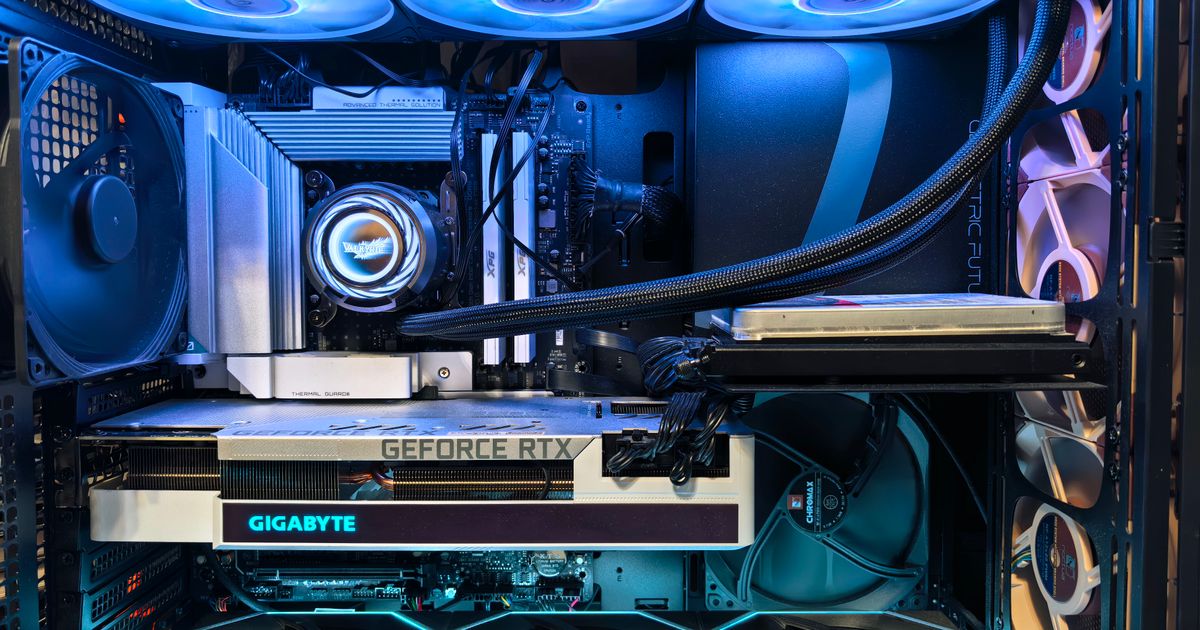
電源を1か所に集約し、コードの長さを測ってから買うのが近道です。壁のコンセントからタップまで、タップから各機器まで、必要な長さを先に測っておくと、配線整理でコードが余ったり届かなかったりする手戻りが減ります。
手順1は集約です。机の下にタップを1台置き、そこへ各機器のACアダプターを集めます。壁のコンセントへ伸びる線を1本にすると、机を動かすときも1本抜くだけで済みます。
手順2は固定です。タップを机の裏に取り付け、コードを机の脚に沿わせて留めます。床に垂らす線が減ると、掃除機をかけるときにコードを引っ張る場面がなくなります。
手順3はラベルです。ACアダプターの根元に機器名を書いた札を巻いておくと、抜き差しのたびに線をたどる作業がなくなります。機器が5台を超えるあたりから効いてきます。
なお、コードを束ねたまま使わない、家具の下敷きにしないという点は、配線整理の場面でも同じです。使い方の可否は製品ごとに違うため、取扱説明書の指示に従ってください。
コンセントの位置とデスクの配置はどう決める?
壁のコンセントの位置を先に決め、そこからデスクの配置を決めます。順番が逆になると、机を置いてから延長コードで距離を埋めることになり、床を走る線が増えます。
1か所に機器を集中させると、その1か所で1500Wの枠に近づきやすくなります。部屋に離れた壁のコンセントがもう1か所あるなら、別系統に分けて差すことも選択肢になります。据え置き機や照明を別の壁へ回すと、机側の合計W数に余裕が生まれます。
ただし、どのコンセントが同じ回路につながっているかは住宅ごとに違います。分岐回路の容量も住宅ごとに違うので、分電盤の表示を確認してください。判断がつかないときは、建物の管理者に問い合わせるのが確実です。
アース線はつながないといけない?
アース線が付いている機器は、機器側の取扱説明書の指示に従って接続してください。接続の要否は機器ごとに書かれており、この記事の側で一律に決められる項目ではありません。
アース端子付きのコンセントかどうかは、壁側の形状で決まります。差し込み口の下に小さなふたが付いていれば、その中に端子が入っている形です。ふたが見当たらない壁のコンセントには、アース線を接続する場所がありません。
壁側に端子がなく、機器側にアース線が付いている場合の対処は、住宅の状況によって変わります。判断がつかないときは電気工事の資格を持つ人に相談してください。
ゲーミングPCのコンセントについて、ほかに多い質問は?

ここまでで扱わなかった問いを3つ取り上げます。
一般家庭のコンセントにゲーミングPCを差しても大丈夫?
一般家庭のコンセントは100V・15Aで、合計1500Wまでの機器を使えます(出典:パナソニック公式のよくあるご質問)。ゲーミングPC1台とモニターであれば、この枠の中に収まる構成が一般的です。ハイエンドの構成や据え置き機・照明を同じ1か所にまとめる場合は、合計W数を足してから差してください。
電源タップは何口タイプを選べばいい?
この記事の最初の見出しで数えたAC口数に、1〜2口の余裕を足した口数を選びます。標準構成(5〜7口)なら6口以上が目安です。口数を増やしても1500Wの枠は変わらないので、口数と合計W数は分けて考えてください。
PC本体は壁に直接差すのとタップ経由のどちらがいい?
どちらでも動きます。判断材料になるのはタップ側に雷対策(雷サージ保護)の表示があるかどうかで、表示のあるタップを選ぶ人が多い項目です。壁に直接差す場合は、そのコンセント1か所の合計W数を見るだけで済むという違いがあります。
まとめ|結局、何口を用意してどちらを選べばいい?
結論を2つに絞ります。必要なコンセント数はシンプル構成で3〜4口、標準構成で5〜7口、配信・マルチモニター構成で8〜12口。そして壁のコンセント1か所から取れるのは合計1500Wまでで、この枠は電源タップを足しても増えません。
そのうえで、条件別にどちらを選ぶかを決めます。壁のコンセントが机の近くにあって、6口で収まるならエレコム 電源タップ 6個口(ELECOM T-K6A-2630BR)です。
壁から机まで距離があって長さが要るなら、コードが5mのSAYBOUR 電源タップ 6個口 延長コード 5m(LB-6C6S)です。この5mという値が、この記事の比較表で2件を分ける項目になります。
配信・マルチモニター構成で8口以上が必要なら、どちらも1台では足りません。壁の別のコンセントと分けて2系統にしてください。1系統に寄せると1500Wの枠にも早く近づきます。
どちらを選ぶ場合も、合計許容電力と雷対策の表示は購入前に商品ページで確認してください。この2項目は今回の2件とも商品ページに記載がないため、購入ページで自分の目で確かめる形になります。
この記事はGGplay編集部が、コンセントの容量に関する公式の公表内容と、GPUメーカーが公表する必要システム電源、電源タップ2件の商品ページの表記を照合して作成しました。編集方針は運営元情報のページで公開しています。
関連記事
ハイスペック志向の方へ。4K・重量級ゲーム向けハイエンドから高fps・配信向けミドルハイ、入門ハイまで、用途とグレード別にゲーミングPCおすすめ10選を公開情報で比較。GPU・CPU・冷却の選び方やBTO直販の確認先もまとめました。 続きを見る ゲーミングPCの予算は金額から決めると外れます。ASUS TUF Gaming TM500MH-R732G1TB5060を1台分解し、同シリーズの下位機・上位機・同構成の他社機との差分表と、商品ページ単位で数えた21台の分布から、予算で動く行を用途別に判定します。 続きを見る 安いゲーミングノートPCのおすすめ7選を予算帯・GPU別に比較。RTX3050入門機からRTX5070ハイコスパ機まで、価格を抑えつつ快適に遊べる一台をメーカー公表情報・口コミをもとに選びました。最新価格はリンク先で確認できます。 続きを見る

最強ゲーミングPCおすすめ10選|ハイエンド4K配信別【2026年】

ゲーミングPCの予算|TUF Gaming TM500MH-R732G1TB5060で見る

安いゲーミングノートPC人気おすすめ7選|GPU別・予算帯で比較