※当サイトはアフィリエイトプログラムを利用しており、記事内に広告(PR)を含む場合があります。
会議中や打ち合わせ中、接客の最中は、スマホを取り出す動作そのものがしにくい時間です。机の上に出しておくのも気が引ける場面では、腕元で送信者と用件の1行目だけ読めれば、席を立つかどうかを判断できます。
この記事はその一点に絞ります。読むだけでいいなら、商品ページでLINEの通知の表記を確認して選びます。返信まで腕元で済ませたいなら、Apple WatchかWear OS by Google搭載機というOSの側から選びます。先にこの線引きをしておくと、候補の数も選び方も大きく変わります。
扱うのは前者だけです。スマートウォッチの商品ページを25件、1件ずつ確認し、4つの条件で3本まで絞りました。数え単位は商品ページ1件で、同じ商品ページを重複して数えていません。外した条件と件数を先に開示するので、自分の状況に合わない条件があれば、そこで判断を切り替えてください。
価格は変動するため、本記事では金額を扱いません。購入時に各ストアの販売ページで確認してください。
📖 目次(タップで開閉)
スマートウォッチでLINEはどこまで使える?読むだけと返信の線引き

最初に可否を表で答えます。腕元にLINEのアプリそのものが入る機種と、スマホの通知を転送して映すだけの機種では、できることが違います。次の表はLINE公式が公表している内容だけで作りました。
| 腕元の機種 | 新着メッセージを読む | 腕元からの返信 | 公式が示す条件 |
|---|---|---|---|
| Apple Watch | スマートウォッチ版LINEで受け取り、開くと全文・スタンプ・画像・音声データまで確認できる | 定型文/スタンプ(一部)/音声メッセージ/音声によるテキスト入力の4通り | 推奨環境はwatchOS 11以上 |
| Wear OS by Google搭載機 | 同左(スマートウォッチ版LINEで全文まで確認できる) | 同左の4通り | 推奨環境はWear OS 3.0以上とAndroid 11.0以上/Wear OS 1.4.3以降で利用できる |
| 上記以外(メーカー独自の画面で通知を受け取る機種) | スマホに届いた通知を転送して表示する。見え方は機種の作りに依存する | スマートウォッチ版LINEの対象外 | LINE公式が対応機種として挙げていない。スマホ側の通知設定が起点になる |
出典はLINEヘルプセンター「スマートウォッチ版LINEの基本的な機能について」、同「LINEの利用環境」、LINEみんなの使い方ガイド「Wear OS搭載スマートウォッチでLINEを利用する」です。
スマートウォッチ版LINEのアプリが用意されているのはApple WatchとWear OSの2つ
LINEはスマートウォッチ版LINEを、Apple WatchとWear OS by Google(Android Wear)向けに用意しています(出典:LINEヘルプセンター「スマートウォッチ版LINEの基本的な機能について」)。腕元にLINEのアプリが入るのは、この2つです。
推奨環境は、Apple Watch側がwatchOS 11以上、Wear OS側がWear OS 3.0以上とAndroid 11.0以上です(出典:LINEヘルプセンターの利用環境)。これは推奨環境であり、最低条件として公表されている数値ではありません。Wear OS搭載機については、Wear OS 1.4.3以降でLINEを利用できます(出典:LINEみんなの使い方ガイド)。
腕元からの返信は4通り|定型文は最大10個まで登録できる
返信方法は、定型文、スタンプ(一部)、音声メッセージ、音声によるテキスト入力の4通りです(出典:LINEヘルプセンター、LINEみんなの使い方ガイド)。キーボードで自由に文章を打ち込む形ではありません。腕元での返信は「あらかじめ用意した言葉を選ぶ」操作だと考えてください。
定型文は最大10個まで登録できます(出典:LINEみんなの使い方ガイド)。会議中に返す文面は数パターンに固まるので、先に登録しておけば腕元の操作は数タップで終わります。
ログイン後のトークリストに並ぶのは、直近2週間にメッセージを送受信した相手です(出典:LINEヘルプセンター)。2週間より前のやり取りしかない相手は、腕元のリストからは呼び出せません。
それ以外の機種は、スマホに届いた通知を腕元へ転送して内容を読む
スマートウォッチ版LINEの対象外の機種は、スマホが受け取った通知を腕元へ転送し、その内容を映す形になります。だから起点はスマホの通知設定です。腕元の設定をいくら触っても、スマホ側で止まっていれば何も届きません。
通知を受け取れるのは、ペアリングされたメイン端末が近くにある時だけです(出典:LINEみんなの使い方ガイド)。スマホを自席に置いたまま腕時計だけで会議室へ移動する使い方は、この前提から外れます。逆に言えば、スマホを同じ部屋に持ち込んでいる限り、送信者と用件を読む目的は転送型でも果たせます。
会議中に腕元で読む——この記事が選ばなかった4つの条件(25件→3件)
ここからは機種の話です。先に数え方を書きます。今回はスマートウォッチの商品ページを25件、1件ずつ確認しました。数え単位は商品ページ1件で、同じ商品ページを重複して数えていません。確認したのは2026年9月7日です。
そのうえで、会議中・勤務中に腕元でLINEを読むという状況に合わない条件を4つ決め、先に外しました。順番と件数は次のとおりです。
| 段階 | 条件 | 外れた件数 | 残り |
|---|---|---|---|
| 出発点 | 今回確認したスマートウォッチの商品ページ | — | 25件 |
| 条件1 | 商品ページで仕様を確認できないものは対象にしない | 2件 | 23件 |
| 条件2 | 子ども向けと書かれたものは外す(会議中・勤務中という状況に合わない) | 4件 | 19件 |
| 条件3 | 商品ページでLINEの通知の表記を確認できないものは外す | 15件 | 4件 |
| 条件4 | 腕時計として着ける状況に合わせ、商品ページで「スマートバンド」と書かれているものは外す | 1件 | 3件 |
【図解】25件が3件になるまでの分岐
25件(今回確認したスマートウォッチの商品ページ)
├ 条件1:仕様を確認できない → 2件を外す → 残り23件
├ 条件2:子ども向けと書かれている → 4件を外す → 残り19件
├ 条件3:LINEの通知の表記を確認できない → 15件を外す → 残り4件
└ 条件4:「スマートバンド」と書かれている → 1件を外す → 残り3件
絞り込んだあと、残った3本を4つの条件に当てはめ直して1件ずつ確認しました。3本はいずれも商品ページでLINEの通知に触れ、子ども向けの表記がなく、スマートバンドとも名乗っていません。基準と結果は一致しています。
15件が外れたのは「LINEの通知の表記を確認できなかった」から
条件3で外れた15件には、名前の知られたモデルも含まれます。Apple Watch SE 3もこの15件の中です。ここで誤解しないでほしいのですが、これは「LINEが使えない」という意味ではありません。
むしろ逆です。LINEはApple WatchとWear OS by Google向けにスマートウォッチ版LINEを用意していて、腕元で全文を読み、定型文や音声で返信できるのはそちらです。この記事は「商品ページに書かれている表記だけで判断する」という条件を先に置いたため、その表記が見当たらないものを機械的に対象から外しただけです。
だから線引きはこうなります。読むだけでいいなら、このあとの3本から選べます。返信まで腕元で済ませたいなら、この3本ではなくApple WatchかWear OS搭載機から選んでください。あわせて、記載が無いことは非搭載の証明にはなりません。3本についても、書かれていない項目を「その機能が無い」と読み替えないでください。
スマートバンド型を外したのは、腕時計として着ける状況に合わせたから
条件4で外したのは、商品ページで「スマートバンド」と名乗っている1件です。理由は性能ではなく、今回の状況設定にあります。会議や接客の場では袖口から見えるものを腕時計の見た目に寄せたい人が多いため、腕時計として着ける前提に絞りました。
バンド型が劣るという意味ではありません。細身で軽い形を優先するなら、そちらを軸に選ぶほうが合います。この記事の条件は、あくまで「スーツやシャツの袖口に腕時計として着ける」という場面から逆算したものです。
会議中でも腕元でLINEを読める3本
4つの条件を通過した3本です。順位は付けません。3本とも商品ページでLINEの通知に触れ、iPhoneとアンドロイドの両方に対応します。違いが出るのは画面・防水・通話の表記で、そこがそのまま選ぶ軸になります。商品ページに書かれていない項目も同じ重さで挙げます。
MONOMAM Primo スマートウォッチ レディース(monomam)|袖口に収まる小ささを優先する人へ
▼ 各ストアで最新価格・在庫をチェック
MONOMAM Primo スマートウォッチ レディース(monomam)の基本情報
Line 着信通知に対応し、iPhoneとアンドロイドの両方につながります。画面はAMOLEDで、常時表示に対応します。今回の3本のうち、常時表示に触れているのはこの1件です。腕を持ち上げて画面を点ける動作が要らない点は、視線を一瞬落とすだけで送信者を確認したい場面と相性の良い要素です。
身につける部分はベルト幅18mmで、小さめと書かれています。袖口に収まる大きさを条件にするなら、寸法の手がかりが数値で示されているのは今回の3本ではこの1件です。活動量計としての表記もあり、「LDK」のベストバイ受賞にも触れています。
MONOMAM Primo スマートウォッチ レディース(monomam)の主要スペック
| LINEの通知 | Line 着信通知 |
| 対応スマホ | iPhone・アンドロイド |
| 画面 | AMOLED・常時表示(サイズの数値は記載なし) |
| ベルト幅 | 18mm |
| サイズ感 | 小さめ |
| その他 | 活動量計、「LDK」ベストバイ受賞 |
| Bluetooth通話・防水・バッテリー | 記載なし |
スマートウォッチ AI音声 2.08インチ大画面(votopoly)|通知の文字を大きく映したい人へ
▼ 各ストアで最新価格・在庫をチェック
スマートウォッチ AI音声 2.08インチ大画面(votopoly)の基本情報
LINE通知とSMS通知の両方に対応し、画面は2.08インチの大画面です。今回の3本で画面サイズの数値が書かれているのは2件で、その2件を比べると、こちらのほうが大きい表記になります。送信者名と本文の1行目を一度で拾いたい使い方では、画面の面積が素直に効きます。
Bluetooth通話機能を備え、接続はBluetooth6.0です。文字盤カスタマイズとAI文字盤生成に対応し、時刻と通知だけを大きく置いたレイアウトに寄せる余地もあります。防水は生活防水で、音楽再生、天気予報、多彩なスポーツモード、活動量計も並びます。
スマートウォッチ AI音声 2.08インチ大画面(votopoly)の主要スペック
| LINEの通知 | LINE通知・SMS通知 |
| 対応スマホ | iPhone・アンドロイド |
| 画面 | 2.08インチ大画面 |
| 通話 | Bluetooth通話機能・Bluetooth6.0 |
| 防水 | 生活防水(等級の数値は記載なし) |
| 文字盤 | カスタマイズ・AI文字盤生成 |
| その他 | 活動量計、音楽再生、天気予報、多彩なスポーツモード、薄型・軽量(数値は記載なし) |
| 常時表示・バッテリー | 記載なし |
スマートウォッチ 2026新登場 1.83インチHD大画面(Kungix)|防水の等級まで確認しておきたい人へ
▼ 各ストアで最新価格・在庫をチェック
スマートウォッチ 2026新登場 1.83インチHD大画面(Kungix)の基本情報
SMS/Line通知とメッセージ通知に対応し、画面は1.83インチのHD大画面です。防水はIP67の生活防水で、今回の3本のうち防水の等級を数値で示しているのはこの1件です。等級が数値で書かれていれば、手洗いや雨の扱いを自分の基準で判断できます。
Bluetooth通話機能付きで、iPhoneとアンドロイドの両方に対応します。多種類文字盤、活動量計、多種類運動モード、天気予報も並び、薄型軽量の作りです。画面サイズと防水の2つを数値で確認したうえで決めたい人に向く1本です。
スマートウォッチ 2026新登場 1.83インチHD大画面(Kungix)の主要スペック
| LINEの通知 | SMS/Line通知・メッセージ通知 |
| 対応スマホ | iPhone・アンドロイド |
| 画面 | 1.83インチHD大画面 |
| 通話 | Bluetooth通話機能付 |
| 防水 | IP67生活防水 |
| 文字盤 | 多種類文字盤 |
| その他 | 活動量計、多種類運動モード、天気予報、薄型軽量(数値は記載なし) |
| 常時表示・バッテリー | 記載なし |
3本の表記を1つの表で見比べる
商品ページに書かれていない項目は空欄にせず「記載なし」と残しました。
| 項目 | MONOMAM Primo スマートウォッチ レディース(monomam) | スマートウォッチ AI音声 2.08インチ大画面(votopoly) | スマートウォッチ 2026新登場 1.83インチHD大画面(Kungix) |
|---|---|---|---|
| LINEの通知 | Line 着信通知 | LINE通知/SMS通知 | SMS/Line通知/メッセージ通知 |
| 対応スマホ | iPhone対応・アンドロイド対応 | iPhone対応・アンドロイド対応 | iPhone対応・アンドロイド対応 |
| 画面 | AMOLED・常時表示(サイズの数値は記載なし) | 2.08インチ大画面 | 1.83インチHD大画面 |
| Bluetooth通話 | 記載なし | Bluetooth通話機能・Bluetooth6.0 | Bluetooth通話機能付 |
| 防水 | 記載なし | 生活防水(等級の数値は記載なし) | IP67生活防水 |
| 身につける部分 | ベルト幅18mm・小さめ | 薄型・軽量(数値は記載なし) | 薄型軽量(数値は記載なし) |
| 文字盤の変更 | 記載なし | 文字盤カスタマイズ・AI文字盤生成 | 多種類文字盤 |
| その他の表記 | 活動量計/「LDK」ベストバイ受賞 | 活動量計/音楽再生/天気予報/多彩なスポーツモード | 活動量計/天気予報/多種類運動モード/スポーツウォッチ |
| バッテリー | 記載なし | 記載なし | 記載なし |
縦に見ると、3本すべてが埋まる行はLINEの通知と対応スマホの2つです。腕元でLINEを読む目的だけなら、どれを選んでも成立します。横に見て差が出るのは画面・Bluetooth通話・防水・身につける部分の4行で、判断はここで決まります。
今回の3本では、常時表示に触れているのはMONOMAM Primoの1件、防水の等級を数値で示しているのはKungixの1件、ベルトの幅を数値で示しているのはMONOMAM Primoの1件です。画面サイズは、数値が書かれている2件を比べて2.08インチのほうが大きいところまでが言える範囲で、MONOMAM Primoは数値が記載なしのため3本を通した大小は判定できません。
バッテリーは3本とも稼働日数の記載がありません。充電の間隔を条件にしたい場合は、購入前に各ストアの商品ページで確認してください。
通知が腕元に出ないときは、OFFになりやすい3か所から順に見る

「買ったのに通知が来ない」の原因は、たいてい設定が3か所に分かれていることにあります。どれか1つがOFFだと腕元まで届きません。設定画面の名称は機種とOSのバージョンで変わるので、文言を丸暗記するのではなく「どの階層の話か」で当たりを付けてください。
1か所目|スマホ本体のLINEの通知が許可されているか(Android・iPhone共通の起点)
出発点はスマホ本体の通知設定です。設定アプリのアプリ一覧からLINEを開き、通知が許可されているかを確認します。ここがOFFだと、スマホの画面にも腕元にも何も出ません。腕元だけ届かないのか、スマホにも届いていないのかを先に切り分けると早く済みます。
あわせて、電池の最適化や省電力の設定でLINEがバックグラウンドから止められていないかも見ます。節電系の機能をまとめてONにしていると、通知が遅れたり届かなくなったりすることがあります。
2か所目|メーカーの連携アプリでLINEの通知が許可されているか(iPhoneは通知へのアクセスの許可が別枠)
スマートウォッチ本体は、メーカーの連携アプリを介してスマホとつながります。ペアリングが終わっていても、そのアプリの中にアプリごとの通知をON/OFFする一覧が別にあり、そこでLINEがOFFのままになっている場合があります。
iPhoneでは、連携アプリに対して通知へのアクセスを許可する項目が別枠で用意されています。アプリ内のLINEのスイッチをONにしても、この許可が落ちていると転送が始まりません。連携アプリを入れ直したり大きく更新したりした直後は、ここを先に見てください。
3か所目|LINEアプリ側の通知と、メッセージの内容を表示する設定
3か所目はLINEアプリの中です。通知そのもののON/OFFに加えて、メッセージの内容を表示するかどうかの設定が別に用意されています。この2つは別物です。
「通知は来るのに内容が表示されない」ときは、ここを見ます。振動はするのに送信者名しか出ない、あるいは新着があることだけが出る状態は、この設定で説明が付きます。反対に通知自体が1件も来ないなら、1か所目と2か所目に戻ってください。
会議中に本文を見せたくないなら、内容表示をあえてOFFのままにする選び方もあります。設定は「全部ONが正解」ではありません。
会議中に使う前提なら、通知の「出し方」も先に決めておく
届くようになったら、次は出し方です。会議中はむしろ「見えすぎる」ことのほうが困ります。腕元に何をどこまで出すかを、使い始める前に決めておくと運用が安定します。
送信者の名前が出ない・別の名前で出るときに見る場所
腕元に出る名前は、スマホの連絡先の登録名か、LINEの表示名のどちらかです。この2つは別々に管理されるため、LINE側で付けた表示名と電話帳の登録名が食い違うことがあります。
名前が出ない、あるいは想定と違う名前で出るときは、LINEの友だちの表示名と、スマホの連絡先の登録名を順に見てください。どちらが腕元に出るかは機種の作りで変わるので、会議中に判断したい相手については両方をそろえておくのが確実です。
スタンプや画像は、腕元での見え方が機種で変わる
スマートウォッチ版LINEでは、LINEを開くとメッセージ全文・スタンプ・画像・音声データを確認できます(出典:LINEヘルプセンター)。腕元でやり取りの中身まで追えるのは、この形の機種です。
それ以外の機種は、転送された通知の表示に依存します。スタンプがスタンプとして映るか、送信されたことを示す文字だけになるかは機種によって変わります。この記事の3本についても、商品ページはその見え方までは示していません。
会議中は、送信者と本文の1行目だけ見えれば足りると割り切るほうが実用的です。中身を追いたくなったら席を外してスマホで開く——この運用に決めてしまえば、腕元に求める条件は絞れます。
腕元のLINEで引っかかりやすい5つの疑問
LINEの通話(音声通話)も腕元で受けられますか?
今回の3本のうちBluetooth通話機能に触れているのは2件ですが、これはスマホの通話を腕元のマイクとスピーカーに回す機能です。LINEの音声通話に対応するとは、いずれの商品ページにも書かれていません。
「Bluetooth通話」と「LINE通話」は別物として読んでください。LINEの通話を腕元で受けることが条件なら、その点が公表されている機種を選ぶ必要があります。
Androidスマホなら、腕元からLINEの返信までできますか?
Wear OS by Google搭載機なら、定型文・スタンプ(一部)・音声メッセージ・音声によるテキスト入力の4通りで返信できます(出典:LINEヘルプセンター)。アンドロイドのスマホと組み合わせる前提であれば、この選択肢が返信まで届きます。
今回の3本はその対象ではありません。返信が要る人は、この記事の3本ではなくWear OS搭載機かApple Watchから選んでください。
iPhoneで通知が届かない・表示されないときは何から見ればいいですか?
順番は4つです。スマホ本体のLINEの通知、連携アプリへの通知へのアクセスの許可、連携アプリ内のLINEのスイッチ、最後にLINEアプリ側の内容表示の設定。前の章の3か所に、iPhone特有の許可が1つ加わる形です。
通知が1件も届かないなら前半の3つ、届くのに内容が表示されないなら最後の1つが原因です。この順で上から見れば切り分けに迷いません。
スマートウォッチ単体でLINEを使えますか?
単体では使えません。通知を受け取れるのは、ペアリングされたメイン端末が近くにある時だけです(出典:LINEみんなの使い方ガイド)。
スマホを自席に置いて会議室へ出ると、その間の通知は腕元に届きません。会議中も受け取りたいなら、スマホは電源を入れたまま同じ部屋に持ち込んでください。
腕元で読むと既読になりますか?
スマートウォッチ版LINEは、LINEを開くとメッセージ全文を確認できる作りです(出典:LINEヘルプセンター)。一方、通知の表示だけで既読が付くかどうかは機種の作りで変わるため、この記事では一律には言えません。
会議中に既読を避けたいなら、腕元は通知の表示までにとどめ、開くのはスマホ側にする運用が確実です。内容表示をOFFにしておけば、送信者だけ分かる状態を保てます。
まとめ|会議中は「読むだけ」に割り切ると1本に決まる
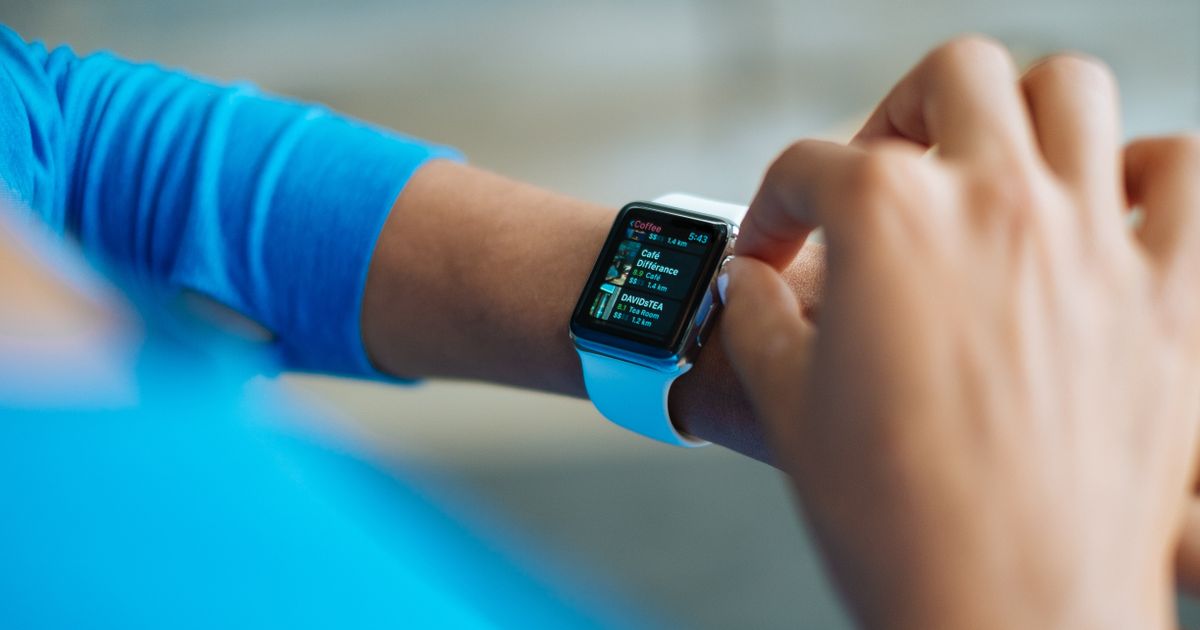
会議中・接客中にスマホを取り出しにくい時間が長いなら、腕元でやることは「送信者と用件を読む」だけに割り切るのが早道です。条件を1つ捨てると、25件が3件まで落ちます。
袖口に収まる小ささを優先するなら、MONOMAM Primo スマートウォッチ レディースです(ベルト幅18mm・小さめ・AMOLEDの常時表示)。通知の文字を大きく映したいなら、スマートウォッチ AI音声 2.08インチ大画面(votopoly)を選びます(2.08インチ大画面・Bluetooth通話機能)。防水の等級を数値で確認してから決めたいなら、スマートウォッチ 2026新登場 1.83インチHD大画面(Kungix)です(IP67生活防水・1.83インチHD大画面)。
返信まで腕元で済ませたいなら、この3本ではなくApple WatchかWear OS搭載機から選びます。定型文は最大10個まで登録でき、音声によるテキスト入力も使えます。会議のあいだに一言返す運用まで見込むなら、最初からそちらへ行くほうが回り道になりません。
この記事はGGplay編集部が、スマートウォッチの商品ページ25件を1件ずつ確認してLINEの通知の表記があるかを数え、LINE公式ヘルプと公式ガイドで対応スマートウォッチと返信方法を確認したうえで作成しました。編集方針は運営元情報に掲載しています。
関連記事
子供用スマートウォッチでLINE通話はできるのか、その正直な答えと代わりになる連絡・見守り機能をやさしく解説。GPS・SOS・カメラ付きの人気キッズモデルの選び方とおすすめも紹介します。 続きを見る LINEの返信まで手元でできる安いスマートウォッチを探す人向けに、OS別の可否と返信方式の選び方、1万円以下の格安モデルから本命まで人気おすすめ10選を比較。定型文・音声返信の違いや文字化けの注意点も解説します。 続きを見る 釣り用スマートウォッチ8モデルを、防水・防塵の等級/GPSの表記/駆動時間など8列のスペック比較表で並べました。並び順の根拠と選定条件を表の直前に示し、商品ページに等級の数字がない4件はメーカー公式仕様まで確認。潮汐・水深との切り分けも解説します。 続きを見る
子供用スマートウォッチはLINE通話できる?見守り機能と人気モデルの選び方
安いLINE返信機能付きスマートウォッチ人気おすすめ10選|Android対応・定型文返信で選ぶ

釣り用スマートウォッチ8モデルのスペック比較表|防水等級・GPS・駆動時間で選ぶ