※当サイトはアフィリエイトプログラムを利用しており、記事内に広告(PR)を含む場合があります。
FF16にタブレット向けのネイティブ版はありません。PS5のリモートプレイで画面を送る形になり、要るのは角度を保つスタンド1台です。タブレットは映すだけの画面になるため、条件は「角度を保つこと」と「載るサイズであること」の2点です。
本記事はランキングではなく、エレコムのタブレット用スタンド TB-DSCHALBK 1台を最後まで見ます。
読む順番は、FF16の動作環境とタブレットに映すための条件を確かめる、次にこの型番で確認できた仕様を1枚の表にする、そこから競合2機種との差分と置き方7パターンの判定へ進み、最後に弱点を見る、の流れです。読み終えたときに「自分のタブレットと置き方でこの1台が当たりか外れか」が決まります。
📖 目次(タップで開閉)
- 1. FF16の必要スペック・動作環境|タブレット版の有無とリモートプレイの条件
- 2. エレコム TB-DSCHALBK の詳細スペック|確認できた仕様と、表記がない項目
- 3. TB-DSCHALBK をFF16のリモートプレイ機材として選ぶ根拠
- 4. 競合2機種との差分表|TBWDSCMPTSV・UGREEN 折りたたみ式とどこが違うか
- 5. 用途別の判定|あなたの置き方でTB-DSCHALBKが当たりか外れか
- 6. TB-DSCHALBK の弱点と、選ぶべきでない人
- 7. FF16のタブレットスタンドで迷いやすい5つの疑問
- 8. まとめ|12.9インチまでのタブレットなら TB-DSCHALBK 1台で決まる
- 9. 関連記事
FF16の必要スペック・動作環境|タブレット版の有無とリモートプレイの条件

まずFF16が動くハードと、タブレットに映すための条件を確かめます。ここが決まらないとスタンドの話に入れません。次の表は公式が示している範囲だけをまとめたものです。
| 項目 | 内容 | 出典 |
|---|---|---|
| 対応プラットフォーム | PlayStation 5/Steam/Epic Games Store/Xbox Series X|S/Microsoft Store on Windows | FINAL FANTASY XVI 公式サイト |
| ジャンル/プレイ人数/CERO | アクションRPG/1人/D | 同上 |
| iPadOS・Android向けのネイティブ版 | 提供なし(対応プラットフォームに含まれない) | 同上 |
| PC版 最低要件 | Windows 10 / 11 64-bit|Ryzen 5 1600 または Core i5-8400|メモリ16GB|Radeon RX 5700 / Arc A580 / GeForce GTX 1070|DirectX 12|空き容量170GB | Steam公式ストアページのシステム要件 |
| PC版 推奨要件 | Ryzen 7 5700X または Core i7-10700|メモリ16GB|Radeon RX 6700 XT / GeForce RTX 2080|DirectX 12 | 同上 |
| リモートプレイの回線 | 上り下りとも最低5Mbps以上を推奨/最高解像度で楽しむには上り下りとも15Mbps以上を推奨 | PS Remote Play 公式 |
| リモートプレイの対応機器 | Android搭載のスマートフォン・タブレット/iPhone/iPad | 同上 |
| 対応コントローラー | DualSense/DualSense Edge/DUALSHOCK 4 | 同上 |
| iPad側のOS要件 | iPadOS 15.0以降 | App Store の PS Remote Play アプリ |
| Android側のOS要件 | 公式の公表なし | Google Play の PS Remote Play アプリ |
iPadOS・Android向けのネイティブ版は提供されていません。焦点は端末の処理性能ではなく、回線とOS、そして置き方に移ります。
タブレットに映すために要るもの
- PS5本体と、FF16のソフト
- リモートプレイに対応したタブレットと、PS Remote Play アプリ
- 高速インターネット接続環境と、PlayStationアカウント
回線の目安は冒頭の表のとおりで、上り下りとも最低5Mbps以上、最高解像度で楽しむなら上り下りとも15Mbps以上が推奨です(出典:PS Remote Play 公式)。
この条件がスタンド選びに効いてくる理由|画面は「見る」だけになる
操作は対応コントローラー(DualSense/DualSense Edge/DUALSHOCK 4)側で完結し、タブレットは映すだけの画面になります(出典:PS Remote Play 公式)。だからスタンドに要るのは剛性ではなく、決めた角度を保つことと、手持ちのタブレットが載るサイズであることです。
エレコム TB-DSCHALBK の詳細スペック|確認できた仕様と、表記がない項目
この表に載せるのは、販売ページの製品表記で確認できた内容だけです。確認できなかった項目は推測で埋めず「表記なし」と書きます。数値を先に並べるより、どこまでが分かっていてどこからが分からないかを分けるほうが、買う前の判断に効きます。
| 項目 | 内容 | 出典 |
|---|---|---|
| ブランド/型番 | エレコム(ELECOM)/TB-DSCHALBK | 販売ページの製品表記 |
| 種別・素材 | タブレット用アルミスタンド | 同上 |
| 対応サイズ | 5〜12.9インチ | 同上 |
| 角度の刻み | 「フリーアングル」。段階の数は挙げていない | 同上 |
| カラー | ブラック | 同上 |
| Nintendo Switchへの対応 | Nintendo Switch対応 | 同上 |
| 重量 | 表記なし | — |
| 収納時(折りたたみ時)の外形寸法 | 表記なし | — |
| 耐荷重 | 表記なし | — |
| 角度の可動範囲(度数) | 表記なし | — |
| 対応するケースの厚み | 表記なし | — |
| 給電用の開口/放熱性能/保証期間 | 表記なし | — |
「表記なし」は、その機能がないという意味ではありません。数値で比べて決めたい項目がこの中にあるなら、買う前にメーカーの製品ページで直接確かめてください。
対応5〜12.9インチはどこまでカバーするか|現行タブレット23機種の表記を突き合わせた結果
編集部が大手通販サイトの販売中モデルからタブレット23機種を抽出し、商品名表記の画面サイズを対応上限12.9インチと突き合わせました。数え方は機種単位で、「ノートPC」を名乗る機種とキーボード同梱を明記した機種は外しています。
表記で確認できたのが22機種。13インチ表記は3機種(Surface Pro 第11世代、iPad Pro (M5)、iPad Air (M4))で対応上限を超え、5〜12.9インチに収まるのは19機種、確認できなかったのが1機種(Xiaomi Pad 7)です。
手持ちのタブレットが12.9インチ以下だった人は、この型番で先へ進めます。次に確かめるのは価格ではなく置き方で、それは後段の判定表で決めます。型番と購入先は以下のとおりです。
▼ 各ストアで最新価格・在庫をチェック
主要スペック
| 対応 | 5〜12.9インチ |
| 角度 | フリーアングル(段階の数は表記なし) |
| 素材 | アルミスタンド |
| カラー | ブラック |
| Nintendo Switch | 対応 |
TB-DSCHALBK をFF16のリモートプレイ機材として選ぶ根拠
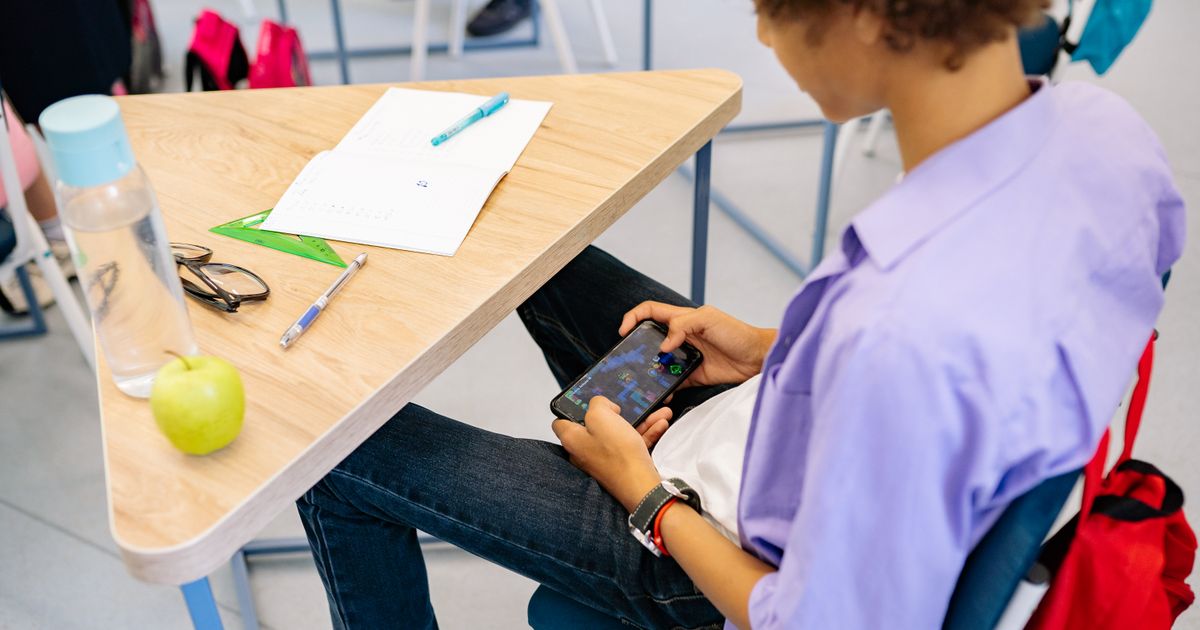
販売ページはこのスタンドの角度を「フリーアングル」とだけ表記し、段階の数を挙げていません。段階が決まっている製品では、刻みの間に欲しい角度が来たときに妥協が要ります。FF16のように同じ姿勢で長時間画面を見る使い方では、その妥協が首や肩の負担になりやすくなります。
角度の自由度を主軸に置いたのはこのためです。ただし何度まで倒せるかの表記はなく、可動範囲を数値で示すことはできません。
販売ページはNintendo Switch対応も掲げています。ゲーム機の画面を立てて見る置き方が、はじめから想定に入る製品です。ただしドックの有無など置き方の条件までは書かれておらず、自分の使い方で確かめる前提になります。
競合2機種との差分表|TBWDSCMPTSV・UGREEN 折りたたみ式とどこが違うか
3機種の販売ページの製品表記を、同じ軸に並べます。上から4行は3機種すべてに表記があり、下3行は一部の機種にしか表記がありません。片方にしか書かれていない項目を優劣として扱わないため、行を分けています。
| 比較軸 | エレコム TB-DSCHALBK | エレコム TBWDSCMPTSV | UGREEN 折りたたみ式 |
|---|---|---|---|
| 対応サイズ | 5〜12.9インチ | 4.6〜12.9インチ | 4.7〜12.9インチ |
| 角度・高さ調整の表記 | 「フリーアングル」(段階の数・高さ調整の表記なし) | 10段階 角度調節/角度固定(高さ調整の表記なし) | 高さ角度調整可能(段階の数の表記なし) |
| Nintendo Switchへの言及 | Nintendo Switch対応 | 対応機種にSwitch | Switch機種に対応 |
| カラー表記 | ブラック | シルバー | グレイ |
| 携帯性の表記 | 表記なし | 折り畳み時 厚さ約2cm/軽量/持ち運び | 持ち運びに便利 |
| 充電への言及 | 表記なし | 表記なし | 充電可能 |
| 本体の素材 | アルミスタンド | 表記なし | アルミ+鉄合金製 |
表の内容はいずれも各製品の販売ページの製品表記です(執筆時点)。「表記なし」は機能がないという意味ではなく、この突き合わせでは確認できなかったという意味です。
エレコム2機種で並べる|「角度の刻みを決めない」を取るか「折り畳み時 厚さ約2cm」を取るか
同じエレコムの2機種は、売り文句の力点が違います。TB-DSCHALBKは角度を「フリーアングル」とだけ書き、刻みの数を持ち込みません。TBWDSCMPTSVは「10段階 角度調節 角度固定」と刻みを数で示します。
あわせてTBWDSCMPTSVは「折り畳み時 厚さ約2cm」「軽量」「持ち運び」と携帯性を前面に出し、TB-DSCHALBK側にはその表記がありません。持ち歩いて別の部屋で使う日が多いなら、表記で保証されているのはTBWDSCMPTSVのほうです。
一方、机に据えて同じ姿勢で長時間見るFF16の遊び方では、角度を刻みに縛られず決められることが効きます。だから主役は替えません。
用途別の判定|あなたの置き方でTB-DSCHALBKが当たりか外れか
ここまでの表記を、置き方7パターンの判定に落とします。公式の転記ではなく編集部の整理で、判定の根拠は必ず表記に紐づけました。
| プレイスタイル | 判定 | 根拠 | 外れる場合の代替タイプ |
|---|---|---|---|
| デスクに置いて正面から遊ぶ | ◎ | 5〜12.9インチ対応で、角度は「フリーアングル」。刻みに縛られず決められる | — |
| ベッドやソファで寝ながら見上げる | △ | 高さに関する表記がなく、寝た姿勢での可否を表記から判断できない | 床置きのフロアスタンド型 |
| 別の部屋へ持ち歩く/カバンに入れる | △ | 重量も収納時の寸法も表記がなく、カバンに収まるかを表記から判断できない | 「折り畳み時 厚さ約2cm・軽量」と書くTBWDSCMPTSV |
| 充電しながら数時間続ける | △ | 給電用の開口への言及がない(不可という意味ではない) | 「充電可能」と明記のUGREEN 折りたたみ式 |
| 13インチクラスのタブレットで使う | × | 対応上限は12.9インチ | 13インチ超に対応するノートPCスタンド型 |
| 手帳型や耐衝撃ケースを付けたまま置く | △ | 対応するケースの厚みに表記がなく、装着したまま置けるかを表記から判断できない | 厚みの許容を明記したホルダー型 |
| Nintendo Switchの卓上プレイと兼用する | ◎ | 販売ページがNintendo Switch対応を掲げている | — |
△や×は製品が劣るのではなく、その置き方を表記で保証できないという意味です。
そして、どの置き方を選んでも前提は変わりません。回線は上り下りとも最低5Mbps以上、最高解像度で楽しむなら上り下りとも15Mbps以上が推奨で、iPadで使うならiPadOS 15.0以降が要ります(出典:PS Remote Play 公式/App Store の PS Remote Play アプリ)。スタンドの判定が◎でも、この2つが欠けていればスタンドより手前でつまずきます。
TB-DSCHALBK の弱点と、選ぶべきでない人
弱点は、確認できた表記と、表記がない項目の両方から挙げます。ここで外れる人は、無理にこの1台に合わせないほうが早く決まります。
4つのうち3つが「表記がない」ことを理由にしています。数値を並べて比べてから買いたいタイプの人とは、この1台はそもそも相性がよくありません。
それでも主役に据えるのは、FF16の遊び方で最後まで効く軸が角度だからで、刻みを持ち込まない表記はこの1台の側にあります。
FF16のタブレットスタンドで迷いやすい5つの疑問

FF16にタブレット版はありますか?
ありません。対応プラットフォームはPlayStation 5/Steam/Epic Games Store/Xbox Series X|S/Microsoft Store on Windowsで、iPadOS・Android向けのネイティブ版は含まれません(出典:FINAL FANTASY XVI 公式サイト)。タブレットで遊ぶならPS5のリモートプレイになります。
リモートプレイに必要な通信速度はどのくらいですか?
上り下りとも最低5Mbps以上が推奨で、最高解像度で楽しむなら上り下りとも15Mbps以上が推奨です(出典:PS Remote Play 公式)。回線が届かないと、スタンドを整えても画面側で差が出ます。
TB-DSCHALBK は13インチのタブレットでも使えますか?
使えません。対応は5〜12.9インチまでで、13インチ表記の機種は範囲の外です(出典:販売ページの製品表記)。
充電しながらスタンドに置けますか?
販売ページの製品表記に給電用の開口への言及はありません。できないという意味ではありませんが、給電が必須なら「充電可能」と明記のある製品のほうが確実です。
FF16の体験版でもリモートプレイで遊べますか?
遊べます。リモートプレイはモバイル機器からPS5を操作し、画面を送る仕組みだからです(出典:PS Remote Play 公式「モバイル機器からPS5を操作する」)。ソフトの種類による可否の区別は公式に示されていません。
まとめ|12.9インチまでのタブレットなら TB-DSCHALBK 1台で決まる
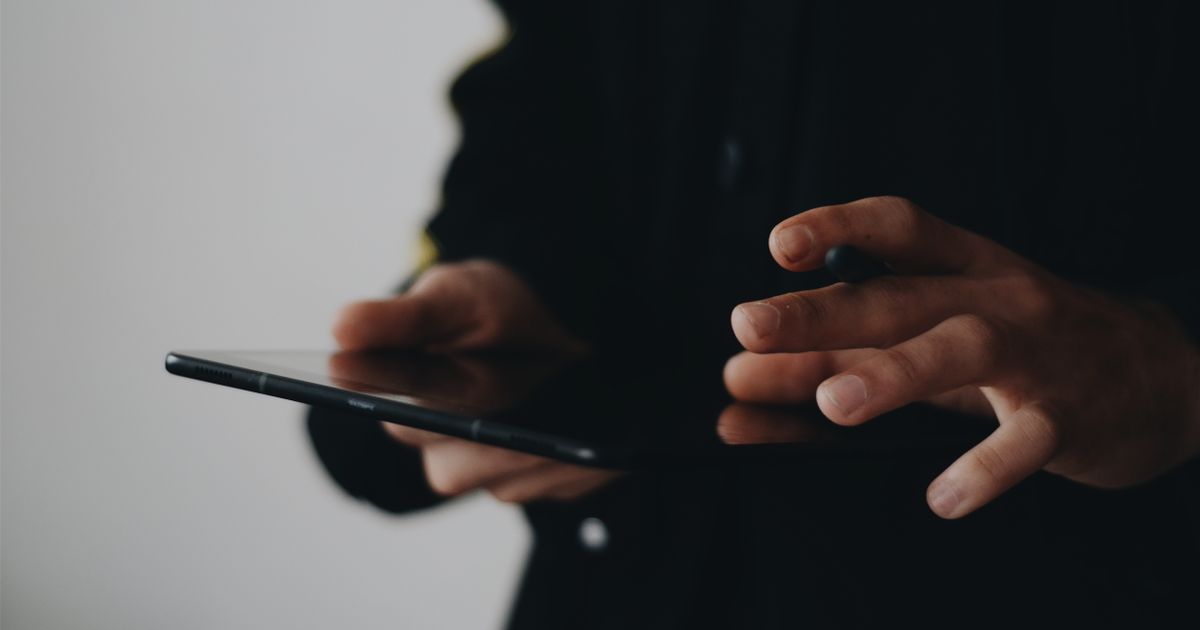
FF16はリモートプレイでタブレットに映すため、スタンドに要るのは角度の保持と対応サイズの2点です。12.9インチ以下のタブレットを机に据え、角度を刻みに縛られず決めたい、Nintendo Switchの卓上プレイとも兼用したいなら、迷ったらTB-DSCHALBK 1台で足ります。13インチ機を使う人、充電しながら置きたい人、重量や耐荷重を数値で比べて決めたい人は別の製品へ進んでください。
この記事はGGplay編集部が、各製品の販売ページの製品表記と、FF16およびPS Remote Playの公式情報を突き合わせて作成しました。編集方針は運営者情報ページ(https://ggplay.jp/about-ggplay/ )に記載しています。
関連記事
FF16に保護フィルムは必要か、そもそも何に貼るのかを整理。FF16というゲーム自体に貼るフィルムは無く、守るべきは遊ぶ端末の画面かパッケージ版のディスク/箱。遊び方別の早見表とFAQで疑問を解消します。 続きを見る 学園アイドルマスター(学マス)をタブレットで遊ぶと手持ちが疲れる悩みを解決。専用スタンドは無いものの、タップしやすい低角度・安定・放熱を満たす汎用タブレットスタンドで快適になります。選び方の条件とおすすめ6選をわかりやすく解説します。 続きを見る タブレットを立てて使える折りたたみスタンドの選び方を解説。対応サイズや折りたたみ機構、角度・高さ調整、素材と安定性のチェックポイントを整理し、持ち運びできる折りたたみ式スタンドを比較しました。動画視聴やタイピング、ゲームでの使い分けもわかります。 続きを見る
FF16に保護フィルムは必要?PS5本体・リモプ端末で貼るべきものを解説
学園アイドルマスターを快適に遊ぶタブレットスタンドの選び方|疲れ対策とおすすめ6選
折りたたみタブレットスタンドの選び方|携帯できる角度調整モデルと使い方