※当サイトはアフィリエイトプログラムを利用しており、記事内に広告(PR)を含む場合があります。
同じ回線につないだスマホやゲーム機、別のPCは普通に使えているのに、このPCだけ有線LANでpingが高い・速度が出ない。この記事はその状況だけを扱います。
条件がそろっているなら、疑う場所はPCのポート/そのPCまでのケーブル/そのPCの設定の3か所に絞れます。ルーターや回線の乗り換えは、この状況では最初の一手にしません。買う物を決める前に、買わない物を決めます。
つながらない・接続できない状態、全端末が同時に遅い場合は扱いません。
【図解1】この記事に当てはまるかを分ける切り分けフロー
- 同じ回線の他の端末(スマホ・ゲーム機・別のPC)は普通に使えている?
- └ いいえ → 共有部分(回線・ルーター)側の話。この記事の切り分けは当てはまらない
- └ はい → 次へ
- そのPCは有線でつながってはいる?(速度の話であって、認識しない話ではない)
- └ いいえ(挿しても認識しない・ネットワークが見つからない)→ 原因の系統が違うため扱わない
- └ はい → 疑う場所は3か所。①PCの差し込み口(LANポート)/②そのPCまでのケーブル/③そのPCの設定
- 進める順番 → まず数値を3つ測る → 選ばない機器を決める → PC側の3か所を確認する → 経路を差し替えて確かめる
📖 目次(タップで開閉)
まず測る3つの数値|リンク速度・ケーブルのカテゴリ表記・他の端末とのping差
感覚で「遅い」と決める前に、数値を3つ押さえます。PCのリンク速度、ケーブルのカテゴリ表記、他の端末とのping差です。次の表はメーカー公式の公表値だけで組みました。
| 確認する数値 | 数値の目安 | 確認する場所 | 出典 |
|---|---|---|---|
| PCのリンク速度 | 1000Mbps=1000BASE-T(最大1Gbps=1000Mbps・理論値)/100Mbps=100BASE-TX(最大100Mbps)/10Mbps=10BASE-T(最大10Mbps) | Windowsのイーサネットの状態(ネットワーク接続のプロパティ/タスクマネージャーのイーサネット) | バッファロー公式「LAN端子」 |
| 1Gbpsで使うために必要なケーブル | カテゴリー5e以上 | ケーブルの外皮の印字・商品ページ | バッファロー公式「LAN端子」 |
| ケーブルのカテゴリと最大通信速度/伝送帯域 | Cat5=100Mbps/100MHz、Cat5e=1Gbps/100MHz、Cat6=1Gbps/250MHz、Cat6A=10Gbps/500MHz、Cat7=10Gbps/600MHz、Cat7A=10Gbps/1000MHz、Cat8=40Gbps/2000MHz | ケーブルの外皮の印字・商品ページ | サンワサプライ公式「LANケーブルのカテゴリ見分け方」 |
| 配線の長さ | メタルケーブル(CAT5e・CAT6)の配線は理論値で100m(95m)が上限です。高温時の導通抵抗の増大を考えると、80mまでが安全な範囲です | 実際の配線 | サンワサプライ公式「LANプロ」 |
| 他の端末とのping差 | 同じ回線・同じ時間帯に測って差を見る(合格ラインは環境で変わるため数値では決めません) | 速度計測サイト/コマンドのping | ― |
3つ目のping差だけは、絶対値ではなく差で見ます。同じ回線のスマホとこのPCを同じ時間帯に測り、どれだけ離れているかを控えます。
リンク速度が100Mbpsで止まっているときに疑う場所
Windowsのイーサネットの状態に1000Mbpsと表示されない時点で、経路の上限が100Mbps側に落ちています。1000BASE-Tは最大1Gbps、100BASE-TXは最大100Mbpsです(出典:バッファロー公式「LAN端子」)。
ここで効くのは、100Mbpsという表示が「ケーブル・差し込み口・アダプターのどれか1つ」を指す手がかりになる点です。どれかは、この時点では決まりません。1か所ずつ入れ替えて、表示が1000Mbpsに変わるかを見ます。
カテゴリの数字を上げても、ポートが1Gbpsなら上限は変わらない
上の表のとおり、Cat5eは1Gbps、Cat6Aは10Gbps、Cat8は40Gbpsまで対応します(出典:サンワサプライ公式「LANケーブルのカテゴリ見分け方」)。ただしこれはケーブル側の上限です。
PC側の差し込み口が1000BASE-Tなら、そこにつなぐ限り経路の上限は1Gbpsのままです。40Gbpsをうたうケーブルに替えても、その数字が上限を押し上げることはありません。この一段落が、次の除外条件3の土台になります。
この状況で「選ばない機器」の3条件【除外リスト】

先に外すものを決めると、試す順番が決まります。この状況で候補にしない機器を3つ挙げます。外す順番にも意味があります。状況の条件から外れるものを先に落とすと、手元に残るのは「このPCの経路だけを入れ替えられるもの」だけになります。
除外1|ルーター・回線側の機器は最初の一手にしない
同じ回線につないだスマホやゲーム機が普通に使えている。この事実は、回線からルーターまでの共有部分を通る経路が成立していることを示します。共有部分が成立しているのに、そこを入れ替えるところから始めると、確かめたい場所と動かす場所がずれます。
そこでこの記事では、Wi-Fiルーターや回線側の機器を候補に入れません。ルーターが原因になり得ないという意味ではなく、試す順番の話です。他の端末が正常な間は順番として後になります。他の端末も同時に遅くなったなら前提が変わるので、そのときは共有部分から見ます。
除外2|無線化する機器(Wi-Fi子機など)は目的が違う
有線でつないだPCの遅延を切り分けるのが、この記事の目的です。Wi-Fi子機のように通信を無線へ移す機器は、切り分けたい経路そのものを別の経路に置き換えます。結果が良くても悪くても、有線側の原因は分からないまま残ります。
製品として劣るという意味ではありません。有線の遅延を切り分けるという今回の目的に合わない、というだけです。無線へ移すかどうかは、有線側の原因が分かってから選ぶ話になります。原因の場所が決まらないまま経路を増やすと、次に何を試せばよいかがかえって見えなくなります。
除外3|規格の数字だけが大きい短いケーブルを「遅延対策」として選ばない
ここまでで見たとおり、1000BASE-Tの差し込み口につなぐ限り経路の上限は1Gbpsです。カテゴリの数字を上げても、この上限は動きません。数字の大小を遅延対策の理由にしないのが除外3です。高いカテゴリの製品が劣るという意味ではありません。
もう1つ、長さの問題があります。PCとルーターが離れている状況では、1mや2mのケーブルでは差し替えの検証すらできません。今と同じ経路を通せて初めて、ケーブルを疑ったことになります。そこでこの記事では、ケーブルに3m以上という条件を付けました。
候補13件から3点に絞るまで
有線LAN関連の候補を13件そろえ、5段階で3点まで絞りました。数え方は、商品ページ単位で1件ずつ数えました。同じシリーズの長さ違い・色違いは、別々に1件として数えました。
| 段階 | 条件 | 残った数 |
|---|---|---|
| 0 | 候補(LANケーブル8件/有線LANアダプター4件/Wi-Fiルーター1件) | 13件 |
| 1 | ルーター・回線側の機器を外す(除外1) | 12件 |
| 2 | アダプターは商品ページにWindowsでの対応が書かれていること | 11件 |
| 3 | アダプターは商品ページにUSB側の規格が書かれていること | 9件 |
| 4 | ケーブルは商品ページに3m以上の長さが書かれていること | 5件 |
| 5 | 採用する2本のケーブルは長さが重ならないこと | 3件 |
段階の順番にも意味があります。除外1を先に置くと、状況の条件だけで1件が落ちます。次に買う前に商品ページで確かめられるかどうかを見て、最後に配線の長さで並べ替えました。
落ちた側の内訳です。段階2では、Windowsでの対応が書かれていないアダプターが1件外れました。段階3では、USB側の規格が書かれていないアダプターが2件外れました(TP-Link UE306、エレコム EDC-GUA3V3E-B)。USB側の規格を書いていたのは、アダプター4件のうち2件です。
段階4では、1m・2m・長さの表記がないケーブルが4件外れました(UGREEN CAT8 1m、エレコム CAT8 2m、エレコム CAT6A 1m、バッファロー Cat6a フラット)。段階5では3mが重なった2件(バッファロー BSLS6ANU30WH、エレコム GM-LDGPAT/BK30)を外し、取り回しの表記があるほうを残しました。
ここで外れた製品について、書かれていない=その機能がない・使えない、ではありません。買う前に確かめられるかどうかを条件にした結果です。
PCだけ遅いときに差し替えて確かめる3点
順位は切り分けの手数の少なさで決めました。経路をまるごと置き換えられるものを先に、配線だけを替えるものを後にしています。速さの優劣で並べたものではありません。
第1位:バッファロー 有線LANアダプター LUA6-U3-AGTE-NBK(バッファロー)
▼ 各ストアで最新価格・在庫をチェック
バッファロー 有線LANアダプター LUA6-U3-AGTE-NBKの基本情報
PCの差し込み口やドライバーを疑ったときに、経路ごとUSB側へ移して確かめられるアダプターです。今の口を使ったまま設定をいじるのではなく、別の口に付け替えて数値が変わるかを見ます。手数が少ないのはこの点です。
USB側はType-Aで、USB3.2(Gen1)に対応します。Windows・macOS・Nintendo Switchで動作確認済みです。速度の表記はGigaで、カラーはブラックです。
バッファロー 有線LANアダプター LUA6-U3-AGTE-NBKの主要スペック
| 種類 | 有線LANアダプター |
| 速度の表記 | Giga |
| USB側 | Type-A・USB3.2(Gen1)対応 |
| 動作確認 | Windows・macOS・Nintendo Switch |
| カラー | ブラック |
第2位:エレコム LANケーブル CAT6A 3m ECLD-GPAYTBK30(エレコム)
▼ 各ストアで最新価格・在庫をチェック
エレコム LANケーブル CAT6A 3m ECLD-GPAYTBK30の基本情報
配線だけを替えて確かめるときの1本です。CAT6Aで長さは3m、爪折れ防止コネクタとやわらかい被覆を備えます。今の配線を外して差し替え、リンク速度とping差が変わるかを見る使い方に向きます。
抜き差しを繰り返す検証では、コネクタのツメが折れた時点で検証そのものが止まります。ツメが折れない構造を商品ページで確かめられる点が、この用途で効きます。
エレコム LANケーブル CAT6A 3m ECLD-GPAYTBK30の主要スペック
| 種類 | LANケーブル |
| カテゴリ | CAT6A |
| 長さ | 3m |
| コネクタ | 爪折れ防止(ツメが折れない) |
| 被覆 | やわらか |
| カラー | ブラック |
第3位:サンワサプライ LANケーブル CAT7 ウルトラフラット 5m KB-FLU7-05W(サンワサプライ)
▼ 各ストアで最新価格・在庫をチェック
サンワサプライ LANケーブル CAT7 ウルトラフラット 5m KB-FLU7-05Wの基本情報
PCとルーターが部屋をまたぐ距離にあるときの1本です。長さは5mで、ウルトラフラット形状のため、カーペットの下や扉のすき間を通す配線に向きます。ツメ折れ防止のRJ45コネクタを備え、カラーはホワイトです。
先に矛盾しそうな点を書きます。この製品は10Gbps/600MHzに対応しますが、1000BASE-Tの差し込み口につなぐ限り、この数字が上限を押し上げることはありません。第3位に置いた理由は長さと形状であって、数字ではありません。
サンワサプライ LANケーブル CAT7 ウルトラフラット 5m KB-FLU7-05Wの主要スペック
| 種類 | LANケーブル |
| カテゴリ | CAT7 |
| 長さ | 5m |
| 速度・伝送帯域の表記 | 10Gbps・600MHz |
| コネクタ | RJ45・ツメ折れ防止 |
| 形状 | ウルトラフラット |
| カラー | ホワイト |
3点の違いが出るところだけ並べた表
列は1つの基準で選びました。この状況の判断に効き、かつ3点で値が割れる軸かどうかです。有線であること、ツメ折れ防止の有無は3点とも共通なので、列にせず条件の説明で済ませています。
| 製品名 | 種類 | 長さ | 商品ページの速度・規格の表記 | 形状・コネクタの表記 |
|---|---|---|---|---|
| バッファロー LUA6-U3-AGTE-NBK | 有線LANアダプター | ―(ケーブルではないため対象外) | Giga/USB3.2(Gen1)対応 | USB Type-A |
| エレコム ECLD-GPAYTBK30 | LANケーブル | 3m | CAT6A | やわらか/爪折れ防止コネクタ |
| サンワサプライ KB-FLU7-05W | LANケーブル | 5m | CAT7/10Gbps・600MHz | ウルトラフラット/ツメ折れ防止/RJ45 |
読み方を4点補います。1つ目、この表の「―(対象外)」は、その軸がこの製品に当てはまらないという意味です。アダプターに配線の長さという軸そのものがありません。
2つ目、記事の別の場所で使う「書かれていない項目」は、商品ページにその項目が出てこないという意味で、機能がないという意味ではありません。この2つは意味が違うので混ぜて読まないでください。この表に「書かれていない」のセルはありません。
3つ目、カテゴリの数字は順位の理由ではありません。1000BASE-Tの差し込み口につなぐ限り、上限が変わらないためです。
4つ目、読み分けです。PCのポートやドライバーを疑うなら第1位、配線だけを替えて確かめるなら第2位、距離が要るなら第3位になります。
機器を替える前に確認するPC側の3か所

買う前に確認できる場所を3か所に絞ります。どれも「1か所ずつ変えて計測し、変わらなければ戻す」を前提にします。設定変更で遅延が必ず改善するとは限らないため、変えたら必ず数値を測って判断します。
リンク速度と伝送モード(速度とデュプレックス)を確認する
デバイスマネージャーからネットワークアダプターを開き、プロパティの詳細設定タブに進むと「速度とデュプレックス(Speed & Duplex)」の項目があります(出典:バッファロー公式サポート「伝送モードの変更方法(LANアダプター)(Windows)」)。
ここで大事なのは、どの値が正解かは接続先の機器によって変わる点です。この記事では推奨値を示しません。今どの値になっているかを控え、変えるなら1項目ずつ変えて計測します。
あわせて、Windowsのイーサネットの状態でリンク速度を見ます。1000Mbpsか、100Mbpsで止まっているか。この記事の最初に置いた表の数値と突き合わせると、経路の上限がどこで決まっているかの見当が付きます。
省電力の設定とドライバーの更新を1項目ずつ試す
同じ詳細設定タブには、省電力系の項目も並びます。通信が少ないときに消費電力を抑える仕組みで、低遅延を求める用途では引っかかりの原因になり得る要素です。ここも推奨値を決め打ちせず、変更前の値を控えてから1項目ずつ試します。
ドライバーの更新も同じ扱いです。更新して数値が変わることもあれば、変わらないこともあります。複数の項目を同時に変えると、どれが効いたのかが分からなくなります。1項目変えたら計測し、変わらなければ元の値へ戻してから次に進みます。
この手順を踏むと、PC側の設定が関係しているかどうかを、機器を買わずに切り分けられます。買うかどうかの判断は、そのあとで構いません。
差し込み口(LANポート・LAN端子)のランプを見て、PC側とルーター側でポートを入れ替える
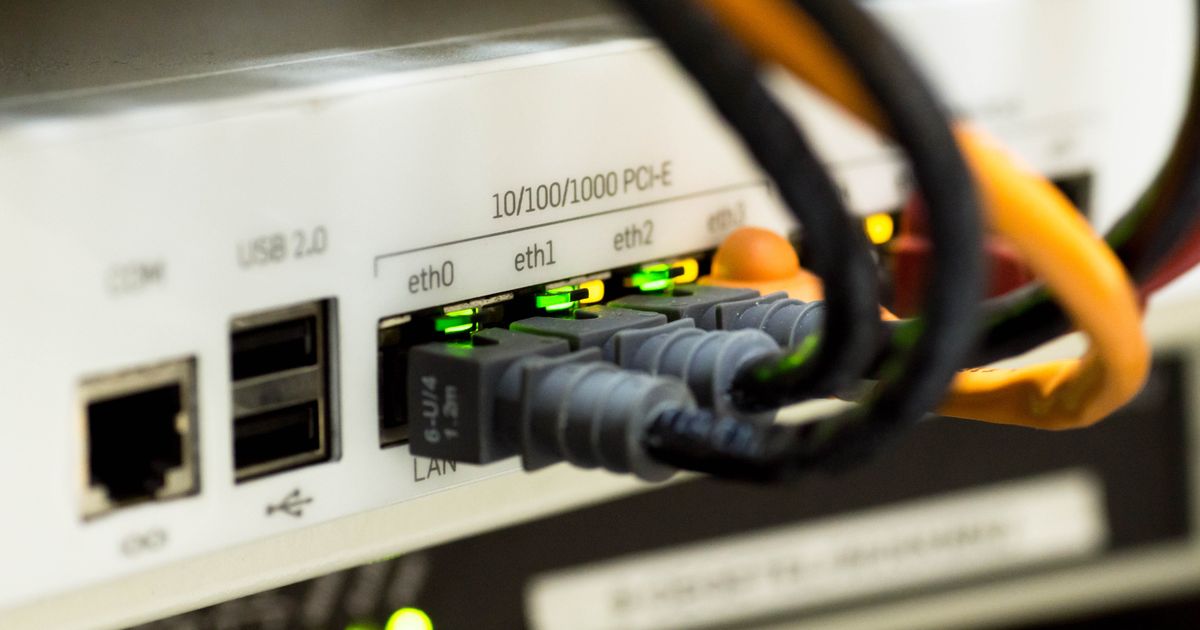
差し込み口(LANポート・LAN端子)にはランプが付いています。緑の点滅、オレンジの点滅、赤ランプ。色や点滅が何を示すかは機器ごとに違うため、意味は断定できません。手元の機器の取扱説明書で確認してください。
先に済ませておくのは挿し直しです。カチッと止まるまで入っていない状態でも、同じ症状が出ることがあります。ケーブルの両端を一度抜き、奥まで挿し直してから測り直します。
そのうえで、差し込み口が壊れているかどうかは、見た目では決められません。壊れていると決めつけず、2手で寄せます。1手目は、同じケーブルを別の差し込み口に挿すこと。2手目は、別のケーブルで同じ差し込み口に挿すこと。1手目で変わればその口、2手目で変わればケーブル、どちらでも変わらなければ残りの1か所へ、と絞れます。
PC側とルーター側の両方でポートを入れ替えると、どちら側に寄っているかまで分かれます。ここまで来て口を疑う段階になったら、経路ごとUSB側へ移して確かめる選択肢が残っています。
この記事が当てはまらない場合
この記事の切り分けは、状況の条件がそろっていることが前提です。次の3つに当てはまるなら、前提が変わります。
スマホや別の端末も同時に遅い場合
他の端末も同時に遅いなら、共有部分(回線・ルーター)側の話になります。この記事の切り分けは当てはまりません。夜間など利用が集中する時間帯だけ遅い場合や、契約している回線の方式(IPv6(IPoE)など)が関わる場合もこちら側です。本記事では深入りしません。
そもそも接続できない・認識しない場合
「遅い」と「つながらない」は原因の系統が違います。ケーブルを挿しても認識しない、ネットワークが見つからない、といった状態はこの記事の対象外です。この記事は、つながってはいるがこのPCだけ遅い、という状況に限って書いています。
ノートPCにLANポートがない場合の考え方
差し込み口が付いていないノートPCでは、有線化の入口はUSB接続の有線LANアダプターになります。この場合は遅延の切り分けではなく、有線でつなぐ手段を用意する話です。先に確認するのは、本体側の空きUSBポートの端子形状(Type-AかType-Cか)と、USB側の規格です。
この状況で残りやすい4つの疑問
ここまでの切り分けをしても残りやすい疑問を4つに絞って答えます。いずれも、他の端末は正常でこのPCだけ遅い、という前提での回答です。
有線LANなのにWi-Fiより遅いのはなぜ?
先に疑うのはリンク速度です。100BASE-TXでつながっていれば上限は100Mbpsで、1000BASE-Tの1Gbpsには届きません(出典:バッファロー公式「LAN端子」)。無線側が十分な速度で動いていれば、有線のほうが数値で下回ることは起こり得ます。
もう1つ、有線と無線ではPCから出ていく経路が違います。同じ回線でも通る道が別なので、片方だけ数値が落ちることがあります。原因はここでは決まりません。この記事の最初に挙げた3つの数値を先に測ってください。
LANケーブルをCat6からCat8に替えるとpingは下がる?
ケーブル側の対応上限は上がります。Cat6は1Gbps/250MHz、Cat8は40Gbps/2000MHzに対応します(出典:サンワサプライ公式「LANケーブルのカテゴリ見分け方」)。ただし、つなぐ差し込み口が1000BASE-Tなら、経路の上限は1Gbpsのままです。
上限の話と、実際に出る数値の話は分けて考えます。今のケーブルが傷んでいるなら、交換して数値が動くこともあります。カテゴリの数字を上げたこと自体が理由になるわけではない、というのがこの回答です。
スイッチングハブを間に入れると遅延は増える?
1000BASE-Tのポートには100BASE-TXや10BASE-Tも接続でき、それぞれの速度で使えます(出典:バッファロー公式「LAN端子」)。経路の途中に100Mbps対応の機器が入ると、その区間の上限はそちらに合わさる構造です。
増える・増えないを数値で答えることは、この記事ではしません。確かめ方は単純で、ハブを外してPCとルーターを直接つなぎ、リンク速度と他の端末とのping差が変わるかを見ます。
PCだけ遅いとき、ルーターを買い替えれば直る?
直らないとは言い切れません。ただし順番としては後です。同じ回線の他の端末が普通に使えている間は、共有部分を通る経路は成立しています。除外1で書いたとおり、この状況ではルーターを最初の一手にしません。
先に確かめるのはPC側の3か所です。差し込み口、そのPCまでのケーブル、そのPCの設定。ここを一通り確かめても数値が動かなかったときに、共有部分を疑う順番が回ってきます。
まとめ|この状況ではPC側の3か所から順に試す
同じ回線につないだスマホやゲーム機、別のPCは普通に使えているのに、このPCだけ有線LANでpingが高い・速度が出ない。この状況では、ルーター・回線側の機器、無線化する機器、数字だけが大きい短いケーブルの3つを先に外し、PCの差し込み口・ケーブル・設定の3か所を順に確かめます。
そのうえで、条件別に1つずつ挙げます。PCのポートやドライバーを疑うなら、経路ごと置き換えられるバッファロー LUA6-U3-AGTE-NBKです。USB3.2(Gen1)対応でWindowsでの動作確認済みなので、今の口を使わずに確かめられます。
配線だけを替えて確かめるなら、エレコム ECLD-GPAYTBK30です。3mで取り回しやすく、爪折れ防止コネクタなので抜き差しの検証に向きます。ルーターまで距離があるなら、サンワサプライ KB-FLU7-05Wです。5m・ウルトラフラットで、部屋をまたぐ配線にも通せます。
他の端末も同時に遅い、そもそもつながらない、ノートPCに差し込み口がない。このいずれかに当てはまるなら前提が変わります。「この記事が当てはまらない場合」に戻って確認してください。
この記事は、GGplay編集部がメーカー公式の公表値と各製品の商品ページ表記を突き合わせて構成しました。編集方針と運営者情報はGGplayについてをご覧ください。
関連記事
ゲーミングPCに使う無線LAN子機(USBアダプター)のおすすめ10選を比較。Wi-Fi 6E・Wi-Fi 6対応モデルから超小型・外部アンテナ型まで、遅延を抑える選び方とあわせて紹介します。 続きを見る ゲーミングPCを無線LAN(Wi-Fi)で使っても問題ないのか、遅延やラグの不安を公開情報から整理。有線との違い、Wi-Fi6対応ルーターの選び方、安定させる設定のコツまで解説します。 続きを見る ゲーミングPCの有線接続に使うLANケーブルの選び方を、CAT6A・CAT7・CAT8の規格差やフラット・スリム形状の違いから解説。回線速度を活かす1本の選び方と、用途別に厳選したおすすめ4本を比較表つきで紹介します。 続きを見る
ゲーミングPC無線LAN子機人気おすすめ10選|Wi-Fi 6対応・遅延対策比較
ゲーミングPCは無線LANでも大丈夫?遅延対策と選び方を解説
ゲーミングPC向けLANケーブルの人気おすすめ4選|規格と選び方