※当サイトはアフィリエイトプログラムを利用しており、記事内に広告(PR)を含む場合があります。
いま使っているゲーミングPCを、マザーボードのみを替えて延命できないか。この記事はその状況にいる人に向けて書いています。先に結論を出します。マザーボードのみを替えて延命できるかは、いまのCPUとメモリをそのまま使えるかでほぼ決まります。
先に確認するのは、CPUのソケット、メモリの規格、ケースが受けられるマザーボードのサイズの3つです。どれかが噛み合わない時点で、交換は基板1枚の買い物ではなくなります。
そのうえで、交換を見送る5条件を並べます。1つでも当たるなら、本体で組み直すほうが早く終わります。後半は買い替えに切り替える場合の見方です。
📖 目次(タップで開閉)
ゲーミングPCのマザーボードは交換前に何を確認するか|表で答える6項目
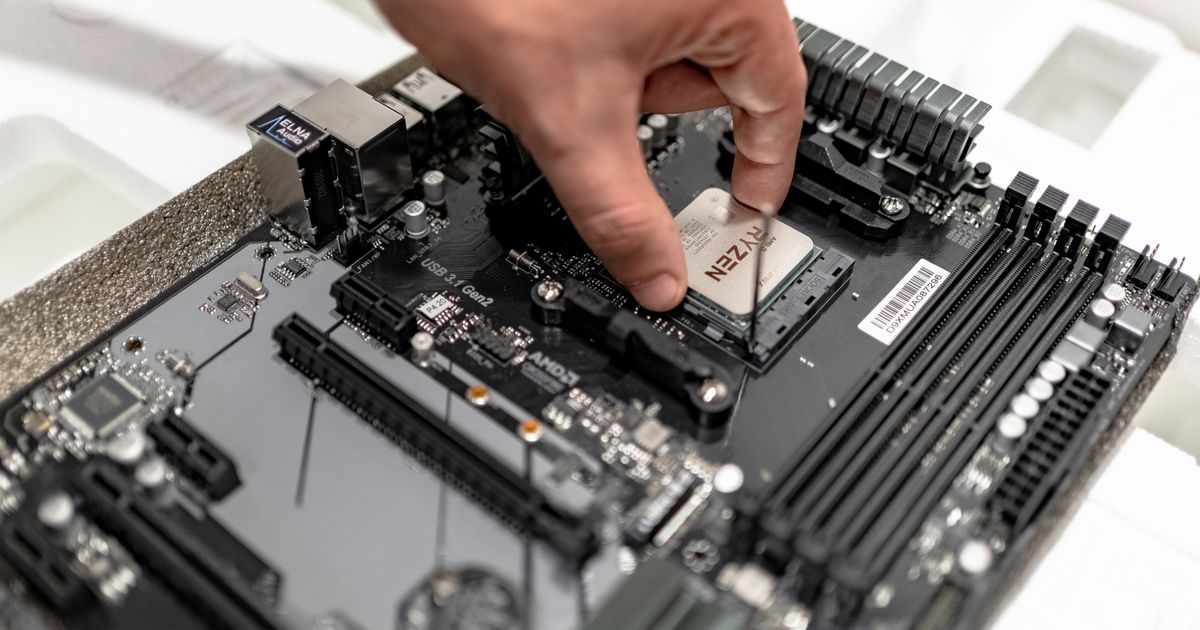
マザーボードの重要性は、性能そのものではなく「どのCPUが載るか・どこまで増やせるか」を決める点にあります。フレームレートを直接押し上げるパーツではありません。
交換できるかどうかは、次の6項目を上から確認すれば判断できます。
| 確認する項目 | どこで確認するか | 数値・表記の目安 | 公式の公表 |
|---|---|---|---|
| CPUのソケット(AMD) | いまのCPUの製品名/マザーボードの製品ページ | Socket AM5。800シリーズはX870E・X870・B850・B840、600シリーズはX670E・X670・B650E・B650・A620。Ryzen 7000・8000・9000シリーズに対応 | 出典:AMD公式「マザーボード用 AMD ソケット AM5 チップセット」 |
| 対応プラットフォーム(インテル) | いまのCPUの製品名/インテル公式の対応CPU(互換製品)一覧 | 現行のデスクトップ向けは800シリーズ(Z890・B860・H810 ほか)。発売時期はQ4'24、コードネームはArrow Lake。CPUの製品名を対応CPU一覧で照合し、載せ替えられるチップセットを確かめる | 出典:インテル公式「インテル Z890 チップセット 製品仕様」 |
| メモリの規格 | いまのメモリの表記/マザーボードの製品ページ | DDR4かDDR5か。世代が変わると差し替えできない | 各マザーボードの製品仕様ページの表記 |
| マザーボードのサイズ(ATX) | マザーボードの製品仕様 | 30.5cm × 24.4cm | 出典:ASUSのATXマザーボードの製品仕様に記載の寸法 |
| マザーボードのサイズ(MicroATX/Mini-ITX) | マザーボードの製品仕様 | 公式の公表なし。候補にするマザーボードの製品仕様ページで寸法表記を読む | 公式の公表なし |
| ケースが受けられるサイズ | PCケースの製品仕様 | 対応フォームファクタの表記(ATX対応/MicroATXまで 等) | 各ケースの製品仕様ページ |
インテルの行を「対応プラットフォーム」としたのは、参照した製品仕様ページにソケット名の記載なしのためです。推定で名前を当てはめず、CPUの製品名を対応CPU一覧で照合してください。MicroATXとMini-ITXは公式の公表なしのため、候補にするマザーボードの製品仕様ページで寸法表記を読みます。
いま入っているマザーボードの型番を確認する手順
交換の話は、いま入っている基板の型番が分かるところから始まります。確認方法はケースを開けずに済み、Windowsの標準機能で読み取れます。
step
1Windowsの検索欄に「システム情報」と入力して起動し、「システムの概要」を開きます
step
2「ベースボード製造元」「ベースボード製品」の2行を読みます。これがいまのマザーボードのメーカー名と型番です
step
3その型番でメーカーの製品ページを開き、対応ソケット・チップセット・対応メモリの規格を確認します
この3ステップで、交換の可否を決める材料はそろいます。基板の刻印を読む方法もありますが、静電気と配線に注意が必要な作業です。
ソケットとチップセットの違い|交換の可否を決めるのはどちらか
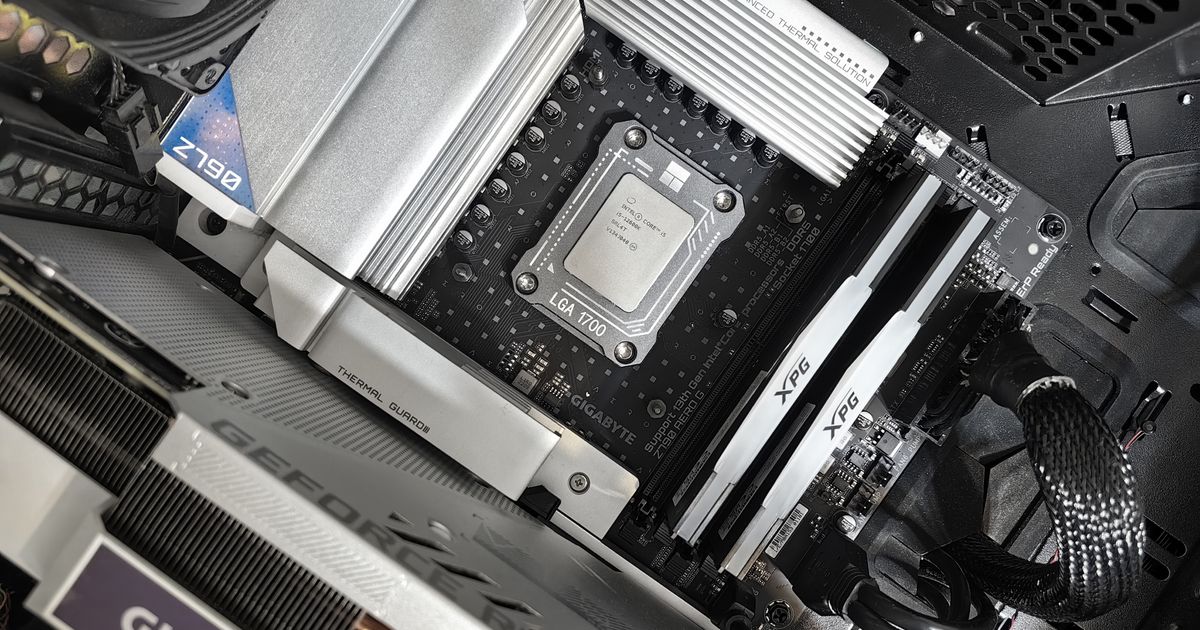
マザーボードとは、CPU・メモリ・グラフィックボード・電源をつなぐ基板です。ソケットはCPUが物理的に載るかどうかを決め、チップセットは載ったうえで使える機能の範囲を決めます。端子の種類や拡張スロットの構成はチップセット側で変わります。
交換の可否を先に決めるのはソケットです。合わなければ、チップセットの機能を比べる段階に進みません。
いまの1台を入れ替えるなら|交換を見送る5条件

ここで挙げるのは、いま持っている1台の中身を入れ替えるかどうかの条件です。これから買う1台を選ぶ条件は、後半の3つの手がかりで見ます。
見送り1|いまのCPUを使い続けたいのに、候補のマザーボードのソケットが違う
ソケットが変われば、CPUも買い直しになります。マザーボードのみを替えて延命したいという前提が、この時点で崩れます。
AMDの現行のデスクトップ向けはSocket AM5で、800シリーズと600シリーズのチップセットが並びます(出典:AMD公式「マザーボード用 AMD ソケット AM5 チップセット」)。インテルの現行はデスクトップ向け800シリーズです(出典:インテル公式「インテル Z890 チップセット 製品仕様」)。いま使っているCPUが載るかどうかは、各社の対応CPU一覧で製品名を照合します。一覧に見当たらないから使えないとは決めつけません。
見送り2|いまのメモリを流用したいのに、メモリの規格が変わる
DDR4とDDR5は差し替えできません。手持ちのメモリをそのまま挿し替える形にはなりません。
ソケットの世代が変わると、対応するメモリの規格も一緒に動きやすい並びです。CPUもメモリも買い直しとなれば、見積もりは本体1台ぶんに近づきます。
見送り3|完成品の筐体で、ケースの対応サイズ・電源コネクタ・フロントパネルの仕様が公表されていない
メーカーが組み上げた完成品は、市販のマザーボードがそのまま入るとは限りません。入らないと断定はしませんが、確かめる材料が公表されていないなら見送ります。
突き合わせるのは、ケースの対応フォームファクタ、電源コネクタの形、フロントパネルの配線の3つです。ATXなら、ASUSのATXマザーボードの製品仕様に記載の30.5cm × 24.4cmを目安に、ケース側の対応表記と並べます。MicroATXは公式の公表を確認できていないため寸法を置かず、ケース側の「MicroATXまで」といった表記で判断します。
Web上では、チップセットの違いはつかみにくかったが、CPUを先に決めてから候補を絞ったら進めやすかった、という声が見られます。ケースの対応サイズを確かめずに買い、入れ替えをやり直したという声もあります(傾向の要約)。
見送り4|分解で保証の扱いが変わる可能性がある
完成品を分解して入れ替える場合、保証の扱いが購入元やメーカーの規定によって変わります。作業に入る前に、購入元の保証規定を先に確認してください。
見送り5|交換後にWindowsの再ライセンス認証が必要になる
マザーボードの交換など大幅なハードウェア変更を行うと、デバイスに一致するライセンスをWindowsが認識しなくなり、再ライセンス認証が必要になります(出典:Microsoft公式サポート「ハードウェア構成の変更後に Windows のライセンス認証をもう一度行う」)。
同じページでは、事前の準備としてデジタルライセンスにMicrosoftアカウントをリンクしておくことが案内されています。リンクしてあれば、認証のトラブルシューティングツールで「このデバイス上のハードウェアを最近変更しました」を選べます。認証が通るかどうかは断定しません。
それでも交換を進めるなら|外す前に記録する3か所とアップデートの順番
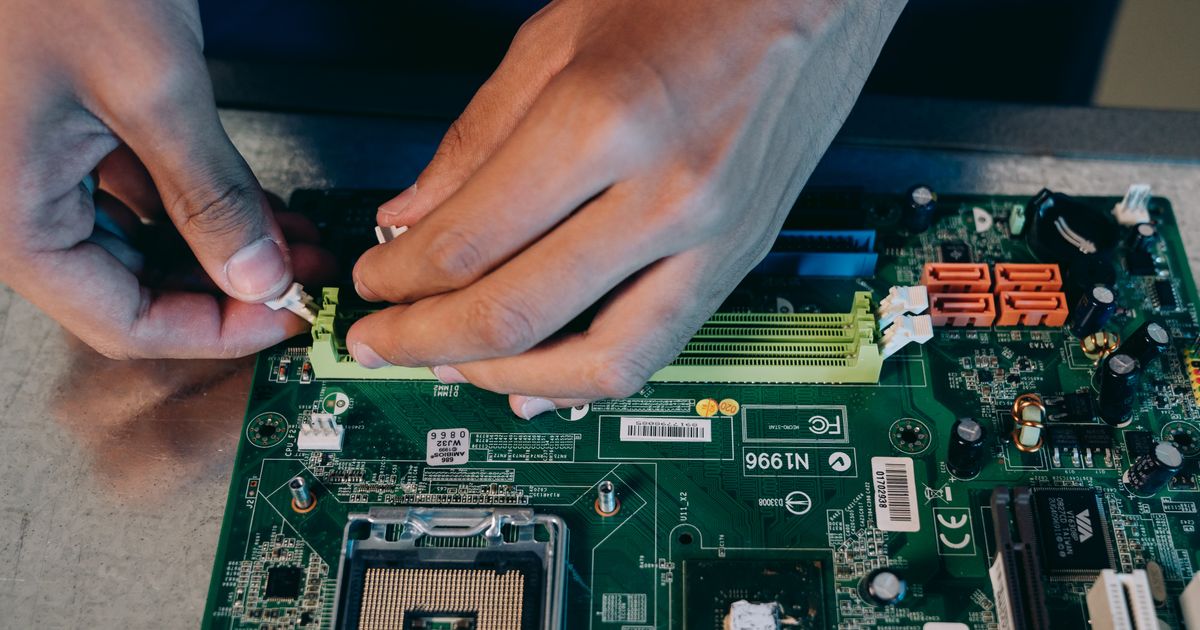
外し方より先に、写真で残す3か所
外し方の手順そのものより、戻すときに迷う場所を先に記録しておくほうが効きます。撮るのは、電源コネクタの挿し位置、フロントパネルの細い配線、CPUクーラーの向きと固定金具の3か所です。
特にフロントパネルの配線は、極性と並び順を記憶で追いにくい部分です。静電気と力の入れどころにも注意が必要です。
BIOS/UEFIのアップデートは交換の前に済ませる
新しい世代のCPUを載せる場合、マザーボード側のアップデートが先に必要になることがあります。載せ替えてから起動しないという順番になると、確認の手段が減ります。
手順や所要時間、途中で止まったときの挙動はメーカーごとに違うため、断定しません。製品ページの手順に従ってください。
買い替えに切り替えるとき|商品ページから読み取れる土台の手がかりは3つ
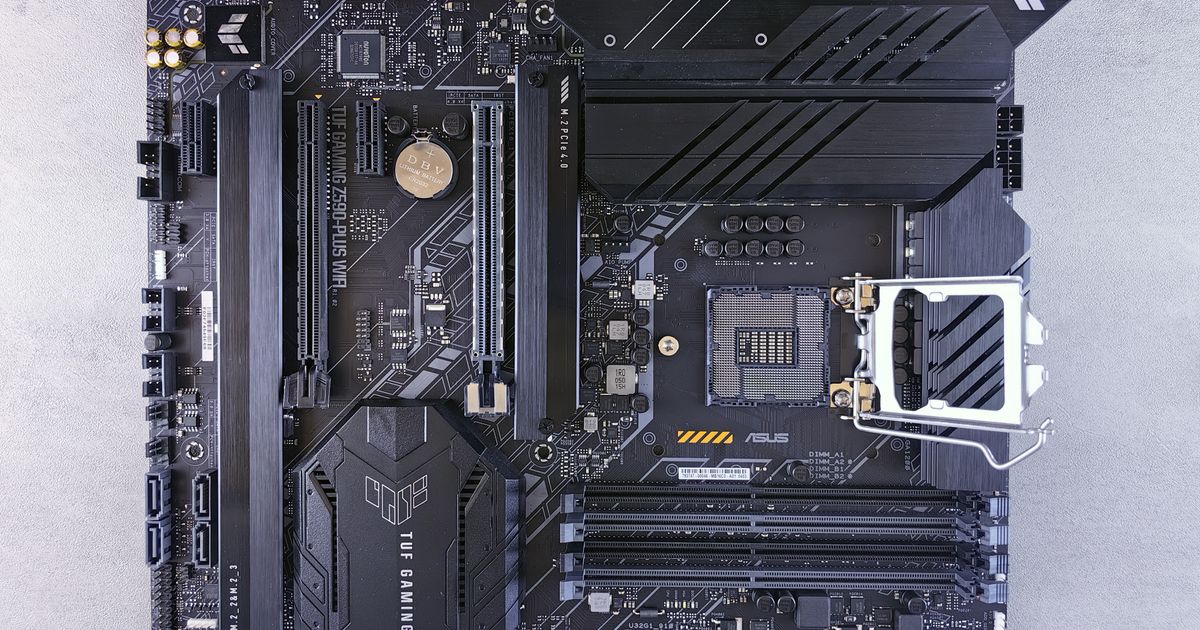
ここからは、いまの1台を入れ替えずに本体ごと替える場合の見方です。前半の5条件はここには当てはめません。
この記事はおすすめのマザーボードを並べる記事ではありません。完成品を買う場合、マザーボードそのものは商品ページからほとんど読み取れないからです。
今回そろえたゲーミングPCの商品ページのうち、仕様の表記を最後まで読み取れた21件を、商品ページ単位で1件ずつ数えました。同じ機種名でも構成が違うページは別の1件として数えています。書かれていない項目は「記載なし」として数えました。
| 数えた項目 | 件数(21件中) |
|---|---|
| マザーボードの型番まで書かれていた | 1件 |
| 電源容量(W)が書かれていた | 4件 |
| 冷却方式(空冷・液冷)が書かれていた | 4件(液冷1件・空冷3件) |
| 本体重量(kg)が書かれていた | 4件 |
| ハイフンを含む完全な型番が書かれていた | 9件 |
| 電源容量・冷却方式・完全な型番のいずれか1つ以上が読み取れた | 11件 |
型番まで書かれていたのは、今回数えた21件のうち1件です。「どの基板が入っているか」を起点にすると候補が残らないため、見る場所を変えます。
3つの手がかりで見る|電源容量・冷却方式・完全な型番
1つ目は電源容量(W)で、グラフィックボードを載せ替えるときにメーカーが公表する推奨システム電源容量と突き合わせる材料になります。2つ目は冷却方式(空冷・液冷)で、中を触るときの前提が変わります。3つ目はハイフンまで含む完全な型番で、メーカーの製品ページから筐体と仕様を後から調べられます。この3つが完成品の選び方の軸です。
絞り込みは条件の番号順に当てます。今回数えた21件から、条件1としてノート型・小型(ミニPC)と書かれた商品を外します。中を開ける前提の据え置き型に限るためで、2件が外れて19件です。条件2として「整備済み」の表記がある商品を外します。新品を前提にするためで、1件が外れて18件になります。条件3として3つの手がかりのうち1つ以上が読み取れる商品に限ると、8件が外れて10件です。数の動きは21→19→18→10→3で、この10件から手がかりの種類が違う3台を選びました。
上の集計表にある「いずれか1つ以上が読み取れた11件」は、条件1と条件2を当てる前の21件全体の集計値です。条件3を通した10件とは母数が違います。
この項目を買う前に確定させたい人は、販売元に確認してください。読み取れないこと自体は、出来を決める材料ではありません。
読み取れる手がかりが違う3台
NEWLEAGUE NR5-N56I(NEWLEAGUE)|電源容量が数値で読める1台
▼ 各ストアで最新価格・在庫をチェック
NEWLEAGUE NR5-N56I(NEWLEAGUE)の基本情報
Ryzen 5 5500とRTX5070に、メモリ16GBとNVMe SSD 512GBを組み合わせたゲーミングデスクトップパソコンです。OSはWindows 11 Pro、型番はNR5-N56Iです。
読み取れる手がかりは550W電源ユニットという表記です。グラフィックボードを載せ替えるときは、メーカーが公表する推奨システム電源容量とこの数値を突き合わせます。
NEWLEAGUE NR5-N56I(NEWLEAGUE)の主要スペック
| GPU | RTX5070 |
| CPU | Ryzen 5 5500 |
| メモリ | 16GB |
| 保存容量 | NVMe SSD 512GB |
| 電源 | 550W電源ユニット |
| OS | Windows 11 Pro |
| 付属ソフト | WPS Office |
| 型番 | NR5-N56I |
| 冷却方式・本体重量 | 記載なし |
ASUS ROG G700 GM700TZ-R9800X017W(ASUS)|冷却方式まで読める1台
▼ 各ストアで最新価格・在庫をチェック
ASUS ROG G700 GM700TZ-R9800X017W(ASUS)の基本情報
GM700TZ-R9800X017Wは、GeForce RTX 5070とAMD Ryzen 7 9800X3Dに、メモリ32GBとSSD1TBを組み合わせた1台です。OSはWindows11です。読み取れる手がかりは液冷CPUクーラーと重量15.75kgで、中を開けて触るときの前提と置き場所を買う前に決められます。
ASUS ROG G700 GM700TZ-R9800X017W(ASUS)の主要スペック
| GPU | GeForce RTX 5070 |
| CPU | AMD Ryzen 7 9800X3D |
| メモリ | 32GB |
| 保存容量 | SSD1TB |
| 冷却方式 | 液冷CPUクーラー |
| 本体重量 | 15.75kg |
| OS | Windows11 |
| 型番 | GM700TZ-R9800X017W |
| 電源容量 | 記載なし |
ASUS ROG Strix G13CHR-51440F127W(ASUS)|手がかりが型番のみの1台
▼ 各ストアで最新価格・在庫をチェック
ASUS ROG Strix G13CHR-51440F127W(ASUS)の基本情報
G13CHR-51440F127Wは、GeForce RTX 3050とインテル Core i5 14400Fに、メモリ16GBとSSD 512GBを組み合わせたゲーミングデスクトップPCです。OSはWindows11、色はエクストリームダークグレーです。読み取れる手がかりはハイフンを含む完全な型番で、メーカーの製品ページをたどれば商品ページに並んでいない項目を後から調べられます。
ASUS ROG Strix G13CHR-51440F127W(ASUS)の主要スペック
| GPU | GeForce RTX 3050 |
| CPU | インテル Core i5 14400F |
| メモリ | 16GB |
| 保存容量 | SSD 512GB |
| OS | Windows11 |
| 型番 | G13CHR-51440F127W |
| カラー | エクストリームダークグレー |
| 電源容量・冷却方式・本体重量 | 記載なし |
3台の表記を並べて見る
この表に並べたのは、3台とも商品ページに値が書かれていた6項目です。電源容量・冷却方式・本体重量は3台でそろわないため列にせず、前の章の一覧と各機種の説明で示しています。
| 型番 | GPU | CPU | メモリ | 保存容量 | OSの表記 |
|---|---|---|---|---|---|
| NR5-N56I | RTX5070 | Ryzen 5 5500 | 16GB | NVMe SSD 512GB | Windows 11 Pro |
| GM700TZ-R9800X017W | GeForce RTX 5070 | AMD Ryzen 7 9800X3D | 32GB | SSD1TB | Windows11 |
| G13CHR-51440F127W | GeForce RTX 3050 | インテル Core i5 14400F | 16GB | SSD 512GB | Windows11 |
GPUの世代で見ると、G13CHR-51440F127Wが30番台、NR5-N56IとGM700TZ-R9800X017Wが50番台です。メモリはGM700TZ-R9800X017Wが32GBで、ほかの2台は16GBです。OSの表記は、NR5-N56IがWindows 11 Proとエディションまで書かれ、ほかの2台はWindows11までです。
交換で進むか、本体で組み直すか|分かれ目のたどり方
ここまでの材料を1本の流れに並べます。上から順にたどり、止まった時点で本体を組み直す側に落ちる形です。
【図解】交換で進むか、本体で組み直すかの判断フロー
スタート=いま使っているCPUをそのまま使い続けたい
- 1. 候補のマザーボードのソケットは、いまのCPUと同じですか? → 違う → 本体で組み直す
- 2. メモリの規格(DDR4/DDR5)は同じままですか? → 変わる → 本体で組み直す
- 3. ケースの対応サイズ・電源コネクタ・フロントパネルの仕様は公表されていますか? → 公表なし → 本体で組み直す
- 4. 購入元の保証規定を確認しましたか? → 未確認 → 先に確認してから戻る
- 5. Windowsの再ライセンス認証の準備は済みましたか? → 未了 → 先に準備してから戻る
- ゴール=1から5をすべて通過したときに、交換で進みます
1と2で止まる人が多くなります。ソケットとメモリの規格は連動しやすいためです。なお、パーツ構成から自作で組む場合の考え方は本記事の主題から外します。
マザーボード交換の前に迷いやすい5つの疑問

ゲーミングPCのマザーボードはどこのメーカーを選べばいい?
メーカー名から選ぶ順番にはしません。先に決まるのは、いまのCPUに合うソケットと、必要な機能を満たすチップセットです。そのうえで、ケースが受けられるサイズと端子の並びで比べます。
マザーボードの値段で何が変わる?
値段で変わるのは、端子の数、拡張スロットの数、無線機能の有無という機能の幅です。同じCPUを載せる限り、フレームレートが値段に比例して上がるわけではありません。
ATXとMicroATXはどちらを選べばいい?
先に決めるのはケースの対応サイズです。ATXの目安は、ASUSのATXマザーボードの製品仕様に記載の30.5cm × 24.4cmになります。MicroATXの寸法は公式の公表を確認できていないため数値は出さず、ケース側の「ATX対応」「MicroATXまで」という表記と、マザーボード側の寸法表記を突き合わせて判断します。
AMDのCPUに替えるならマザーボードも替える必要がある?
ソケットが変われば替える必要があります。現行のデスクトップ向けはSocket AM5で、800シリーズと600シリーズのチップセットが対応します(出典:AMD公式「マザーボード用 AMD ソケット AM5 チップセット」)。個別の組み合わせは対応CPU一覧で照合してください。
マザーボードのアップデートは何のためにする?
新しい世代のCPUへの対応や、不具合の修正のために提供されます。載せ替えたい世代が決まっているなら、対応する版が出ているかを先に見ます。手順や成否は断定しません。
まとめ|型番を確認してから、5条件のどれかに当たったら本体で組み直す
順番はひとつです。システム情報で基板の型番を読み、対応ソケットとメモリの規格を確認する。そのうえで5条件を上から当て、1つでも当たったら本体で組み直す側に切り替える。ここまでをその日のうちに終えれば、作業の途中で引き返さずに済みます。
本体側に切り替えた場合、完成品の商品ページからマザーボードの型番はほとんど読めません。今回数えた21件のうち1件です。だから電源容量・冷却方式・完全な型番を手がかりにします。
電源容量が数値で書かれた1台を優先するなら、550W電源ユニットと書かれた NEWLEAGUE NR5-N56I を選びます。推奨システム電源容量と突き合わせる作業に、すぐ入れます。
メモリ32GBとSSD1TBを先に確保したいなら、ASUS ROG G700 GM700TZ-R9800X017W を選びます。液冷CPUクーラーと重量15.75kgも文字で確定できます。
構成を絞ってWindows11の1台をそろえ直したいなら、GeForce RTX 3050とメモリ16GBの ASUS ROG Strix G13CHR-51440F127W を選びます。完全な型番から、メーカーの製品ページをたどれます。
3台とも、商品ページに書かれていない項目があります。買う前に確定させたいなら、販売元に確認してください。
この記事はGGplay編集部が作成しました。AMD・インテル・Microsoft・ASUSの公表内容と、ゲーミングPCの商品ページ21件は2026年9月4日に確認しています。運営方針と連絡先は運営者情報に掲載しています。
関連記事
ゲーミングPC向けマザーボードのおすすめ選び方をチップセット・ソケット・サイズ・拡張性で解説。自作が不安な人向けの完成品ゲーミングPC10選も予算別に紹介。Amazon・楽天で最新価格を確認できます。 続きを見る ゲーミングPCのマザーボード選びで失敗しないポイント(ソケット・チップセット・サイズ・拡張性)を解説。自作が不安な方向けに、マザーボード選択不要な完成ゲーミングPC人気おすすめ10選もメーカー公表情報・口コミをもとに比較。 続きを見る ゲーミングPCのCPUおすすめ10選を予算別に紹介。Intel・AMDの選び方、コア数やクロックの比較軸、用途別の狙い目を公開スペック情報をもとに整理しました。ゲーミングpc cpu おすすめを探す方向けの比較記事です。 続きを見る
ゲーミングPCマザーボード人気おすすめ10選|チップセット・用途別に比較
ゲーミングPCマザーボード人気おすすめ10選|選び方と完成PC比較

ゲーミングPCのCPU人気おすすめ10選|予算別の選び方とIntel・AMD比較