※当サイトはアフィリエイトプログラムを利用しており、記事内に広告(PR)を含む場合があります。
ApexのためにゲーミングPCを選ぶとき、最初に見る数字はEA公式が公表している動作環境です。必要スペックの答えは公式にあるので、その数字と候補機の仕様表を突き合わせれば1台まで絞り込めます。
そこでこの記事は、選び方の講座を先に置きません。公式の動作環境の表と、候補8台の全スペックを並べた比較表を、いきなり最初の見出しに2つ続けて置きます。まず表で当たりを付けてください。
以降の本文は、その2枚の表をどう読むかだけに使います。144fpsや240fpsのように公式が数字を出していない項目は、出していないことを先に書きます。
📖 目次(タップで開閉)
- 1. Apex Legendsの必要スペック・動作環境と、候補8台のスペック比較表
- 2. 比較表の読み方①|公式の推奨動作環境と8台の数字を突き合わせる
- 3. 比較表の読み方②|144fps・240fpsは公式が公表していない数字
- 4. 比較表の列ごとの見どころ|GPU・CPU・ストレージの表記を読み違えないために
- 5. 候補8台の構成と、それぞれ向かない条件
- └ GALLERIA RL7C-R35-5N(GALLERIA)
- └ DARUMA ゲーミングPC(DARUMA)
- └ ASUS TUF Gaming TM500MH(RTX 5050構成/ASUS)
- └ ASUS ROG Strix G13CHR(RTX 4070構成/ASUS)
- └ ASUS TUF Gaming TM500MH(RTX 5060構成/ASUS)
- └ TITAN GAMING CX200M(RTX 5060・メモリ32GB構成/TITAN GAMING)
- └ ASUS TUF Gaming T500MV(RTX 5060 Ti構成/ASUS)
- └ NEWLEAGUE ゲーミングパソコン(RTX5070・Ryzen 7 9700X構成/NEWLEAGUE)
- 6. 予算を抑えたいときに、比較表のどの列から下げるか
- 7. Apexのインストール前に確認しておく項目
- 8. Apex向けゲーミングPCで検索が多い6つの質問
- 9. まとめ|条件別に1台を決める
- 10. 関連記事
Apex Legendsの必要スペック・動作環境と、候補8台のスペック比較表
この見出しに、記事の答えになる表を2つ続けて置きます。1枚目がEA公式の動作環境、2枚目が候補8台のスペック一覧です。
EA公式が公表しているApex Legendsの必要動作環境・推奨動作環境
Apexの必要スペックと最低スペックは、EA公式が項目ごとに数字を出しています。それをそのまま写したのが次の表です(出典:EA公式「エーペックスレジェンズ」動作環境ページ)。
| 項目 | 必要動作環境 | 推奨動作環境 |
|---|---|---|
| DirectX | DirectX 12 | 公式の公表なし(必要動作環境の欄のみ) |
| OS | 64ビット版Windows 10 | 64ビット版Windows 10 |
| CPU | Intel Core i3-6300 3.8GHz/AMD FX-4350 4.2GHz Quad-Core プロセッサ | Intel i5 3570K および同等のプロセッサ |
| メモリ(RAM) | 6GB | 8GB |
| GPU | NVIDIA GTX 950/AMD Radeon HD 7790(Feature Level 12_0必須) | NVIDIA GeForce GTX 970/AMD Radeon R9 290 |
| GPU RAM(VRAM) | 2GB | 8GB |
| ストレージ | 75GB以上の空き容量 | 75GB以上の空き容量 |
公式が「スムーズな60fpsのゲームプレイ」と結び付けているのは推奨動作環境の側です。フレームレートの上限や、144fps・240fpsに必要な構成は公式の公表なしです。
Apex向けゲーミングPC8台のスペック比較表
並び順は①メモリ容量 ②ストレージ容量 ③GPU型番の数字 ④ブランド名のアルファベット順で、いずれも商品ページに書かれた数値の小さい順に並べました。GPUの型番は世代とクラスが混ざるため、この並びは性能の順位ではありません。
| 製品名(ブランド) | 本体タイプ | GPU | CPU | メモリ | ストレージ | OS | 公式推奨メモリ8GBとの差 |
|---|---|---|---|---|---|---|---|
| GALLERIA RL7C-R35-5N(GALLERIA) | ノート15.6型 | RTX 3050 | Core i7-13620H | 16GB | 500GB | Windows 11 Home | +8GB(16GB搭載) |
| DARUMA ゲーミングPC(DARUMA) | デスクトップ | GeForce RTX 3050 | Ryzen5 5500 | 16GB | SSD 1TB M2 NVMe | Windows 11 Home | +8GB(16GB搭載) |
| ASUS TUF Gaming TM500MH(ASUS) | デスクトップ | GeForce RTX 5050 | AMD Ryzen 5 220 | 16GB | SSD 1TB | Windows 11 | +8GB(16GB搭載) |
| ASUS ROG Strix G13CHR(ASUS) | デスクトップ | GeForce RTX 4070 | Core i7 14700F | 32GB | SSD 1TB | Windows 11 | +24GB(32GB搭載) |
| ASUS TUF Gaming TM500MH(ASUS) | デスクトップ | GeForce RTX 5060 | AMD Ryzen 7 260 | 32GB | SSD 1TB | Windows 11 | +24GB(32GB搭載) |
| TITAN GAMING CX200M(TITAN GAMING) | デスクトップ | GeForce RTX 5060 | Ryzen 7 5700X | 32GB | NVMe SSD 1TB | Windows 11 Home | +24GB(32GB搭載) |
| ASUS TUF Gaming T500MV(ASUS) | デスクトップ | GeForce RTX 5060 Ti | Core i7 13620H | 32GB | SSD 1TB | Windows 11 | +24GB(32GB搭載) |
| NEWLEAGUE ゲーミングパソコン(NEWLEAGUE) | デスクトップ(ミドルタワー) | RTX5070 | Ryzen 7 9700X | 32GB | NVMe SSD 2TB | Windows 11 Pro | +24GB(32GB搭載) |
同じシリーズ名でも構成が違うものは別の1件として、商品ページ単位で1件ずつ数えて8台です。ASUS TUF Gaming TM500MHがRTX 5050構成とRTX 5060構成の2行に分かれているのは、この数え方によります。
右端の列は、公式の推奨メモリ8GBに対して搭載メモリがどれだけ上回るかを引き算した列です。価格は変動するため、購入前に各商品ページの表示をご確認ください。
比較表の読み方①|公式の推奨動作環境と8台の数字を突き合わせる
ここからは表②の列を1つずつ開きます。Apex向けのおすすめを1台に絞る作業は、選び方の講座を読むことではなく、列ごとに候補を割る作業です。
メモリは8台とも推奨の8GBを上回る|16GB搭載の3台と32GB搭載の5台
メモリの列と、右端の「公式推奨メモリ8GBとの差」の列を並べて見てください。16GB搭載は3台(表②の1〜3行目)、32GB搭載は5台(4〜8行目)で、差は+8GBが3台、+24GBが5台です。
Apex単体なら8台とも公式の推奨動作環境の数字を上回るので、この列だけでは候補が減りません。差が効いてくるのは、Apexと同時に別のソフトを立ち上げる使い方です。配信ソフトやブラウザ、通話アプリを同時に開くほど、ゲーム以外が使う分の余裕が要ります。その余裕が大きいのは+24GBの5台という読み方までが、この2列から言えることです。fpsがいくつ変わるかは公式の公表がないため、この記事では書きません。
ストレージは75GBの空き容量が前提|500GBの1台と1TB・2TBの7台
公式が求める空き容量は必要動作環境・推奨動作環境とも75GB以上です。表②のストレージ列は、500GBが1台、1TBが6台、2TBが1台という内訳になります。
気を付けたいのは、搭載容量がそのまま空き容量になるわけではない点です。OSやプリインストールのソフトが使う分があるため、500GBのGALLERIA RL7C-R35-5Nは導入後に75GBを確保できるかを見ておく項目があります。
複数のタイトルを入れっぱなしにしたい人ほど、この列で候補が割れます。2TBのNEWLEAGUE ゲーミングパソコンと500GBのGALLERIA RL7C-R35-5Nでは用途の想定が変わります。
OSはWindows 11|公式が挙げているのは64ビット版Windows 10
表②のOS列は8台ともWindows 11です。内訳はHomeが3台、Proが1台、エディションまで書かれていないものが4台となります。
一方、表①のとおり公式が動作環境として挙げているOSは64ビット版Windows 10です。この2つは別々の事実なので、並べたまま置いておきます。Windows 11での動作可否をこの記事で言い切ることはしません。購入前にEA公式の動作環境ページで最新の対応状況をご確認ください。
比較表の読み方②|144fps・240fpsは公式が公表していない数字
「144fps」「240fps」で検索して来た人ほど、先に押さえておきたい話です。
公式が数字を結び付けているのは「推奨動作環境でスムーズな60fps」まで
Apexで144fpsや240fpsを出すために必要な構成は、公式の公表がありません。公表されているのは、推奨動作環境が「スムーズな60fpsのゲームプレイ」に対応するところまでです。
他サイトの実測値は、測定環境が違えば数字も変わり、この記事の表と突き合わせられないため使いません。探している数字そのものが公表されていない、というのが出発点です。
そのうえで、自分で確認できる項目は3つあります。1つ目は搭載メモリで、表②の列でそのまま比べられます。2つ目は画面のリフレッシュレート、3つ目はゲーム側の設定で、負荷を下げる方向に調整できる項目が用意されています。
モニター側の表記で確認できること|165Hzの記載があるのは1台
表②の8台のうち、画面のリフレッシュレートが商品ページに書かれているのはGALLERIA RL7C-R35-5Nだけで、15.6インチ・165Hzという値が並びます。
残る7台はデスクトップで画面が付属しないため、リフレッシュレートの数値も表②には入りません。デスクトップを選ぶなら、高いリフレッシュレートを狙うかどうかはモニターの購入側で決まる項目になります。モニターそのものの製品比較は本記事では扱わず、PC側の仕様に話を限定します。
比較表の列ごとの見どころ|GPU・CPU・ストレージの表記を読み違えないために
表②には型番がそのまま並びます。読み方を1つ間違えると比較の結論が変わるため、列ごとに見どころを整理します。
GPUの型番は世代とクラスが混ざる|数字の大小はそのまま性能順ではない
表②のGPU列には、RTX 3050・RTX 4070・RTX 5050・RTX 5060・RTX 5060 Ti・RTX 5070の6種類が並びます。RTX 3050とRTX 5060が各2台、残る4種類は各1台です。
読み方は単純で、頭の数字が世代、下2桁がクラスを表します。表②でいえばRTX 4070は世代が1つ前でクラスが上、RTX 5050は世代が新しくクラスが下という位置関係です。
ここで世代をまたいだ速さの順位は書きません。数字が大きいほうが必ず速いとは限らず、表の並びも性能の順位ではないためです。
CPUは末尾の記号まで含めて表記を確認する|14700F・13620H・9700X
表②のCPU列は8台とも別の表記です。Core i7は3台に出てきますが、うち2台が13620H、1台が14700Fで、同じCore i7でも別の型番になります。
末尾の記号も型番の一部なので、比較するときは記号まで含めて見てください。この記事では商品ページの型番をそのまま並べ、記号の意味を推測で補うことはしません。
ストレージの表記|「NVMe SSD」と書かれている機種と、容量だけの機種
ストレージ列は容量だけでなく表記の細かさにも差があります。NVMeまで書かれているのはDARUMA ゲーミングPC、TITAN GAMING CX200M、NEWLEAGUE ゲーミングパソコンの3台です。
ASUSの4台は「SSD 1TB」、GALLERIA RL7C-R35-5Nは「500GB」という表記です。ここで大事なのは、NVMeと書かれていない機種を「NVMeではない」とは言えない点です。規格まで確かめてから決めたい人は購入前に販売元へ確認してください。
候補8台の構成と、それぞれ向かない条件

ここからは表②の行を上から1つずつ開きます。掲載の順番は表②と同じで順位ではありません。表で目立つ列と、どんな条件の人には向かないかをセットで書きます。
GALLERIA RL7C-R35-5N(GALLERIA)
▼ 各ストアで最新価格・在庫をチェック
GALLERIA RL7C-R35-5Nの基本情報
表②の1行目です。8台のうちノートはこの1台で、RTX 3050とCore i7-13620Hを載せ、メモリ16GB、500GB、Windows 11 Home。画面は15.6インチで165Hz、型番は15968-3532です。
表②で画面のリフレッシュレートが入っているのはこの行だけです。デスクトップ7台がモニターを別に用意する前提なのに対し、この1台は画面まで込みで完結します。
向かない条件は保存容量です。500GBで、ほかの7台(1TBまたは2TB)より小さい容量になります。Apexだけでも75GB以上の空きが要るため、複数のタイトルを入れっぱなしにしたい人には手狭になりやすい構成です。メモリの増設可否と電源容量は商品ページに記載がありません。
GALLERIA RL7C-R35-5Nの主要スペック
| GPU | RTX 3050 |
| CPU | Core i7-13620H |
| メモリ | 16GB |
| ストレージ | 500GB |
| OS | Windows 11 Home |
| 画面 | 15.6インチ165Hz |
| 本体タイプ | ノート |
DARUMA ゲーミングPC(DARUMA)
▼ 各ストアで最新価格・在庫をチェック
DARUMA ゲーミングPCの基本情報
表②の2行目です。GeForce RTX 3050とRyzen5 5500を載せ、メモリ16GB、SSD 1TB M2 NVMe、マザーボードはB550M Pro4、OSはWindows 11 Home。電源は拡張可能650W 80PLUS、2年保証が付きます。
表②の8台のうち、電源の出力と保証年数の両方が商品ページに並ぶのはこの行です。初心者が最初の1台として気にする項目が、あらかじめ表記されています。
向かない条件はメモリです。16GBなので、配信ソフトを同時に動かす前提の人は32GBの5台のほうが余裕を持てます。CPUクーラーの方式は商品ページに記載がないため、冷却の仕様を先に確かめたい人には情報が足りません。
DARUMA ゲーミングPCの主要スペック
| GPU | GeForce RTX 3050 |
| CPU | Ryzen5 5500 |
| メモリ | 16GB |
| ストレージ | SSD 1TB M2 NVMe |
| マザーボード | B550M Pro4 |
| OS | Windows 11 Home |
| 電源 | 拡張可能650W 80PLUS |
| 保証 | 2年 |
DARUMA ゲーミングPCが向く人
Web上の評価では、はじめての1台として選びやすいという受け止めが中心で、価格の面に触れる書き込みも複数あります(傾向の要約)。
ASUS TUF Gaming TM500MH(RTX 5050構成/ASUS)
▼ 各ストアで最新価格・在庫をチェック
ASUS TUF Gaming TM500MHの基本情報
表②の3行目です。GeForce RTX 5050とAMD Ryzen 5 220を載せ、メモリ16GB、SSD 1TB、OSの表記はWindows 11まで。冷却は空冷CPUクーラー、重量5.9kg、型番はTM500MH-R516G1TB5050です。
16GB搭載の3台の中では、GPUの型番が5000番台になる行がここです。ストレージも1TBあり、500GBのGALLERIA RL7C-R35-5Nとはストレージ列で分かれます。
向かない条件は2つあります。メモリが16GBなので、最初から32GBが要る人には合いません。冷却は空冷の表記なので、液冷を条件にしている人にも合わない構成です。電源容量は商品ページに記載がありません。
ASUS TUF Gaming TM500MHの主要スペック
| GPU | GeForce RTX 5050 |
| CPU | AMD Ryzen 5 220 |
| メモリ | 16GB |
| ストレージ | SSD 1TB |
| OS | Windows 11 |
| 冷却 | 空冷CPUクーラー |
| 重量 | 5.9kg |
| 型番 | TM500MH-R516G1TB5050 |
ASUS TUF Gaming TM500MHが向く人
Web上の評価は、新しい世代のGPUを載せた構成としての納得感と、Apexが問題なく動いたという報告に集まっています(傾向の要約)。
ASUS ROG Strix G13CHR(RTX 4070構成/ASUS)
▼ 各ストアで最新価格・在庫をチェック
ASUS ROG Strix G13CHRの基本情報
表②の4行目です。GeForce RTX 4070とインテル Core i7 14700Fを載せ、メモリ32GB、SSD 1TB、OSの表記はWindows 11まで。本体色はエクストリームダークグレー、型番はG13CHR-714F1T324070です。
32GB搭載の5台の中では、この行だけGPUがRTX 40番台です。CPUのCore i7 14700Fも表②ではこの1行にしか出てきません。
向かない条件は、世代をそろえたい人です。表②のほかの機種とGPUの世代が混ざるため、最新世代のGPUで統一したい人には条件が合いません。本体サイズ・重量・電源容量は商品ページに記載がないので、設置スペースを先に測っておきたい人は購入前の確認が必要です。
ASUS ROG Strix G13CHRの主要スペック
| GPU | GeForce RTX 4070 |
| CPU | インテル Core i7 14700F |
| メモリ | 32GB |
| ストレージ | SSD 1TB |
| OS | Windows 11 |
| 本体色 | エクストリームダークグレー |
| 型番 | G13CHR-714F1T324070 |
ASUS ROG Strix G13CHRが向く人
Web上の評価では、本体の小ささと性能のバランスを挙げる書き込みが多く、Apexを高い解像度で動かせたという報告も出ています(傾向の要約)。
ASUS TUF Gaming TM500MH(RTX 5060構成/ASUS)
▼ 各ストアで最新価格・在庫をチェック
ASUS TUF Gaming TM500MHの基本情報
表②の5行目です。同じTM500MHでも、こちらはGeForce RTX 5060とAMD Ryzen 7 260の組み合わせで、メモリ32GB、SSD 1TB、OSの表記はWindows 11まで。冷却は空冷CPUクーラー、重量5.9kg、型番はTM500MH-R732G1TB5060です。
3行目のRTX 5050構成とはGPU・CPU・メモリの3列が変わります。同じシリーズ名でも表②で別の行として扱っているのはこのためです。
向かない条件は冷却方式です。空冷の表記なので、液冷を条件にする人には合いません。重量が5.9kgあるため、机の上で本体を頻繁に動かす使い方にも向きにくい構成です。電源容量は商品ページに記載がありません。
ASUS TUF Gaming TM500MHの主要スペック
| GPU | GeForce RTX 5060 |
| CPU | AMD Ryzen 7 260 |
| メモリ | 32GB |
| ストレージ | SSD 1TB |
| OS | Windows 11 |
| 冷却 | 空冷CPUクーラー |
| 重量 | 5.9kg |
| 型番 | TM500MH-R732G1TB5060 |
ASUS TUF Gaming TM500MHが向く人
Web上の評価は、構成のバランスの良さと、ApexをフルHDで快適に動かせたという報告に集まりやすい傾向です(傾向の要約)。
TITAN GAMING CX200M(RTX 5060・メモリ32GB構成/TITAN GAMING)
▼ 各ストアで最新価格・在庫をチェック
TITAN GAMING CX200Mの基本情報
表②の6行目です。GeForce RTX 5060とRyzen 7 5700Xを載せ、メモリ32GB、NVMe SSD 1TB、Windows 11 Home。型名はCX200Mで、本体色はブラックです。
5行目と同じRTX 5060ですが、CPUとストレージの表記が変わります。ストレージはNVMeまで書かれている3台のうちの1台です。
向かない条件は、仕様を細かく確認してから決めたい人です。電源容量・冷却方式・保証期間は商品ページに記載がないため、この3項目を先に押さえたい人には情報が足りません。本体色もブラックの表記だけです。
TITAN GAMING CX200Mの主要スペック
| GPU | GeForce RTX 5060 |
| CPU | Ryzen 7 5700X |
| メモリ | 32GB |
| ストレージ | NVMe SSD 1TB |
| OS | Windows 11 Home |
| 型名 | CX200M |
| 本体色 | ブラック |
ASUS TUF Gaming T500MV(RTX 5060 Ti構成/ASUS)
▼ 各ストアで最新価格・在庫をチェック
ASUS TUF Gaming T500MVの基本情報
表②の7行目です。GeForce RTX 5060 Tiとインテル Core i7 13620Hを載せ、メモリ32GB、SSD 1TB、OSの表記はWindows 11まで。冷却は空冷CPUクーラー、重量5.9kg、型番はT500MV-13620H448Wです。
GPUの型番にTiが付くのは表②でこの行だけです。5060と5060 Tiは別の表記なので、GPU列で候補を絞るときの分かれ目になります。
向かない条件はCPUの型番です。表記はCore i7 13620Hで、デスクトップ向けの型番でそろえたい人には合いません。冷却も空冷の表記なので、液冷を求める人にも合いません。電源容量は商品ページに記載がありません。
ASUS TUF Gaming T500MVの主要スペック
| GPU | GeForce RTX 5060 Ti |
| CPU | インテル Core i7 13620H |
| メモリ | 32GB |
| ストレージ | SSD 1TB |
| OS | Windows 11 |
| 冷却 | 空冷CPUクーラー |
| 重量 | 5.9kg |
| 型番 | T500MV-13620H448W |
ASUS TUF Gaming T500MVが向く人
Web上の評価では、高い解像度でも余裕を感じたという報告と、長く使えそうだという期待を書いたものが目に付きます(傾向の要約)。
NEWLEAGUE ゲーミングパソコン(RTX5070・Ryzen 7 9700X構成/NEWLEAGUE)
▼ 各ストアで最新価格・在庫をチェック
NEWLEAGUE ゲーミングパソコンの基本情報
表②の8行目です。RTX5070とRyzen 7 9700Xを載せ、メモリ32GB、NVMe SSD 2TB、Windows 11 Pro。WPS Officeが付き、本体はミドルタワー、色はホワイトです。
ストレージが2TBなのは表②でこの行だけで、OSのエディションがProと書かれているのもこの行です。Apexの75GBに加えて別のタイトルを入れておきたい人は、この列で候補が絞れます。
向かない条件は3つあります。電源ユニットの容量は商品ページに記載がないため、構成を組み替える前提の人は購入前の確認が要ります。本体色はホワイトなので、机まわりを黒で統一したい人には合いません。ミドルタワーなので設置スペースも先に測っておく項目です。
NEWLEAGUE ゲーミングパソコンの主要スペック
| GPU | RTX5070 |
| CPU | Ryzen 7 9700X |
| メモリ | 32GB |
| ストレージ | NVMe SSD 2TB |
| OS | Windows 11 Pro |
| 本体 | ミドルタワー |
| 本体色 | ホワイト |
| 付属 | WPS Office |
予算を抑えたいときに、比較表のどの列から下げるか
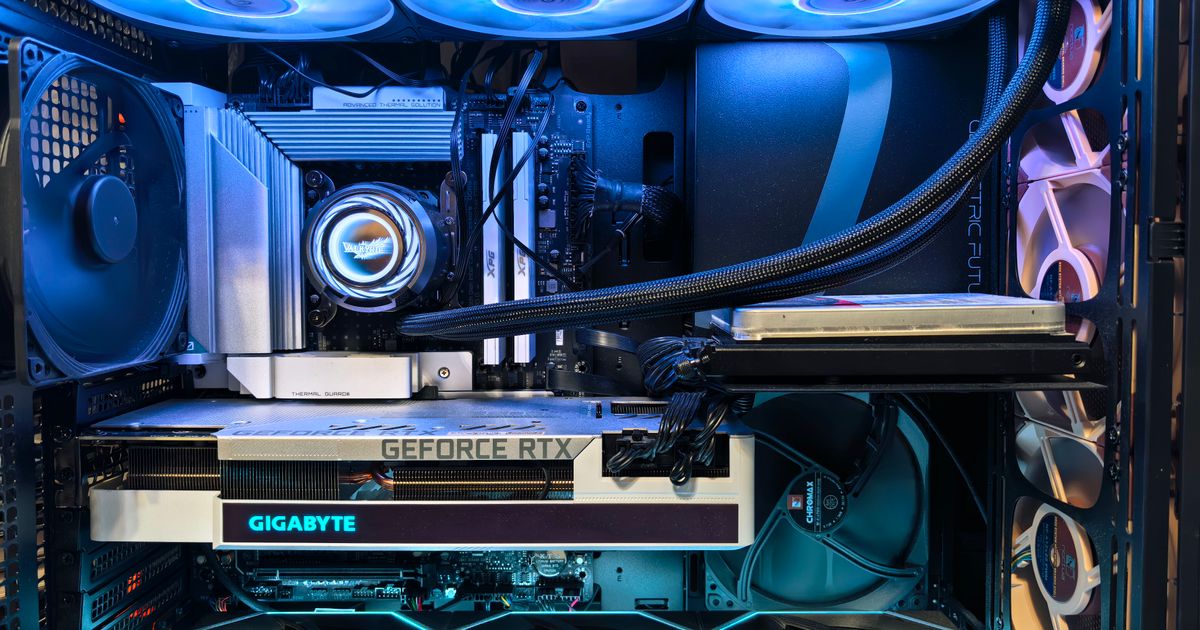
「安いほうがいい」という条件は、表②の列を1つずつ落としていく作業に置き換えられます。どの列なら落としても公式の動作環境から離れないのかを仕分けます。
落としやすいのはストレージ容量の列です。2TBから1TB、1TBから500GBへ下げても、Apex1本なら公式が求める75GB以上の空き容量は確保できる範囲に収まります。ただし、ほかのタイトルも入れておきたい人は入れ替えの手間が増えます。
次に落としやすいのがOSのエディションの表記です。Apexを動かす目的だけで見れば、この列で候補を絞る必要はありません。
落とす前に立ち止まりたいのはメモリの列です。公式の推奨は8GBなので、16GB構成の3台でも数字の上では上回ります。Apex単体の用途ならこの3台で条件は満たせます。一方で、配信ソフトやブラウザを同時に開く使い方まで見込むなら、+24GBの5台と見比べてから決めたほうが後戻りが少なくなります。
GPUの列は、購入後に動かしにくい列です。あとから書き換えるのが簡単ではないため、最後に決める順番をおすすめします。
Apexのインストール前に確認しておく項目
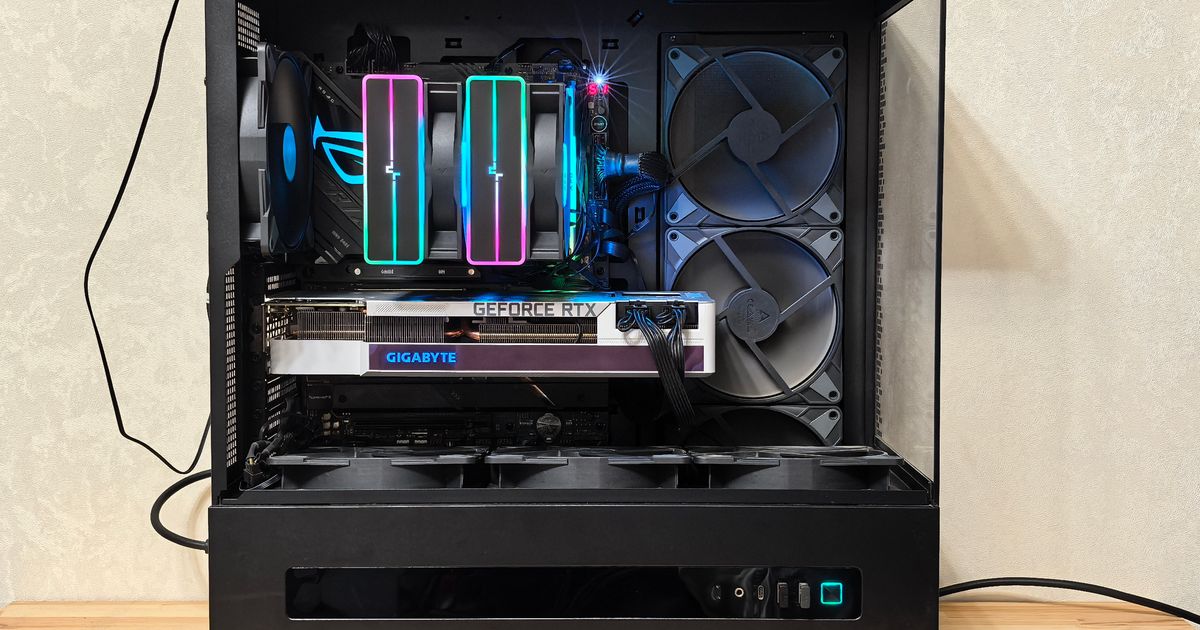
Apexのダウンロードと入れ方そのものの手順は公式の案内に従ってください。この記事はPC側の条件に話を限定し、購入直後にPCで確かめておく項目だけを並べます。
- 空き容量の確認:公式が求めるのは75GB以上です。搭載容量ではなく、実際に空いている容量で見てください。表②で500GBの1台を選んだ場合は、この確認を先に済ませます。
- EA公式の動作環境ページで最新の記載を確認:表①の値は執筆時点のものです。OSの対応など更新される項目があるため、購入前に公式ページでご確認ください。
- モニターのリフレッシュレートの確認:表②でこの値が入っているのはノートの1台だけです。デスクトップを選ぶ場合は、手持ちのモニター側の表記を見ておきます。
この3項目はいずれもPC側で完結します。ゲーム本体の導入手順や設定の初期値は公式の案内を参照してください。
Apex向けゲーミングPCで検索が多い6つの質問

Apexの必要スペックはどのくらいですか?
公式の必要動作環境は、メモリ6GB、GPU RAM 2GB、GPUはNVIDIA GTX 950またはAMD Radeon HD 7790、空き容量75GB以上、OSは64ビット版Windows 10です。推奨動作環境ではメモリ8GB、GPU RAM 8GB、GPUがNVIDIA GeForce GTX 970またはAMD Radeon R9 290に上がります。CPUを含む全項目は表①でご確認ください。
Apexで144fpsや240fpsを出すにはどのくらいのスペックが必要ですか?
144fpsや240fpsに必要な構成は公式の公表がありません。公表されているのは、推奨動作環境が「スムーズな60fpsのゲームプレイ」に対応するというところまでです。この記事では、公表されていない数字を推測で埋めることはしません。
Apexのインストールにはどれくらいの空き容量が必要ですか?
公式が挙げているのは75GB以上の空き容量で、必要動作環境と推奨動作環境のどちらも同じ数字です。搭載容量とは別の話なので、OSやほかのソフトが使う分を差し引いた残りで見てください。
ゲーミングPCでApexの配信もするなら、メモリは16GBと32GBのどちらですか?
公式の推奨は8GBなので、表②の16GB搭載3台も32GB搭載5台もその数字は上回ります。分かれ目は同時に動かすソフトの数で、配信ソフトやブラウザを重ねて開くほど余裕が要るため、余裕を大きく取りたいなら+24GBの5台が候補です。fpsがどう変わるかは公式の公表がありません。
ノートパソコンでもApexは遊べますか?
公式の動作環境は、デスクトップとノートを分けて書いていません。表②のうちノートは1台で、RTX 3050・メモリ16GB・500GB・15.6インチ165Hzという構成です。画面込みで完結する点と、保存容量が7台より小さい点を見比べてください。
ゲーム内の設定を下げればfpsは上がりますか?
設定ごとのfpsは公式が公表していないため、数字では答えられません。書けるのは、ゲーム側に負荷を下げる方向の設定項目が用意されているという事実までです。
まとめ|条件別に1台を決める
最後に、表②の値だけを根拠にして条件別で1台ずつ指名します。順位ではなく、自分の条件に合う行を選ぶための目印です。
持ち運びと165Hz表示の画面をセットで確保したいならGALLERIA RL7C-R35-5Nです。表②でノートはこの1台で、リフレッシュレートの値が入っているのもこの行だけです。
配信ソフトとの同時起動を見込み、保存容量にも余裕を持たせたいならNEWLEAGUE ゲーミングパソコンです。Ryzen 7 9700XとRTX5070にメモリ32GB、NVMe SSD 2TBで、ストレージ列では表②の上限にあたります。
デスクトップでメモリ32GBを確保しつつ構成をシンプルにまとめたいならASUS TUF Gaming TM500MH(RTX 5060構成)です。GeForce RTX 5060・AMD Ryzen 7 260・SSD 1TBに空冷CPUクーラーと、表②の値が一通りそろいます。
どの行を選ぶ場合でも、起点はEA公式が公表している必要スペックの数字です。表①で条件を確かめ、表②で候補の列を突き合わせる。この順番なら、Apexのための判断はPC側の仕様だけで完結します。価格は変動するため、購入前に各商品ページの表示をご確認ください。記事の作成方針や運営者の情報は運営情報ページにまとめています。(GGplay編集部)
関連記事
Apex Legends向けゲーミングPCの人気おすすめ10選を公開情報と口コミから比較。フルHD144fps以上を狙うGPU・メモリの目安と、エントリー・コスパミドル・WQHD高fps・ノートまで予算別/用途別の選び方を解説します。 続きを見る ハイスペック志向の方へ。4K・重量級ゲーム向けハイエンドから高fps・配信向けミドルハイ、入門ハイまで、用途とグレード別にゲーミングPCおすすめ10選を公開情報で比較。GPU・CPU・冷却の選び方やBTO直販の確認先もまとめました。 続きを見る 安いゲーミングノートPCのおすすめ7選を予算帯・GPU別に比較。RTX3050入門機からRTX5070ハイコスパ機まで、価格を抑えつつ快適に遊べる一台をメーカー公表情報・口コミをもとに選びました。最新価格はリンク先で確認できます。 続きを見る
Apex向けゲーミングPC人気おすすめ10選|144fps〜WQHDを予算別に比較

最強ゲーミングPCおすすめ10選|ハイエンド4K配信別【2026年】

安いゲーミングノートPC人気おすすめ7選|GPU別・予算帯で比較