※当サイトはアフィリエイトプログラムを利用しており、記事内に広告(PR)を含む場合があります。
ゲーミングPCが部屋を暑くする理由は単純です。パソコンが使った電力は、ほぼ同じ量の熱になって部屋に出ます。だから対策は熱の量そのものを減らすか、出た熱を部屋にとどめないかの2方向しかありません。
この記事は、部屋の温度の見積もり方から始めて、暑さ対策、本体の置き場所、6畳前後の狭い部屋のレイアウト、見た目の整え方、部屋干しの可否、そして機種選びの順に、疑問ごとに答えていきます。
数値はメーカーが公表している値だけを使い、測っていない室温の上がり幅や価格には触れません。自分の部屋の条件に当てはめながら読み進めてください。
📖 目次(タップで開閉)
ゲーミングPCを置くと部屋の温度はどれくらい上がる?
パソコンが使った電力は、ほぼそのまま熱になって部屋に出ます。目安の式は「消費電力[W]×0.86=発熱量[kcal/h]」です(出典:日立製作所 HA8000シリーズ ハードウェアFAQ)。システム全体で300Wを使う構成なら、300Wの電気ストーブを同じ時間つけているのと同じだけの熱が部屋に入る計算になります。
ただし室温が何℃上がるかは、部屋の広さ・断熱・換気・エアコンの能力で変わるため、一律の数字は出せません。先に出すべきなのは「自分の構成が何Wの熱源になるか」です。ここでは、その見積もりに使える数値から置きます。
GPUの公表値で見る「部屋に入る熱」の目安
下の表は、GPUが使う電力の公表値と、そこから求めた発熱の目安です。
| GPU | 合計グラフィックスパワー | 必要システム電力の推奨値 | GPU単体の発熱の目安(W×0.86) |
|---|---|---|---|
| GeForce RTX 5050 | 130W | 550W | 約112kcal/h |
| GeForce RTX 5060 | 145W | 550W | 約125kcal/h |
| GeForce RTX 5060 Ti | 180W | 600W | 約155kcal/h |
| GeForce RTX 5070 | 250W | 650W | 約215kcal/h |
| GeForce RTX 5070 Ti | 300W | 750W | 約258kcal/h |
| GeForce RTX 5080 | 360W | 850W | 約310kcal/h |
| GeForce RTX 5090 | 575W | 1000W | 約495kcal/h |
(出典:NVIDIA公式製品ページ。2026年9月4日確認)
この値はGPU単体の目安です。実際の部屋にはCPU・メモリ・ストレージ・モニターの分が加わるため、システム全体ではこれより大きくなります。手元のGPUが表にない場合も、同じ見方で公式製品ページの数値を確認すれば、自分の構成の熱量を同じ物差しに乗せられます。
電源ユニットの「550W」「650W」は消費電力ではない
商品ページに「550W電源ユニット」「拡張可能650W 80PLUS電源」と書かれていても、それは供給できる上限であって、常時その電力を使うわけではありません。室温の見積もりに使うのはGPUとCPUの電力で、電源容量ではないという点を先に押さえてください。
数え方も書いておきます。ゲーミングPCの商品ページを21件並べて1件ずつ数えたところ、電源ユニットの容量まで書いてあったのは4件でした。同じシリーズの構成違い(GPUやメモリ違い)も、別の商品ページとして1件ずつ数えています。
つまり電源容量は、書いてある側が少数派です。書いていない商品ページを見て情報が足りないと感じる必要はなく、部屋の温度を知りたいならGPUの電力を先に見ます。
部屋が暑くなるのを抑えるには、何から手を付ければいい?

部屋が暑いと感じたときに動かす順番は3つです。①排気の通り道を空ける、②熱の量そのものを減らす、③空気を動かして部屋にためない。この順で進めます。
費用がかからず結果が読みやすいのは①です。本体の背面や上面から出た空気が、壁やカーテンにぶつかってすぐ本体へ戻る配置をやめるだけで、吸い込む空気の温度が下がります。②は描画設定とフレームレート上限の見直しで、消費電力が下がればその分だけ部屋に出る熱も減ります。③はサーキュレーターで排気を部屋の外へ運ぶ考え方です。
排気口の前後に空間を空ける(背面・上面・側面)
デスクトップの多くは前面や側面から空気を吸い、背面と上面から出します。背面を壁に密着させると排熱の出口がふさがれ、出したばかりの温かい空気を自分で吸い直す形になります。
壁からは数cm離し、背面の先に空間を作ります。ケーブル類を背面にまとめている場合も、風の通り道をふさがない位置に束ね直してください。カーテンの裾が排気面に垂れる配置も同じ理由で避けます。
吸気側も条件は同じです。吸気面の前に本や収納ボックスを置かないだけで、取り込める空気の量が変わります。
フレームレート上限と描画設定で発熱の量そのものを下げる
ここで使うのは、記事の冒頭で挙げた式です。消費電力が下がれば、部屋に出る熱もその割合で下がります。フレームレート上限をモニターのリフレッシュレートに合わせる、垂直同期を有効にする、影とアンチエイリアスの品質を1段下げる。この3つでGPUの負荷が下がり、電力も下がります。
特に、モニターが144Hzなのに上限を外して300fps以上を出している状態は、画面に表示されないフレームのためにGPUを回している状態です。上限を設定するだけで、部屋に入る熱の量が変わります。
エアコンが無い部屋ではどう運用する?
空気の入口と出口を作ることが先です。窓とドアの二方向を開けて、部屋の中に流れを作ります。次にサーキュレーターを、本体へ直接当てるのではなく、排気が出ていく側の空気を窓の外へ送る向きに置きます。
それでも室温が上がる時間帯は、長時間の連続稼働を避けて稼働時間を分ける運用が現実的です。機器側の上限については、使用環境の温度が取扱説明書に書かれているため、手元の機種で確認をお願いします。
ゲーミングPC本体は部屋のどこに置くのがいい?角と真ん中で迷ったら?
判断の軸は1つだけです。吸気側と排気側の両方に、空気の通り道があるか。ここだけ見れば、角も真ん中も机の下も同じ物差しで比べられます。
部屋の角は壁が二面あるため、出した空気が戻りやすく、熱がこもりやすい要素がそろいます。部屋の真ん中は空気こそ回りますが、電源ケーブルとLANケーブルが人の動線を横切ります。扱いやすいのは、壁から本体を数cm離した壁際か、机の脇で吸気面を部屋側へ向ける置き方です。角に置くなら、排気面を部屋の中央へ向けます。
机の上・机の下・専用ラック、それぞれの向き不向き
机の上は、吸気面と排気面が視界に入るので風の通り道を確保しやすい置き方です。かわりに天板の面積を取ります。奥行き60cmの机なら、モニターと本体を同居させた時点で手前が浅くなります。
机の下は天板の面積を使いませんが、三方向を板と壁に囲まれた形になりやすく、吸気面が板を向くと空気の通り道が細くなります。脚を伸ばす空間とも取り合いになる位置です。
キャスター付きの専用ラックは、掃除のときに本体ごと引き出せる点が扱いやすさにつながります。ただし床に置く点は机の下と同じなので、次に挙げるホコリの条件は変わりません。
コンセントと電源タップの容量を先に確認する
コンセント1口の定格は15A・100V、つまり1500Wです(出典:パナソニック 製品FAQ)。複数口の電源タップでも、合計で15Aまでという考え方は変わりません。
配線を決める前に確認すること
PC本体・モニター・照明・季節家電を1つのタップにまとめると、合計のW数は上がります。電源タップの定格表示と、各機器の取扱説明書を確認したうえで、タップを分けるか壁のコンセントを2口使う形にしてください。
ホコリの量は床からの高さで変わる
床に近いほどホコリを吸い込みやすくなります。床置きにするなら、直置きではなくスタンドやラックで数cm持ち上げる、吸気面のフィルターを定期的に外して洗う、といった手当てが要ります。
机の上に置くと、ホコリの条件は楽になり、面積の条件が厳しくなります。どちらを取るかは部屋の広さで決める話になります。
6畳前後の狭い部屋でもゲーミングPCのレイアウトは組める?
組めます。詰まるのは面積そのものではなく、机の奥行きと本体の置き場所の2点です。
奥行き60cmの机にモニターと本体を同居させると手前が浅くなるため、本体は机の下か机の脇に降ろす前提で考えます。そのうえで、チェアを引くための後方スペースを先に確保します。背もたれを倒さない使い方なら60〜70cm程度が目安で、ここを残してから机の奥行きを決めると破綻しにくくなります。
先に決める順番は「チェアを引く幅 → 机の奥行き → 本体の置き場所」
狭い部屋で失敗しやすいのは、机から決めてしまう順番です。机を先に据えると、チェアを引く幅が足りず、座るたびに壁やベッドにぶつかります。
先にチェアの可動域を床にとって、残った奥行きを机へ割り当てます。最後に、机の下と机の脇のどちらへ本体が入るかを見ます。この順番なら、どこかが足りないときに削る対象がはっきりします。
本体を小さくするという選択肢(小型・ミニタワー)
机の下にも脇にも入らない場合、残る手は本体の設置面積を小さくすることです。小型の筐体は設置面積が小さいぶん、置き場所の自由度が上がります。
一方で、小型の商品ページには寸法や冷却方式が書かれていないことがあります。設置スペースをミリ単位で決めたい場合は、購入前に商品ページで寸法の表記を確かめる工程が要ります。具体的な機種は後の見出しでまとめます。
ゲーミングPCのある部屋をおしゃれ・かわいく整えるには何を変える?
変える対象は3つです。ケーブル、光源の数、色数。おしゃれに寄せるか、かわいい方向に寄せるかは色の選び方の違いで、手順そのものは共通です。
まずデスク裏のケーブルを結束して視界から外します。次に天井照明1灯だけの状態をやめ、間接照明を足して光源を分けます。最後に机の上に見えている色を3色以内へ抑えます。本体の色も要素の1つで、商品ページで確認できる範囲ではホワイト系の筐体を選べる構成もあります。1件ずつ数えた21件のうち、筐体色がホワイト系だったのは2件でした。
光源を分けると写真写りが変わる
天井照明1灯だけの部屋は、机の上に濃い影ができます。デスクの背面や棚の裏に光源を足して2〜3か所に分けると影が薄くなり、写真に撮ったときの印象が変わります。
光源を足すときは、モニターの正面に強い光を置かない点だけ気を付けます。画面への映り込みが増えるためです。
色数を絞る(本体色・デスク・チェア・ライトの合計で3色以内)
散らかって見える原因は、物の量より色数にあります。本体・デスク・チェア・ライトの4つで色が4色に分かれると、それだけでまとまりが消えます。
基準色を1つ決めて、残りを白・黒・グレーの無彩色へ寄せると3色以内に収まります。光る部分の色も1色として数えます。
ゲーミングPCのある部屋で部屋干しをしても大丈夫?
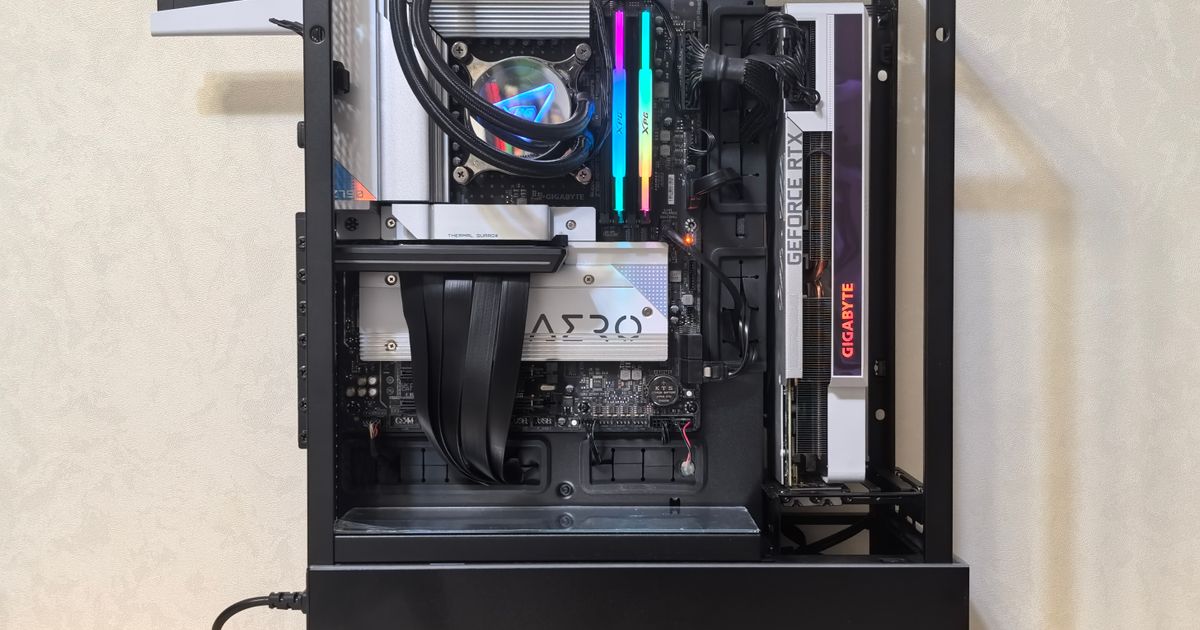
洗濯物を乾かす目的でPCの排気を当てる使い方は勧めません。理由は2つです。
①乾かすには風量と時間が必要で、PCの排気はその用途に向けて設計されていません。②洗濯物が排気の通り道をふさぐと、PCが吸い込む空気の温度が上がります。乾きは中途半端で、PC側の条件も悪くなる組み合わせです。湿度そのものについては、パソコンごとに動作環境の温度・湿度の範囲が決められているため、手元の機種の取扱説明書で確認をお願いします。
干す場所を分けるなら、吸気面から離す
同じ部屋で部屋干しをする場合は、洗濯物を吸気面の正面から外します。吸気面の前に濡れた洗濯物があると、そこを通った空気を本体が吸い込む形になります。
加えて、換気は部屋干し側の都合でも必要です。窓を開けるかサーキュレーターで空気を動かして、湿った空気を1か所にとどめない状態を作ります。
これから買うなら、部屋の条件に合うゲーミングPCはどれ?

部屋の条件から選ぶなら、見るところは3つです。①本体の設置面積、②冷却方式、③GPUの電力。
ここでは、商品ページの表記を1件ずつ確認できた21件から、条件の違う3機種を選びました。数え方は前と同じで、同じシリーズの構成違いも別の商品ページとして1件ずつ数えています。21件のうち冷却方式まで書いてあったのは4件、本体重量まで書いてあったのは4件で、書かれていない項目のほうが多いのが実情です。だから選ぶときは、書いてある項目だけで比べられる範囲を先に決めます。
省スペースを優先するなら:TOPGRO T1 MAX ミニ ゲーミングPC(TOPGRO)
▼ 各ストアで最新価格・在庫をチェック
TOPGRO T1 MAX ミニ ゲーミングPCの基本情報
小型の筐体にまとめたゲーミングPCです。Core i9-13900HXとGeForce RTX 4070(8GB GDDR6)を搭載し、メモリは32GB DDR4、ストレージは1TB PCIe4.0 SSDです。Wi-Fi 6Eと2.5G LANに対応し、デュアル4K画面出力に対応します。取扱説明書が付属し、筐体色はグレーです。
置き場所から機種を決める人に向く構成です。机の下にも脇にも入らない部屋で、まず設置面積を削りたい場合の候補になります。
向かない条件もあります。本体の寸法・重量・冷却方式は商品ページに記載がありません。設置スペースを事前にミリ単位で決めたい人には、この商品ページの情報だけでは判断材料が足りません。GPUの表記も「RTX 4070(8GB GDDR6)」までなので、GPUの型と搭載メモリ量を厳密に指定して買いたい人は、購入前に商品ページでの確認が要ります。
TOPGRO T1 MAX ミニ ゲーミングPCの主要スペック
| CPU | Core i9-13900HX |
| GPU | GeForce RTX 4070(8GB GDDR6) |
| メモリ | 32GB DDR4 |
| ストレージ | 1TB PCIe4.0 SSD |
| 無線 | Wi-Fi 6E |
| 有線 | 2.5G LAN |
| 映像出力 | デュアル4K |
| 本体色 | グレー |
| 冷却方式・本体重量 | 商品ページに記載なし |
発熱を抑えて据え置きするなら:ASUS TUF Gaming TM500 TM500MH(RTX 5060・メモリ32GB構成)(ASUS)
▼ 各ストアで最新価格・在庫をチェック
ASUS TUF Gaming TM500 TM500MH(RTX 5060・メモリ32GB構成)の基本情報
GeForce RTX 5060とAMD Ryzen 7 260を搭載し、メモリ32GB、SSD 1TB、Windows 11の構成です。空冷CPUクーラーを搭載します。本体重量は5.9kgで、筐体色はソーラーエクリプスグレー、型番はTM500MH-R732G1TB5060です。
前半の表と合わせて見ると、RTX 5060の合計グラフィックスパワーは145W(出典:NVIDIA公式製品ページ)。部屋に出る熱を抑えたい人が見るべきなのはこの値です。本体重量5.9kgなので、床置きに限らず机の脇や棚へ動かす運用にも合います。
向かない条件は拡張性の情報です。電源ユニットの容量と拡張スロットの構成は商品ページに記載がありません。あとからGPUを載せ替える前提で買う人には判断材料が足りません。
ASUS TUF Gaming TM500 TM500MH(RTX 5060・メモリ32GB構成)の主要スペック
| GPU | GeForce RTX 5060 |
| CPU | AMD Ryzen 7 260 |
| メモリ | 32GB |
| ストレージ | SSD 1TB |
| OS | Windows 11 |
| 冷却 | 空冷CPUクーラー |
| 本体重量 | 5.9kg |
| 本体色 | ソーラーエクリプスグレー |
| 型番 | TM500MH-R732G1TB5060 |
性能を優先して床に据え置くなら:ASUS ROG G700 GM700TZ(ASUS)
▼ 各ストアで最新価格・在庫をチェック
ASUS ROG G700 GM700TZの基本情報
GeForce RTX 5070とAMD Ryzen 7 9800X3Dを搭載し、メモリ32GB、SSD 1TB、Windows 11の構成です。液冷CPUクーラーを搭載します。本体重量は15.75kg、筐体色はブラック、型番はGM700TZ-R9800X017Wです。
3機種のうち、GPUの世代と冷却の方式を性能側へ振った構成です。床に据え置ける場所を確保できる部屋なら選択肢に入ります。
向かない条件は重量と電力です。本体重量が15.75kgあるため、模様替えの頻度が高い人や、机の上・棚の上に置きたい人には向きません。RTX 5070の合計グラフィックスパワーは250W(出典:NVIDIA公式製品ページ)で、狭い部屋の温度上昇を抑えることを優先する人の第一候補にはなりません。
ASUS ROG G700 GM700TZの主要スペック
| GPU | GeForce RTX 5070 |
| CPU | AMD Ryzen 7 9800X3D |
| メモリ | 32GB |
| ストレージ | SSD 1TB |
| OS | Windows 11 |
| 冷却 | 液冷CPUクーラー |
| 本体重量 | 15.75kg |
| 本体色 | ブラック |
| 型番 | GM700TZ-R9800X017W |
3機種の比較表
| 商品名 | GPU | CPU | メモリ・ストレージ | 冷却方式 | 本体重量 | 向いている部屋の条件 |
|---|---|---|---|---|---|---|
| TOPGRO T1 MAX ミニ ゲーミングPC | GeForce RTX 4070(8GB GDDR6) | Core i9-13900HX | 32GB DDR4/1TB PCIe4.0 SSD | 商品ページに記載なし | 商品ページに記載なし | 置ける面積が限られる部屋 |
| ASUS TUF Gaming TM500 TM500MH | GeForce RTX 5060 | AMD Ryzen 7 260 | 32GB/SSD 1TB | 空冷CPUクーラー | 5.9kg | 熱を抑えて机の脇や棚に据え置きたい部屋 |
| ASUS ROG G700 GM700TZ | GeForce RTX 5070 | AMD Ryzen 7 9800X3D | 32GB/SSD 1TB | 液冷CPUクーラー | 15.75kg | 床に据え置ける場所がある部屋 |
各セルは商品ページの表記に合わせています。価格は変動するため列を立てていません。
ゲーミングPCと部屋について、ほかによくある疑問は?
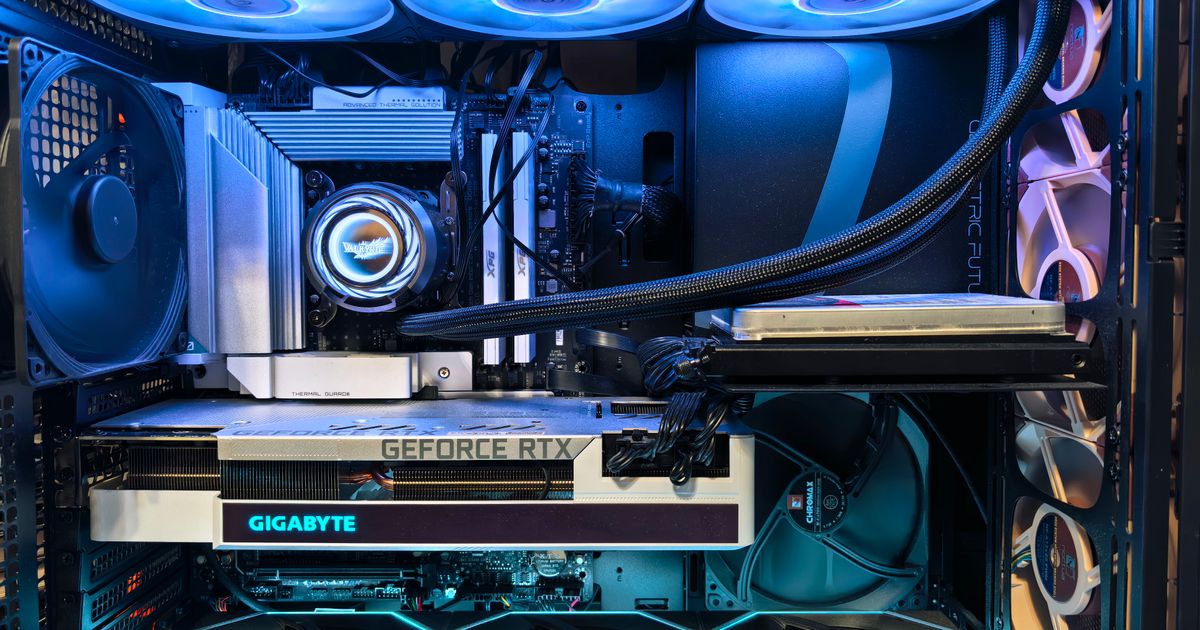
ここまでで扱わなかった問いを4つまとめます。寒い部屋での扱い、ノートPCとデスクトップの差、机の上と机の下、サーキュレーターの向きの4つです。
いずれも判断の軸はここまでと同じで、消費電力の大きさと、吸気側・排気側に空気の通り道があるかを見れば決まります。新しい知識は要りません。以下、1問ずつ答えます。
ゲーミングPCは寒い部屋に置いても問題ない?
気にする点は温度そのものより結露です。冷え切った部屋で急に暖房を入れると、空気中の水分が冷たい物の表面で水になります。パソコンには使用環境の温度と湿度の範囲が取扱説明書に決められているので、その範囲内で使う形にします。冷えた状態から使い始めるときは、部屋の温度が落ち着いてから電源を入れると条件がそろいます。
ノートPCとデスクトップでは部屋の暑くなり方は変わる?
変わります。理由は消費電力の差です。記事の冒頭で挙げた式(消費電力[W]×0.86=発熱量[kcal/h])をそのまま当てはめれば、どちらも同じ物差しで比べられます。個々の機種の電力は、各商品ページで確認してください。
PCは机の上と机の下、どちらに置くのがいい?
吸気面が壁や板でふさがれないほうを選びます。机の下は足元の空間とホコリ、机の上は設置面積と視界がトレードオフです。どちらの場合も、吸気面の正面に空間を作れるかで判断すると迷いません。
サーキュレーターはPCのどこに向ければいい?
本体へ直接風を当てるより、排気が出ていく側の空気を部屋の外、またはエアコンの吸い込み口へ運ぶ向きに置きます。本体に当てる置き方は、吸気側の空気をかき混ぜるだけで終わることがあります。
結局、自分の部屋ではどのゲーミングPCを選べばいい?
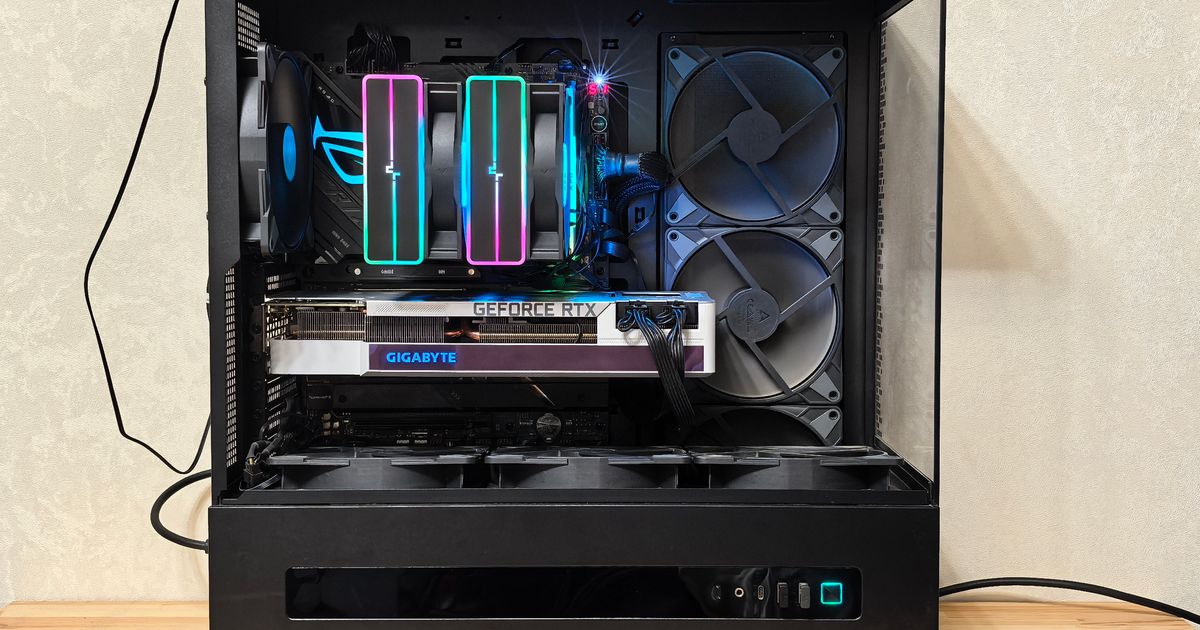
部屋の暑さは消費電力の裏返しです。まず自分の構成が何Wの熱源になるかを見積もり、次に吸気側と排気側へ空気の通り道を作る。この2段で、暑さと置き場所の問題を同じ物差しで扱えます。
置ける面積が最優先なら TOPGRO T1 MAX ミニ ゲーミングPC です。小型の筐体で、机の下にも脇にも入らない部屋の候補になります。
部屋に出る熱を抑えて机の脇や棚へ据え置きたいなら ASUS TUF Gaming TM500 TM500MH(RTX 5060・メモリ32GB構成)です。本体重量5.9kg、空冷CPUクーラーを搭載します。
性能を優先し、床に据え置ける場所があるなら ASUS ROG G700 GM700TZ です。液冷CPUクーラーを搭載し、本体重量は15.75kgです。
本記事はGGplay編集部が、NVIDIA公式製品ページと各商品ページを2026年9月4日に確認して作成しました。運営者情報は運営者情報ページをご覧ください。
関連記事
ゲーミングpc部屋をかっこよく仕上げるための基本を解説。机の配置やケーブル整理、LED照明の使い方、デスクやチェアの選び方まで、初心者がまず押さえたいレイアウトのコツをまとめました。 続きを見る ゲーミングPC部屋を整えるおすすめアイテム10選。LED照明・ゲーミングデスク・座椅子を用途別に比較し、レイアウトの基本から配線・インテリアの選び方まで解説。メーカー公表情報と口コミをもとにまとめました。 続きを見る ゲーミングPCはダサいと言われる理由を、見た目・光り方・置き場所の観点で整理。光らない/黒基調/小型など、部屋に馴染むおしゃれなモデルの選び方とおすすめPCも紹介します。 続きを見る
ゲーミングpc部屋の作り方|かっこいい配置と照明・家具の選び方
ゲーミングPC部屋おすすめアイテム10選|照明・デスク・座椅子を用途別比較
ゲーミングPCはダサい?言われる理由と部屋に馴染むおしゃれな選び方