※当サイトはアフィリエイトプログラムを利用しており、記事内に広告(PR)を含む場合があります。
ゲーミングアンプが要るかどうかは、手持ちのヘッドホンで音量が足りているかと、ボイスチャットのマイクをどこにつなぐかの2点でほぼ決まります。
この記事は、DAC・ヘッドホンアンプ・ミックスアンプの区別、自分の環境で必要かどうかの判断、PS5やNintendo Switchでつながるかどうかの確認先の順に、実際に検索されている疑問へ一問一答で答えます。
先に断っておくと、この記事で商品の紹介はしません。渡すのは判断材料と、自分で仕様欄を見に行くための確認先です。
📖 目次(タップで開閉)
ゲーミングアンプとは何?普通のオーディオアンプと何が違う?
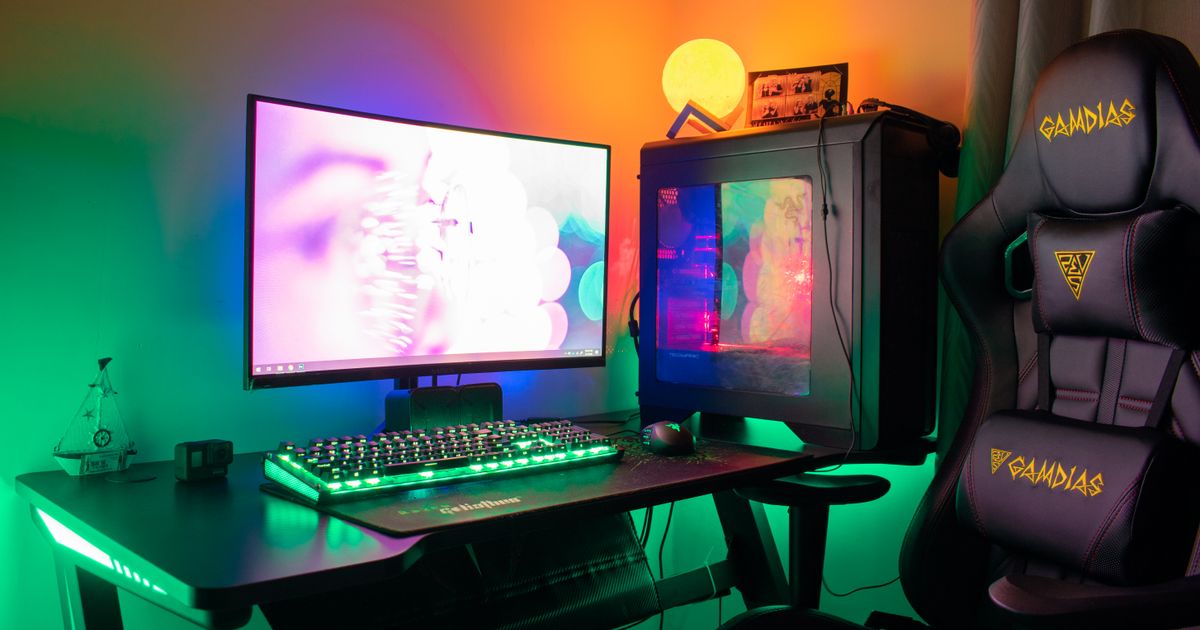
ゲーミングアンプは、PCやゲーム機のデジタル音声をアナログに変換する部分(DAC)と、ヘッドホンを鳴らす増幅部(ヘッドホンアンプ)を1台にまとめ、マイク入力やゲーム音とチャット音のバランス調整といったゲーム向けの操作系を足した外付け機器です。
スピーカー用のオーディオアンプとの違いは2点です。鳴らす相手がスピーカーではなくヘッドホン・ヘッドセットであること、そして声の入力を受ける口が付いていること。この2点で用途が分かれます。
呼び名が「DAC」「ヘッドホンアンプ」「ミックスアンプ」と割れているのは、どの機能を前面に出しているかの違いです。中身の担当範囲は重なっており、1台が複数の役割を兼ねます。
DAC・ヘッドホンアンプ・ミックスアンプは何が違う?
3つは競合ではなく、担当範囲の違いです。DACはデジタル信号をアナログに変換する担当、ヘッドホンアンプはアナログ信号を増幅してヘッドホンを駆動する担当、ミックスアンプはゲーム音とボイスチャット音の音量バランスを手元で変える操作を担当します。
市販の機器は複数の担当を1台に兼ねることが多く、名前の付け方もメーカーごとに揺れます。判断の材料は製品名の呼び方ではなく、仕様欄に並ぶ端子と機能の表記です。
向かない条件もあります。デジタルからアナログへの変換をPCの外に出したい人にとって、ミックスアンプの操作系は使わない機能になります。つまみが増えるぶん、机の上の操作は複雑になります。
ミックスアンプは何ができる機器?
できることは、ゲーム音とチャット音の音量比を手元のつまみで変えることです。効果音を下げずに通話の声を上げる、逆に通話を絞ってゲーム音へ寄せる、といった操作をソフトの設定画面を開かずに行えます。
対応する機種と接続方法は製品ごとに違います。この記事では個別の型番・搭載チップ・端子構成を扱わないため、使いたい機種で動くかどうかは各メーカーの公式情報で確認してください。
ボイスチャットを使わない人には、この操作系は合いません。通話をしない構成では、バランス調整のつまみが使わない機能になります。
ゲーミングアンプは何を数字で見て選べばいい?
見る数字は3組です。手持ちヘッドホンのインピーダンス(Ω)と感度(dB)、アンプ側のヘッドホン出力(mW・何Ωのときの値か)、対応するサンプリング周波数と量子化ビット数(96kHz/24bitなど)。
順番も決まっています。先に手持ちのヘッドホンの数字を見て、それに対してアンプの出力表記を突き合わせます。手持ちのヘッドホンが鳴らしにくい相手かどうかを先に把握してから、機器側の数字を読むためです。
ただし、この3組はいずれも公表していない製品があります。公表がない項目は空欄のまま比較せず、メーカーが公開している仕様欄で確かめてください。推定値で埋めると、比較の前提そのものが崩れます。
| 見る数字 | どこに書かれているか | 何と突き合わせるか |
|---|---|---|
| ①ヘッドホンのインピーダンス(Ω) | ヘッドホン側の仕様欄 | アンプのヘッドホン出力に併記されたΩの値 |
| ②ヘッドホンの感度(dB/mW または dB/V) | ヘッドホン側の仕様欄 | 同じ音量を出すために必要な入力の目安。数字が小さいほど大きな入力を要する |
| ③アンプのヘッドホン出力(mW) | アンプ側の仕様欄。◯Ω時という表記とセットで読む | 手持ちヘッドホンのインピーダンスと同じΩの行 |
| ④対応サンプリング周波数・量子化ビット数(kHz・bit) | アンプ側の仕様欄 | 96kHz/24bit(出典:日本オーディオ協会のハイレゾ定義)と、同じ機材で聴く音源の品質 |
| ⑤対応OSとドライバーの要否 | アンプ側の仕様欄とダウンロードページ | Windows 10 Version 1703以降にはUSB Audio 2.0用の標準ドライバーが用意されています(出典:Microsoft公式のUSBオーディオ2.0ドライバー解説)。メーカー製ドライバーがある場合はそちらが優先されます |
次の5項目は数値では比べられないため、表記があるかどうかで見ます。数字の欄が無いことを理由に候補から外すのではなく、表記の有無で仕分けてください。
| 見る表記 | 用途 | 公式で確認できないときの書き方 |
|---|---|---|
| マイク入力(3.5mm)の有無 | 4極のヘッドセットを1本差しでまとめる | 公式の公表なし(メーカーの公式情報で確認) |
| 光デジタル(オプティカル)入力の有無 | 光デジタル出力を備える機器とつなぐ | 公式の公表なし(メーカーの公式情報で確認) |
| サイドトーン調整の可否 | 自分の声を自分のヘッドホンに返す | 公式の公表なし(メーカーの公式情報で確認) |
| ゲーム音とチャット音のバランス調整の可否 | 通話とゲーム音の音量比を手元で変える | 公式の公表なし(メーカーの公式情報で確認) |
| サラウンド処理の表記 | 音の方向の手がかりを増やす処理 | 公式の公表なし(メーカーの公式情報で確認) |
「公式の公表なし」となった項目を、非搭載と読み替えないでください。表記が見つからないことと、機能が備わっていないことは別です。
ハイレゾ対応はどの数字で判断する?
見る数字は96kHz/24bitです。デジタル系は録音フォーマット・入出力・ファイル再生・信号処理・デジタルアナログ変換のいずれも96kHz/24bitに対応することが要件で、アナログ系のアンプやヘッドホンは高域再生性能40kHz以上が要件です(出典:日本オーディオ協会のハイレゾ定義)。
96kHz/12bitや32kHz/24bitは、この定義に当てはまりません。片方の数字が届いていればよい、という読み方はできない点に注意してください。
そのうえで、ゲーム音声がハイレゾの品質で配信されているとは限りません。ハイレゾ対応は「同じ機材で音楽も聴くかどうか」で判断する項目です。ゲームのボイスチャットに使う用途では、この数字は判断材料になりません。
PCにつなぐだけで音は出る?ドライバーは要る?
Windows 10 Version 1703以降にはUSB Audio 2.0デバイス用の標準ドライバーが用意されており、初回接続時はこの標準ドライバーが読み込まれます(出典:Microsoft公式のUSBオーディオ2.0ドライバー解説)。メーカー製ドライバーが提供されている場合は、そちらが標準ドライバーより優先されます。
ですから、使いたい機器に専用ドライバーがあるかどうかは、製品ごとに公式サイトのダウンロードページを開いて確かめます。
音が出ないときの確認先は2か所です。OS側で出力デバイスがその機器に切り替わっているか、そして使っているアプリ側の出力先が同じ機器を指しているか。この順で見ていくと、原因の切り分けが進みます。
ゲーミングアンプは本当に必要?「いらない」と言われるのはなぜ?
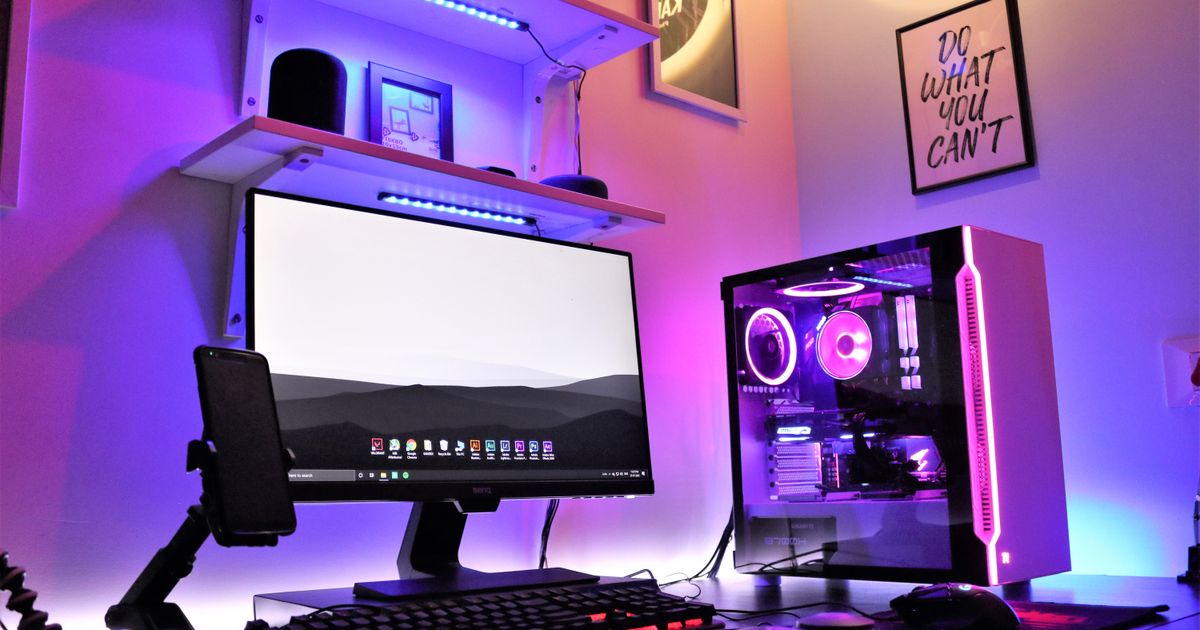
必要になりやすいのは、次の3つのどれかに当てはまるときです。手持ちのヘッドホンで音量に余裕がない、PCのイヤホン端子で雑音が乗る、ヘッドセットのマイクと音声を1か所にまとめたい。
逆に「いらない」と言われるのは、USB接続やワイヤレスのゲーミングヘッドセットに変換と増幅が内蔵されているためです。そこへ外付けを足しても、音の通り道が二重になるか、そもそも挟む場所がありません。
判断は体感への期待からではなく、いま音量が足りているかどうかから始めます。足りているなら、足す優先度は下がります。
【図解】アンプを足す前の3つの分かれ道(編集部作成)
- ① いま使っているのはUSB接続かワイヤレスのヘッドセット? → はい:足す場所がないので現状のまま/いいえ:②へ
- ② 手持ちのヘッドホンで音量に余裕がある? → はい:足す優先度は低い/いいえ:③へ
- ③ ボイスチャットを使う? → はい:マイク入力(3.5mm)を備える機器/いいえ:変換と増幅を担う機器
どんな人には向かない?
次の4つに当てはまる人は、アンプを足しても使う場面が生まれません。効果が出ないという話ではなく、音がどこを通るかという経路の話です。
USB接続のゲーミングヘッドセットを使っている人は、ヘッドセット内蔵の変換部を音が通るため、外付けを挟む場所がありません。Bluetooth接続のイヤホン・ヘッドホンを使う人も、無線の区間で変換が完結するため、有線用のアンプを通る経路が生まれません。
デスクに機器を増やしたくない人は、ケーブルと電源が1系統増える点が引っかかります。いま音量に不満がない人は、増幅の余裕を足しても使い道がありません。
ワイヤレスのヘッドセットやイヤホンでもアンプは使える?
ワイヤレス接続のままアンプを挟むことはできません。音声が無線の区間で完結するため、有線用のアンプを通る経路が存在しないからです。
有線接続にも対応するモデルなら、有線でつないだときにアンプを経由できます。手持ちの機種が有線接続に対応するかどうかは、メーカーが公開している仕様欄で確かめてください。
ワイヤレスの取り回しを崩したくない人には、この構成は合いません。ケーブルを挿し直す手間が前提になるため、アンプを足すこと自体が使い勝手を下げる方向に働きます。
PS5やSwitchにもつなげる?

つなげるかどうかは、本体側にどの出力があるかで決まります。PS5は「設定>サウンド>音声出力」で出力機器を選ぶ形で、この案内のページに光デジタル出力の項目はありません(出典:PlayStation公式サポートの音声出力設定)。
Nintendo Switch 2/Nintendo Switch/Nintendo Switch Lite/Nintendo Switch(有機ELモデル)は、ヘッドホンマイク端子が3.5mmの4極ステレオミニプラグ(CTIA規格)に対応します(出典:任天堂サポートのヘッドホンマイク端子の規格)。
押さえるのは1点です。光デジタル入力しか持たないアンプは、光デジタル出力を備える機器としか組めません。端子の形が合う相手を先に決めてから、機器を選びます。
| 機種 | 公式で確認できること | アンプを挟むときに見る出力 | 公式の公表がない項目 |
|---|---|---|---|
| PS5 | 「設定>サウンド>音声出力」で出力機器を選ぶ(出典:PlayStation公式サポートの音声出力設定) | 音声出力設定で選べる出力先(テレビ/ヘッドセット・ヘッドホン/AV機器・AVアンプ) | 光デジタル出力(同じ案内のページに項目がありません) |
| Nintendo Switch 2 | ヘッドホンマイク端子は3.5mmの4極ステレオミニプラグ(CTIA規格)に対応(出典:任天堂サポートのヘッドホンマイク端子の規格) | 3.5mmの4極ヘッドホンマイク端子 | 光デジタル出力の有無(この案内には含まれません) |
| Nintendo Switch/Switch Lite/Switch(有機ELモデル) | 同じく3.5mmの4極ステレオミニプラグ(CTIA規格)に対応(出典:同) | 3.5mmの4極ヘッドホンマイク端子 | USB接続のオーディオ機器の対応可否(各機種の公式情報で確認) |
| Windows PC | Windows 10 Version 1703以降にUSB Audio 2.0用の標準ドライバーが用意されている(出典:Microsoft公式のUSBオーディオ2.0ドライバー解説) | USB端子 | 個々のPCの光デジタル出力の有無(PCメーカーの公式情報で確認) |
| スマートフォン・タブレット | 公式の公表なし(対応は機種ごとに異なる) | USB Type-C端子で何ができるかという端末側の表記 | USBオーディオ機器の対応可否(端末メーカーとアンプメーカーの公式情報で確認) |
任天堂は、ヘッドホンマイク端子の規格に合うすべての製品について動作を保証するものではありません(出典:任天堂サポートのヘッドホンマイク端子の規格)。規格が一致することと、手持ちの組み合わせで動くことは分けて考えてください。
PS5で光デジタル入力のアンプを使いたいときは?
PS5の音声出力設定の案内に、光デジタル出力の項目はありません(出典:PlayStation公式サポートの音声出力設定)。光デジタル入力しか持たない機器は、PS5へ直接つなぐ前提で選ばないでください。
ここで書けるのは「音声出力設定の案内に光デジタルの項目が無い」という確認できた事実までです。本体に光デジタル端子が備わっているかどうかという仕様の断定は、この記事では行いません。
変換機器を挟む方法は、機器ごとに条件が変わります。公式の公表を確認できていないため、この記事では具体的な機器名も手順も書きません。組みたい構成があるなら、各社が公開している対応情報で可否を確かめてください。
Switchのヘッドホン端子はどんな規格?
3.5mmの4極ステレオミニプラグ(CTIA規格)に対応します(出典:任天堂サポートのヘッドホンマイク端子の規格)。対象はNintendo Switch 2/Nintendo Switch/Nintendo Switch Lite/Nintendo Switch(有機ELモデル)です。
4極はマイクの線を含む配線です。3極のヘッドホンを挿しても音は出ますが、マイクの線がないため、通話の声はその端子から入りません。
任天堂は、この規格に合うすべての製品について動作を保証するものではありません。手持ちのヘッドセットで通話まで使いたいときは、機器側の対応表記も合わせて見ておきます。
USB Type-C接続のアンプはスマホやタブレットでも使える?
端子の形が合うことと、動作することは別です。USB Type-Cは形状の規格で、その端子からUSBオーディオ機器へ音声を出せるかどうかは端末側の対応で決まります。
スマートフォン・タブレット側の対応は機種ごとに異なり、この記事では公式の公表を確認できていません。確認先は端末メーカーとアンプメーカーの公式情報の2か所です。
携帯機での使用が主目的の人は、この選び方に注意してください。端子の形状を頼りに選ぶと、挿さるのに音が出ない組み合わせを引き当てます。
マイクやボイスチャットの音は、アンプを通すとどうなる?

変わるのは音そのものより配線です。マイク入力(3.5mm)を備える機器なら、4極のヘッドセットを1本差しでまとめられ、ヘッドホン出力とマイク入力が同じ機器に集まります。
マイク入力を備えない機器では、ヘッドホン側がアンプを通り、マイクは別の口へつなぐ構成になります。ケーブルが2本に分かれるぶん、机の上の取り回しは変わります。
マイクの音質は接続先で決まるものではありません。アンプを通せば声が良くなる、という読み方はしないでください。確認するのは、手持ちのヘッドセットが4極かどうかと、機器にマイク入力があるかどうかの2点です。
サイドトーンは何のための機能?
自分の声を自分のヘッドホンに返す機能です。ヘッドセットで耳がふさがると自分の声の大きさが分かりにくくなるため、その手がかりを戻す仕組みです。
搭載の有無は製品ごとに違います。仕様欄にサイドトーンの表記が見つからない場合は「公式の公表なし」として扱い、非搭載と読み替えないでください。
調整できる幅と、オンオフの切り替え手段も製品ごとに違います。使いたい機器の公式情報で、どこまで調整できるかを見ておきます。
USBマイクを使うならアンプとどうつなぐ?
USBマイクはPCへ直接つなぎ、アンプは経由しません。USBマイクは自分で変換まで済ませたうえでPCへ音声を渡す機器のため、途中にヘッドホン用のアンプを挟む場所がないからです。
USBマイクとアンプを併用する構成では、アンプがヘッドホン側を担当します。OS側では入力デバイスにUSBマイク、出力デバイスにアンプ、というように別々に選ぶ形になります。
1本のケーブルにまとめたい人には、この構成は合いません。机の上の機器が2台になり、USB端子も2つ使います。
配信もするならオーディオインターフェースとどちらを選ぶ?
選び分けの軸は、XLR接続のマイクを使うかどうかの1点です。コンデンサーマイクなどXLR接続のマイクを使う予定があるならオーディオインターフェース側、ヘッドセットのマイクとゲーム音の取り回しが主目的ならゲーム向けのアンプ側になります。
XLRのマイクは、それを受ける入力を備えた機器につなぐ必要があります。ゲーム向けのアンプにその入力があるかどうかは製品ごとに異なるため、候補ごとに公式情報で見ておきます。
配信ソフトの設定手順と、配信音声の作り込みはこの記事の守備範囲ではありません。ここで扱うのは、機器の選び分けの軸までです。
サラウンドやハイレゾ対応は、ゲームの聞こえ方にどう関係する?
サラウンド処理は、音の方向の手がかりを増やすための処理です。勝敗や上達を保証するものではありません。
ハイレゾ対応は、音源側がその品質で用意されているときに意味を持つ数字です。ゲーム音声が常にハイレゾの品質で配信されているわけではありません。
ですからこの2つは、必須の条件ではなく「同じ機材で何を聴くか」で選ぶ項目です。ゲームの音以外を聴く予定がないなら、判断の優先度は下がります。
FPSで足音の方向を聞き分けたいなら何を見る?
見るのは3点です。サラウンド処理の表記があるか、ヘッドホン側の装着と密閉の状態が保てているか、音量に余裕があるか。
この3点はいずれも、方向の手がかりを受け取りやすくする要素です。聞き取りの結果を保証するものではないため、「これを揃えれば足音が分かる」という読み方はしないでください。
特定のゲームタイトルについて、推奨機材の公式の公表は確認できていません。タイトル名を挙げた推奨は、この記事では書きません。
サラウンドはオンとオフのどちらで使う?
処理をかけると音の像が変わるため、同じ場面で切り替えて自分で比べるのが確認方法です。どちらが良いかを一律に決めることはできません。
比べるときは場面を揃えてください。別のマップや別の局面で切り替えると、処理の違いなのか場面の違いなのかが分からなくなります。
切り替え手段は、機器側のボタン・OS側の設定・付属ソフトのいずれかで、製品ごとに異なります。手元の機器でどれに当たるかは、公式の案内で見ておきます。
ゲーミングPCにつなぐなら、USBと光デジタルのどっちがいい?
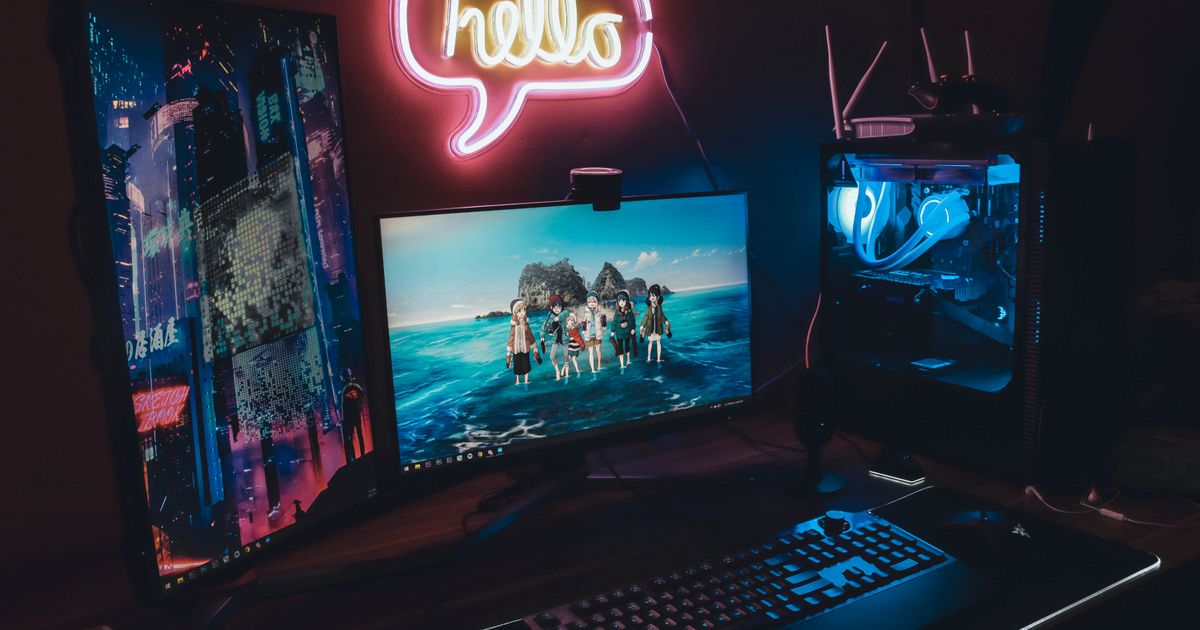
PCとつなぐ用途に絞るならUSB、テレビやゲーム機と共用したいなら光デジタル入力も備える機種です。
USBは音声とバスパワー(電源)を1本で通せるため、机の上のケーブルが増えにくい形になります。Windowsには標準ドライバーが用意されており、対象はWindows 10 Version 1703以降です(出典:Microsoft公式のUSBオーディオ2.0ドライバー解説)。
光デジタルは、出力側に光デジタル端子を備える機器としか組めません。つなぎたい機器の出力を先に確認してから、入力側の機器を選びます。
それぞれ向かない条件があります。USB接続のDAC内蔵ヘッドホンアンプは、USB出力を持たない機器と共用したい人には合いません。光デジタル入力を備える据え置き型は、つなぎたい機器に光デジタル出力がない環境では出番がありません。
バスパワーとACアダプターのどちらを選ぶ?
机の上の電源を増やしたくないならバスパワー、据え置きで使うならACアダプターを使う機種も候補になります。
駆動力や音の違いを公表値どうしで比べられる形にはなっていないため、どちらが優れているという断定はしません。判断できるのは、電源の取り方と設置の条件です。
電源タップに空きが無い環境では、ACアダプターが必要な機種は向きません。置き場所とコンセントの空きから先に詰まります。
デスクのどこに置く?置き場所で見るサイズはどこ?
見るのは本体の寸法よりも、つまみを回す手が届く位置に置けるかと、ケーブルの向きです。
音量調整を手元で行う機器は、キーボードの脇など手を伸ばさずに触れる場所に置くと、操作の回数が負担になりにくくなります。背面から出るケーブルの向きによって、机の奥行きの使い方も変わります。
寸法の数値は製品ごとに異なるため、この記事では具体的な大きさを書きません。仕様欄の外形寸法と、ケーブルが出る面の位置を見ておきます。
安さで選ぶと後悔しやすいのはどこ?
後悔しやすいのは音質ではなく、端子と機能の抜けです。よくあるのは3つで、マイク入力が無くてボイスチャットの配線が分かれた、光デジタル入力が無くてゲーム機につながらなかった、サイドトーンやバランス調整が無かった、という抜けです。
この記事では価格の具体額を扱いません。金額を比べるのではなく、買う前に仕様欄で確認する項目名に戻して判断します。
戻る先は、この記事で挙げた2つの表の行です。数値で比べる5項目と、表記の有無で見る5項目を先に埋めてから、候補を絞ります。
「ランキング上位」や「最新モデル」はどう扱えばいい?
順位や新しさは、自分の機器の出力と手持ちヘッドホンの数字に合うかどうかを置き換えられません。合うかどうかの確認が先で、順位はその後です。
確認の順番は3段です。①手元のヘッドホンの数字(Ω・dB)②つなぐ機器側の出力 ③足りない機能(マイク入力・光デジタル入力・バランス調整)。この3つを満たす候補が複数残ったときに、はじめて発売時期などが比較の材料になります。
新しさについても同じです。発売時期が新しいことは、手持ちの機器との組み合わせが成立することを示す情報ではありません。
結局、自分の環境ではどれを選べばいい?
条件は4つに分かれます。ここまでの表と公式の公表にもとづいて、条件ごとに1つずつ指名します。
ボイスチャットとゲーム音を1本のヘッドセットでまとめたいなら、マイク入力(3.5mm)を備えるUSB接続のDAC内蔵ヘッドホンアンプを選びます。PS5を中心に使うなら、USB接続に対応する機器を選び、光デジタル入力しか持たない機種は候補から外します(PS5の音声出力設定の案内に光デジタル出力の項目がないため/出典:PlayStation公式サポートの音声出力設定)。
同じ機材で音楽も聴くなら、仕様欄で96kHz/24bit対応を確認できる機器を選びます(出典:日本オーディオ協会のハイレゾ定義)。USB接続のゲーミングヘッドセットをすでに使っているなら、アンプを足さない構成のままにします。
そのアンプを足さない構成が向かないのは、手持ちのヘッドホンで音量に余裕がない人と、PCのイヤホン端子で雑音が乗る人です。この2つに当てはまるなら、変換と増幅を外へ出す構成が候補に入ります。
この記事で使った数値は、日本オーディオ協会のハイレゾ定義、Microsoft公式のUSBオーディオ2.0ドライバー解説、任天堂サポートのヘッドホンマイク端子の規格、PlayStation公式サポートの音声出力設定の4件から引きました。いずれも執筆時点の公表内容で、公式ページは更新されます。
この記事はGGplay編集部が、公表されている公式情報にもとづいて構成しました。運営者の情報は運営者ページで公開しています。
関連記事
ゲーミングPC向けのDAC・ヘッドホンアンプ(ゲーミングアンプ)おすすめ4選を比較。マイク入力・ハイレゾ対応・コスパ重視別に選び方と各モデルの特長をわかりやすく解説します。 続きを見る ゲーミングDACの選び方とおすすめ4選を比較。Fosi AudioやFX-AUDIOなど、マイク入力対応・ハイレゾ対応・小型タイプまで、用途別に厳選したDAC/ヘッドホンアンプを紹介します。 続きを見る ゲーミングルーターのおすすめ10選を1万円以下のエントリー・定番ミドル・上位高速の予算/規格別に比較。Wi-Fi6やIPv6など選び方の基本とよくある疑問もまとめました。 続きを見る
ゲーミングアンプ人気おすすめ4選|PCで音を底上げするDAC/ヘッドホンアンプの選び方

ゲーミング向けDAC人気おすすめ4選|ヘッドホンアンプで音質を格上げ
ゲーミングルーターおすすめ10選|予算・規格別の選び方【2026年】