※当サイトはアフィリエイトプログラムを利用しており、記事内に広告(PR)を含む場合があります。
「PCのモニターを見ながらosu!をプレイするために、板タブを1枚買う」。この記事はその買い方に絞っています。イラストを描く予定は今のところなく、買うのは1枚で終わりにしたい、という状況です。
結論から書きます。この状況なら、画面が付いた液タブと無線接続を前面に出した機種は候補から外して構いません。候補15枚に4つの条件を当てると、残るのは3枚です。
買ったあとの話も予告します。範囲(有効エリア)を決める場所はosu!(lazer)とosu!(stable)で違い、lazerは設定の中に項目があり、stableの設定にはありません。
📖 目次(タップで開閉)
osu!をPCで動かすのに、公式が求めているもの

板タブを買う前に、自分のPCで動くのかを確認しておきます。osu!には長く使われてきたosu!(stable)と新しいosu!(lazer)があり、公表内容が違うので並べて表にします。
| 確認する項目 | osu!(stable) | osu!(lazer) | 出典 |
|---|---|---|---|
| 動作に必要なソフトウェア | .NET framework 4+ | 公式の公表なし | osu!公式wikiのインストールページ |
| グラフィックカード | A decent graphics card.(型番・世代・APIの指定なし) | 公式の公表なし | osu!公式wikiのインストールページ |
| 配布プラットフォーム | 公式の公表なし | Windows 10+ (x64)/macOS 12+(Intel・Apple Silicon)/Linux (x64)/iOS 13.4+/Android 5+ | osu!公式リポジトリのREADME |
| CPU | 公式の公表なし | 公式の公表なし | — |
| メモリ(RAM) | 公式の公表なし | 公式の公表なし | — |
| 必要な空き容量 | 公式の公表なし | 公式の公表なし | — |
| モニターのリフレッシュレート | 公式の公表なし | 公式の公表なし | — |
公表を確認できなかった項目に推定値は置かず、「公式の公表なし」と行を立てています。
osu!(stable)の最小要件は2行だけ|.NET framework 4+ と グラフィックカード
osu!公式wikiのインストールページの「Minimum system requirements」に並ぶ項目は2つです。「.NET framework 4+」と「A decent graphics card.」で、グラフィックカードは型番も世代もAPIのバージョンも指定されていません(出典:osu!公式wikiのインストールページ)。
対応OSのバージョン、CPU、メモリ、必要な空き容量は、このページに載っていません。板タブを買う前にPCの型番を調べ直す必要は、公式の要件から見るかぎりありません。
osu!(lazer)が配布されているのはWindows 10+ (x64)/macOS 12+/Linux (x64)/iOS 13.4+/Android 5+
osu!(lazer)の配布表には、Windows 10+ (x64)、macOS 12+(IntelとApple Silicon)、Linux (x64)、iOS 13.4+、Android 5+ が並びます(出典:osu!公式リポジトリのREADME)。
この記事が扱うのはPCにつなぐ板タブなので、対象はWindows・macOS・Linuxの3つです。板タブ側の対応OSをこの3つと突き合わせて選びます。
CPU・メモリ・空き容量・リフレッシュレートは公式の公表なし
CPU、メモリ、空き容量、リフレッシュレートは、stableとlazerのどちらの公式ページにも載っていません。「◯GHz以上」といった数値は扱いません。
裏を返すと、PCのスペック表を眺めても買うべき板タブは決まりません。この記事が板の寸法と範囲設定を軸にするのは、公式が数値を出している場所がそこだからです。
この記事が想定する状況|PCのモニターを見て、osu!のために板タブを1枚だけ買う
状況を3つに固定します。①PCのモニターを見てプレイする(手元の画面は要らない)、②osu!のために買う(イラスト用途は前提に置かない)、③買うのは1枚。この3つから外れると、あとの4条件は当てはまりません。
扱う対象も先に絞ります。キーボード、片手デバイス、フットペダル、マウスの製品はこの記事では扱いません。板タブを1枚選ぶところと、買ったあとの範囲設定に限定します。
マウスから替えるかどうかは、机の上で腕を動かせる幅で決める
板タブは板の上のどこにペンを置いたかが画面上の位置と対応し、マウスは動かした量でカーソルが進みます。
どちらが速いという話ではありません。板タブは板の端が画面の端に対応するので、腕を動かせる幅を机の上に確保できるかが先に効いてきます。
キーボードのすぐ横に板を置くと、板の右側が使いにくくなります。同じ姿勢で腕を動かし続けることは体の負担になりやすい要素なので、休憩の取り方を含めて決めてください。
イラストも描く予定があるなら、この記事の4条件は当てはまらない
絵を描く予定があるなら、画面を見ながらペンを走らせたい場面が出てきます。そのときは画面が付いた機種や、板が大きい機種のほうが合う場合があります。
この記事は液タブの比較をしません。あくまで「PCのモニターを見て、osu!のために板タブを1枚買う」という状況に限った絞り込みです。
この状況で候補から外した4条件|15枚を1枚ずつ数えて3枚にしました

候補にした液タブ・板タブの商品ページ15件を、商品ページ単位で1枚ずつ数えました。同じモデルの色違いはありません。条件は上から順に当てはめ、最初に外れた条件で1回だけ数えています。
| 外した条件 | 外れた枚数 | この状況で外す理由 |
|---|---|---|
| 条件1:画面が付いている(液タブ) | 8枚 | PCのモニターを見てプレイするので、手元にもう1枚の画面が要らない |
| 条件2:無線接続を前面に出している | 1枚 | Bluetooth接続のタブレットは、osu!(lazer)が案内するOpenTabletDriverの対応外 |
| 条件3:板の大きさが数値で書かれていない | 2枚 | 買ったあとに範囲を数値で詰めるので、板の寸法を数値で確認できるものに絞る |
| 条件4:対応OSが商品ページに書かれていない | 1枚 | つなぐPCのOSに合うかどうかを、買う前に商品ページで確認できない |
| 残った枚数 | 3枚 | 15枚から12枚を外した結果 |
内訳は、画面付き8枚、無線を前面に出したもの1枚、サイズが数値で書かれていないもの2枚、対応OSが書かれていないもの1枚で、合計12枚です。15枚から12枚を引いて、残るのは3枚です。
外した条件1:画面が付いている(液タブ)|8枚
画面が付いた機種は、この状況では要りません。PCのモニターを見てプレイするので、手元にもう1枚あっても視線が増えるだけです。
15枚のうち8枚が該当しました。外した側の商品ページには、11.6インチから13.3型までの画面サイズが並びます。
板タブ側のサイズ表記は4.8×3インチから6.5×4インチまでで、机に置く面積が変わります。狭い机なら、この差が毎日効いてきます。
外した条件2:無線接続を前面に出している|1枚
商品名で無線やワイヤレスを前面に出した機種が1枚ありました。この状況では外します。
理由は接続方式そのものではありません。OpenTabletDriverはBluetooth接続のタブレットに対応していません(出典:OpenTabletDriver公式FAQ)。これは、osu!(lazer)がタブレットを検出できないときに案内する先のFAQです。
有線でも使えるかは、その商品ページからは読み取れません。1枚で決めたい状況では、確認できない項目を残さないほうが前に進みます。ブランドの品質を否定する条件ではありません。
外した条件3:板の大きさが数値で書かれていない|2枚
板の大きさが数値で書かれていない機種を2枚外しました。「Medium」のようなサイズ名だけの表記や、寸法にあたる数値が見当たらない表記が該当します。
この記事は買ったあとに範囲を数値で詰めます。板の縦と横が何インチなのか分からないと、範囲を半分にする、といった話が具体的になりません。
サイズ名の表記が悪いわけではなく、商品ページの1行で判定する線を引いた結果です。
外した条件4:対応OSが商品ページに書かれていない|1枚
対応OSが商品ページに書かれていない機種を1枚外しました。板の寸法は数値で示されていましたが、つなぐ相手のOSが分かりません。
osu!(lazer)はWindows 10+ (x64)、macOS 12+、Linux (x64)向けに配布されています(出典:osu!公式リポジトリのREADME)。自分のPCのOSと合うかを、買う前に商品ページで確認できるものに絞りました。
書かれていないことは、対応していないことを意味しません。確認する手がかりが少ないという理由で外しています。
残った3枚は、4条件をもう一度当てても通ります。3枚とも板タブで、無線の記載はなく、サイズは4.8×3インチ・6インチ・6.5x4インチと数値で示され、対応OSも並びます。いずれもペンは充電不要ですが、ここで外れる枚数は0枚なので条件には数えていません。
残った3枚|板の大きさと商品ページの記載で1枚に決める
4条件を通った3枚を並べます。順位は付けません。優劣ではなく、買い方の条件に1枚ずつ当てています。
| 製品名(ブランド) | 商品ページのサイズ表記 | 筆圧レベル | ショートカットキー | 傾き検知 | 対応OSの表記 | ペンの給電 |
|---|---|---|---|---|---|---|
| HUION H430P(HUION) | 4.8×3インチ | 4096レベル | 記載なし | 記載なし | Windows/Mac/Android/Chrome OS 88.0以上 | 充電不要ペン |
| XPPen Deco 640(XPPen) | 6インチ(縦横の内訳は記載なし) | 記載なし | 8個 | 搭載 | Windows/Mac/Android/Chrome OS 88.0以上 | 充電不要ペン |
| GAOMON S620(GAOMON) | 6.5x4インチ | 8192レベル | 4つ | 記載なし | Windows/mac/Android | 充電不要ペン |
欄を空けずに「記載なし」と入れています。記載がないことは、その機能を備えていないことを意味しません。
この3枚のうち、傾き検知を搭載するのはXPPen Deco 640です。Chrome OS 88.0以上に対応するのは3枚中2枚で、HUION H430PとXPPen Deco 640が該当します。
縦横の寸法が数値で分かるものから選ぶなら|HUION H430P(HUION)
▼ 各ストアで最新価格・在庫をチェック
縦横の寸法が数値で分かるものから選ぶならの基本情報
4.8×3インチの板タブです。筆圧4096レベルに対応し、ペンは充電不要、Windows・Mac・Android・Chrome OS 88.0以上に対応します。OTGアダプター付きです。
この3枚のなかでは板が小さいほうで、机の上を空けておきたい人の枠として置きました。商品名には「osuゲーム用」が入ります。
縦横の寸法が数値で分かるものから選ぶならの主要スペック
| サイズ表記 | 4.8×3インチ |
| 筆圧レベル | 4096レベル |
| ショートカットキー | 記載なし |
| 傾き検知 | 記載なし |
| 対応OS | Windows・Mac・Android・Chrome OS 88.0以上 |
| ペンの給電 | 充電不要ペン |
| 付属品 | OTGアダプター |
傾き検知とショートカットキー8個を条件にするなら|XPPen Deco 640(XPPen)
▼ 各ストアで最新価格・在庫をチェック
傾き検知とショートカットキー8個を条件にするならの基本情報
6インチの板タブです。傾き検知を搭載し、8個のショートカットキーを備えます。ペンは充電不要で、Windows・Mac・Android・Chrome OS 88.0以上に対応します。
この3枚のうち、傾き検知を搭載するのはこの1枚です。商品名には「osu!専用」が入ります。キーが8個あるので、キーボードに手を伸ばす回数を減らしたい人の枠として置きました。
傾き検知とショートカットキー8個を条件にするならの主要スペック
| サイズ表記 | 6インチ(縦横の内訳は記載なし) |
| 筆圧レベル | 記載なし |
| ショートカットキー | 8個 |
| 傾き検知 | 搭載 |
| 対応OS | Windows・Mac・Android・Chrome OS 88.0以上 |
| ペンの給電 | 充電不要ペン |
筆圧8192レベルで板を広めに取るなら|GAOMON S620(GAOMON)
▼ 各ストアで最新価格・在庫をチェック
筆圧8192レベルで板を広めに取るならの基本情報
6.5x4インチの板タブです。筆圧8192レベルに対応し、4つのショートカットキーを備えます。ペンは充電不要で、Windows・mac・Androidに対応します。
3枚のなかでは板が大きいほうです。範囲を板の全面から始めて少しずつ狭めていく決め方をするなら、動かせる幅に余裕があります。
筆圧8192レベルで板を広めに取るならの主要スペック
| サイズ表記 | 6.5x4インチ |
| 筆圧レベル | 8192レベル |
| ショートカットキー | 4つ |
| 傾き検知 | 記載なし |
| 対応OS | Windows・mac・Android |
| ペンの給電 | 充電不要ペン |
範囲(有効エリア)はどこで設定する?osu!(lazer)とosu!(stable)で場所が違います
買ったあとの話です。範囲(有効エリア)を決める場所は2つのosu!で違い、ここを取り違えると設定画面をどれだけ探しても項目が出てきません。
lazerは設定のInputの中にTabletの項目があり、そこで範囲を決めます。stableの設定に、タブレットの範囲を変える項目はありません。lazerのTablet設定に並ぶ項目は次のとおりです(出典:osu!公式リポジトリのタブレット設定の表示文字列)。
| osu!(lazer)のTablet項目(英語表記) | 何を決める項目か |
|---|---|
| Reset to full area | 範囲を板の全面に戻す |
| Conform to current game aspect ratio | 現在のゲーム画面の縦横比に範囲を合わせる |
| Aspect Ratio | 範囲の縦横比 |
| Lock aspect ratio | 縦横比を固定したまま広さを変える |
| X Offset | 範囲の横方向の位置 |
| Y Offset | 範囲の縦方向の位置 |
| Rotation | 範囲の回転 |
| Tip pressure for click | ペン先をクリック扱いにする筆圧 |
公式が推奨する範囲の数値は公表されていません。何センチ、何パーセントという推奨値は、この記事でも書きません。
osu!(lazer)は設定のInput内にTabletの項目がある|範囲はここで決める
範囲を板の全面に戻すのが「Reset to full area」です。全面から少しずつ狭めていくと、板のどこまでを使うかが決まります。狭めすぎたら全面に戻して取り直すのが早い進め方です。
X OffsetとY Offsetは範囲の位置を、Rotationは範囲の回転を決めます。板を斜めに置いて使うなら、Rotationで角度を合わせます。
画面の縦横比に合わせるなら「Conform to current game aspect ratio」
範囲の縦横比が画面と合っていないと、板の上でまっすぐ動かしたつもりでも画面上の動きが縦か横に伸びます。これをそろえる項目が「Conform to current game aspect ratio」です。
比率そのものを決めるのが「Aspect Ratio」、比率を固定したまま広さだけを変えるのが「Lock aspect ratio」です。板の半分だけを使いたい、といった調整も、比率を固定してから広さを詰めると画面との対応が崩れません。
osu!(stable)の設定にタブレットの範囲を変える項目はない|範囲はドライバ側で決める
osu!(stable)の公式Optionsページで、Inputに並ぶのはMouse・Keyboard・Otherの3つです。タブレット関連は「Raw input」「Map absolute raw input to the osu! window」「OS TabletPC support」の3項目で、範囲や縦横比を指定する項目はありません(出典:osu!公式wikiのOptionsページ)。
ですからstableで範囲を決める場所は、メーカー製ドライバか、OpenTabletDriverの設定画面です。WacomでもXPPenでも進め方は同じで、ドライバ側で有効エリアを決めてからosu!を起動します。
感度のスライダーで速くする設定はない|範囲を狭めるか広げるかで決まる
osu!(stable)の設定にある「Sensitivity」は、マウスカーソルの感度を調整する項目です(出典:osu!公式wikiのOptionsページ)。lazerのTablet項目にも、感度という名前のスライダーは並んでいません。
板タブの動きの速さは、範囲の広さと画面の対応で決まります。範囲を狭めれば同じ手の動きでカーソルが大きく動き、広げれば逆です。板の全面から始めて少しずつ狭め、狭すぎると感じたら戻す。この順番で自分の幅を探してください。
動かない・反応しない・カクつくときに確認する順番
ペンが動かない、反応しない、カクつく。切り分けには順番があります。上から1つずつ確認してください。
確認1:USBでつなぐ|Bluetooth接続のタブレットは対応外と公式FAQに書かれている
まず有線でつなぎます。OpenTabletDriverはBluetooth接続のタブレットに対応していません(出典:OpenTabletDriver公式FAQ)。候補から無線の1枚を外したのと同じ根拠で、切り分けの段階では有線に戻します。
確認2:メーカー製ドライバとOpenTabletDriverを同時に入れない
ドライバは1つに絞ります。OpenTabletDriver公式FAQは、別のタブレットドライバが背後で動いていることが原因になると説明し、使う前に他のタブレットドライバをすべてアンインストールするよう案内しています(出典:OpenTabletDriver公式FAQ)。
両方を入れたままだと、どちらが範囲を握っているのか分からなくなります。カクつく、範囲が勝手に戻る、といった症状が出たらここを疑ってください。
確認3:osu!(lazer)で「No tablet detected!」が出るときの案内先
osu!(lazer)はタブレットを検出できないとき、「No tablet detected!」と表示し、トラブルシューティングのFAQへ案内します(出典:osu!公式リポジトリのタブレット設定の表示文字列)。この表示が出ている間は、ゲーム側の設定を触っても範囲は変わりません。接続とドライバから先に片付けます。
確認4:ペンは動くのにキーが反応しないときは、キーボード側の設定を切り分ける
カーソルは動くのにキーが効かない場合は、タブレットではなくキーボード側の問題です。osu!(stable)ではキー割り当てを「Change keyboard bindings」で確認します(出典:osu!公式wikiのOptionsページ)。
「Disable mouse buttons in play mode」はマウスボタンを無効にする項目で、キーボードの項目ではありません。名前が近いので取り違えないでください。
osu!の板タブについて、購入前後によく出る5つの質問
osu!はペンタブとマウス、どちらがいいですか?
どちらが多く使われているかを示す公式の公表はありません。使用率の数値は書けません。
違いは仕組みです。板タブは板の上の位置と画面の位置が対応する操作、マウスは動かした量で進む操作です。机の上で腕を動かせる幅が取れるかで決めてください。
上位プレイヤーのペンタブ範囲はどのくらいですか?
公式の公表はありません。何センチ、何パーセントという数値は書けません。
板の全面から始めて少しずつ狭め、狭すぎると感じたら「Reset to full area」で全面に戻して取り直します。
osu!用にペンタブカバーやフィルムは必要ですか?
この記事で挙げた3枚の商品ページに、カバーやフィルムの記載はありません。付属の有無は購入する商品ページで確認してください。
表面の摩擦感の変化は体感の差が大きいところなので、良し悪しは断定しません。
ペン先の替え芯は付属しますか?
この記事で挙げた3枚の商品ページに、替え芯の記載はありません。付属の有無は商品ページで確認してください。
確認できたこととして、3枚ともペンは充電不要です。電池やケーブルの手当ては要りません。
安いペンタブでもosu!は動きますか?
osu!(stable)の最小要件は.NET framework 4+とグラフィックカードの2行で、板タブ側の条件は付いていません(出典:osu!公式wikiのインストールページ)。
確認するのは3点です。つなぐPCのOSに対応しているか、USBでつながるか、板の寸法が数値で示されているか。4条件と同じ場所を見ています。
まとめ|4つの条件で外したあと、残った3枚から1枚を選びます
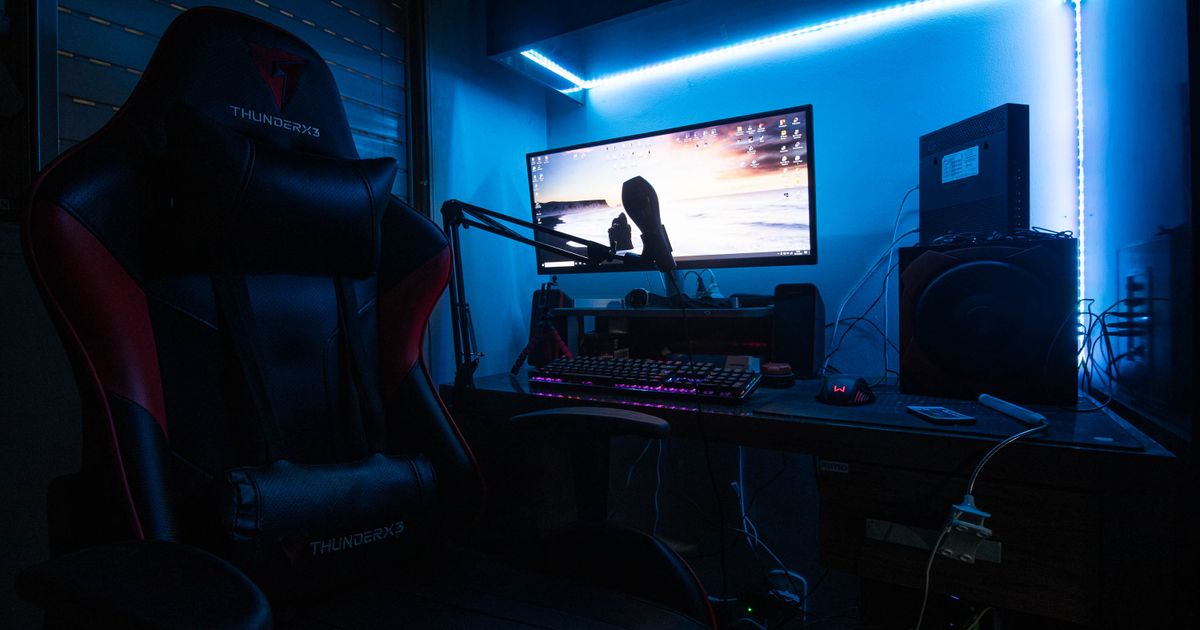
画面が付いていない、無線を前面に出していない、板の大きさが数値で示されている、対応OSが示されている。15枚のうち12枚が外れ、3枚が残りました。
縦横の寸法が数値で分かるものから選ぶなら、HUION H430Pです。4.8×3インチ、筆圧4096レベルです。
傾き検知とショートカットキー8個が要るなら、XPPen Deco 640です。6インチ、傾き検知を搭載し、ショートカットキーは8個です。
筆圧8192レベルで板を広めに取るなら、GAOMON S620です。6.5×4インチ、筆圧8192レベル、ショートカットキーは4つです。
買ったあとは範囲です。osu!(lazer)なら設定のInput内のTablet、osu!(stable)ならドライバ側で決めます。板の全面から始めて、少しずつ狭めてください。
この記事はGGplay編集部が作成しました。2026年9月7日、候補にした液タブ・板タブの商品ページ15件を1枚ずつ確認し、画面の有無・接続・サイズ・対応OSの表記を数えています。運営方針と連絡先は運営者情報に掲載しています。
関連記事
プロゲーマーが使うペンタブを探す方向けに、osu!やゲームで上位勢が小型板タブを選ぶ理由と選び方の5軸、Wacom・XPPen・GAOMONなど人気おすすめ7選、マッピングや遅延対策の設定まで解説します。 続きを見る 安いペンタブ・液タブのおすすめ4選を比較。板タブ入門の XPPen Deco から液タブコスパの GAOMON・XPPen Artist まで、初心者が後悔しない選び方と価格帯別の違いをわかりやすく解説します。 続きを見る osu!を「ペン」で遊びたい人向けに、PCの板タブ(ペンタブ)とスマホ・タブレット用の高感度タッチペン(静電容量式スタイラス)の違いと選び方を整理。環境別の正解と、反応・遅延の対処、指との比較まで解説します。 続きを見る
プロゲーマーも使うペンタブ人気おすすめ7選|osu!向けの選び方と設定
安いペンタブの人気おすすめ4選|コスパで選ぶ板タブ・液タブ入門
osu!のタッチペンは何を使う?ペンタブとの違いとスマホ用スタイラスの選び方