※当サイトはアフィリエイトプログラムを利用しており、記事内に広告(PR)を含む場合があります。
Mini-ITXは170mm×170mmのマザーボード規格です。ATX(305×244mm)やMicroATX(244×244mm)より小さく、本体の設置面積を削れる代わりに、拡張スロットは1本に絞られます。その1本はグラフィックボードで埋まるため、増設用のカードを同時に挿す前提は作れません。
つまりMini-ITXを選ぶかどうかは、置き場所のために何を手放せるかという判断になります。この記事は、検索でよく出てくる疑問に上から順番に答える形で進めます。気になる問いから読んでも意味が通るよう、各見出しの冒頭で先に答えを出します。
📖 目次(タップで開閉)
- 1. そもそもMini-ITXとは何ですか?基板は何mmですか?
- 2. Mini-ITXは「やめとけ」と言われるのはなぜですか?
- 3. Mini-ITXで組むと高くつきますか?
- 4. Mini-ITXのケースにグラボは入りますか?どこまで小さくできますか?
- 5. Mini-ITXのゲーミングPCは完成品(BTO・メーカー製)で買えますか?
- 6. 省スペース重視と、小型を諦める場合とで、完成品はどれを見ればいいですか?
- 7. Mini-ITXとMicroATX、どちらを選べばいいですか?
- 8. 初めての1台にMini-ITXの自作は向いていますか?
- 9. 結局、どれを選べばいいですか?
- 10. 関連記事
そもそもMini-ITXとは何ですか?基板は何mmですか?

Mini-ITXは170mm×170mmの、正方形に近いマザーボード規格です。VIA Technologiesが2001年に策定しました。取り付け穴のうち4か所がATX規格の穴と同じ位置にあるため、ATXやMicroATX用の大きいケースにもそのまま搭載できます。ただしゲーミングPCで実際に効いてくるのは、基板が170mmであることよりも拡張スロットが1本という点です。グラフィックボードを挿せば、その1本は埋まります。サイズの話は、そのまま拡張の話につながります。
| 規格 | 基板の寸法 | 拡張スロットの数 | 向く使い方 |
|---|---|---|---|
| Mini-ITX | 170×170mm | 1本 | 設置面積を削りたい構成 |
| MicroATX | 244×244mm | 規格の上限で4本 | サイズと増設のバランス型 |
| ATX | 305×244mm | 規格の上限で7本 | 増設と冷却に余裕を持たせる構成 |
表のスロット数は規格の上限で、製品ごとの実装数はこれと一致するとは限りません。購入前に商品ページで実装数を確認してください。
誤解されやすいのは「小さい=遅い」という受け取り方です。フレームレートを決めるのはグラフィックボードとCPUであり、基板の一辺の長さは性能の指標になりません。Mini-ITXの基板にもPCI Express x16スロットが1本あり、そこに載せられるグラフィックボードの上限は基板ではなくケース側で決まります。サイズと性能は別の軸として分けて考えてください。
Mini-ITXと「ミニPC」「スリム型」は同じものですか?
違います。Mini-ITXはマザーボードの規格名で、ミニPC・スリム型は本体の見た目や設置形態を指す呼び方です。規格の話と筐体の話が混ざっているため、同じものとして扱うと判断を誤ります。
商品ページに「小型」「mini pc」と書かれていても、中のマザーボードが何の規格かは別に確認しないと分かりません。逆に、大きめのケースにMini-ITXの基板が載っている製品もあります。見た目の小ささと規格は、それぞれ独立して確認する項目です。この区別は、完成品を探すときに効いてきます。
Mini-ITXは「やめとけ」と言われるのはなぜですか?

理由は大きく3つです。①拡張スロットが1本しかない、②内部が狭く排熱の経路を確保しにくい、③専用サイズのパーツが必要で合計額が上がりやすい。この3つが、小型を選んだ人が受け取るトレードオフの中身です。
ただしこれは規格の欠陥ではありません。設置スペースの優先度が高い人にとっては、3つとも受け入れられる範囲に収まります。問題は「3つのうちどれが自分にとって致命的か」であって、Mini-ITXそのものの良し悪しではありません。以下で1つずつ具体化します。
拡張スロットが1本だと、具体的に何ができなくなりますか?
グラフィックボードで1本を使い切るため、キャプチャーボードや増設用の拡張カードを同時に挿す前提が作れません。ゲーム配信で内蔵型のキャプチャーボードを使う計画があるなら、この時点でMini-ITXは条件から外れます。
一方で、無線LANやサウンドは拡張カードを挿さずに済む場合が多くあります。Mini-ITXのマザーボードは無線機能を標準搭載する製品が多く、サウンドも外付けのオーディオインターフェースやUSB機器で代替できます。1本を何に使うかを先に決めると、判断が早く進みます。
排熱はどこまで気にすればいいですか?
内部の空間が小さいほど吸気と排気の経路が短くなり、同じ発熱量でもファンの回転数が上がりやすくなります。排熱そのものが止まるわけではなく、音として表れやすいという性質です。動作音が気になりやすい要素なので、静かな部屋で使う予定なら優先度を上げて確認してください。
確認する場所は2つあります。ケースの吸気面がどの程度開いているかと、CPUクーラーの搭載可能な全高(mm)です。全高の上限が低いケースでは、背の高い空冷クーラーが物理的に入りません。この2つは、どちらもケースの商品ページに数値で書かれているかどうかで判断できます。
Mini-ITXで組むと高くつきますか?
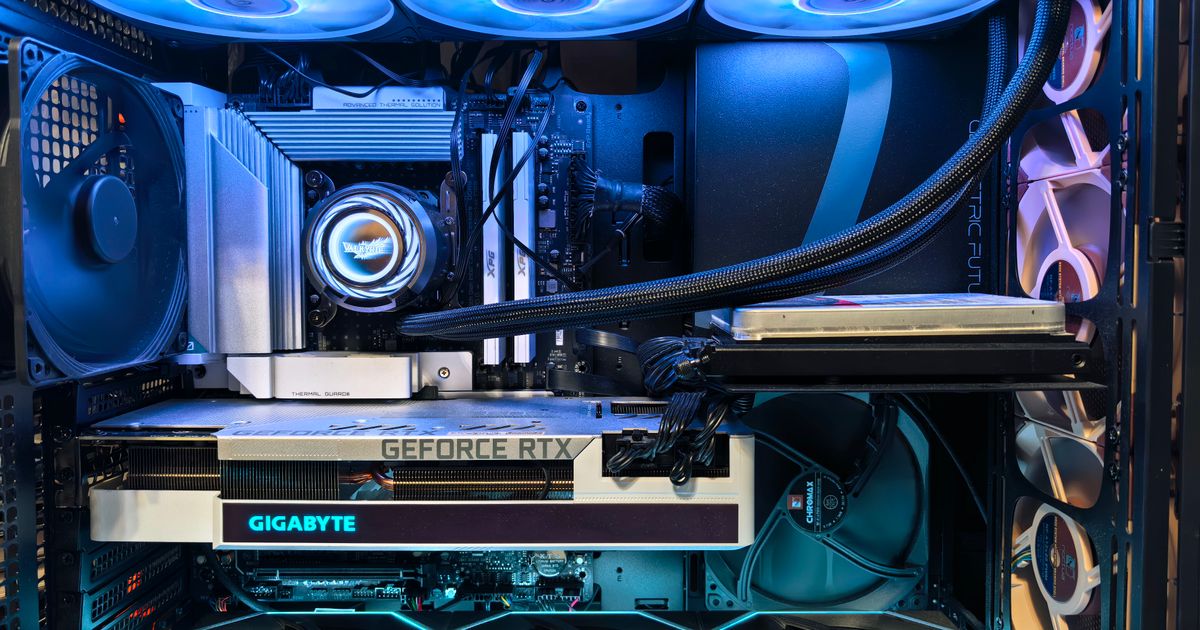
同じCPU・同じグラフィックボードで組むなら、合計額は上がりやすい方向に働きます。Mini-ITXは高いと言われるのは、小さいこと自体に費用がかかるからではありません。基板・電源・CPUクーラー・ケースの4か所が、それぞれ小型専用の製品になるためです。同じ構成でも高くつくのはこの4か所で、逆に言えばここ以外では差がつきにくいということでもあります。
| 差が出やすい部位 | Mini-ITX側の事情 |
|---|---|
| マザーボード | 170mm角に配線を詰め込む設計のため、同クラスのATX版と比べて選択肢が少ない |
| 電源 | SFX規格(125×63.5×100mm)などの小型電源が必要になるケースがある(出典:Corsair公式のPSUフォームファクター解説) |
| CPUクーラー | 搭載可能な全高に上限があり、薄型・小型のモデルから選ぶ必要が出る |
| ケース | 限られた容積にパーツを収める内部設計が必要で、候補となる製品が限られる |
価格は執筆時点の相場で動くため、この記事では金額に触れません。判断材料になるのは「いくら高いか」ではなく「どの部位にお金がかかるか」です。たとえば手持ちのATX電源を流用する計画があるなら、SFX電源を買い直す分の差が加わります。すでに持っているパーツを引き継げるかどうかで、実際の差額は人によって変わります。
Mini-ITXのケースにグラボは入りますか?どこまで小さくできますか?
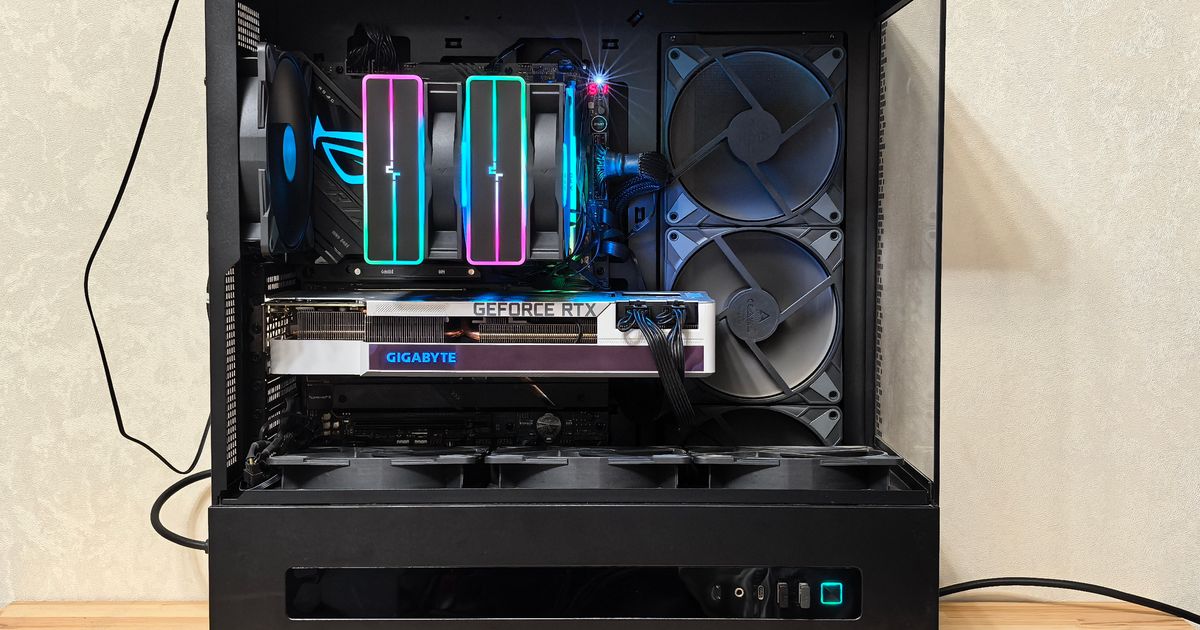
入るかどうかを決めるのはマザーボードではなく、ケース側の4つの数値です。①対応するグラフィックボードの長さ(mm)、②グラフィックボードの厚み(何スロット分か)、③CPUクーラーの搭載可能な全高(mm)、④対応する電源の規格(ATX/SFXなど)。この4つが商品ページに書かれているかを先に見てください。4つのうち1つでも欠けていれば、入るかどうかは確かめられません。
対応ケースの候補を絞るときも、見る場所は同じです。4つの数値が書かれていない商品ページは候補から外し、書かれている製品どうしで比べます。ケースの写真や紹介文からは、この4つは読み取れません。
ハイエンドのグラフィックボードほど基板の長さと冷却器の厚みが増えるため、①と②の上限に先に当たります。載せたいグラフィックボードが決まっているなら、その長さと厚みを調べてからケースを選ぶ——この順番を逆にすると、ケースを買い直すことになります。グラボが先、ケースが後です。
ケースの小ささは容積(L)で表記されることが多く、数字が小さいほど設置面積は減ります。ただし容積を詰めるほど、上の4つの上限も下がります。何Lまで小さくできるか、どこまでの長さのグラフィックボードが入るかは製品ごとに違うので、規格としての答えはありません。確認できる数値は、その製品の商品ページに書かれたものに限られます。
縦置きのケースと横置き、どちらが省スペースですか?
机の上の面積で言えば縦置きです。縦置きは底面積が小さく、横置き(デスク上に寝かせる置き方)は高さが出ない代わりに面積を取ります。どちらが優れているという話ではなく、置きたい場所の形で決まります。
注意したいのは、Mini-ITX対応でも縦に長いタワー型のケースがある点です。この形状では設置面積は小さくなりますが、今度は上の棚板までの高さが制約になります。モニターアームや吊り棚の下に置く予定なら、高さの余裕を先に測ってください。
判断の手順は共通です。置きたい場所の幅・奥行・高さを測り、ケースの商品ページに書かれた外形寸法と突き合わせます。3辺のうち1つでも超えていれば、その製品は候補から外れます。
「サンドイッチ構造」のケースは何が違いますか?
マザーボードとグラフィックボードを背中合わせに重ね、ライザーケーブルで接続する配置です。基板を平面に並べずに重ねるため、設置面積を抑えやすくなります。
その代わり、組み付けの手順とケーブルの取り回しが増えます。ライザーケーブルの接続が1工程加わり、グラフィックボードの厚みの上限も通常のケースとは別に定められています。設置面積を優先する人には向き、組み立てに時間をかけたくない人には向きません。
Mini-ITXのゲーミングPCは完成品(BTO・メーカー製)で買えますか?
「Mini-ITXと明記された完成品」を通販で見つけるのは簡単ではありません。編集部は2026年9月時点で、通販サイトに掲載されているゲーミングデスクトップPCの商品ページを1件ずつ確認しました。表記まで確認できた24件のうち、マザーボードの規格をMini-ITXと書いていたものは0件、本体の寸法(mm)を書いていたものも0件です。重量を数値で書いていたものが4件、「小型」「mini pc」と書いていたものが1件でした。
数え単位は商品ページ1件です。同じシリーズ名でも、グラフィックボードやメモリの構成が違うものは別の1件として数えています。母集団はゲーミングデスクトップPCの商品ページに限り、ノートPC・ミニPC専用機・パーツ単体は含めていません。内容を確認できなかったものは母数から外しました。
ほかに数えた項目もあります。「ミドルタワー」と書いていた商品ページが4件、CPUクーラーの方式(空冷/液冷)を書いていた商品ページが4件です。筐体の大まかな分類やCPUクーラーの方式は書かれていても、置けるかどうかを判断できる寸法はほとんど書かれていない、というのが24件を数えた結果です。
では規格そのものを指定したい場合はどうするか。BTOなら選べるとは限らず、扱いは店舗やモデルによって違います。だから見るべきは「選べるかどうか」ではなく、注文画面の構成表でマザーボードの型番・規格まで確認できるかどうかです。構成表に規格が出てこない注文画面では、規格を指定した買い方はできません。
置き場所が決まっている人は、順番を入れ替えてください。GPUやメモリの構成より先に、寸法の記載があるかどうかを見ます。記載が無い商品ページは、置けるかどうかを判断できません。
省スペース重視と、小型を諦める場合とで、完成品はどれを見ればいいですか?
先に3台の採り方を書きます。本体の大きさの手がかり——「小型」という表記、または重量の数値——が商品ページに書かれている機種に絞りました。寸法が書かれていない機種は、置き場所が決まっている人にとって判断材料が足りないためです。24件のうちこの条件を満たしたのは5件で、そこから重量とCPUクーラーの方式の差が大きい3台を選びました。
この節は2つの枠に答えます。省スペースを取るなら前の2台、小型を諦めて冷却と描画性能を取るなら3台目です。並び順は優劣ではなく、この2枠の順番です。価格には触れず、商品ページに書かれている事項で比べます。3台とも、合う条件のあとに向かない条件を書きます。
省スペースを第一に考えるなら:TOPGRO T1 MAX(TOPGRO)
▼ 各ストアで最新価格・在庫をチェック
TOPGRO T1 MAXの基本情報
Core i9-13900HXとRTX4070を積むデスクトップです。グラフィックボードのメモリは8GB GDDR6、メインメモリは32GB DDR4、ストレージは1TBのPCIe4.0 SSDになります。Wi-Fi 6Eと2.5G LANに対応し、デュアル4K画面出力を備えます。商品ページでは小型のデスクトップとして案内され、本体色はグレー、取扱説明書が付属します。
置き場所の面積を削ることが第一で、なおかつRTX4070クラスの描画性能を確保したい人に合います。有線は2.5G LAN、無線はWi-Fi 6Eなので、回線まわりを買い足さずに使い始められます。
向かない条件も書きます。本体の寸法・重量・電源容量・OS・CPUクーラーの方式は、商品ページに記載がありません。ミリ単位で設置場所を決めたい人、棚の耐荷重から逆算したい人、OSやCPUクーラーの方式を確認したうえで選びたい人には向きません。
マザーボードの規格と拡張スロットの数も書かれていないため、あとから中身を入れ替えて長く使う前提の人にも向きません。記載が無いことは、その機能が備わっていないことを意味しません。確認したい項目があるなら、購入前に販売元へ問い合わせる手間が必要になります。
TOPGRO T1 MAXの主要スペック
| CPU | Core i9-13900HX |
| GPU | RTX4070 8GB GDDR6 |
| メモリ | 32GB DDR4 |
| ストレージ | 1TB PCIe4.0 SSD |
| 無線 | Wi-Fi 6E |
| 有線 | 2.5G LAN |
| 映像出力 | デュアル4K |
| カラー | グレー |
| 付属 | 取扱説明書 |
| 本体寸法・重量・電源容量・OS・CPUクーラーの方式・マザーボードの規格 | 記載なし |
重さを先に決めて置き場所を計算したいなら:ASUS TUF Gaming T500MV(ASUS)
▼ 各ストアで最新価格・在庫をチェック
ASUS TUF Gaming T500MVの基本情報
型番はT500MV-13620H448Wです。GeForce RTX 5060 TiとCore i7 13620Hを搭載し、メモリ32GB、SSD 1TB、OSはWindows11。CPUクーラーは空冷で、重量は5.9kgです。本体色はソーラーエクリプスグレーになります。
重量が数値で出ているため、棚板やデスクの耐荷重と突き合わせて置けるかどうかを計算できます。設置場所の耐荷重が先に決まっている人、ラックの段に載せる予定がある人に合います。
向かない条件も書きます。本体の寸法(mm)は商品ページに記載がありません。幅の決まった隙間に収めたい人は、購入前にメーカーの製品仕様ページで外形寸法を確かめることになります。CPUクーラーは空冷なので、液冷を指定して選びたい人には向きません。
電源容量とマザーボードの規格も書かれていないため、あとから電源やグラフィックボードを載せ替える計画がある人にも向きません。グラフィックボードのメモリ容量も商品ページには出ていないので、VRAM容量を条件に選びたい人はメーカーの製品仕様ページで確認してください。
ASUS TUF Gaming T500MVの主要スペック
| GPU | GeForce RTX 5060 Ti |
| CPU | Core i7 13620H |
| メモリ | 32GB |
| SSD | 1TB |
| OS | Windows11 |
| CPUクーラー | 空冷 |
| 重量 | 5.9kg |
| カラー | ソーラーエクリプスグレー |
| 型番 | T500MV-13620H448W |
| 本体寸法・電源容量・マザーボードの規格・グラフィックボードのメモリ容量 | 記載なし |
大きさより冷却と描画性能を取るなら:ASUS ROG G700 GM700TZ(ASUS)
▼ 各ストアで最新価格・在庫をチェック
ASUS ROG G700 GM700TZの基本情報
型番はGM700TZ-R9800X017Wです。GeForce RTX 5070とRyzen 7 9800X3Dを搭載し、メモリ32GB、SSD 1TB、OSはWindows11。CPUクーラーは液冷で、重量は15.75kgです。本体色はブラックになります。
この記事の前半で挙げた「内部が狭く排熱の経路を確保しにくい」というトレードオフの、逆側にある構成です。小型を諦める場合の答えがこの1台にあたります。据え置きで動かさず、冷却とRTX 5070クラスの描画性能を取りたい人に合います。
向かない条件も書きます。重量は15.75kgです。机の上に載せたい人や、模様替えで頻繁に動かす人には向きません(ひとりで持ち上げる負担になりやすい要素です)。設置面積を削ることが目的の人の答えにもならず、その用途は前の2台が担います。
本体の寸法・電源容量・マザーボードの規格は商品ページに記載がないため、置き場所の幅と奥行きが決まっている人は別途確認が必要です。グラフィックボードのメモリ容量も書かれていないので、VRAM容量を条件に選ぶ場合はメーカーの製品仕様ページを見てください。
ASUS ROG G700 GM700TZの主要スペック
| GPU | GeForce RTX 5070 |
| CPU | Ryzen 7 9800X3D |
| メモリ | 32GB |
| SSD | 1TB |
| OS | Windows11 |
| CPUクーラー | 液冷 |
| 重量 | 15.75kg |
| カラー | ブラック |
| 型番 | GM700TZ-R9800X017W |
| 本体寸法・電源容量・マザーボードの規格・グラフィックボードのメモリ容量 | 記載なし |
3台の商品ページで共通して確認できる項目を並べます。重量とCPUクーラーの方式は、TOPGRO T1 MAXの商品ページに記載がなく3台で揃わないため、列にはせず各機種の本文に書きました。グラフィックボードのメモリ容量も同じ理由で列を立てていません。
| モデル | GPU | CPU | メモリ | ストレージ |
|---|---|---|---|---|
| TOPGRO T1 MAX | RTX 4070 | Core i9-13900HX | 32GB DDR4 | 1TB PCIe4.0 SSD |
| ASUS TUF Gaming T500MV | RTX 5060 Ti | Core i7 13620H | 32GB | SSD 1TB |
| ASUS ROG G700 GM700TZ | RTX 5070 | Ryzen 7 9800X3D | 32GB | SSD 1TB |
Mini-ITXとMicroATX、どちらを選べばいいですか?
判断軸は1つです。買ったあとに拡張カードを足す予定があるかどうか。予定が無いならMini-ITX、少しでもあるならMicroATXを選んでください。基板の一辺は170mmと244mmで、面積にすると約2倍の開きがあります。ただし本体の大きさを決めるのはケースの設計なので、基板の差がそのまま設置面積の差になるわけではありません。
| あなたの条件 | 向く規格 | 理由 |
|---|---|---|
| 拡張カードを足す予定がない | Mini-ITX | スロット1本をグラフィックボードで使い切って問題がない |
| 机の上に本体を置きたい | Mini-ITX | 基板が170mm角で、設置面積の小さいケースを選べる |
| 内蔵型のキャプチャーボードを使う | MicroATX | グラフィックボードとは別に拡張スロットが要る |
| あとからパーツを替えていきたい | MicroATX | スロットとケース内の作業スペースに余裕を残せる |
| 動作音を抑えたい | MicroATX | ケース内の容積を取りやすく、大きめのファンを選びやすい |
マザーボード単体をどの型番にするかは、この記事の範囲外です。対応するCPUソケットとチップセットを基準に、別途選んでください。
あとからメモリやストレージを足したいときはどうなりますか?
メモリスロットとM.2スロットの数は規格で固定されているわけではなく、製品ごとに違います。Mini-ITXだから必ず2本、という決まりはありません。増設の予定があるなら、購入前に商品ページでスロットの数を確認してください。数が書かれていない製品は、増設前提の候補から外すのが確実です。
初めての1台にMini-ITXの自作は向いていますか?
1台目には勧めにくい選択です。理由は難しい作業があるからではなく、やり直しが利きにくいからです。狭い筐体では取り付け順を1つ間違えると、そこまで組んだものを分解して戻す必要が出ます。ケーブルの逃がし場所も限られるため、あとから通し直すのに手間がかかります。組み立て自体を楽しみたい人や2台目の人には成立する選択です。
先に決めておくことが2つあります。1つは配線の経路で、どのケーブルをどこへ逃がすかを組み始める前に決めます。もう1つはパーツの配置で、どの順番で取り付けるかを紙に書き出しておきます。この2つを決めずに始めると、途中で分解して戻る回数が増えます。
向く人は、組み立ての工程そのものに時間を使える人です。ATXやMicroATXで一度組んだ経験があり、工具と作業スペースを確保できるなら、自作でMini-ITXに踏み込む価値があります。ケースの内部構造を調べる時間も楽しめる人に向きます。
向かない人は3つです。短期間で使い始めたい人、作業スペースを広く取れない人、パーツの相性で困ったときに自分で切り分ける時間を取れない人。どれか1つでも当てはまるなら、完成品を選ぶほうが早く目的に届きます。完成品から選ぶ場合は、前の章の3台のように大きさの情報が出ている機種に絞ってください。
結局、どれを選べばいいですか?
分岐点は、170×170mm・拡張スロット1本というトレードオフを受け入れられるかどうかです。完成品で規格そのものを指定したいなら、マザーボードの型番・規格まで確認できる注文画面かを先に見てください。置き場所の面積を削ることが第一なら、商品ページで小型のデスクトップとして案内されているTOPGRO T1 MAX。棚やデスクの耐荷重から逆算して決めたいなら、重量5.9kg・空冷CPUクーラーと書かれたASUS TUF Gaming T500MV。大きさより冷却と描画性能を取るなら、液冷CPUクーラーとRTX 5070を積み、重量15.75kgと書かれたASUS ROG G700 GM700TZです。
順番を間違えないでください。置きたい場所の幅・奥行・高さを測ってから、規格を決めます。
この記事はGGplay編集部が作成しました。公開されている規格情報と、2026年9月時点で通販サイトに掲載されているゲーミングデスクトップPCの商品ページ24件の表記を、1件ずつ確認して作成しています(同じシリーズ名でも構成が違うものは別の1件として数えました)。商品ページの表記は更新されることがあるため、購入前に現在の表記をご確認ください。運営方針はGGplayについてをご覧ください。
関連記事
ハイスペック志向の方へ。4K・重量級ゲーム向けハイエンドから高fps・配信向けミドルハイ、入門ハイまで、用途とグレード別にゲーミングPCおすすめ10選を公開情報で比較。GPU・CPU・冷却の選び方やBTO直販の確認先もまとめました。 続きを見る ゲーミングPCの予算は金額から決めると外れます。ASUS TUF Gaming TM500MH-R732G1TB5060を1台分解し、同シリーズの下位機・上位機・同構成の他社機との差分表と、商品ページ単位で数えた21台の分布から、予算で動く行を用途別に判定します。 続きを見る 安いゲーミングノートPCのおすすめ7選を予算帯・GPU別に比較。RTX3050入門機からRTX5070ハイコスパ機まで、価格を抑えつつ快適に遊べる一台をメーカー公表情報・口コミをもとに選びました。最新価格はリンク先で確認できます。 続きを見る

最強ゲーミングPCおすすめ10選|ハイエンド4K配信別【2026年】

ゲーミングPCの予算|TUF Gaming TM500MH-R732G1TB5060で見る

安いゲーミングノートPC人気おすすめ7選|GPU別・予算帯で比較