※当サイトはアフィリエイトプログラムを利用しており、記事内に広告(PR)を含む場合があります。
スマートウォッチで電卓が使えるかどうかは、機種によって3通りに分かれます。Apple Watchには計算機アプリが標準で入っています(出典:Appleサポート「Use Calculator on Apple Watch」)。Wear OSを積んだ時計とガーミンのウォッチは、公式のアプリストアから後で追加できます。そして手ごろな価格帯には、電卓に触れていない商品ページが並びます。
実際にスマートウォッチの商品ページ23件を1件ずつ数えたところ、電卓機能を明記したページは0件でした。ただし書かれていないことは、その機種に電卓が無いという意味ではありません。
この記事は見出しをすべて質問の形にしてあります。上から順に読まなくても、いま知りたい問いのところだけを拾えます。手持ちのスマホと候補の機種で電卓が使えるかを判断し、確認先まで分かるところまで案内します。
📖 目次(タップで開閉)
スマートウォッチで電卓は使えますか?
使えます。ただし全機種ではなく、「最初から入っている」「アプリを足せば使える」「どちらも公式に公表されていない」の3通りに分かれます。分かれ目になるのは、その時計が動いているプラットフォームです。機種名より先に、搭載プラットフォームを見てください。
見るべき順番は3つです。①標準の計算機アプリがあるか、②公式のアプリストアがあるか、③そのストアを使うための条件は何か。この3点が押さえられれば、店頭でも通販ページでも自分で判断できます。下の早見表は、その3点をプラットフォーム別に並べたものです。
| プラットフォーム | 標準の計算機アプリ | アプリを追加できる公式ストア | ストアを使う条件(公式の公表) | 確認先 |
|---|---|---|---|---|
| Apple Watch(watchOS) | 標準搭載 | App Store | Apple Watch SE 3はiPhone 11以降+iOS 26以降 | Appleサポート |
| Wear OS(Google Pixel Watch・Galaxy Watchなど) | 機種により異なる(横断的な公表なし) | Google Play | Wear OS 2以降 | Googleヘルプ+各メーカー公式 |
| ガーミン | 公式の公表なし | Connect IQストア | 対応機種はストアの機種一覧で確認 | ガーミン公式 |
| メーカー独自OS(手ごろな価格帯・スマートバンドなど) | 公式の公表なし | 公式の公表なし | — | 各メーカーの機種別マニュアル |
表の「公式の公表なし」は、非搭載という意味ではありません。メーカーが横断的に公表していないので、機種ごとに確かめる必要がある、という意味です。ここを「無い」と読み替えると、使える機種を候補から外してしまいます。
電卓が最初から入っているのはどのスマートウォッチですか?
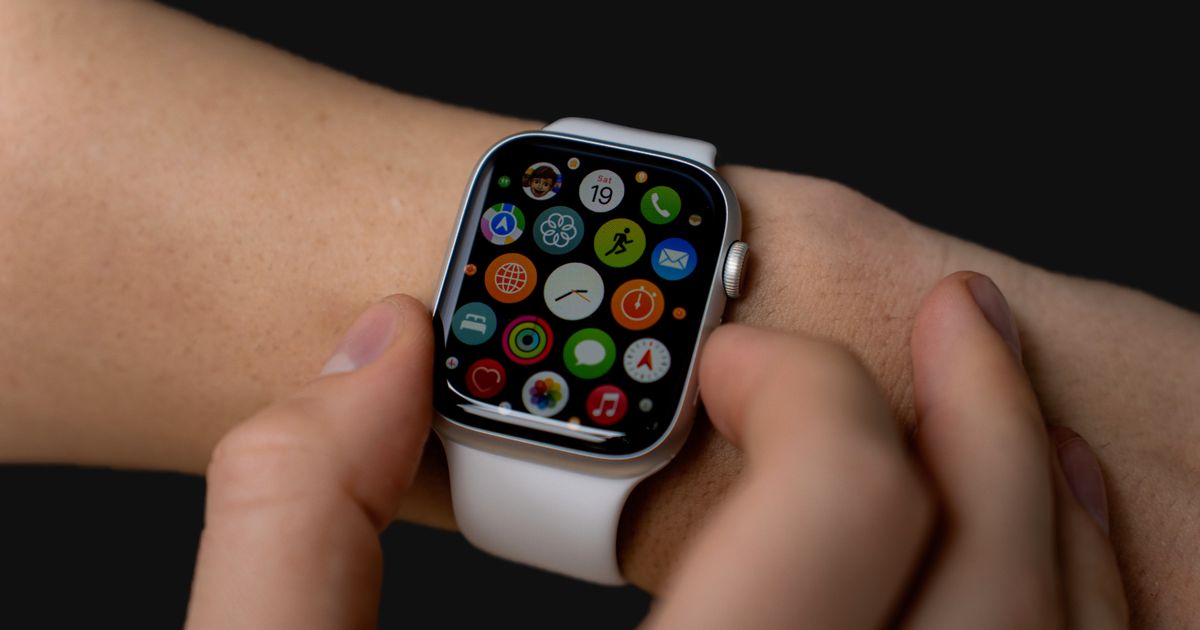
公式サポートで標準搭載を確認できるのは、Apple Watchの計算機アプリです。watchOSの標準アプリとして案内されているため、買ってすぐ手首で計算できます。
一方、Wear OSやメーカー独自OSの機種は、同じプラットフォームでも搭載アプリが機種ごとに違います。ブランド名だけでは答えが決まらないので、候補の型番を決めてから機種別のマニュアルを見るのが確実です。「このメーカーなら入っている」という決め方はできません。
Apple Watchの計算機では何ができますか?
四則演算に加えて、チップの計算と、金額を人数で割る操作に対応します(出典:Appleサポート「Use Calculator on Apple Watch」)。飲食店での割り勘や、買い物中の合計確認といった短い計算が想定されている作りです。
ただしチップの機能は、国や地域によっては利用できないとAppleが公表しています。もう1つ知っておきたいのが、iPhone側から計算機アプリを削除すると、Apple Watchからも計算機が消えるという仕様です。手首から計算機が無くなったときは、まずiPhone側を見てください。
それ以外の機種はどこを見れば分かりますか?
メーカー公式サポートにある機種別マニュアルの「アプリ一覧」を見ます。ここに計算機が並んでいれば標準搭載、並んでいなければアプリを足せるかどうかを次に調べる、という順番です。
HUAWEIは公式サポートに機種別の操作マニュアルを公開しています(出典:HUAWEI公式サポート「HUAWEIスマートウォッチ共通操作マニュアル」)。搭載アプリは機種で異なるため、同じシリーズでも世代が違えば結論が変わります。購入前に、買おうとしている型番そのもので確認してください。
電卓アプリは後から追加できますか?どこで手に入りますか?

公式のアプリストアを持つプラットフォームなら追加できます。Wear OSはGoogle Play、ガーミンはConnect IQストア、Apple WatchはApp Storeが入手経路です。標準で入っていない機種でも、ストアがあれば電卓を手首に置ける可能性が残ります。
注意したいのは、ストアの品ぞろえが固定ではない点です。配信が始まるアプリもあれば、提供が終わるアプリもあります。購入前に候補の機種でストアを開き、電卓アプリが実際に出てくるかを自分の目で確かめるのが確実です。この一手間で、買ってから足せないと気づく事態を避けられます。
Wear OSの時計はGoogle Playからアプリを追加できますか?
追加できます。Google PlayをWear OSで使うには、Wear OS 2以降を搭載したスマートウォッチが必要です(出典:Google Playヘルプ「Wear OS で Google Play を使用する」)。操作は時計の側で完結します。
step
1時計のアプリ一覧からPlayストアを開く
step
2検索で「電卓」または「calculator」と入力する
step
3表示されたアプリを選び、時計にインストールする
Galaxy Watch4以降はWear OSを搭載し、Google Playを利用できます(出典:Samsung公式サポート「Google services on Wear OS Galaxy watches」)。世代が古いGalaxy Watchは搭載プラットフォームが異なるため、同じ手順にはなりません。
ガーミンはConnect IQストアから追加できますか?
ガーミンは公式のConnect IQストアから、アプリやウィジェット、ウォッチフェイスを追加できます(出典:ガーミン公式「Connect IQ Store」)。スポーツ向けの印象が強いメーカーですが、追加の仕組みそのものは用意されています。
ストアには機種別のページがあり、手持ちの機種で動くアプリだけを絞り込めます。配信状況は入れ替わるので、この記事では個別のアプリ名を挙げません。ストアで機種を選び、その時点で配信されているものを確認するのが実際的な進め方です。
アプリを追加できない機種はどう見分けますか?
判断材料は3つです。①メーカー公式サイトにアプリストアの案内があるか、②商品ページに搭載アプリ名が並んでいるか、③公式サポートに機種別マニュアルがあるか。3つとも見当たらない機種は、後からアプリを足す前提で選ばないほうが安全です。
今回、スマートウォッチの商品ページ25件のうち、記載を確認できた23件を対象に数え直しました。商品ページ1件を1件として数えて、電卓機能を明記していたページは0件です。ただし、記載が無いことは非搭載を意味しません。商品ページは売り文句になる機能を中心に書かれるため、地味な標準アプリは省かれることがあります。電卓を条件にするなら、公式サポートか販売元への確認まで進めてください。
スマートウォッチの電卓はどうやって使いますか?

やり方は2通りです。1つはアプリ一覧から計算機を開き、画面の数字キーで打つ方法。もう1つは音声アシスタントに計算を聞く方法です。短い計算なら音声のほうが手数が少なく、桁数が多い計算や、答えを見返したい場面ではアプリのほうが扱いやすくなります。
どちらも手首だけで完結するので、スマホをポケットやバッグから出す必要はありません。使い分けの基準は「打つ量」です。
手首の画面で数字を打つ手順は?
Apple Watchの場合は、アプリを開いて数字キーと演算子をタップします(出典:Appleサポート「Use Calculator on Apple Watch」)。
- Digital Crownを押してアプリ一覧を表示する
- 計算機アプリをタップして開く
- 数字キーと演算子を順にタップする
- イコールで答えを表示する
Wear OSの時計とガーミンのウォッチは、ストアから入れたアプリごとに画面の作りが変わります。共通するのは、アプリ一覧から開いてタップで入力するという流れです。
音声で計算するのと、電卓アプリを開くのはどちらが速いですか?
単発の暗算補助なら音声のほうが速く済みます。Siriに「73×9は?」のように聞いて計算できるとAppleが公表しています(出典:Appleサポート「Use Calculator on Apple Watch」)。話しかけるだけなので、アプリを探して開く手順を丸ごと省けます。
一方で、桁数の多い計算、途中まで打った式を直したい場面、答えを画面に残しておきたい場面ではアプリが向きます。静かな場所や会議中など、声を出しにくい状況でもアプリの出番です。
Web上の評判では「小さな画面での数字入力は打ちにくい」「短い計算は声で聞くほうが早い」という方向の感想が目立つ傾向です(※傾向の要約)。
小さい画面でも打ち間違えずに入力できますか?
画面サイズの表記があった商品ページ11件を数えたところ、範囲は1.65〜2.08インチでした(商品ページ1件を1件として数えた実数)。スマホの画面と比べればかなり小さく、桁数の多い入力には向きにくい要素です。
また、手袋をしたままや指がぬれている状態では、タッチが反応しにくい場面があります。屋外や水回りで使う予定があるなら、音声での計算もあわせて使えるプラットフォームを選んでおくと、入力できない場面を減らせます。
電卓のほかにタイマーやアラームも手首だけで使えますか?
タイマーとアラームは、電卓より搭載機種の多い定番機能です。料理や仕事の区切り、起床の合図といった用途で、時計側だけで完結する作りになっている機種が多く見られます。
ただし商品ページの書き方はまちまちです。今回数えた23件のうち、「アラーム」と明記していたのは2件で、いずれも子ども向けの商品ページでした。書かれていないことは非搭載を意味しないので、ここでも機種別マニュアルの確認が判断材料になります。
便利なのは、電卓・タイマー・アラームを同じ手順で調べられる点です。公式サポートの機種別マニュアルを開き、アプリ一覧に目的の名前があるかを見る。無ければ公式アプリストアの機種別ページで探す。この2段階で、3つの機能をまとめて確認できます。
シャオミ・ファーウェイ・ガーミンでは電卓は使えますか?
3社とも、ブランド全体では答えが決まりません。同じメーカーでも機種ごとに搭載アプリが違うためです。「シャオミだから使える/使えない」という言い方は、どちらの向きでも成り立ちません。
判断は2点で行います。①その機種に公式のアプリストアがあるか、②公式マニュアルのアプリ一覧に計算機が載っているか。この2点のどちらかで確認が取れれば、電卓を手首で使える見込みが立ちます。ブランドではなく型番で調べてください。
シャオミのスマートバンドはどうですか?
Xiaomi Smart Band 10は、1.72インチの大画面と21日間持続バッテリーを備えたバンド型です。心拍数と睡眠モニタリング、水泳に対応する防水、LINEの着信通知に対応し、iPhoneとAndroidの両方で使えます。電卓機能については、商品ページに記載がありません。
バンド型は表示領域が細長く、数字キーを並べる用途には作られていません。この形の機種で電卓を前提にするなら、公式マニュアルでアプリ一覧を確認したうえで決めるのが現実的です。
ファーウェイのウォッチはどうですか?
HUAWEI WATCH FIT 5は、1.82インチの大画面と2500nitsの高輝度ディスプレイを持ち、10日間のロングバッテリー、GPS内蔵、転倒検知、心拍数と睡眠の管理に対応します。iOSとアンドロイドの両方に対応する薄型軽量モデルです。電卓機能については、こちらも商品ページに書かれていません。
前述のとおり、HUAWEIは公式サポートに機種別の操作マニュアルを公開しています。搭載アプリは機種で異なるため、シリーズ名ではなく型番でマニュアルを開き、アプリ一覧を当たるのが近道です。
ガーミンはどうですか?
ガーミンはConnect IQストアからアプリを追加できます(出典:ガーミン公式「Connect IQ Store」)。標準で計算機が入っているかどうかについては、公式の公表がありません。
そのため手順は「標準搭載を探す」ではなく「ストアで足せるかを見る」が先になります。Connect IQストアで手持ちの機種を選び、配信されているアプリの一覧を確認する流れです。スポーツ用途で選んだ機種でも、追加の道は用意されています。
電卓を手首で使う前提なら、どのモデルを候補にできますか?
選び方の考え方を先に決めておきます。「電卓が付いている商品」を探すのではなく、「電卓を手に入れる経路が公式に公表されている機種」を選ぶほうが確実です。商品ページは電卓のような地味な機能を省きがちで、そこを頼りにすると候補が不自然に狭まります。
ここで挙げる3点は、いずれも商品ページに電卓機能の記載がありません。そのうえで、公式サイトでアプリの入手経路が公表されている機種として紹介します。手持ちのスマホがiPhoneかAndroidかで、候補はさらに絞れます。
Apple Watch SE 3(Apple)
▼ 各ストアで最新価格・在庫をチェック
Apple Watch SE 3の基本情報
GPSモデルで、40mmのスターライトアルミニウムケースとスターライトスポーツバンドS/Mの組み合わせです。計算機アプリが標準で使えるとAppleが公表しているため、買ってすぐ手首で計算できます(出典:Appleサポート「Use Calculator on Apple Watch」)。動作条件はiPhone 11以降とiOS 26以降です(出典:Apple公式のApple Watch SE 3の仕様・互換情報)。App Storeからアプリを足す道も残ります。
Apple Watch SE 3の主要スペック
| モデル | GPSモデル |
| ケース | 40mmスターライトアルミニウム |
| バンド | スターライトスポーツバンド S/M |
| 電卓機能 | 商品ページに記載なし |
| アプリの入手経路 | App Store(Apple公式) |
Samsung Galaxy Watch8 40mm(Galaxy)
▼ 各ストアで最新価格・在庫をチェック
Samsung Galaxy Watch8 40mmの基本情報
40mmのシルバーで、2025年発売の国内正規品です。型番はSM-L320NZSJXJP。Felica対応、5ATM+IP68、Bluetooth v5.3、Dual GPS搭載、通話機能、最大30時間バッテリー持続、睡眠管理を備えます。Galaxy Watch4以降はWear OSでGoogle Playを利用できるため、電卓アプリを足す経路が公式にあります(出典:Samsung公式サポート)。Google PlayをWear OSで使うにはWear OS 2以降が必要です(出典:Google Playヘルプ)。
Samsung Galaxy Watch8 40mmの主要スペック
| サイズ | 40mm |
| カラー | シルバー |
| 発売 | 2025年 |
| 決済 | Felica対応 |
| 防水・防じん | 5ATM+IP68 |
| 通信 | Bluetooth v5.3・Dual GPS搭載 |
| 通話機能 | あり |
| バッテリー | 最大30時間持続 |
| 型番 | SM-L320NZSJXJP |
| 電卓機能 | 商品ページに記載なし |
GARMIN vivoactive 6(ガーミン)
▼ 各ストアで最新価格・在庫をチェック
GARMIN vivoactive 6の基本情報
AMOLEDディスプレイと36gの軽量設計を組み合わせた日本正規品です。睡眠管理、フィットネス年齢、お昼寝検出、心拍センサー、ストレスレベル測定に対応し、Suicaも使えます。iOSとアンドロイドの両方に対応し、バッテリーは11日間の持続時間です。Connect IQストアからアプリを追加できるため、後から機能を足す前提で選べます(出典:ガーミン公式「Connect IQ Store」)。
GARMIN vivoactive 6の主要スペック
| カラー | Black/Slate |
| 画面 | AMOLEDディスプレイ |
| 重量 | 36g |
| 計測項目 | 睡眠管理・フィットネス年齢・お昼寝検出・心拍センサー・ストレスレベル測定 |
| 決済 | Suica対応 |
| 対応スマホ | iOS・アンドロイド |
| バッテリー | 11日間の持続時間 |
| 電卓機能 | 商品ページに記載なし |
3点を同じ軸で並べると、違いが見えます。電卓の記載はそろって無く、差が出るのは入手経路と、対応スマホや持続時間などの周辺条件です。
| モデル | 商品ページの電卓の記載 | アプリを追加できる公式ストア(公式の公表) | 対応スマホの表記 | バッテリーの表記 | 防水・耐久の表記 | 決済関連の表記 |
|---|---|---|---|---|---|---|
| Apple Watch SE 3(Apple) | 記載なし | App Store | iPhone 11以降+iOS 26以降(Apple公式) | 記載なし | 記載なし | 記載なし |
| Samsung Galaxy Watch8 40mm(Galaxy) | 記載なし | Google Play(Wear OS 2以降) | 記載なし | 最大30時間 | 5ATM+IP68 | Felica対応 |
| GARMIN vivoactive 6(ガーミン) | 記載なし | Connect IQ | iOS・アンドロイド対応 | 11日間 | 記載なし | Suica対応 |
電卓が使えるスマートウォッチについて、ほかに確認しておくことはありますか?
ここまでで触れきれなかった細かい問いを4つ挙げます。どれも購入前に一度は気になるところです。
スマートウォッチの電卓アプリは無料で使えますか?
無料か有料かはアプリごとに違うため、ストアの表示で確認してください。同じ「電卓」という名前でも、開発者が別なら扱いも別です。金額はこの記事では触れません。
あわせて見ておきたいのが、インストール後の追加課金の有無です。これもストアのアプリ紹介ページに書かれています。入れる前に、そのページを一度下まで読んでおくと後から驚かずに済みます。
通販でよく見る手ごろな価格のモデルでも電卓は使えますか?
ブランド名だけでは断定できません。同じブランドでもモデルによって中身が変わるためです。
今回、スマートウォッチの商品ページ23件を1件ずつ数えて、電卓機能を明記したページは0件でした(商品ページ1件を1件として数えた実数)。繰り返しになりますが、これは非搭載の証明ではなく、商品ページから判断できないという事実です。電卓を条件にするなら、公式アプリストアの案内がある機種を選ぶか、購入前に販売元へ問い合わせて確認してください。
iPhoneと組み合わせたAndroid系のスマートウォッチでも電卓は使えますか?
時計側で完結する機能かどうかで変わります。電卓は時計の中で計算が終わるため、アプリさえ入っていればスマホ側の種類に左右されにくい部類です。Wear OSの時計にアプリを入れる操作も、時計のPlayストアからできます(出典:Google Playヘルプ)。
ただし、ペアリングそのものの可否や、通知・決済といった連携機能の制限は別の話です。組み合わせが決まっているなら、各メーカーが公開している対応表に先へ目を通しておくと安心です。
電卓アプリを入れるとバッテリーはどのくらい減りますか?
アプリ単位での消費量は、公式の公表がありません。使う頻度と1回の操作時間で変わるため、数字で示せる情報が出ていない領域です。
商品ページのバッテリー表記も、測定時の使用条件がそろっていません。最大30時間と11日間のように単位も前提も違う数字が並ぶため、機種間の単純な比較には向かない値です。持ちを重視するなら、同じメーカーの中で世代を比べるほうが判断しやすくなります。
結局、どのスマートウォッチを選べばいいですか?
電卓が使えるかどうかは、「標準で入っているか」「公式ストアで足せるか」の2点で決まります。商品ページの記載を探しても答えは出にくいので、起点は手持ちのスマホです。そこから候補が絞れたら、公式の入手経路を確認して決めます。
条件別に1つずつ挙げます。標準の計算機をすぐ使いたくて、iPhoneを使っているならApple Watch SE 3です。計算機が標準で使えるとAppleが公表しており、動作条件はiPhone 11以降とiOS 26以降です。Androidスマホで、決済や防水の表記も確認しておきたいならSamsung Galaxy Watch8 40mmです。Felica対応と5ATM+IP68を備え、Google Playからアプリを追加できます。数日充電せずに軽く着けたいならGARMIN vivoactive 6です。11日間のバッテリー持続時間と36gの軽量設計で、Connect IQからアプリを足せます。
最後に、電卓の有無を確定させる手順をまとめます。
- 公式サポートの機種別マニュアルを開き、アプリ一覧に計算機があるかを見る
- 無ければ公式アプリストアの機種別ページで、電卓アプリが配信されているかを探す
- そのうえで商品ページの記載を確認し、判断がつかなければ販売元へ問い合わせる
この記事はGGplay編集部が、プラットフォーム別の入手経路をApple・Google・ガーミンの公式ページで照合し、スマートウォッチの商品ページ23件の記載を1件ずつ数え直して更新しています。編集方針は運営者情報のページで公開しています。
関連記事
睡眠時無呼吸症候群(SAS)の傾向チェックに使えるスマートウォッチを5モデル比較。血中酸素・睡眠スコア・呼吸モニタリング機能の選び方と、GARMIN・Google・Amazfit・Xiaomi・HUAWEIの特徴を解説します。 続きを見る ごついデザインや耐久性が人気のスマートウォッチを5モデル厳選。GPS内蔵・高輝度ディスプレイ・長時間バッテリーなど、スポーツ・アウトドアで活躍するタフな一台を選び方とともに解説します。 続きを見る 釣り用スマートウォッチ8モデルを、防水・防塵の等級/GPSの表記/駆動時間など8列のスペック比較表で並べました。並び順の根拠と選定条件を表の直前に示し、商品ページに等級の数字がない4件はメーカー公式仕様まで確認。潮汐・水深との切り分けも解説します。 続きを見る
睡眠時無呼吸症候群向けスマートウォッチの人気おすすめ5選|SAS検知・睡眠モニタリング機能で選ぶ
ごついスマートウォッチの人気おすすめ5選|スポーツ・アウトドア対応の頼れる一台
釣り用スマートウォッチ8モデルのスペック比較表|防水等級・GPS・駆動時間で選ぶ