※当サイトはアフィリエイトプログラムを利用しており、記事内に広告(PR)を含む場合があります。
プレステ4のイヤホンは、ワイヤレスコントローラー(DUALSHOCK 4)下部の3.5mmヘッドホンジャックに挿します。初期設定ではチャット音声しか出ないため、[設定]>[周辺機器]>[オーディオ機器]>[ヘッドホンへの出力]を「すべての音声」に変えるとゲーム音も届きます。声を相手に送るにはマイク付きが必要です。
この記事は、挿す場所と設定の直答、声が届く条件、そして直挿しできるマイク付きイヤホン3本の絞り込みだけを扱います。読み終えるまでの時間を短くするため、途中の寄り道は入れていません。
📖 目次(タップで開閉)
プレステ4のイヤホンはコントローラーの3.5mm端子に挿す【設定の直答表】

本体の背面や側面を探す必要はありません。プレステ4のイヤホンの接続は、手元のコントローラーで完結します。以下の表は、この記事で扱う内容をすべて畳んだものです。
| 確認したいこと | プレステ4での答え | 確認先 |
|---|---|---|
| イヤホンを挿す場所 | ワイヤレスコントローラー(DUALSHOCK 4)下部の3.5mmヘッドホンジャック | PlayStation公式サポート(DUALSHOCK 4) |
| ヘッドホンへの出力(初期設定) | チャット音声 | PS4ユーザーズガイド「オーディオ機器」 |
| ゲーム音もイヤホンから出す設定 | [設定]>[周辺機器]>[オーディオ機器]>[ヘッドホンへの出力]を「すべての音声」に変更 | PS4ユーザーズガイド「オーディオ機器」 |
| 声を相手に届ける条件 | マイク付きイヤホン(4極プラグ)。1本のプラグで音声出力とマイク入力の両方を通すには4極が必要 | CTIA・OMTPの別は公式の公表なし |
| マイクの入力音量 | [オーディオ機器]の[入力機器]で機器を選び、[マイクレベルを調整する]で合わせる | PS4ユーザーズガイド「オーディオ機器」 |
| Bluetoothイヤホンを本体に直接つなぐ | 音声の出力先として選ぶ手順は公式に案内されていない。[Bluetooth機器]は「PS4®に対応していない機器も検索結果に表示される場合があります」と案内 | PS4ユーザーズガイド「Bluetooth機器」 |
| 音が出ない・音量が非常に小さいときの最初の確認 | プラグを奥まで完全に差し込む | PlayStation公式サポート(DUALSHOCK 4) |
表の上から順に見れば、たいていはここで終わります。以降の見出しは、この表を試しても解決しなかった人と、これから1本買う人に向けた内容です。
音が出ない・片耳しか聞こえないときに見る3か所

プレステ4でイヤホンから音が出ないとき、確認する場所は3つです。原因を推測する前に、この順番で1つずつ潰していきます。
①プラグの差し込みです。公式サポートが最初に案内するのは、プラグが奥まで完全に差し込まれているかの確認です(出典:PlayStation公式サポート「DUALSHOCK 4 ワイヤレスコントローラー」)。片耳しか鳴らないときも、同じ確認から始めます。差し込みが浅いと接点が一部しか触れず、聞こえ方が左右で変わることがあります。
②出力の範囲です。[ヘッドホンへの出力]が初期設定の「チャット音声」のままだと、通話の声は聞こえてもゲーム音はテレビ側から出たままになります。ここを「すべての音声」に変えます。「イヤホンから通話だけ聞こえる」という状態は、故障ではなくこの設定です。
③出力機器と音量です。[オーディオ機器]の[出力機器]で、使いたいイヤホンが選ばれているかを見ます。音そのものは出ているのに小さい場合は、本体側の音量と、イヤホンのケーブルに付いた操作部の両方を確認します。片方だけ絞られていることがあります。
ここまで試しても直らないときは、そのイヤホンをスマホなど別の機器に挿して音が出るかを試してください。イヤホン側の断線なのか、プレステ4側の設定なのかを切り分けられます。
ボイスチャットはマイク付き(4極)でないと声が届かない
音を聞くだけなら手持ちのイヤホンで足りますが、ボイスチャットは別です。マイクを持たないイヤホンでは、声そのものを入力できません。音楽用として売られている製品の多くはマイクを備えないため、挿しても相手には無音として届きます。
見分け方はプラグの根元です。金属部分を区切っている黒いリング(線)が3本入っていれば4極で、音声の出力とマイクの入力を1本で通せます。リングが2本のものは3極で、音を聞く用途に限られます。購入前に確認するなら、商品ページの「マイク付き」「インラインマイク」「内蔵マイク」といった表記を見るほうが確実です。
100円ショップで売られているイヤホンでも、マイク付きと書かれていれば通話に使えます。逆に、マイクについて何も書かれていない製品は、音を聞く用途と考えてください。
挿したあとは、[オーディオ機器]の[入力機器]でそのイヤホンを音声の入力先として割り当てます。声が小さい、割れると言われたときは[マイクレベルを調整する]で入力の大きさを合わせます。なお、この調整は音声認識機能には適用されません(出典:PlayStation®4 ユーザーズガイド「オーディオ機器」)。
「イヤホンを挿さなくてもしゃべれるか」という疑問への答えも同じところにあります。入力機器が割り当てられていない状態では声を送れないため、マイクを備えた機器が1つは必要です。長時間の装着は耳への負担になりやすい要素なので、休憩を挟みながら使ってください。
手持ちのワイヤレスイヤホンを使いたいときの現実的な選択
スマホで使っている完全ワイヤレスイヤホンをプレステ4につなごうとして、機器一覧に出てこない、あるいは選んでも音が出ないという人は多いはずです。公式のユーザーズガイドは、[設定]>[周辺機器]>[Bluetooth機器]で周辺の機器を自動検索すると案内する一方、そこには「PS4®に対応していない機器も検索結果に表示される場合があります」と書かれています。Bluetoothイヤホンを音声の出力先として選ぶ手順は、公式に案内されていません。うまくいかないのは故障でも設定ミスでもありません。
それでも無線で使いたい場合、USB接続のBluetoothトランスミッター(送信機)を本体のUSBポートに挿し、そこから手持ちのイヤホンへ音を飛ばす方法があります。この記事では該当する製品を扱わないため、商品としては挙げません。
選ぶ前にトレードオフを2つ知っておいてください。無線化すると音の遅れが出やすい要素になり、足音や銃声のタイミングがずれて感じられることがあります。またトランスミッターは音を送る側の機器なので、通話用のマイクは別に用意することが多くなります。対戦ゲームで音の方向と反応を優先するなら、コントローラーに直挿しできる有線のほうが扱いやすい選択です。
コントローラーに直挿しできるマイク付きイヤホン3選
ここからは、コントローラーの3.5mm端子にそのまま挿して通話まで使える3本です。選ぶにあたって、イヤホンの商品ページを31件、1件ずつ確認しました。同じモデルの色違いも、別々に1件として数えています。
そのうち3.5mmプラグとマイクの両方が書かれていたのは4件でした。さらに、マイクの形式(インライン/内蔵)か対応機種のどちらかまで書かれているものに絞ると3件になります。落ちた1件は、マイクを備えることは分かっても形式も対応機種も確認できなかったため、同じ状態の製品を採用していないことを確かめたうえで外しました。順位は付けません。条件で読み分けてください。
Logicool G G333(ロジクール G)|PS4・PS5対応の明記と2年保証で選ぶ
▼ 各ストアで最新価格・在庫をチェック
有線の3.5mmプラグでコントローラーに直挿しでき、対応機種にPS4を明記します。PS5、Switch 2、PC、スマホにも対応します。ケーブルの途中にインラインマイクとボリュームコントロールを備えるため、通話と音量の操作は手元で完結します。
3.5mmに加えてUSB-Cのプラグにも対応するので、あとからPCやスマホへ持ち出しても使い回せます。型番はG333-BK、カラーはブラックです。今回の3件で、保証年数(2年間メーカー保証)まで公表しているのはこの1本です。
向かない条件も書きます。ワイヤレス接続とノイズキャンセリングは商品ページに記載がないため、ケーブルそのものを無くしたい人には向きません。4極(CTIA)かどうかも商品ページに記載がないので、プラグの形を先に確定させてから買いたい人は、購入前にメーカーへ問い合わせてください。
HyperX Cloud Earbuds III(ハイパーエックス)|14mmドライバーと内蔵マイクで選ぶ
▼ 各ストアで最新価格・在庫をチェック
有線3.5mmと内蔵マイクを備え、コントローラーの端子にそのまま挿して通話まで使えます。ドライバーはダイナミック型で口径は14mm、今回の3件でドライバー径まで公表しているのはこの1本です。型番はBN7S0AAです。
耳の外周のくぼみに収める、特許取得済みのIntra-Conchaイヤーチップ設計を採用します。装着したときの収まり方には個人差があるため、フィット感を先に確かめたい人は実機を試せる場所を探すほうが確実です。
向かない条件です。対応機種の表記が商品ページになく、メーカーが挙げる対応表を根拠に選びたい人には向きません。ミュートスイッチやボリュームコントロールも商品ページに記載がないため、通話を手元で切りたい人にも向きません。カラーはレッドのみの記載で、目立たない色を選びたい人の選択肢からは外れます。
KZ Axas(KZ)|37dB遮音の軽量カナル型で音に集中したい人へ
▼ 各ストアで最新価格・在庫をチェック
3.5mmのマイク付きで、対応機種にPS4を明記します。PS5、Switch、PCにも対応します。今回の3件で、遮音の数値(37dB)を公表しているのはこの1本です。
形状はカナル型(イヤモニ型)で軽量、ハイレゾ対応と低遅延、重低音を掲げます。周囲の音を抑えて足音や環境音に集中したい人が選びやすい構成です。カラーはホワイトです。
向かない条件です。外音取り込みは商品ページに記載がなく、そのうえ37dBの遮音を掲げているため、家族の呼びかけに気づきたい環境には向きません。ワイヤレス接続とノイズキャンセリングも商品ページに記載がありません。カラーはホワイトのみの記載です。
まとめ|挿す場所・「すべての音声」・マイク付きの3点で決まる
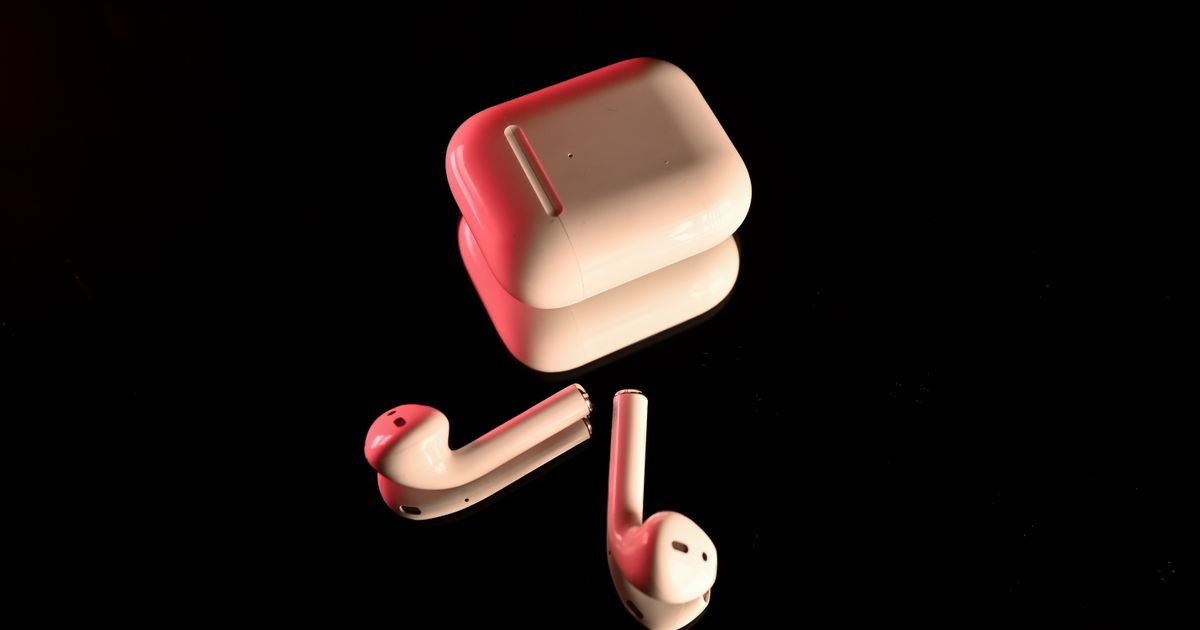
やることは3つです。コントローラー下部の3.5mm端子に挿す、[ヘッドホンへの出力]を「すべての音声」に変える、通話するならマイク付きを選ぶ。この順番で進めれば、大半はつまずきません。
対応機種の明記と保証年数まで確認して選ぶなら、Logicool G G333です。ドライバー径やイヤーチップ設計まで公表された内容で選ぶなら、HyperX Cloud Earbuds IIIです。軽さと遮音の数値を優先するなら、KZ Axasです。
最後に正直なところを添えます。3機種とも4極かどうかは商品ページに記載がありません。音を聞く用途は問題なくても、通話まで確実に使いたい場合は、購入前にメーカーへ確認するのが早道です。無線であることに強いこだわりがないなら、コントローラーに直挿しできる有線が扱いやすいと言えます。
この記事はGGPlay編集部が、PlayStation公式サポートとPlayStation®4 ユーザーズガイド、および各商品ページの表記を1件ずつ照合して作成しました。運営方針は https://ggplay.jp/about-ggplay/ に掲載しています。
関連記事
ゲーミングワイヤレスイヤホンの人気おすすめ10選。2.4GHz低遅延・マイク性能・装着感・バッテリーで比較し、ワイヤレスと有線を用途別に紹介。FPSやボイスチャット向けの選び方も公開情報と口コミの傾向から解説します。 続きを見る ゲーミングイヤホンをワイヤレスで使うと音の遅延が気になる…という悩みに、低遅延の仕組みと接続方式の選び方、設定のコツをまとめました。2.4GHz接続やゲーミングモードの活用法、関連イヤホンもあわせて解説します。 続きを見る クリップ型・骨伝導など耳を塞がないイヤホンを厳選。イヤーカフ型3選+骨伝導型4選の計7モデルをメーカー公表情報・口コミから比較。防水・通話・バッテリーの選び方も解説します。 続きを見る
ゲーミングワイヤレスイヤホン人気おすすめ10選|低遅延・マイクで比較
ワイヤレスゲーミングイヤホンの低遅延|仕組みと接続方式の選び方
クリップ型イヤホンの人気おすすめ7選|耳を塞がず快適に聴ける