※当サイトはアフィリエイトプログラムを利用しており、記事内に広告(PR)を含む場合があります。
格闘ゲームをこれから始める。いま持っている本体で使いたいけれど、その本体はいずれ買い替える。アケコンだけは1台を長く使いたい。この記事はその状況だけを扱います。
結論を先に置きます。アケコンとして売られている商品ページを11件、1件ずつ確認し、対応機種名が5つ以上並ばない7件を候補から外しました。内訳は、並ぶ機種名が4つ以下の6件と、機種名が1つも並ばない1件です。
残った4件のうち、役割が重なる1件を1台にまとめて3台にしています。最後のまとめでは、条件別に1台ずつ名前を挙げます。判断材料を並べて終わりにはしません。
価格は変動します。購入時点で商品ページの表示を確認してください。
📖 目次(タップで開閉)
本体メーカーが公表しているのは「ライセンス商品かどうか」までです

知りたいのは「次に買う本体でも動くのか」です。ところが本体メーカーが公表しているのは、その手前までにとどまります。まずPlayStationと任天堂の公表内容を1枚に並べます。
| 確認したいこと | 公式の公表内容 | 出典 |
|---|---|---|
| アケコンをPS5のゲームで使えるか | ハンドル型コントローラーやアーケードコントローラーなどの特殊な周辺機器は、オフィシャルライセンス品であればPS5タイトルをプレイするときと、PS4タイトルを後方互換機能でプレイするときに使用できる | PlayStation公式ブログ |
| PS4のDUALSHOCK 4をPS5のゲームで使えるか | 使用できない。PS5のタイトルはDualSense ワイヤレスコントローラーでプレイする必要がある | PlayStation公式ブログ |
| 任天堂の正式ライセンス商品とは何か | 任天堂製品との適合性が確認された商品。一点一点の適合性を任天堂が確認し、玩具安全基準等の一般的な安全基準を満たす水準であることも確認している。パッケージにライセンス商品マークを表示している | 任天堂 ライセンス商品の案内 |
| ライセンス表記の無いアケコンが各本体でどこまで動くか | 公式の公表なし | — |
4行目のとおり、ライセンス表記の無いアケコンが各本体でどこまで動くかは、両社とも公表していません。ただし公表が無いことは、使えないという意味ではありません。確かめられていない範囲を、こちらで推測して埋めないというだけです。
語の使い分けをここで決めます。本体メーカー側の言い方は「オフィシャルライセンス品」、商品ページ側の言い方は「ライセンス商品の表記」です。以降もこの2語で通し、同じものだとは断定しません。
PlayStationはオフィシャルライセンス品のアーケードコントローラーをPS5タイトルで使えると公表しています
PS4で使っていたDUALSHOCK 4は、PS5のタイトルでは使用できません。PS5のタイトルはDualSense ワイヤレスコントローラーでプレイする必要があります(出典:PlayStation公式ブログ)。
アーケードコントローラーの扱いは、これとは別に案内されています。ハンドル型コントローラーやアーケードコントローラーなどの特殊な周辺機器は、オフィシャルライセンス品であればPS5タイトルをプレイするときと、PS4タイトルを後方互換機能でプレイするときに使用できます(出典:PlayStation公式ブログ)。
任天堂は正式ライセンス商品を「適合性を確認した商品」と説明しています
任天堂の正式ライセンス商品は、任天堂製品との適合性が確認された商品です。一点一点の商品の適合性を任天堂が確認し、玩具安全基準等の一般的な安全基準を満たす水準であることも確認しています(出典:任天堂 ライセンス商品の案内)。
見分け方も案内されています。パッケージにライセンス商品マークが表示されているかを見てください。マークが無い製品について、任天堂が使用可否を公表しているわけではありません。
公式の公表が無い範囲は「公表なし」のまま扱います
ここを埋めようとすると、確かめていない話を書くことになります。そこで方針を1つに決めました。商品ページに対応機種の記載があるものだけを候補に残します。次の章では、その記載を11件分そのまま数えます。
商品ページに並ぶ対応機種名を、11件で1件ずつ数えました

数え方を先に示します。商品ページ単位で1件ずつ数えました。11件はすべて別のモデルで、色違いの重複はありません。
対応機種の数は、商品ページの対応機種の欄に書かれている機種名をそのまま1つずつ数えています。「XBOX ONE」と「XBOX ONE S」のように機種名が分かれて書かれているものは、書かれているとおり別々に数えました。
別売の変換機器を前提として書かれた機種名は、対応機種の欄の機種名としては数えていません。機種名が1つも書かれていない商品ページは「記載なし」として、機種名の数には入れていません。
| モデル名 | 商品ページに並ぶ対応機種名 | 数 | 判定 |
|---|---|---|---|
| Mayflash レバーレスコントローラー F500 Flat | PS4/PS3/XBOX ONE/XBOX ONE S/XBOX 360/Steam Deck/PC/Android/Switch/Neogeo mini | 10 | 採用 |
| Mayflash ジョイスティック F300 | PS4/PS3/XBOX ONE/XBOX 360/PC/Android/Switch/Neogeo mini | 8 | 採用 |
| Mayflash ジョイスティック F500 Elite | PC/PS4/PS3/XBOX ONE S/XBOX 360/Android/Nintendo Switch/Neogeo mini | 8 | 条件は満たすが F300 と1台にまとめた |
| Haute42 レバーレスコントローラー T16 PRO | Windows PC/Switch 2/Switch/PS4/Steam Deck(PS5は別売の変換機器が必要) | 5 | 採用 |
| ファイティングスティックα 通常版 | PlayStation 5/PlayStation 4/PC | 3 | 外す条件(4つ以下) |
| Qanba Drone 2 | PlayStation 5/PlayStation 4/PC | 3 | 外す条件(4つ以下) |
| Razer Kitsune | PS5/PC | 2 | 外す条件(4つ以下) |
| 8Bitdo Bluetooth アーケードスティック | Switch/Windows | 2 | 外す条件(4つ以下) |
| Victrix Pro FS-12 | PlayStation 5 | 1 | 外す条件(4つ以下) |
| Qanba Q3 Silent Obsidian ME | PC | 1 | 外す条件(4つ以下) |
| FightBox F10-PC-V2 | 記載なし | — | 数えられないため候補から外す |
記載なしは、その本体で使えないという意味ではありません。数える材料が商品ページに無い、という状態です。
対応機種の欄にPS5とSwitchの両方が並ぶモデルは0件でした
11件を数えて出てきた事実のうち、この状況でいちばん効くのがこれです。対応機種の欄にPS5とSwitchの両方が並ぶモデルは、11件中0件でした。
対応機種の欄にPS5が並ぶのは4件です。ファイティングスティックα 通常版、Victrix Pro FS-12、Qanba Drone 2、Razer Kitsune の4件で、並ぶ機種名はPlayStation系とPCに収まります。Switch・Xbox・Steam Deckまで並ぶ側の欄に、PS5は並びません。
そのため本記事は「PS5には対応しません」とは書きません。書けるのは「対応機種の欄にPS5は並びません」までです。
Haute42 レバーレスコントローラー T16 PRO は少し違います。対応機種の欄にPS5は並びませんが、別売の変換機器を前提とした記載はあります。
対応機種の欄にPS5が並ぶ4件は、いずれもライセンス商品の表記があります
前章で見たPlayStationの公表と、この4件の顔ぶれが重なります。ただし4件の語は一律ではありません。
内訳は、ライセンス商品の表記が4件、うち公式ライセンスの表記は3件です。公式ライセンスの表記があるのは Victrix Pro FS-12(SONY公式ライセンス商品)、Qanba Drone 2(PlayStation 日本国内公式ライセンス商品)、Razer Kitsune(PlayStation公式ライセンス商品)で、残る ファイティングスティックα 通常版 はSONYライセンス商品という表記で「公式」の語が入りません。
これを因果として読まないでください。ライセンスがあるからPS5に対応する、という書き方はしません。2つの事実が同じ4件で重なっている、というところまでです。
対応機種名が1つも並ばない商品ページも、11件のうち1件ありました
11件を1件ずつ見た結果、対応機種名が1つも並ばないモデルが1件ありました。FightBox F10-PC-V2 です。残る10件は機種名が並び、その並ぶ数の差が判断材料になります。
これは「機種名が少ない」のとは別の状態です。数を比べる材料が商品ページに無い、という状態にあたります。
読み違えやすいのが型番です。「F10-PC-V2」に入っている PC はモデル名の一部で、対応機種の欄の機種名ではありません。型番の文字を対応機種と読み替えないでください。
記載が無い商品に出会ったときも、記載が無いこと自体が使えないことを意味するわけではありません。あわせて、11件はどれも寸法・重量の数値が商品ページにありません。本記事はサイズを判断材料にしません。
【図解】対応機種の欄でふるいにかける流れ図
【スタート】アケコンとして売られている商品ページ 11件
- [ふるい]対応機種の欄に並ぶ機種名が5つ以上あるか
- → 届かない 7件を外す(内訳=並ぶ機種名が4つ以下 6件/機種名が1つも並ばない 1件)
- → 残り 4件
- → 役割が重なる 1件を1台にまとめる
- 【ゴール】3台
ふるいは1段だけです。7件の内訳は、この1段の中で書き分けています。
商品ページの対応機種の欄で7件を外し、1件を1台にまとめました
初心者にも優しいアケコンを探しているときほど、何を選ぶかより先に、何を外すかを決めておくと迷いが減ります。ここでの線引きは、製品を貶すためのものではありません。本体を買い替えても使うという今回の状況で、商品ページから確認できるものだけを残すための線引きです。
線引きは1本だけにします。対応機種の欄に並ぶ機種名が5つ以上あるか、それだけです。
これに届かなかったのが7件でした。内訳は、並ぶ機種名が4つ以下の6件と、機種名が1つも並ばない1件です。
外す条件|対応機種の欄に並ぶ機種名が4つ以下のモデルは選びません
該当は6件です。ファイティングスティックα 通常版(3)、Qanba Drone 2(3)、Razer Kitsune(2)、8Bitdo Bluetooth アーケードスティック(2)、Victrix Pro FS-12(1)、Qanba Q3 Silent Obsidian ME(1)の6件が当たります。
6件とも製品として問題があるわけではありません。本体を買い替える前提だと、対応機種の欄から読み取れる射程が短くなる、という理由に限った線引きです。
行き先も書いておきます。次の本体をPS5にする予定があるなら、選ぶことになるのはこの6件側です。何を見るかは記事の後半で扱います。
対応機種名が1つも並ばない1件は、数を比べられないので候補に残しませんでした
該当は1件、FightBox F10-PC-V2 です。商品ページの製品名に機種名が1つも並びません。
4つ以下だから外したのではありません。今回の軸で比べる材料が無い、というのが理由です。
記載が無いことは、非対応の根拠にはなりません。本記事は商品ページから確認できるものだけを残す方針なので候補に残しませんでした、というところで線を引きます。ここでも型番の「F10-PC-V2」に入る PC はモデル名の一部で、対応機種の欄の機種名ではありません。
このモデルの商品ページから読み取れるのは、レバーレスのアーケードコントローラーで、三和電子製ボタンを使い、日本語マニュアルが付くことまでです。
残った4件のうち、役割が重なる1件は候補を1台にまとめました
Mayflash ジョイスティック F300 と Mayflash ジョイスティック F500 Elite は、並ぶ機種名がどちらも8つです。差は XBOX ONE と XBOX ONE S の表記だけで、対応機種の欄からは選び分けられる差が出ません。
そこでレバー式は F300 を残し、候補を1台にまとめました。条件を満たさないから外したのではなく、役割が重なるので1つにした、という扱いです。
商品ページの語で「レバー式」と「レバーレス」を見分けます

操作方式は商品ページの語で見分けられます。どの語が11件のうち何件に書かれていたかを数えました。
| 商品ページの表記 | 件数(11件中) | 該当モデル |
|---|---|---|
| 「レバーレス」と書かれている | 5 | Victrix Pro FS-12/Razer Kitsune/Mayflash レバーレスコントローラー F500 Flat/Haute42 レバーレスコントローラー T16 PRO/FightBox F10-PC-V2 |
| 「レバーレス」の表記が無い | 6 | Mayflash ジョイスティック F300/Mayflash ジョイスティック F500 Elite/8Bitdo Bluetooth アーケードスティック/ファイティングスティックα 通常版/Qanba Drone 2/Qanba Q3 Silent Obsidian ME |
| 「静音」と書かれている | 2 | Qanba Q3 Silent Obsidian ME/Haute42 レバーレスコントローラー T16 PRO |
| ライセンス商品の表記がある | 4 | Victrix Pro FS-12/Qanba Drone 2/Razer Kitsune(公式ライセンスの表記)+ファイティングスティックα 通常版(ライセンス商品の表記) |
レバーレスは方向の入力もボタンで行う形です。レバー式はスティックを倒して方向を入力します。どちらが上ということはありません。
「レバーレス」と書かれた5件と、書かれていない6件
商品名に「レバーレス」の語が入っているかで見分けられます。11件では5件に入っていました。
気をつけたいのは、「アーケードコントローラー」「アーケードスティック」の語では見分けられないことです。11件を数えると、レバーレス側の商品名にもこの語が入っていました。
手や指への影響は方式だけでは決まりません
レバーレスにすれば疲れない、といった書き方はしません。長い時間の練習では、手首や指の使い方、机や椅子の高さも影響しやすい要素です。
置き場所も合わせて決めたいところですが、今回の11件はどれも寸法・重量の数値が商品ページにありません。設置スペースを先に確かめたい場合は、メーカーや販売店に確認してください。
本体を買い替えても使える3台
並び順は対応機種の欄が読み取りやすい順で、アケコンとしての優劣ではありません。順位は付けていません。
Mayflash ジョイスティック F300(MAYFLASH)|商品ページに8つの機種名が並ぶレバー式
▼ 各ストアで最新価格・在庫をチェック
Mayflash ジョイスティック F300(MAYFLASH)の基本情報
PS4・PS3・XBOX ONE・XBOX 360・PC・Android・Switch・Neogeo mini に対応します。スティックを倒して方向を入力するジョイスティックで、日本正規品です。
対応機種の欄に8つの機種名が並びます。いまSwitchで始めてPCへ、PCからXboxへと移っても、次の本体の名前が欄に残っている形になります。
Mayflash ジョイスティック F300(MAYFLASH)の主要スペック
| 対応機種 | PS4・PS3・XBOX ONE・XBOX 360・PC・Android・Switch・Neogeo mini |
| 対応機種名の数 | 8 |
| 操作方式 | ジョイスティック(レバー式) |
| 表記 | 日本正規品 |
Mayflash レバーレスコントローラー F500 Flat(MAYFLASH)|Steam Deckを含む10の機種名が並ぶレバーレス
▼ 各ストアで最新価格・在庫をチェック
Mayflash レバーレスコントローラー F500 Flat(MAYFLASH)の基本情報
PS4・PS3・XBOX ONE・XBOX ONE S・XBOX 360・Steam Deck・PC・Android・Switch・Neogeo mini に対応します。方向の入力もボタンで行うレバーレスコントローラーです。
機種名が10並びます。今回数えた11件で、これより多いモデルはありません。Steam Deckまで並ぶので、携帯機に寄る買い替えでも欄に名前が残ります。
Mayflash レバーレスコントローラー F500 Flat(MAYFLASH)の主要スペック
| 対応機種 | PS4・PS3・XBOX ONE・XBOX ONE S・XBOX 360・Steam Deck・PC・Android・Switch・Neogeo mini |
| 対応機種名の数 | 10 |
| 操作方式 | レバーレスコントローラー |
Haute42 レバーレスコントローラー T16 PRO(JZW-Shop)|Switch 2まで並ぶ静音の有線レバーレス
▼ 各ストアで最新価格・在庫をチェック
Haute42 レバーレスコントローラー T16 PRO(JZW-Shop)の基本情報
Windows PC・Switch 2・Switch・PS4・Steam Deck に対応します。静音の有線接続で、端子はType-Cです。天板が広めのスリムな形で、膝に置いて使えます。
今回の11件で、対応機種の欄に Switch 2 が並ぶのはこのモデルです。今回の3台で静音と書かれているのもこのモデルです。11件で見ると静音と書かれているのは2件あります。
Haute42 レバーレスコントローラー T16 PRO(JZW-Shop)の主要スペック
| 対応機種 | Windows PC・Switch 2・Switch・PS4・Steam Deck |
| 対応機種名の数 | 5 |
| 操作方式 | レバーレスコントローラー |
| 接続 | 有線接続(Type-C)/静音 |
| 本体色 | ブラック |
| 形状 | スリム・天板広め・膝置き可/RGB LED/ホットスワップ/連射機能 |
| PS5 | 別売の Booter5 コンバーターが必要 |
Haute42 レバーレスコントローラー T16 PRO(JZW-Shop)が向く人
Web上では、レバーレスをこれから試す1台として選びやすいという受け止めが見られます(※傾向の要約)。
3台の比較表
| モデル名 | 商品ページに並ぶ対応機種名 | 機種名の数 | 操作方式 | この状況で効く一文 |
|---|---|---|---|---|
| Mayflash レバーレスコントローラー F500 Flat | PS4/PS3/XBOX ONE/XBOX ONE S/XBOX 360/Steam Deck/PC/Android/Switch/Neogeo mini | 10 | レバーレスコントローラー | 今回数えた11件で、これより多いモデルはありません。Steam Deckも並びます |
| Mayflash ジョイスティック F300 | PS4/PS3/XBOX ONE/XBOX 360/PC/Android/Switch/Neogeo mini | 8 | ジョイスティック(レバー式) | いまSwitchで始めてPC・Xboxへ移っても、対応機種の欄に名前が残ります |
| Haute42 レバーレスコントローラー T16 PRO | Windows PC/Switch 2/Switch/PS4/Steam Deck | 5 | レバーレスコントローラー | 今回の11件で、対応機種の欄に Switch 2 が並ぶのはこのモデルです |
価格は変動します。購入時点で商品ページの表示を確認してください。
買い替えの前に、商品ページで先に見ておく4か所
実際に買うのは読者自身が開いた商品ページです。次の4か所を先に見ておくと、買い直しになる場面が減ります。
次に買う本体の名前が、対応機種の欄に並んでいるか
見るのは「多機種対応」の一言ではありません。機種名が1つずつ並んでいるかを見ます。
並んでいない機種名は、判断材料にしないでください。次に買う本体の名前が欄に無いなら、その商品ページからは可否を読み取れません。
別売の変換機器を前提にした機種名が書かれていないか
今回の11件のうち、別売の変換機器を前提とした機種名が書かれているのは Haute42 レバーレスコントローラー T16 PRO の1件です。PS5で使うには別売の Booter5 コンバーターが必要です。
本記事では、この書き方の機種名を対応機種の欄の機種名として数えていません。数え方をそろえるためです。
これを他のモデルを外す理由には使いません。買ったあとに気づくより、商品ページに書かれているほうが判断しやすい、という受け止め方をしています。
対応機種名がそもそも並んでいないときは、型番の文字を機種名と読み違えない
今回の11件で、対応機種名が1つも並ばないのは FightBox F10-PC-V2 の1件でした。
型番に入っている「PC」はモデル名の一部で、対応機種の欄の機種名ではありません。型番に本体の名前らしい文字が入っていても、それは対応機種の記載とは別ものです。
記載が無いこと自体は、使えないことを意味しません。次に買う本体で使うかどうかを決めたいなら、メーカーや販売店に確認してください。
PS5を使う予定があるなら、ライセンス商品の表記があるモデルを見る
今回の3台の商品ページに、ライセンス商品の表記はありません。本記事の3台はPS5を射程に入れていない、というのが正直なところです。
PS5を使う予定があるなら、見る先はライセンス商品の表記がある4件です。内訳は、公式ライセンスの表記が3件(Victrix Pro FS-12/Qanba Drone 2/Razer Kitsune)と、ライセンス商品の表記が1件(ファイティングスティックα 通常版)です。
PlayStation公式は、オフィシャルライセンス品のアーケードコントローラーをPS5タイトルで使用できると公表しています(出典:PlayStation公式ブログ)。本体メーカー側の「オフィシャルライセンス品」と、商品ページ側の「ライセンス商品の表記」が同じものだとは断定しません。
初心者が1台目のアケコンで迷いやすい6つの疑問
アケコンは本体を買い替えても使えますか?
商品ページの対応機種の欄に、次の本体の名前が並んでいるかで決まります。「多機種対応」と書いてあっても、欄に名前が無ければその本体は判断材料になりません。
今回の11件では、機種名が4つ以下だったのが6件、機種名が1つも並ばなかったのが1件でした。買い替えを前提にするなら、この数の差がそのまま射程の差になります。
初心者はレバー式とレバーレスのどちらから始めるべきですか?
どちらが上ということはありません。決め手になるのは遊ぶ時間帯、置き場所、そして次に買う本体の3つです。
夜に練習する時間が長いなら静音と書かれたモデル、ゲームセンターと同じ操作から入りたいならレバー式を見ます。
対応機種の記載がないアケコンは使えませんか?
まず事実として、今回確認した11件のうち1件(FightBox F10-PC-V2)は、対応機種名が1つも並んでいませんでした。
記載が無いことは、使えないことを意味しません。本記事は商品ページから確認できるものだけを残す方針なので候補に残していない、というだけです。
型番に「PC」などの文字が入っていても、それはモデル名の一部です。気になるモデルがあるなら、メーカーや販売店に確認してください。
PS5で使うアケコンは何を見て選べばいいですか?
公式の公表と、商品ページのライセンス商品の表記の2つを見ます。オフィシャルライセンス品であればPS5タイトルをプレイするときに使用できると公表されています(出典:PlayStation公式ブログ)。
本記事の3台はPS5を射程に入れていません。ただし Haute42 レバーレスコントローラー T16 PRO については、対応機種の欄にPS5は並びませんが、別売の変換機器を前提とした記載はあります。
アケコンとパッドはどちらが初心者に向いていますか?
アケコンのほうが上達が早い、という言い方はしません。入力の形が違うだけです。
いま持っているパッドで続けられるなら、それで構いません。ゲームセンターの操作感に近づけたい、という目的が先にあるときにアケコンが候補に入ります。
夜に練習したいのですが、音は選び方で変わりますか?
今回の11件で「静音」と書かれているのは2件でした。Qanba Q3 Silent Obsidian ME と Haute42 レバーレスコントローラー T16 PRO の2件です。
静かになります、という言い方はできません。集合住宅での聞こえ方は環境で変わるため、ここでは「静音と書かれているモデルを選ぶ」という選び方の話にとどめます。
まとめ|1台目は「対応機種の欄」で決めると買い直しが減ります
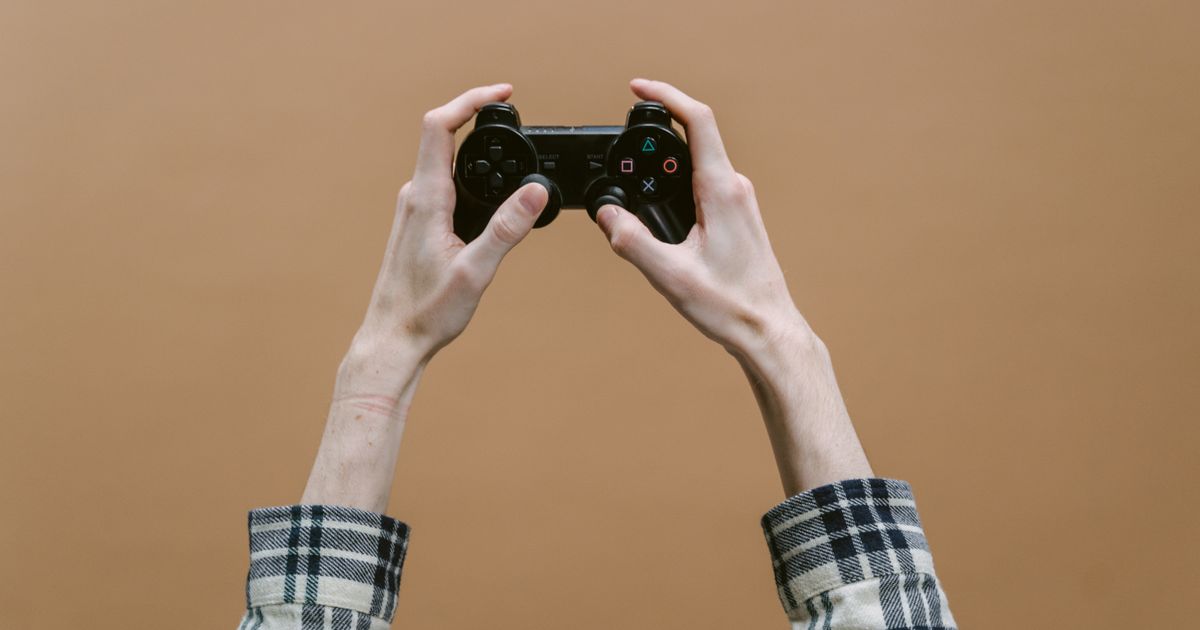
候補11件のうち、対応機種名が5つ以上並ばない7件を外しました。内訳は、並ぶ機種名が4つ以下の6件と、機種名が1つも並ばない1件です。残った4件から役割の重なる1件をまとめ、3台になりました。
ゲームセンターと同じレバーを倒す操作から始めて、Switch・PC・Xboxを行き来するなら、Mayflash ジョイスティック F300 です。PS4・PS3・XBOX ONE・XBOX 360・PC・Android・Switch・Neogeo mini の8つが対応機種の欄に並びます。
方向の入力もボタンで行う形に最初から慣れて、対応機種の欄をできるだけ広く取るなら、Mayflash レバーレスコントローラー F500 Flat です。Steam Deckを含む10の機種名が並びます。
Switch 2 まで含めて使い、打鍵音を抑えた有線のレバーレスにするなら、Haute42 レバーレスコントローラー T16 PRO です。Windows PC・Switch 2・Switch・PS4・Steam Deck に対応し、静音の有線接続です。
PS5を使う予定がある人には、この3台は射程外です。その場合はライセンス商品の表記があるモデルを見てください。
この記事はGGplay編集部が作成しました。運営方針と連絡先は運営者情報に掲載しています。
関連記事
ストリートファイター6に最適なアーケードコントローラー(アケコン)を10モデル厳選。スタンダード型・レバーレス型の違いや選び方、スト6に向くボタン配列・操作性の軸まで解説します。 続きを見る ストリートファイター6(スト6)に最適なレバーレスコントローラーのおすすめ10選を比較。PS5・PC対応モデルを中心に、レバーレスとアケコンの違い・選び方もわかりやすく解説。格安から上位モデルまで幅広く紹介します。 続きを見る ゲーミングマイク(ゲーミングPC用マイク)の基礎を体系的に解説。USB型・XLR型・ヘッドセット内蔵などの種類、指向性やサンプリングレートといったスペックの読み方、選び方の観点、PCへの接続・設定の流れまで公開情報ベースでまとめた総合ガイドです。 続きを見る
スト6向けアケコンの人気おすすめ10選|スタンダード・レバーレス別に厳選
スト6向けレバーレスコントローラーの人気おすすめ10選|PS5・PC対応・操作性で厳選
ゲーミングマイクとは|種類・選び方とゲーミングPCでの使い方