※当サイトはアフィリエイトプログラムを利用しており、記事内に広告(PR)を含む場合があります。
タブレット単体で動くストリートファイター6のネイティブ版は、公式ストアの対応プラットフォームに記載がありません。タブレットは公式フレームデータや攻略動画を映す第2画面、またはPS Remote Playの表示先で、タブレットスタンドはその画面を見やすい角度で固定するための道具です。
この記事では、①PC版の動作環境と対応機種の直答表、②手持ちタブレットのインチからの適合判定、③目的別のタブレットスタンド6選、の順で答えます。
📖 目次(タップで開閉)
- 1. ストリートファイター6の必要スペック・動作環境
- 2. スト6でタブレットスタンドが担う役割|公式フレームデータを出しっぱなしにできる
- 3. 手持ちタブレットのインチから決める|スタンド選びの3つの基準
- 4. 【編集部の結論】スト6のセカンド画面に使うタブレットスタンド3選
- 5. 条件別で選ぶタブレットスタンド3選|手書き併用・床置き・Switch兼用
- 6. スト6用タブレットスタンド6モデルの比較表
- 7. スタンドが届いた日にやる3つの設置手順
- 8. スト6のタブレットスタンドで、購入前によく聞かれること
- 9. まとめ|スト6のタブレットは「公式フレームデータ用の第2画面」、スタンドは対応インチと調整方式で選ぶ
- 10. この記事について(GGplay編集部)
- 11. 関連記事
ストリートファイター6の必要スペック・動作環境
スタンドを選ぶ前に、スト6がどの機械で動くのかを数値で押さえます。ここが曖昧だと、タブレットに何をさせる台なのかが決まりません。
PC(Steam)版の最低動作環境・推奨動作環境
今回確認した範囲で、項目ごとの動作環境を公表しているのはPC(Steam)版です。手持ちのPCで動くかは、次の6項目で判断できます。
| 項目 | 最低動作環境 | 推奨動作環境 |
|---|---|---|
| OS | Windows 10(64bit必須) | Windows 10(64bit)/Windows 11(64bit) |
| プロセッサー | Intel Core i5-7500/AMD Ryzen 3 1200 | Intel Core i7 8700/AMD Ryzen 5 3600 |
| メモリー | 8GB RAM | 16GB RAM |
| グラフィック | GTX1060(VRAM 6GB)/Radeon RX 580(VRAM 4GB) | RTX2070/Radeon RX 5700XT |
| DirectX | Version 12 | Version 12 |
| ストレージ(必要容量) | 60GBの空き容量 | 60GBの空き容量 |
(出典:Steamストア『Street Fighter 6』の動作環境/2026年8月31日確認)
同じ欄には、アップデート用に追加のストレージが必要になることも併記されています。
この表で分かるのは、スト6が動くのはWindowsの64bit環境であり、iPadOSやAndroidの項目はそもそも動作環境欄に存在しないという点です。
公式ページで確認できた対応機種|PS5・PS4・Steam・Nintendo Switch 2
家庭用機を含めて、本記事で公式ページを確認できたのは次の4つです。備考には各ストアと公式サポートで確認できた事実だけを置きました。ほかの機種版の有無は、各ストアの製品ページで確認してください。
| プラットフォーム | 備考 |
|---|---|
| PlayStation 5 | PlayStation Store(日本)の製品ページに対応表記。オンライン対戦にPlayStation Plusへの加入が必要 |
| PlayStation 4 | 同じ製品ページに併記。オンライン限定機能にCAPCOM IDが必要 |
| Steam(PC) | 上表の動作環境を公表。必要容量は60GB |
| Nintendo Switch 2 | カプコン公式サポートに「ストリートファイター6(Nintendo Switch 2)」のFAQ窓口がある |
同ページではレーティングがCERO C(15才以上対象)、プレイ人数がオフライン1〜2人・オンライン最大16人と公表されています。一方、家庭用機の必要容量は記載がありません。
タブレット単体でスト6は動く?ネイティブ版とリモートプレイの扱い
タブレット単体で起動するネイティブ版は、公式ストアの対応プラットフォーム一覧に iPadOS・Android の記載がありません。ただし、タブレットの画面にスト6を映す経路そのものは存在します。PS Remote Play を使えば、PS5・PS4で動いている本編をタブレット側へ映せます。対応条件は次のとおりです。
- iPad は iPadOS 14以降、iPhone は iOS 14以降
- Android スマートフォン・タブレットは Android 9.0以降、Android TV は Android TV OS 12以降
- 回線は5Mbps以上のブロードバンド接続。最低15Mbpsの高速な接続環境を推奨
- Windows PC・Mac 向けのアプリも提供
(出典:PlayStation公式のリモートプレイ案内/2026年8月31日確認)
つまりタブレットの立ち位置は「第2画面」または「リモートプレイの表示先」です。どちらの使い方でも、画面を手元の見やすい角度で止めておく台が要ります。
スト6でタブレットスタンドが担う役割|公式フレームデータを出しっぱなしにできる
第2画面に何を出すのかが決まると、必要な調整要素も決まります。スト6の場合、出しっぱなしにする対象は公式のフレームデータです。
カプコン公式サイトのフレームデータはブラウザで開ける
カプコンはスト6の公式サイトで、キャラクターごとのフレームデータのページを公開しています。コマンドリストも同じキャラクターページの階層にあり、どちらもブラウザで開けます(出典:ストリートファイター6公式サイトのキャラクターページ/2026年8月31日確認)。
アプリを別途入れなくてよいので、タブレットのブラウザで開いたまま放置できます。メイン画面でトレーニングモードを動かし、タブレットに技の一覧を出しておけば、画面の切り替え操作が要りません。
タブレットを置く3つの位置|操作機の斜め奥・横・デスク外
置き場所は大きく3パターンに分かれます。そしてパターンごとに、スタンドへ求める調整要素が変わります。
- 操作機の斜め奥:メイン画面とタブレットの視線移動が最短になる置き方。画面が下向きに見えるので、角度を起こせることが要ります。
- 操作機の横:天板の左右に余裕がある人向け。メイン画面と高さを揃えたくなるため、高さ調整が効きます。
- デスク外(床・デスクの脇):天板をアケコンやレバーレスに丸ごと使いたい人向け。座る位置に画面を向ける回転と、視線の位置に合わせる高さが要ります。
先に置き場所を決め、その場所で必要になる調整要素を持つ台を探す。この順番なら「角度は変えられるが高さが足りない」という取りこぼしが起きません。
手持ちタブレットのインチから決める|スタンド選びの3つの基準

置き場所が決まったら、手持ちのタブレットが載るかを確かめます。この記事では次の3つの基準で候補を絞りました。
基準①対応サイズが商品ページに明記されていること
今回タブレットスタンド9点の商品ページ表記を突き合わせたところ、対応インチを明記していたのは7点、記載が無かったのは2点でした(製品単位で数えています。同じブランドでも別モデルは別々に数えました)。
明記があった7点のうち、対応サイズも調整方式も他の1点とほぼ同じで紹介する用途が重なる1点を外し、この記事では6点を紹介します。
対応インチが書かれていない台は、手持ちのタブレットが載るかどうかを購入前に判断できません。届いてから確かめる買い方になるので、最初の1台としては外しました。
基準②置き場所に合う調整ができること(角度・高さ・回転のいずれか)
9点のうち、高さ調整を明記していたのは5点でした。角度だけを変えられる台と、高さまで動かせる台は、同じ「タブレットスタンド」という名前でも用途が分かれます。
操作機の斜め奥に置くなら角度、横に並べて高さを揃えるなら高さ、床やデスクの脇から画面を向けるなら回転。前の見出しで決めた置き場所を、そのまま必要な調整要素に読み替えます。置き場所を1か所に決め打ちできるなら、調整要素は1つでも足ります。
基準③操作の振動でズレない土台か(重量・滑り止めの記載=あれば安心の確認項目)
重量や滑り止めを商品ページに書かないスタンドは珍しくありません。そこでこの基準③は必須条件にせず、記載があれば安心できるという確認項目として扱います。
記載が無いことだけを理由に外すと、対応サイズも調整方式も申し分ない台まで落ちます。この記事では各商品ブロックで記載の有無をそのまま書き分け、無い場合は「記載なし」と書きます。記載が無い台は、届いた日に自分でズレを確かめれば済みます。
「〜12.9インチ」表記に13インチクラスは入らない
対応表記でいちばん取りこぼしやすいのがここです。上限が12.9インチと書かれたスタンドの記載範囲に、13インチクラスのタブレットは入りません。13インチのiPad Pro、13インチのiPad Airなどが該当します。
0.1インチの差なので見落としやすく、しかも数値としては明確に範囲の外側です。手持ちが13インチクラスなら、上限が17インチ級と書かれた台まで選択肢を広げます。
判断の流れはこうです。手持ちが12.9インチ以下なら、デスク上かデスク外かで角度型・高さ型・床置き型に分かれます。13インチクラスなら、上限17インチ級の台に絞ります。
【編集部の結論】スト6のセカンド画面に使うタブレットスタンド3選
ここからは実際の6点です。まずはデスクの上に第2画面を立てる使い方に合う3点から紹介します。
第1位:エレコム タブレットスタンド TBWDSCMPTSV(エレコム)
▼ 各ストアで最新価格・在庫をチェック
持ち出しと据え置きを1台で兼ねる、薄型の角度固定タイプです。セカンド画面の傾きを毎回同じ位置に戻したい人へ、最初の1台として充てました。
エレコム TBWDSCMPTSV の主要スペック(商品ページ記載)
- 対応サイズ:4.6〜12.9インチ
- 角度調節:10段階/角度固定に対応
- 折り畳み時の厚さ:約2cm
- 携行性:軽量・持ち運びに対応
- 対応機種としてページに挙がる例:iPhone、iPad Pro/Air/mini、Fire HD、Huawei、Galaxy、Google Pixel、Switch
- カラー:シルバー
なぜスト6のセカンド画面に向くのか(迷ったらこれ)
- 角度を段階で固定できます。操作中に台へ手が当たっても、狙った角度へ戻す作業が段の数え直しで済みます。
- 下限4.6インチ・上限12.9インチで、12.9インチのiPad Proを第2画面にしても記載範囲に収まります。スマホやSwitchへ載せ替えても同じ1台で足ります。
- 折り畳み時の厚さ約2cmで、据え置き用と持ち出し用を2台に分けずに済みます。
エレコム TBWDSCMPTSV の弱点・向かない人
- 滑り止めと本体重量の記載なしです。基準③は記載があれば安心という確認項目なので、レバーレスやアケコンを強く叩く人は、設置後にズレの有無を自分で確かめてください。
- 角度は10段階の段階式で、段と段の中間には止まりません。傾きをミリ単位で詰めたい人の使い方とは噛み合いません。
第2位:UGREEN タブレットスタンド 折りたたみ式 4.7-12.9インチ対応(UGREEN)
▼ 各ストアで最新価格・在庫をチェック
メイン画面との視線の落差を、高さと角度の2軸で詰めていくタイプです。デスクの奥行きを取らない卓上縦置きの形なので、天板に余裕がない環境でも第2画面を目線側へ持ち上げられます。
UGREEN 折りたたみ式スタンド(4.7〜12.9インチ対応)の主要スペック(商品ページ記載)
- 対応サイズ:4.7〜12.9インチ
- 調整できる要素:高さ・角度
- 素材:アルミ+鉄合金製
- 形状:卓上縦置きスタンド/折りたたみ式
- 給電:充電可能
- 設計:人間工学設計
- 対応機種としてページに挙がる例:iPad、Kindle、Surface、Switch
- カラー:グレイ
高さと角度を両方動かしたい人に
- 高さと角度を両方動かせます。メイン画面の高さに合わせて第2画面を上げ下げでき、視線の落差を詰められます。
- 充電可能なモデルです。フレームデータを出したまま長時間の練習に入る人でも、給電まわりの可否を別途調べ直さずに選べます。
- 対応サイズは4.7〜12.9インチ。対応機種の例として iPad・Kindle・Surface・Switch がページに挙がります。
UGREEN 折りたたみ式スタンド(4.7〜12.9インチ対応)の弱点・向かない人
- 卓上縦置きスタンドで、画面を寝かせて手書きする使い方の記載はありません。画面を立てて見る前提の1台です。
- 台ごと画面の向きを振る回転機構の記載はありません。隣に座る相手へ画面を向ける使い方は、商品ページでは確認できません。
第3位:BoYata 360回転式 タブレットスタンド(BoYata)
▼ 各ストアで最新価格・在庫をチェック
本記事の6点で、13インチクラスの大画面まで記載範囲に収める1台です。デスクに据えたまま、角度・高さ・向きの3方向を追い込む性格の台になります。
BoYata 360回転式スタンド(17インチまで対応)の主要スペック(商品ページ記載)
- 対応:17インチまでのノートPC・タブレット
- 調整できる要素:角度・高さ(無段階調節)/360度回転
- 土台:滑り止め付き
- 放熱対策
- 設計:人間工学設計
- カラー:シルバー
大画面タブレットや「画面を人に見せる」場面に
- 17インチまでのノートPC・タブレットに対応します。13インチクラスを第2画面にする人は、この対応幅で選べます。
- 360度回転に対応します。台ごと画面を回して、隣に座る相手へフレームデータを向けられます。
- 角度と高さを無段階で調節できます。段階式では止まらない中間の角度に決められます。
BoYata 360回転式スタンド(17インチまで対応)の弱点・向かない人
- 回転する土台の分だけ設置面積が要ります。アケコンを置いたデスクの残り幅が狭い環境には向きません。
- 折りたたみの記載はありません。角度・高さ・回転の3方向を追い込める代わりに、畳んで持ち出す運用は選択肢から外れます。
条件別で選ぶタブレットスタンド3選|手書き併用・床置き・Switch兼用
ここからは、デスクに立てる以外の事情がある人向けの3点です。手書きを併用したい、天板を空けられない、Switch本体も同じ台に置きたい——この3条件に1台ずつ充てました。
第1位:UGREEN タブレットスタンド アルミ製(4〜12.9インチ対応)=タブレットに手書きしながら使いたい人
▼ 各ストアで最新価格・在庫をチェック
第2画面に手書きを重ねたい人へ充てた1台です。用途としてイラスト用が挙がっており、角度の調整だけに機能を絞った作りになっています。
UGREEN タブレットスタンド(アルミ製・4〜12.9インチ対応)の主要スペック(商品ページ記載)
- 対応サイズ:4〜12.9インチ
- 調整できる要素:角度
- 形状:折りたたみ式
- 素材:アルミ製
- 用途:イラスト用
- 対応機種としてページに挙がる例:Galaxy Tab、Note 6/5、LG、Sony、Nexus、Fire HD、Kindle
- カラー:スペースグレイ
フレームデータを見ながらコンボメモを書き込みたい人に
- 用途としてイラスト用が挙がるスタンドです。公式フレームデータを出したまま、同じ画面へ手書きでコンボメモを取る使い方に充てられます。
- 対応サイズの下限が4インチです。手持ちのスマホと大きめのタブレットを、1台で使い回せます。
UGREEN タブレットスタンド(アルミ製・4〜12.9インチ対応)の弱点・向かない人
- 動かせるのは角度の1軸だけです。同じUGREENでも結論第2位のモデルは高さも動かせるため、視線の高さまで画面を上げたい人はそちらが噛み合います。
- 耐荷重と本体重量の記載はありません。手書きで画面を押し込んだときのたわみやズレは、設置後に自分で確かめてください。
第2位:SAMHOUSING タブレット フロアスタンド 床置き(SAMHOUSING)=デスクを空けたい人
▼ 各ストアで最新価格・在庫をチェック
デスクの天板をいっさい使わずに第2画面を作る、床置き専用の1台です。アケコンやレバーレスで天板が埋まっている人へ充てました。
SAMHOUSING フロアスタンドの主要スペック(商品ページ記載)
- 対応サイズ:4.5〜12.9インチ
- 形状:フロアスタンド式(床置き)
- 調整できる要素:高さ調節/360度回転
- 土台:土台強化(重量1.7kg)/下垂防止
- 対応機種としてページに挙がる例:iPad Pro、Kindle Fire、Nintendo Switch、Android、Surface、iPhone
デスクに1cmも空きがない人に
- 床置きのフロアスタンド式です。天板の面積をスタンドに割かず、操作機と手元だけにデスクを使えます。
- 高さ調節と360度回転に対応します。座る位置や寝転がる位置に合わせて、画面の高さと向きを決められます。
- 対応サイズは4.5〜12.9インチ。対応機種の例として iPad Pro・Kindle Fire・Nintendo Switch・Android・Surface・iPhone がページに挙がります。
SAMHOUSING フロアスタンドの弱点・向かない人
- 土台の重量が1.7kgあり、遊ぶ日ごとに置き場所を変える使い方には手間がかかります。設置場所を決め打ちできる人向けです。
- チルト角度の調整に関する記載はありません。動かせるのは高さと向きが中心になります。
第3位:エレコム タブレット用スタンド TB-DSCHALBK(エレコム)=Nintendo Switch本体も同じ台に置きたい人
▼ 各ストアで最新価格・在庫をチェック
携帯モードのSwitch本体と、スト6のセカンド画面を1台で兼ねたい人へ充てた台です。デスクへ据えて使う前提で、角度だけを詰めていく作りになっています。
エレコム TB-DSCHALBK の主要スペック(商品ページ記載)
- 対応サイズ:5〜12.9インチ
- 素材・形状:アルミスタンド
- 調整できる要素:フリーアングルの角度調整
- 対応機種:Nintendo Switch対応
- カラー:ブラック
携帯モードのSwitchと第2画面を1台で兼ねたい人に
- Nintendo Switch に対応します。本体を置く用途と第2画面を立てる用途で、台を2つ買わずに済みます。
- フリーアングルで角度を調整できます。段の刻みに縛られず、座り高さに合わせて傾きを決められます。
- 対応サイズは5〜12.9インチのアルミスタンドです。手持ちが12.9インチ以下なら、Switch本体と第2画面のどちらも記載範囲に収まります。
エレコム TB-DSCHALBK の弱点・向かない人
- Nintendo Switch 2 への対応は記載なしです。Switch 2 本体を載せる用途で選ぶなら、購入前に各ストアで対応表記を確認してください。
- 同じエレコムでも結論第1位のTBWDSCMPTSVは折り畳み時の厚さ約2cmが明記されているのに対し、本モデルには折りたたみの記載がありません。据え置きで使う1台として選ぶことになります。
- 対応サイズの下限が5インチです。小型のスマホを同じ台に置く使い方は、記載範囲から外れます。
スト6用タブレットスタンド6モデルの比較表
6点を、商品ページの表記で全点が埋まる4項目だけで並べました。価格・耐荷重・素材・重量は6点すべての商品ページには記載がないため、列を立てていません。
| モデル | 商品ページ記載の対応サイズ | 調整できる要素 | 本記事での位置づけ | 商品 |
|---|---|---|---|---|
| エレコム TBWDSCMPTSV | 4.6〜12.9インチ | 角度 | 結論の第1位/持ち出しも兼ねる基準機 | 商品を見る |
| UGREEN 折りたたみ式スタンド | 4.7〜12.9インチ | 角度/高さ | 結論の第2位/視線の高さを合わせる | 商品を見る |
| BoYata 360回転式スタンド | 17インチまで | 角度/高さ/回転 | 結論の第3位/大画面と画面の向き替え | 商品を見る |
| UGREEN アルミ製スタンド | 4〜12.9インチ | 角度 | 条件別/手書きを併用する | 商品を見る |
| SAMHOUSING フロアスタンド | 4.5〜12.9インチ | 高さ/回転 | 条件別/床置きでデスクを空ける | 商品を見る |
| エレコム TB-DSCHALBK | 5〜12.9インチ | 角度 | 条件別/Nintendo Switchと兼用する | 商品を見る |
対応サイズの列を縦に見ると、上限12.9インチの行が5つ、17インチまでの行が1つに分かれます。手持ちが13インチクラスなら、残る行は1行だけです。
スタンドが届いた日にやる3つの設置手順

台が届いたら、すぐ本体を載せる前に順番のある作業が3つあります。どれも5分かかりません。
手順①ケーブルを先に通してから本体を載せる
給電口が下面にあるタブレットは、スタンドの下側の爪や受け皿とコネクタが同じ場所を取り合います。本体を載せてからケーブルを挿すと、コネクタが斜めに入って本体が浮いたままになります。順番はこの3ステップです。
- スタンドを置く位置を先に決め、その場所で充電ケーブルをタブレットへ挿す
- ケーブルを支柱の外側へ逃がし、爪や受け皿の内側に噛ませない
- その状態でタブレットを載せ、最後に角度を決める
手順②置いた直後に10回叩いて、位置がずれないかを見る
設置したその場で、アケコンやレバーレスを普段の強さで10回入力します。見るのは2点だけです。タブレットの下端の位置が動くか、角度が浅くなるか——この2つ以外は気にしません。
対処も先に決めておきます。角度が浅くなるなら1段起こして同じ10回をやり直す。下端が横へ動くなら設置面を替え、デスクマットや布の上なら天板へ直に置いて確認します。土台の数値が書かれていない台でも、この10回で挙動が分かります。
手順③メイン画面の下端と、タブレットの上端の高さを合わせる
最後に高さを合わせます。座った姿勢のままメイン画面の下端を見て、その延長線上にタブレットの上端が来るまで、角度(または高さ)を動かします。
上端が高すぎるとメイン画面に被り、低すぎると視線の移動量が大きくなります。角度しか動かせない台なら傾きを起こすほど上端が上がり、高さも動かせる台なら角度を固定したまま位置を詰められます。
スト6のタブレットスタンドで、購入前によく聞かれること
ストリートファイター6は何でできますか?
本記事で公式ページを確認できたのは、PlayStation 5、PlayStation 4、Steam(PC)、Nintendo Switch 2 です。PC版はWindows 10(64bit)以上で、必要容量は60GB。PlayStation版はオンライン対戦にPlayStation Plusへの加入が必要です。ほかの機種版の有無は各ストアで確認してください。
タブレットでストリートファイター6は遊べますか?
タブレット単体で動くネイティブ版は、公式ストアの対応プラットフォームに記載がありません。ただしPS Remote Playを使えば、PS5・PS4で動いている画面をタブレットへ映せます(iPadOS 14以降/Android 9.0以降)。回線は5Mbps以上のブロードバンド接続が条件で、最低15Mbpsの高速な接続環境が推奨されています。
Nintendo Switch 2版でもタブレットスタンドは役に立ちますか?
役割は変わりません。本編をSwitch 2で動かし、タブレットには公式フレームデータや攻略動画を出しっぱなしにする、という分担は同じです。
ただし、Switch 2 の本体そのものを載せたい場合は別です。エレコム TB-DSCHALBK は商品ページに Nintendo Switch 対応と明記されている一方、Switch 2 への対応は記載なしです。載せる対象が Switch 2 本体なら、購入前に各ストアで対応表記を確認してください。
スト6を始めるとき、周辺機器は何から買えばいいですか?
順番は3段階です。まず体験版で操作感を確かめ、次に操作機(パッド・アケコン・レバーレス)を決め、最後にフレームデータを出す第2画面とスタンドを整えます。体験版の配信状況や内容は変わるため、各ストアで確認してください。
なお、オンライン限定機能にはCAPCOM IDが必要です(PlayStation Store 日本の製品ページで確認)。
スマホスタンドでタブレットの代わりになりますか?
対応サイズの上限で決まります。スマホ専用の小型スタンドは上限がスマホの幅に合わせてあるため、12.9インチのタブレットを載せる前提では選べません。
逆方向を見るなら、下限の数値まで確かめてください。本記事の6点で下限が明記されているのは5点で、その範囲は4〜5インチです(BoYata 360回転式は下限の記載がありません)。下限5インチのエレコム TB-DSCHALBK は、小型のスマホが記載範囲から外れます。
まとめ|スト6のタブレットは「公式フレームデータ用の第2画面」、スタンドは対応インチと調整方式で選ぶ
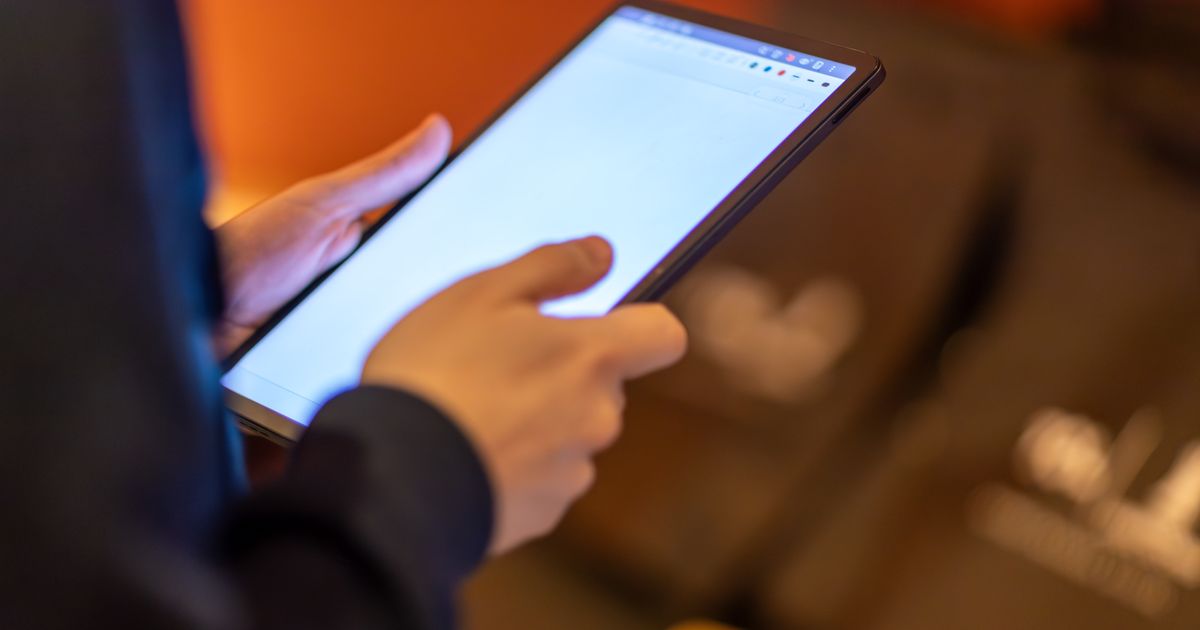
タブレット単体で動くスト6のネイティブ版は、公式ストアの対応プラットフォームに記載がありません。タブレットの役目は、公式フレームデータを映す第2画面、またはPS Remote Playの表示先です。
スタンド選びは2手で決まります。手持ちが12.9インチ以下か13インチクラスかで対応サイズの上限を絞り、置き場所(操作機の斜め奥・横・デスク外)から角度・高さ・回転のどれが要るかを決める。この2つが決まれば、比較表の6行は自然と1行まで絞れます。
持ち出しも兼ねるならエレコム TBWDSCMPTSV、視線の高さを揃えるならUGREENの折りたたみ式、13インチクラスや画面の向き替えならBoYataの360回転式。手書き併用ならUGREENのアルミ製、天板を空けたいならSAMHOUSINGのフロアスタンド、Nintendo Switch本体と兼ねるならエレコム TB-DSCHALBK が候補です。
届いたら、ケーブルを先に通す・10回叩いて確かめる・メイン画面の下端に上端を合わせる、の3手順まで済ませてください。
この記事について(GGplay編集部)
この記事はGGplay編集部が作成しています。実際に行った調査は次のとおりです(2026年8月31日実施)。
- Steamストアの『Street Fighter 6』動作環境欄を参照し、最低/推奨の各項目を転記した
- PlayStation Store(日本)の製品ページで対応機種とオンライン対戦の条件を確認した
- カプコン公式サイトでキャラクター別フレームデータが公開されていることを確認した
- PlayStation公式のリモートプレイ案内で対応OSと回線条件を確認した
- タブレットスタンド9点の商品ページ表記(対応サイズ・調整できる要素・対応機種の記載)を突き合わせ、本文の比較表と選定基準を作成した
編集方針・運営者情報は https://ggplay.jp/about-ggplay/ をご覧ください。
関連記事
学園アイドルマスター(学マス)をタブレットで遊ぶと手持ちが疲れる悩みを解決。専用スタンドは無いものの、タップしやすい低角度・安定・放熱を満たす汎用タブレットスタンドで快適になります。選び方の条件とおすすめ6選をわかりやすく解説します。 続きを見る オーバーウォッチ2はタブレットにネイティブ非対応。クラウドゲーミングや2画面での攻略・Discord・配信視聴で使うタブレットスタンドを、角度調整・放熱・設置タイプの視点で9選比較。長時間FPSでも失敗しない選び方を解説します。 続きを見る タブレットを立てて使える折りたたみスタンドの選び方を解説。対応サイズや折りたたみ機構、角度・高さ調整、素材と安定性のチェックポイントを整理し、持ち運びできる折りたたみ式スタンドを比較しました。動画視聴やタイピング、ゲームでの使い分けもわかります。 続きを見る
学園アイドルマスターを快適に遊ぶタブレットスタンドの選び方|疲れ対策とおすすめ6選
オーバーウォッチ2向けタブレットスタンド人気おすすめ9選|角度調整・放熱・フロア型別
折りたたみタブレットスタンドの選び方|携帯できる角度調整モデルと使い方