※当サイトはアフィリエイトプログラムを利用しており、記事内に広告(PR)を含む場合があります。
左利きで、イラストやゲームのときにペンやマウスを左手で持つ。その状態でショートカット用の1台を足したい。この記事はその場面だけを扱います。
先に結論を置きます。置く場所は、ふさがった左手ではなく空いている右手側です。そのうえで見るのは、割り当てを自分で決められるか、どの作業やソフトで使うと書かれているか、手が仕様として固定されていないかの3つです。
この記事は順位を付けて並べる記事ではありません。数える→3条件で候補を削る→残った3台に当てる、の順で進みます。なお個別の金額は扱わないので、買える範囲に収まるかは購入前にご自身で商品ページを確かめてください。
📖 目次(タップで開閉)
右手側に置く前に数えた5項目|9モデルの商品ページを1件ずつ確認しました
この記事で見た商品ページは10件、同じモデルが2件に分かれている1組を1モデルにまとめて9モデルとし、5つの項目を1件ずつ数えました。キーの割り当てを自分で決められるのは5モデル、どの作業・どのソフト・どのジャンルで使うかが書かれているのは7モデル、接続とキー数はそれぞれ5モデル(キー数は23キーから47キーに分かれます)、手が仕様として固定されているのは1モデルです。
数える単位もそろえておきます。同じモデルの商品ページが2件に分かれている場合は1モデルとして数え、両方の表記を合わせて見ています。色違いの別ページは今回ありません。
| 確認した項目 | 表記があったモデル数 | 表記の内容 | 表記が無かったモデル数 |
|---|---|---|---|
| キーの割り当てを自分で決められる | 5モデル | 「全キー自由に割り当て可能」「23キーフルプログラマブル」「32キーすべてをカスタマイズ可能」「カスタマイズ可能」「マクロ設定可能」 | 4モデル |
| どの作業・どのソフト・どのジャンルで使うか | 7モデル | 「ファイナルファンタジーXIV 推奨デバイス」「イラストレーション&動画編集&絵描き適用」「ペンタブ 液タブ用」「Ps Pr Ae などのソフトに利用可能」「動画編集&絵描き適用」「音ゲー・ゲーム」「47キー片手ゲーミングキーボード」 | 2モデル |
| 接続 | 5モデル | 有線が4モデル(Type-C/USB-C/USB)、Bluetoothが1モデル(このモデルは有線にも対応) | 4モデル |
| キー数 | 5モデル | 23キー/32キー/35キー/36キー/47キー | 4モデル |
| 手が仕様として固定されている | 1モデル | 「左手用」 | 8モデル |
表の2行目の数え方を書いておきます。作業名(イラスト・動画編集・絵描き・作業効率化)、ソフト名(Ps・Pr・Ae)、ゲームタイトル名、ジャンル語(ゲーミング・ゲーム・音ゲー)のどれかが商品名に並んでいれば1件として数え、機器の形の呼び名だけ(左手キーパッド・片手キーボード)のものは数えていません。
7件目は「47キー片手ゲーミングキーボード」で、形の呼び名にジャンル語「ゲーミング」が混ざった1件です。このジャンル語1語だけを根拠に数えました。各行の2列目と4列目を足すと、どの行も9になります。
この5項目のうち、右手側に置く場合に外す条件として使うのは3項目です。割り当て、使う作業・ソフト・ジャンル、手が仕様として固定されているかの3つになります。接続とキー数は条件にせず、購入前に商品ページの仕様欄で確認する項目として扱います(理由はこのあとの3条件のところに書きます)。
右手側に置くなら、先に「割り当て直せるか」を数で押さえます
割り当てを自分で決められる表記があったのは9モデル中5モデルです。右手側に置くと、初期の並びで想定されている指の担当が入れ替わり、押す指が変わる要素になります。左手で押す前提の並びをそのまま使うと、よく使う操作が届きにくい列に来ることがあります。
キー数は23キーから47キーまで分かれます|自分が割り当てたい操作の数を先に数えます
キー数の表記があった5モデルは、23キー、32キー、35キー、36キー、47キーに分かれます。この幅のどこを選ぶかは、商品側ではなく自分の使い方で決まります。
取り消し、やり直し、ブラシサイズ、表示の拡大縮小など、よく押す操作をまず紙に書き出して数えてください。その数がキー数の下限になります。本体の幅や重さは、商品ページの仕様欄と画像で確認します。
左利き用(右手用)として売られている左手デバイスはあるか
今回見た9モデルに、右手用と書かれたものはありません。手が仕様として固定されているのは1モデルで、その表記は「左手用」です。
ですから左利きの進め方は、左利き用を探すことではありません。右手側に置いて、割り当てを自分で組み直せる1台を選ぶに切り替えます。ここを切り替えると、名前だけで候補を落とさずに済みます。
「左手デバイス」「左手キーボード」「左手キーパッド」はジャンルの呼び名です
商品名にこの3つの呼び名のどれかが入っているかを、1モデルずつ数えました。「左手デバイス」が並ぶのは9モデル中6モデル(商品ページ単位では10件中7件)、「左手キーボード」は3モデル、「左手キーパッド」は1モデルです。3つのどれかが並ぶモデルで数えると8モデルになり、並ばないのはCLIP STUDIO TABMATEの1モデルだけです。「片手」で数えると5モデルです。
語をまたいだ合算はしていません。呼び名が違っても指すのは同じジャンルで、使う手の指定ではありません。名前に「左手」が入っていること自体は、候補から外す理由になりません。
外す理由になるのは、手が選択肢として固定されている表記です
色の選び方と同じ並びに「左手用」と書かれたモデルが1件あります。この1台は購入する時点で手が決まるので、右手側に置く前提のこの記事では外す条件にします。
外したからといって、その製品が右手で使えないという意味ではありません。選べる組み合わせに右手側で使えるものがあるかは、購入ページの選択肢で確認してください。
【図解】右手側に置くまでの3ステップ
- ステップ1=自分が押す操作を紙に書き出して数える(この数がキー数の下限)
- ステップ2=3条件で候補を削る(割り当ての表記/使う作業・ソフトの表記/手が仕様として固定されていないか)
- ステップ3=残った3台から、右手側での置き方の違いで1台を決める
左利きが右手側に置くときに候補から外す3条件

候補を増やしてから迷うより、先に外す条件を決めたほうが早く終わります。ここでは左利きが右手側に置く場合に限って、候補から外す3条件を挙げます。右利きの人が左手側に置くなら、この3条件はどれも当てはまりません。状況を限った条件だと分かるように、条件ごとに「右利きで左手に置くならどうなるか」も並べます。
先に1つ注記します。親指で操作する部品が付いた機種は、右手側に置くと親指の位置が左右で入れ替わります。今回の9モデルでは、ジョイスティックの表記が1モデル、8方向サムパッドの表記が1モデルです。この部品の有無と位置は、商品ページの画像と仕様欄で確認します。
数えた5項目のうち外す条件にするのは3項目で、キー数と接続は入れませんでした。この2項目はどちらも9モデル中5モデルにしか表記がなく、条件にすると「表記があるかどうか」だけで機種が落ちてしまうためです。この2項目は、購入前に商品ページの仕様欄で確認する項目として扱います。
| 外す条件 | 右手側に置くときに効く理由 | 右利きで左手に置くならどうなるか | 商品ページのどこで確認するか |
|---|---|---|---|
| 割り当てを自分で決められる表記がない | 右手側では押す指の担当が初期の並びと変わるため、組み直せることが前提になる | 初期の並びのまま使い始められることがあり、必須の条件にはならない | 「割り当て」「プログラマブル」「カスタマイズ」「マクロ」の表記 |
| どの作業・どのソフトで使うかが書かれていない | 右手側に置いたあとはソフト側で割り当てを決めるため、設定の入口が分かるかで手間が変わる | 左手側に定位置を作るので置き方が変わらず、条件としての優先度が下がる | 作業名・ソフト名・ゲームタイトル名・ジャンル語の表記 |
| 「左手用」のように手が仕様として固定されている | 購入する時点で手が決まり、右手側に置く前提と合わない | 左手側に置く人にとっては、逆に選ぶ材料になる | 色やサイズと同じ並びにある選択肢の表記 |
条件1|キーの割り当てを自分で決められる表記がないなら、この状況では外します
右手側に置くと押す指の担当が初期の並びと変わるので、割り当てを組み直せることが前提になります。右利きで左手側に置くなら初期の並びのまま使い始められることもあり、この条件は必須になりません。
表記が無いことは、その機能が無いという意味ではありません。外す理由は、確認できないまま決めることを避けるためです。確認する場所は、商品ページの「割り当て」「プログラマブル」「カスタマイズ」「マクロ」の表記です。この条件で外れたのは4モデルで、CLIP STUDIO TABMATE、XPPen ACK05、MH-Zeta、CHASOです。XPPen ACK05は同じモデルの商品ページが2件あり、どちらにも割り当ての表記が並んでいません。
組み直した割り当てを本体に保存できるか(内蔵メモリ)も、右手側で組み直す前提と直結します。今回の9モデルの商品名に、内蔵メモリ(本体への保存)の表記は並びません。保存先は商品ページの仕様欄で確認します。
条件2|どの作業・どのソフトで使うかが書かれていないなら、この状況では外します
右手側に置いたあとは、使うソフト側で割り当てを決めるのが実際の作業になります。商品ページに作業名やソフト名が並んでいると、設定の入口が分かります。数え方は表の2行目と同じで、機器の形の呼び名だけのものは表記なしとして扱います。左手側に定位置を作る人は机の上の置き方が変わらないので、この条件の優先度は下がります。
この条件で外れたのは2モデルで、Razer Tartarus ProとCLIP STUDIO TABMATEです。CLIP STUDIO TABMATEは商品ページに製品名以外の語が並んでいないため、3条件のうち2つを表記から判定できません。使えない製品だという意味ではなく、この記事のやり方では判定材料が足りないという意味です。
条件3|「左手用」のように手が仕様として固定されているなら、この状況では外します
外すのはジャンル名ではなく、購入時の選択肢として手が決まっている表記だけです。左手側に置く人にとっては、手が指定されている表記は逆に選ぶ材料になります。該当は1モデルで、MH-Zetaの「左手用-黒」です。
3つの条件に当てはまった数を足すと、4モデル、2モデル、1モデルで延べ7件になります。ただしCLIP STUDIO TABMATEは条件1と条件2の両方に、MH-Zetaは条件1と条件3の両方に当てはまります。重複して該当するモデルがあるため、外れたのは合計5モデルです。したがって9モデル中4モデルが残ります。Razer Tartarus V2、Koolertron 片手キーボード(23キー)、Koolertron プログラマブルキーボード(OLEDディスプレイ搭載)、ATTACKSHARK×MAMBASNAKE M36HEの4モデルです。
このうちKoolertronの2モデルは同じブランドで、どちらも有線でつなぎ、割り当てを自分で決められます。右手側での役割が重なるので、表示とノブが付いた側を代表として1台に絞り、次は3台を見ます。
3条件を通った4モデルから、置き方の違う3台を見ます
3台は順位ではなく、右手側に置いたときの使い方の違いで並べます。
ゲームのキーを右手で組み直すなら|Razer Tartarus V2
▼ 各ストアで最新価格・在庫をチェック
ゲームのキーを右手で組み直すならの基本情報
Razer(レイザー)の左手デバイスで、全キーを自由に割り当てられます。スイッチはメカメンブレンで、日本正規代理店保証品です。
ゲーム側の入口がはっきりしているのがこの1台です。ファイナルファンタジーXIVの推奨デバイスで、ゲームタイトル名が商品名に並ぶのは9モデル中1モデル、それがこの機種です。いま押しているキーを右手側で組み直すところから始められます。
ゲームのキーを右手で組み直すならの主要スペック
| 割り当て | 全キー自由に割り当て可能 |
| スイッチ | メカメンブレン |
| 用途の表記 | ファイナルファンタジーXIV 推奨デバイス |
| 保証 | 日本正規代理店保証品 |
| キー数 | 表記なし(仕様欄で確認) |
| 接続 | 表記なし(仕様欄で確認) |
使うソフトを決めてから割り当てを作るなら|Koolertron プログラマブルキーボード(OLEDディスプレイ搭載)
▼ 各ストアで最新価格・在庫をチェック
使うソフトを決めてから割り当てを作るならの基本情報
Koolertronのマクロキーパッドで、カスタマイズできます。OLEDディスプレイを搭載してノブが付き、VIAとホットスワップに対応します。USB-Cの有線でつなぎ、Mac・PCに対応します。
使うソフトが先に決まっている人と合う1台です。Ps・Pr・Aeなどのソフトに利用でき、ビデオ編集コントローラーとしての使い方が商品名に並びます。右手側に置いてから、ソフトごとに割り当てを作り込む進め方に向きます。
使うソフトを決めてから割り当てを作るならの主要スペック
| 割り当て | カスタマイズ可能・VIA対応 |
| 表示 | OLEDディスプレイ搭載 |
| 操作系 | ノブ付き |
| 構造 | ホットスワップ |
| 照明 | RGB |
| 接続 | USB-C 有線 |
| 対応環境 | Mac・PC |
| 用途の表記 | Ps・Pr・Aeなどのソフト、ビデオ編集コントローラー |
| キー数 | 表記なし(仕様欄で確認) |
割り当てるキーの数を先に確定させたいなら|ATTACKSHARK×MAMBASNAKE M36HE
▼ 各ストアで最新価格・在庫をチェック
割り当てるキーの数を先に確定させたいならの基本情報
MAMBASNAKEの片手ゲーミングキーボードで、36キー配列です。有線でつなぎ、磁気スイッチでラピッドトリガーに対応します。Webドライバーでマクロを設定でき、ホットスワップです。動画編集と絵描きにも使えます。国内正規品です。
置く前にキーの数を確定させたい人と合う1台です。36キー配列なので、書き出した操作の数が36以内なら、その並びをそのまま右手側に移せます。
割り当てるキーの数を先に確定させたいならの主要スペック
| キー数 | 36キー配列 |
| 接続 | 有線 |
| スイッチ | 磁気スイッチ(ラピッドトリガー対応・0.01mm RT精度) |
| レポートレート | 8000Hz |
| 遅延 | 0.125ms超低遅延 |
| レイアウト | F1〜F6完備 |
| 機能 | SOCD・DKS・MT |
| 構造 | 5層消音構造・ホットスワップ |
| 設定 | Webドライバー・マクロ設定可能 |
| 照明 | RGBバックライト |
| 用途の表記 | 動画編集&絵描き適用 |
| 色 | 蛍光グリーン/国内正規品 |
右手側に置いたあとの割り当ては、使うソフトの設定画面から決めます
デバイス側で割り当てを作る前に、使うソフトのショートカット設定を開いて、いま何のキーに何が割り当てられているかを確認します。CLIP STUDIO PAINTでは、Windowsは「ファイル」メニュー、macOSとタブレットは「CLIP STUDIO PAINT」メニューから「ショートカットキー設定」を開きます(出典:CLIP STUDIO PAINT公式マニュアルのショートカットキー設定)。
| 右手のどの指で押すか | 最初に置く操作 | ソフト側で確認する場所 |
|---|---|---|
| 人差し指 | 取り消し/やり直し | ショートカットキー設定を開き、いま割り当てられているキーを控える |
| 中指 | ブラシサイズの拡大・縮小 | 同じ設定画面で操作名を探し、現在のキーを確認する |
| 薬指 | 表示の拡大縮小 | 設定画面で空いているキーを見つけて割り当てる |
| 親指 | 表示の移動/表示の回転 | ほかの操作と重ならないキーを選ぶ |
右手側は、指が届く列から埋めます
最初から全部のキーを埋めません。よく押す3〜4個から始めて、足りなければ足します。数を絞るのは、覚える量が減るからです。
本体を机に対して斜めに置くか、まっすぐ置くかで、指が届く列は変わります。角度は好みで決める部分なので、編集部は良し悪しを判定しません。置いてみて届きにくい列があれば、そこには先に覚える操作を置かない、という順番で調整します。
3台を同じ4項目で並べます
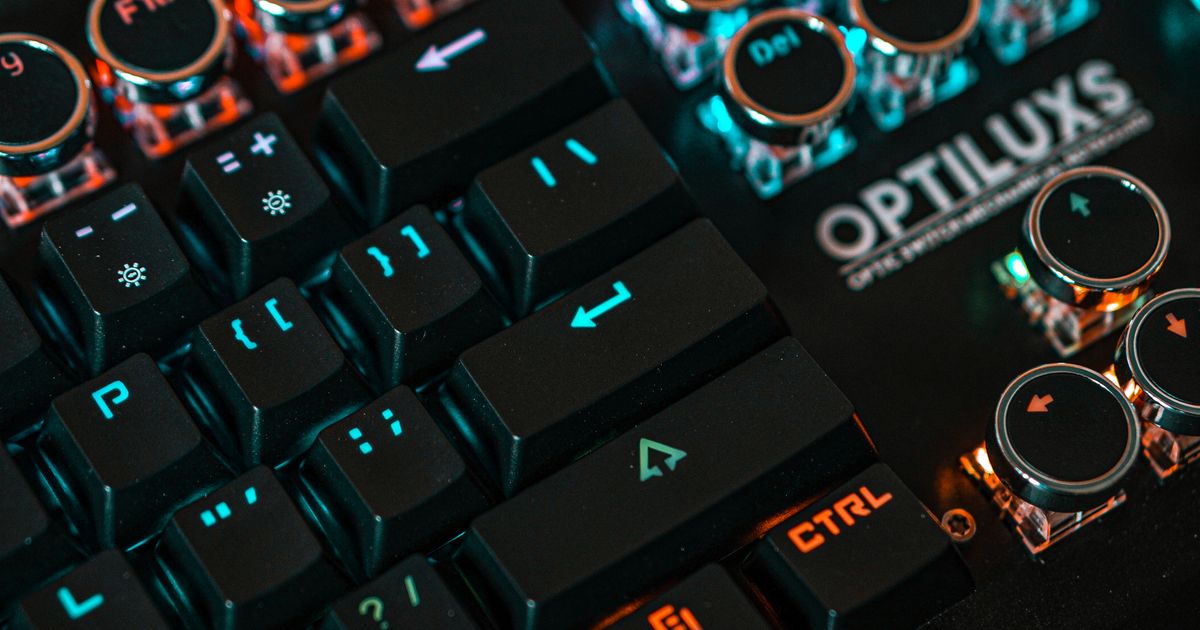
順位は付けません。右手側に置いたときに違いが出る4項目だけを、3台そろって値が入る形で並べます。
| モデル | 右手側での置き方の違い | 割り当ての表記 | 使う作業・ソフト・ジャンルの表記 | この置き方が向かない条件 |
|---|---|---|---|---|
| Razer Tartarus V2 | ゲームのキーを右手で組み直す | 全キー自由に割り当て可能 | ファイナルファンタジーXIV 推奨デバイス | 仕様欄と画像で確認せずに今日決めたい人 |
| Koolertron プログラマブルキーボード(OLEDディスプレイ搭載) | 使うソフトを決めてから割り当てを作る | カスタマイズ可能/VIA/ホットスワップ | Ps・Pr・Ae/ビデオ編集コントローラー | 机の右側にケーブルを回したくない人 |
| ATTACKSHARK×MAMBASNAKE M36HE | 割り当てるキーの数を先に確定させる | マクロ設定可能/Webドライバー/ホットスワップ | 動画編集・絵描き/片手ゲーミング | 本体だけで設定を完結させたい人 |
キー数の表記は、ATTACKSHARK×MAMBASNAKE M36HEが36キー配列です。ほかの2台にキー数の表記はなく、商品ページの仕様欄で確認します。
接続の表記は、Koolertron プログラマブルキーボード(OLEDディスプレイ搭載)がUSB-Cの有線、ATTACKSHARK×MAMBASNAKE M36HEが有線です。Razer Tartarus V2に接続の表記はなく、仕様欄で確認します。
対応環境の表記は、Koolertron プログラマブルキーボード(OLEDディスプレイ搭載)がMac・PCに対応します。ほかの2台に対応環境の表記はなく、仕様欄で確認します。
この表に無い項目(本体の大きさ・重さ・形)は3台とも表記がないので、商品ページの画像と仕様欄で確認します。
左利きが右手側に置く左手デバイスで購入前によく聞かれること

左利き用の左手デバイスはありますか?
今回見た9モデルに、右手用と書かれたものはありません。手が仕様として固定されているのは「左手用」の1モデルだけです。左利き用を探すのではなく、右手側に置いて割り当てを組み直せる1台を選ぶ進め方に切り替えてください。
右利き向けの左手デバイスを右手で使っても問題ありませんか?
割り当てを組み直せる機種なら、右手側で使えます。押す指の担当は左手で使う場合と変わるので、よく使う操作から順に置き直します。商品名の「左手」は分野の呼び名で、使う手の指定ではありません。形が右手に合うかどうかは、購入前に商品ページの画像で確認してください。
テンキーや普通のキーボードでも代わりになりますか?
今回の商品ページ10件にテンキー型は含まれていません。そのうえでお答えすると、キーに何を割り当てられるかは、使うソフトのショートカット設定で決まります(出典:CLIP STUDIO PAINT公式マニュアルのショートカットキー設定)。手元の機器で試すなら、まず設定画面を開いて、割り当てたい操作が一覧にあるかを確認してください。
マウスを左手で使っていても左手デバイスは使えますか?
右手が空いていれば置けます。右手もふさがっている場合は、押す操作の数を絞って空いた指で足りる範囲にするか、ソフト側のショートカットで代替するかの2択になります。
左手デバイスは慣れるまでどれくらいかかりますか?
かかる時間は使い方で変わるので、日数では答えません。最初に割り当てる操作を3〜4個に絞ると、覚える量が減ります。指が迷わなくなってから残りのキーを足していく順番にすると、自分で調整しやすくなります。
iPadやAndroidタブレットでも使えますか?対応アプリはどこで確認しますか?
今回の3台のうち、対応環境の表記があるのは1台(Mac・PC対応)です。タブレット(iPad・Androidタブレット)で使えるかは、商品ページの対応環境で確認してください。クリスタやアイビスペイントなどのアプリ側は、アプリのショートカット設定で割り当てを決めます。設定に専用アプリが必要かどうかも、商品ページの仕様欄で確認します。
まとめ|右手側に置くなら、この順番で1台に決めます
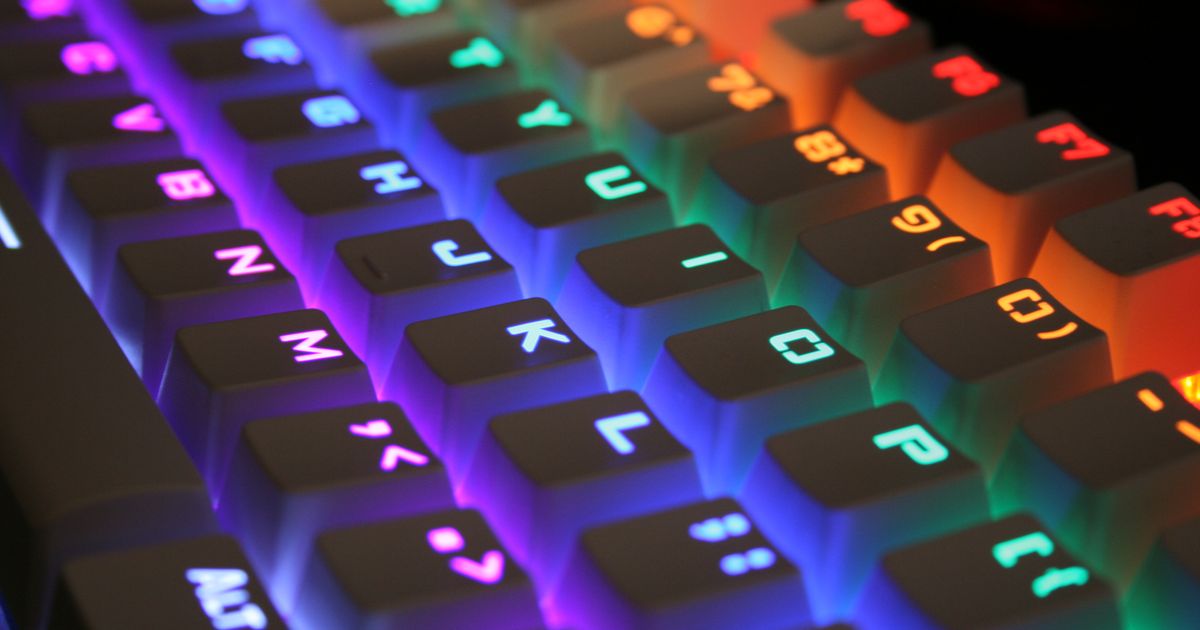
判断の順番をもう一度置きます。①自分が押す操作の数を数える。②3条件で候補を削る。③残った3台から、次の3行で自分に当てはまるものを選ぶ。
ゲームで押すキーを右手で組み直すことを優先するなら、Razer Tartarus V2です。全キーを自由に割り当てられ、ファイナルファンタジーXIVの推奨デバイスです。
使うソフトが決まっていて割り当てを作り込むなら、Koolertron プログラマブルキーボード(OLEDディスプレイ搭載)です。Ps・Pr・Aeなどのソフトに利用でき、Mac・PCに対応します。
置く前にキーの数を確定させたいなら、ATTACKSHARK×MAMBASNAKE M36HEです。36キー配列で、有線でつなぎます。
この記事の集計と判定は、GGplay編集部が商品ページ10件を1件ずつ読んで行いました。運営者の情報は運営者情報のページで公開しています。
関連記事
左手デバイスは3万円以下でも用途に合う実用機が十分揃います。ゲーミング向け・イラスト向けに分けて、予算3万円以内で買えるコスパの良い片手キーボードや専用コントローラを用途×タイプの早見表と選び方つきで10機種紹介します。 続きを見る 1万円台の左手デバイスを探す人向けに、有名メーカーの高性能モデルを厳選。ゲーミング向け・クリエイティブ向けに用途を分け、接続方式やキー数など選び方の軸と後悔しない注意点まで解説します。 続きを見る アケコンの右レバーについて解説。左利きや右利き配置の違い、レバーレスとの比較、スト6・鉄拳などに対応したおすすめアーケードコントローラー10選をメーカー公表情報と口コミから比較紹介します。 続きを見る
3万円以下の左手デバイス人気おすすめ10選|ゲーミング・イラスト別
1万円台の左手デバイス人気おすすめ4選|ゲーミング・クリエイティブ別の選び方
アケコンの右レバーとは?おすすめ人気モデル10選|左利き・右利きどちらでも選べる