※当サイトはアフィリエイトプログラムを利用しており、記事内に広告(PR)を含む場合があります。
「ストリートファイター6をタブレットでも遊びたい」「ゲーミングタブレットを買えばスト6が動くのだろうか」と調べて、はっきりした答えにたどり着けずにいませんか。タブレット側の商品ページを読んでも、特定のタイトルが動くかどうかまでは書かれていません。
結論から先にお伝えすると、ストリートファイター6にはスマホ・タブレット向けのアプリ版がなく、タブレット単体では遊べません。PS5・PS4やSteam版のPCを持っている人が、その画面をタブレットへ飛ばす「リモートプレイ」の使い方であれば成立します。
この記事では、①対応状況の整理→②タブレットに映す方法→③できること・できないこと→④選び方の4軸→⑤おすすめ6選→⑥比較表→⑦買う前の後悔ポイントの順で進みます。掲載する6機種は、商品ページの表記を突き合わせて比較しました。


📖 目次(タップで開閉)
- 1. ストリートファイター6はタブレットで遊べる?結論と使い道の早見表
- 2. タブレットにストリートファイター6を映す2つの方法と必要なもの
- 3. リモートプレイでできること・できないことの線引き
- 4. ストリートファイター6用にゲーミングタブレットを選ぶ4つの軸
- 5. 【8インチ級】ストリートファイター6のリモートプレイにおすすめのタブレット3選
- 6. 【11インチ以上】攻略や観戦のサブ画面にも使える大画面タブレット3選
- 7. ストリートファイター6向けタブレットの人気おすすめ比較表まとめ
- 8. タブレットでストリートファイター6を遊ぶ前に確認したい4つの後悔ポイント
- 9. ストリートファイター6とゲーミングタブレットに関するよくある質問(FAQ)
- 10. まとめ|ストリートファイター6はタブレット単体では遊べない。本体+リモートプレイ前提で選ぶ
- 11. 関連記事
ストリートファイター6はタブレットで遊べる?結論と使い道の早見表

ストリートファイター6は、据置ゲーム機とPC向けに配信されている対戦格闘ゲームです。タブレットにインストールしてそのまま起動する、という遊び方は用意されていません。
▶ あわせて読みたい:ゲーミングタブレット人気おすすめ2選|高リフレッシュレート・SoC・冷却で選ぶ
一方で、ゲーム機やPCの映像をネットワーク越しにタブレットへ転送する仕組みは各プラットフォームが提供しています。まずは対応機種と、タブレットに任せられる役割を整理しておきましょう。
対応機種はPS5・PS4・Xbox Series X|S・Steam・Nintendo Switch 2
ストリートファイター6は、PlayStation 5・PlayStation 4・Xbox Series X|S・PC(Steam)向けに配信されており、その後Nintendo Switch 2向けにも展開されています。いずれも据置ゲーム機かPCが本体で、携帯端末向けのラインナップではありません。
このほかに、ゲームセンター向けのアーケード版も別途稼働しています。家庭用と同じ看板を掲げていても、遊ぶための機材はまったく別だと考えてください。
スマホ・タブレット向けのアプリ版は配信されていない
App StoreやGoogle Playで「ストリートファイター6」を探しても、本編そのものをタブレットにインストールして遊ぶアプリは見つかりません。タブレットを買い足しても、それ単体でストリートファイター6が起動することはありません。
今後アプリ版が登場するかどうかは、現時点では分かりません。少なくとも「タブレットを買えば遊べるようになる」という前提で機種を選ぶと、目的を果たせないまま出費だけが増えてしまいます。
タブレットの役割は「リモートプレイの画面」と「攻略・観戦のサブ画面」の2つ
では、ゲーミングタブレットがストリートファイター6の役に立たないのかというと、そうではありません。役割を2つに分けて考えると、買う価値があるかどうかを判断しやすくなります。
ひとつは、本体の映像を受け取って表示し、入力を返す「リモートプレイの画面」。もうひとつは、コンボ動画や攻略記事、対戦配信を映しておく「サブ画面」です。タブレットは本体の代わりではなく、本体を補助する画面だと割り切ると選び方が定まります。
| やりたいこと | タブレットだけで成立するか | そろえるもの | 向いている使い方 |
|---|---|---|---|
| 本編をタブレットにインストールして遊ぶ | 成立しない(アプリ版が配信されていない) | — | — |
| PS5・PS4の画面を映して遊ぶ | 本体が必要 | 本体/ソフト/PS Remote Playアプリ/対応コントローラー/Wi-Fi環境 | ワールドツアーやトレーニングモードを別の部屋で触る |
| Steam版PCの画面を映して遊ぶ | PCが必要 | Steam版が動くPC/Steam Linkアプリ/対応コントローラー/Wi-Fi環境 | PCを置いている部屋から離れて軽く触る |
| コンボ確認・対戦配信の視聴 | タブレットだけで成立する | タブレット本体/スタンド | プレイ中のサブ画面、移動中の予習 |
※メーカー公表情報と口コミの傾向から編集部が整理した目安です。機種・使用環境・個体差により変わります。
タブレットにストリートファイター6を映す2つの方法と必要なもの

タブレットで実際にキャラクターを動かしたい場合、経路は大きく2つです。どちらを選ぶかで、そろえる機材と設定の場所が変わります。
共通しているのは、映像を送り出す本体側が別に必要だという点です。本体とタブレットを同じネットワークにつなぐことが、どちらの方法でも出発点になります。
PS5・PS4から映す|PS Remote Playアプリで接続する手順
PS5版・PS4版を持っている人にとっては、こちらが本命の経路です。PS Remote PlayアプリはiPadOS向け・Android向けに配信されており、各OSのアプリストアから入手する形になります。
1本体側でリモートプレイを有効にする
本体の設定メニューからリモートプレイの項目を開き、機能を有効にします。あわせて、本体をスタンバイ状態から起動できる設定にしておくと接続しやすくなります。
2タブレットにPS Remote Playアプリを入れる
タブレットのOSに合わせて、App StoreまたはGoogle Playからアプリを入手します。本体と同じアカウントでサインインするのが前提です。
3本体とタブレットを同じネットワークにつなぐ
自宅のルーターを介して、本体とタブレットを同じネットワークに接続します。アプリから本体を検出できれば、画面がタブレットに表示されます。
4コントローラーを接続して操作する
対応するコントローラーをタブレット側に接続します。接続方法は各コントローラーの説明書の記載に従ってください。
▶ あわせて読みたい:ゲーミングPCコントローラー人気おすすめ9選|接続方式・価格別に比較
Steam版のPCから映す|Steam Linkアプリで接続する手順
Steam版を遊んでいる人は、Steam Linkアプリを使う経路があります。こちらもiPadOS向け・Android向けに配信されており、PC側のSteamと同じアカウントでペアリングして使います。
設定の順序としては、PC側でSteamを起動してリモートプレイの設定を確認し、そのあとタブレット側のアプリからペアリングコードを入力する流れです。PC側がスリープに入ると接続が切れるため、電源まわりの設定も先に見直しておくと接続が安定しやすくなります。
どちらの方法でもBluetooth対応コントローラーを別に用意する
リモートプレイのアプリには画面上のタッチ操作にも対応したものがありますが、対戦格闘ゲームの入力とは相性がよくありません。タッチ操作だけで昇龍拳コマンドやガードの切り替えを成立させるのは難しくなります。
そのため、タブレット側に接続できるコントローラーを別に用意しておくのが現実的です。タブレットを立てるスタンドやホルダーも含めて、購入の計画に入れておきましょう。
リモートプレイでできること・できないことの線引き
リモートプレイは万能ではありません。特に対戦格闘ゲームは、入力から画面反映までの速さがそのまま体験に響くジャンルです。
どの用途なら気持ちよく遊べて、どの用途なら期待どおりにならないのか。買う前に線引きしておくと、後悔しにくくなります。
ワールドツアーやトレーニングモードは触りやすい
1フレーム単位の精度を求められないワールドツアーやトレーニングモードは、リモートプレイと相性が取りやすい用途です。街を歩いて依頼を進めたり、コンボの手順をなぞって確認したりする程度であれば、多少の遅れがあっても遊びとして成立しやすくなります。
キャラクターの技を一通り触ってみる、コマンドの感触を確かめるといった使い方も同様です。据置の環境に戻る前の下ごしらえと考えると、使いどころが見えてきます。
ランクマッチや大会練習は入力の間に遅延が積み上がるため向かない
一方で、ランクマッチや大会に向けた練習をリモートプレイで行うのは向きません。コントローラーからタブレットへ、タブレットから本体へ、本体から対戦相手へと、経路が増えるぶん入力から反映までの間に遅れが重なっていく構造だからです。
どの程度の遅れになるかは、回線や機材の組み合わせで変わるため一概には言えません。少なくとも、勝ち負けを競う場面では本体に直接つないだ環境を用意したほうが安心です。
タブレット側のリフレッシュレートは本体側のフレームレートを底上げしない
ゲーミングタブレットの商品ページには「144Hz」「120Hz」といった表記が並びます。ここで誤解しやすいのが、この数字を上げればストリートファイター6の動きがなめらかになる、という受け止め方です。
リモートプレイでは、映像を作っているのは本体側です。タブレット側の表示性能が、ゲーム本体のフレームレートや転送される映像の中身を底上げすることはありません。高リフレッシュレートの表記は、タブレット単体で動くゲームや操作の見え方に関わる要素だと考えてください。
宅内の5GHz帯・本体側の有線接続など回線条件を先に整える
リモートプレイの体感を左右するのは、タブレットの性能よりも通信環境です。本体をルーターに有線でつなぐ、タブレットは5GHz帯の電波を使う、といった条件を先に整えておくほうが効果を実感しやすくなります。
ルーターと本体・タブレットの距離、間に挟まる壁の枚数も影響します。タブレットを買い替える前に、まず自宅の回線まわりを見直す価値があります。
ストリートファイター6用にゲーミングタブレットを選ぶ4つの軸
ここまでを踏まえると、選ぶべきタブレットの条件が絞れてきます。この記事では、商品ページの表記から読み取れる4つの軸で比較します。
1画面サイズで選ぶ|8インチ級は手に持って、11インチ以上は置いて使う
8インチ級は手に持ったまま扱いやすいサイズで、コントローラーを構えながらホルダーで固定する使い方に向きます。11インチ以上はスタンドに置いて眺める前提で、攻略や配信のサブ画面としても使いやすくなります。どちらを選ぶかで、必要な周辺機器も変わります。
2プロセッサで選ぶ|Snapdragon・Dimensity・Appleシリコンなど型番表記を確認する
商品ページにSnapdragon・Dimensity・Appleシリコンなどの型番が明記されている機種は、あとから性能情報を調べる手がかりが残ります。「8コア」とだけ書かれた表記より、型番まで明記されている機種のほうが判断材料が増えます。Android機を候補にする場合は特に、この表記の有無を見比べてください。
3ストレージ容量で選ぶ|128GB以上を目安にする
リモートプレイのアプリ自体は大きくありませんが、録画した対戦動画や攻略資料をためると容量を使います。128GB以上を目安にし、microSDによる拡張に対応しているかもあわせて確認しておくと安心です。
4無線LAN規格とバッテリー容量は商品ページの記載を確認する
リモートプレイでは通信が生命線になるため、Wi-Fi 6・Wi-Fi 6E・Wi-Fi 7といった無線LAN規格の記載があるかを確認します。バッテリー容量も同様に、商品ページに数値が書かれている機種と書かれていない機種があります。この記事では、記載がある機種のみ数値を書き、記載がない機種は「記載なし」と表記しています。
【8インチ級】ストリートファイター6のリモートプレイにおすすめのタブレット3選
まずは手に持って扱いやすい8インチ級から3機種を紹介します。コントローラーにホルダーを付けて画面を固定する使い方を想定するなら、このサイズ帯が扱いやすい選択肢になります。
第1位:Lenovo Legion Tab Gen 3 ゲーミングタブレット 8.8型(Lenovo)
▼ 各ストアで最新価格・在庫をチェック
Lenovo Legion Tab Gen 3 ゲーミングタブレット 8.8型の基本情報
商品名にゲーミングタブレットと明記された8.8インチのAndroid機で、Qualcomm Snapdragon 8 Gen 3プロセッサ(3.30GHz)を搭載しています。メモリは12GB LPDDR5X、ストレージは256GB、型番はZAEF0068USと商品ページに示されています。片手で支えられるサイズにゲーム向けの構成をまとめた1台として案内されています。
Lenovo Legion Tab Gen 3 ゲーミングタブレット 8.8型の主要スペック
| 画面サイズ | 8.8インチ |
| プロセッサ | Qualcomm Snapdragon 8 Gen 3(3.30GHz) |
| ストレージ容量 | 256GB |
| 無線LAN規格 | 記載なし |
| バッテリー容量 | 記載なし |
Lenovo Legion Tab Gen 3 ゲーミングタブレット 8.8型の口コミ
利用者の評価で目立つのは「ゲーム用途を想定した構成が分かりやすい」「片手で持てるサイズが扱いやすい」という点です。一方で「サイズのわりに手にずっしりくる」という点は課題として挙がっています。
第2位:Headwolf Titan 1 8型(Headwolf)
▼ 各ストアで最新価格・在庫をチェック
Headwolf Titan 1 8型の基本情報
Android 16を搭載した8インチ機で、Dimensity 8300と2.5K 144Hz高リフレッシュレート表示に対応します。メモリ24GB LPDDR5Xと256GB UFS 4.0のストレージ、2TBまでの拡張に対応し、7200mAhのバッテリーと上下デュアルスピーカーを備えます。WiFi-6E対応が明記されている点は、リモートプレイの環境を整えるうえで確認しやすい材料です。
Headwolf Titan 1 8型の主要スペック
| 画面サイズ | 8インチ |
| プロセッサ | Dimensity 8300 |
| ストレージ容量 | 256GB UFS 4.0(2TBまで拡張対応) |
| 無線LAN規格 | WiFi-6E |
| バッテリー容量 | 7200mAh |
Headwolf Titan 1 8型の口コミ
Web上の口コミはまだ少なめです。商品ページの表記からは、無線LAN規格とバッテリー容量が数値で確認できる点が選ぶ際の判断材料になります。
第3位:Apple iPad mini A17 Pro 8.3インチ(Apple)
▼ 各ストアで最新価格・在庫をチェック
Apple iPad mini A17 Pro 8.3インチの基本情報
8.3インチのLiquid Retinaディスプレイを搭載したiPad miniで、A17 Proチップと128GBのストレージ、Wi-Fi 6E対応です。12MPのフロントカメラとバックカメラ、Touch ID、Apple Intelligenceへの対応も示されています。iPadOS向けのリモートプレイアプリを使う前提なら、扱いやすいサイズの選択肢です。
Apple iPad mini A17 Pro 8.3インチの主要スペック
| 画面サイズ | 8.3インチ |
| プロセッサ | A17 Pro |
| ストレージ容量 | 128GB |
| 無線LAN規格 | Wi-Fi 6E |
| バッテリー容量 | 記載なし |
Apple iPad mini A17 Pro 8.3インチの口コミ
購入者からは「片手で持てるサイズが気に入っている」「動作が軽快で使いやすい」という評価が集まっています。ただし「文字が小さく感じる場面がある」という点を指摘する声もあります。
【11インチ以上】攻略や観戦のサブ画面にも使える大画面タブレット3選
続いて、スタンドに置いて使う11インチ以上のモデルを3機種紹介します。プレイ中の攻略メモや対戦配信をあわせて映しておきたい人には、この大きさが扱いやすくなります。
第1位:Apple 11インチ iPad Air (M4)(Apple)
▼ 各ストアで最新価格・在庫をチェック
Apple 11インチ iPad Air (M4)の基本情報
11インチのLiquid Retinaディスプレイを備えたiPad Airで、M4チップと128GBのストレージに対応します。通信面ではApple N1によるWi-Fi 7対応が明記され、Touch IDにも対応しています。無線LAN規格が明示されている点は、リモートプレイの環境をそろえるうえで比較しやすい材料です。
Apple 11インチ iPad Air (M4)の主要スペック
| 画面サイズ | 11インチ |
| プロセッサ | M4 |
| ストレージ容量 | 128GB |
| 無線LAN規格 | Wi-Fi 7(Apple N1による) |
| バッテリー容量 | 記載なし |
Apple 11インチ iPad Air (M4)の口コミ
使い手の評価では「画面が広く作業にも使いやすい」「動作にストレスを感じにくい」という点が支持されています。留意点としては「本体だけでは机に立てられず別途スタンドがいる」という評価が挙げられています。
第2位:Xiaomi REDMI Pad 2 Pro タブレット 12.1型(Xiaomi)
▼ 各ストアで最新価格・在庫をチェック
Xiaomi REDMI Pad 2 Pro タブレット 12.1型の基本情報
12.1インチの大型ディスプレイを備えたAndroid機で、2.5K 120Hz表示とSnapdragon 7s Gen 4チップに対応します。メモリ6GBに128GBのストレージ、2TBまでの拡張に対応し、12000mAhの大容量バッテリーとリバース充電にも対応します。Dolby Atmos対応の記載もあり、観戦や動画視聴の画面としても扱いやすい構成です。
Xiaomi REDMI Pad 2 Pro タブレット 12.1型の主要スペック
| 画面サイズ | 12.1インチ |
| プロセッサ | Snapdragon 7s Gen 4 |
| ストレージ容量 | 128GB(2TBまで拡張対応) |
| 無線LAN規格 | 記載なし |
| バッテリー容量 | 12000mAh |
Xiaomi REDMI Pad 2 Pro タブレット 12.1型の口コミ
利用者の評価で目立つのは「画面が大きく動画が見やすい」「バッテリーの持ちに満足している」という点です。一方で「サイズがあるので置き場所を選ぶ」という点は課題として挙がっています。
第3位:ALLDOCUBE iPlay 70E タブレット 11インチ(ALLDOCUBE)
▼ 各ストアで最新価格・在庫をチェック
ALLDOCUBE iPlay 70E タブレット 11インチの基本情報
Android 16を搭載した11インチ機で、Unisoc T7300とメモリ16GB+128GBのストレージ、1TBまでの拡張に対応します。表示は1920×1200のWUXGAで90Hz、通信はWi-Fi 6に対応し、7000mAhのバッテリーと18W急速充電、4G LTEのSIMフリー通話対応も示されています。PSE認証済みの記載がある点も確認できます。
ALLDOCUBE iPlay 70E タブレット 11インチの主要スペック
| 画面サイズ | 11インチ |
| プロセッサ | Unisoc T7300 |
| ストレージ容量 | 128GB(1TBまで拡張対応) |
| 無線LAN規格 | Wi-Fi 6 |
| バッテリー容量 | 7000mAh |
ALLDOCUBE iPlay 70E タブレット 11インチの口コミ
Web上の口コミはまだ少なめです。商品ページの表記からは、Wi-Fi 6対応とバッテリー容量が確認できるため、リモートプレイの環境を考える材料にしやすい機種です。
ストリートファイター6向けタブレットの人気おすすめ比較表まとめ
掲載した6機種を、商品ページに記載された表記だけで並べました。記載が見当たらない項目は「記載なし」としています。
| 製品名/ブランド | 画面サイズ | プロセッサ表記 | ストレージ容量 | 商品ページ記載の主な特徴 | 商品 |
|---|---|---|---|---|---|
| Lenovo Legion Tab Gen 3 ゲーミングタブレット 8.8型(Lenovo) | 8.8インチ | Qualcomm Snapdragon 8 Gen 3(3.30GHz) | 256GB | Androidゲーミングタブレット/メモリ12GB LPDDR5X/型番ZAEF0068US | 商品を見る |
| Headwolf Titan 1 8型(Headwolf) | 8インチ | Dimensity 8300 | 256GB UFS 4.0(2TBまで拡張対応) | Android 16/2.5K 144Hz/WiFi-6E/7200mAh/HDMI・DP出力対応 | 商品を見る |
| Apple iPad mini A17 Pro 8.3インチ(Apple) | 8.3インチ | A17 Pro | 128GB | Liquid Retinaディスプレイ/Wi-Fi 6E/Touch ID/Apple Intelligence対応 | 商品を見る |
| Apple 11インチ iPad Air (M4)(Apple) | 11インチ | M4 | 128GB | Liquid Retinaディスプレイ/Apple N1によるWi-Fi 7/Touch ID | 商品を見る |
| Xiaomi REDMI Pad 2 Pro タブレット 12.1型(Xiaomi) | 12.1インチ | Snapdragon 7s Gen 4 | 128GB(2TBまで拡張対応) | 2.5K 120Hz/12000mAh/リバース充電対応/Dolby Atmos対応 | 商品を見る |
| ALLDOCUBE iPlay 70E タブレット 11インチ(ALLDOCUBE) | 11インチ | Unisoc T7300 | 128GB(1TBまで拡張対応) | Android 16/90Hz 1920×1200 WUXGA/Wi-Fi 6/7000mAh/18W急速充電 | 商品を見る |
※商品ページの表記をもとに編集部が整理したものです。仕様は変更される場合があるため、購入前に商品ページをご確認ください。
タブレットでストリートファイター6を遊ぶ前に確認したい4つの後悔ポイント

ここまでの内容を、買う前のチェックリストとして4つに整理します。いずれも購入後では取り返しがつきにくい項目です。
アプリ版があると思って買うと目的を果たせない
よくある誤解が、タブレットを買えばストリートファイター6が遊べるようになるという思い込みです。PS5・PS4・Xbox Series X|S・Steam版PC・Nintendo Switch 2のいずれかを持っているかを、購入前に必ず確認してください。
本体を持っていない場合、先に用意すべきなのは本体とソフトのほうです。タブレットは、その環境が整ってから足す一台と考えると順序を間違えずに済みます。
コントローラーとホルダーの費用が別に必要になる
リモートプレイでキャラクターを動かすには、タブレットに接続できるコントローラーが要ります。8インチ級を手に持って遊ぶ場合は、画面をコントローラーに固定するホルダーも必要になります。
11インチ以上を選ぶ場合はスタンドが前提です。タブレット単体では環境が完結しないという構成を、あらかじめ織り込んでおきましょう。
宅内Wi-Fiが弱いと遅延と画質低下が同時に起きる
回線が細い状態でリモートプレイを始めると、操作の反応が鈍くなるだけでなく、映像の粗さも同時に目立ちやすくなります。ルーターの設置場所を見直し、本体は有線接続、タブレットは5GHz帯という組み合わせを先に用意しておくと安定しやすくなります。
タブレット側の無線LAN規格だけを上げても、ルーターが対応していなければ噛み合いません。手持ちのルーターの対応規格も、あわせて確認しておくと判断しやすくなります。
外出先のモバイル回線では安定しない場面がある
持ち出して遊ぶことを主目的にすると、期待が外れやすくなります。外出先の回線は時間帯や場所によって状況が変わるため、宅内と同じ体験になるとは限りません。
カフェや移動中に使うなら、対戦ではなく攻略記事の確認や配信の視聴といったサブ画面としての用途を想定しておくと、無理のない使い方になります。
ストリートファイター6とゲーミングタブレットに関するよくある質問(FAQ)
ストリートファイター6にスマホ・タブレット用のアプリ版はありますか?
配信されていません。ストリートファイター6は据置ゲーム機とPC向けのタイトルで、タブレットにインストールして単体で起動する形では提供されていないため、遊ぶには本体側の環境が必要になります。
安いゲーミングタブレットでもリモートプレイはできますか?
本体側の環境と通信環境が整っていれば、機種の価格帯にかかわらず映すこと自体は想定されています。判断の分かれ目は、リモートプレイアプリに対応するOSであること、無線LAN規格が商品ページで確認できること、そして自宅の回線が安定していることの3点です。
ゲームするならタブレットは何インチがいいですか?
持って遊ぶなら8インチ級、置いて遊ぶなら11インチ以上が目安です。コントローラーにホルダーで固定して構える使い方では8インチ級が扱いやすく、攻略や配信をあわせて映したい場合は11インチ以上のほうが情報を並べやすくなります。
タブレットでSteamのゲームは遊べますか?
Steam Linkアプリを使い、PC側で動かしている画面を転送する形であれば想定されています。タブレット自体がSteamのゲームを直接実行するわけではないため、Steam版が動くPCを別に用意しておく必要があります。
ゲーミングタブレットのおすすめメーカーはどこですか?
本記事では、Lenovo・Headwolf・Apple・Xiaomi・ALLDOCUBEの各ブランドから6機種を取り上げています。どのブランドが優れているかを一律に決めるのは難しいため、商品ページで画面サイズ・プロセッサ表記・ストレージ容量・無線LAN規格が確認できるかどうかで比べるのが現実的です。
WindowsのタブレットならPC版のストリートファイター6は動きますか?
動作するかどうかは、その機種の構成が公式に案内されている動作環境を満たすかで決まります。特定の機種で動くと断定はできないため、購入前にストアページの動作環境と、候補機のプロセッサ・グラフィックス・メモリの表記を突き合わせて確認してください。
まとめ|ストリートファイター6はタブレット単体では遊べない。本体+リモートプレイ前提で選ぶ
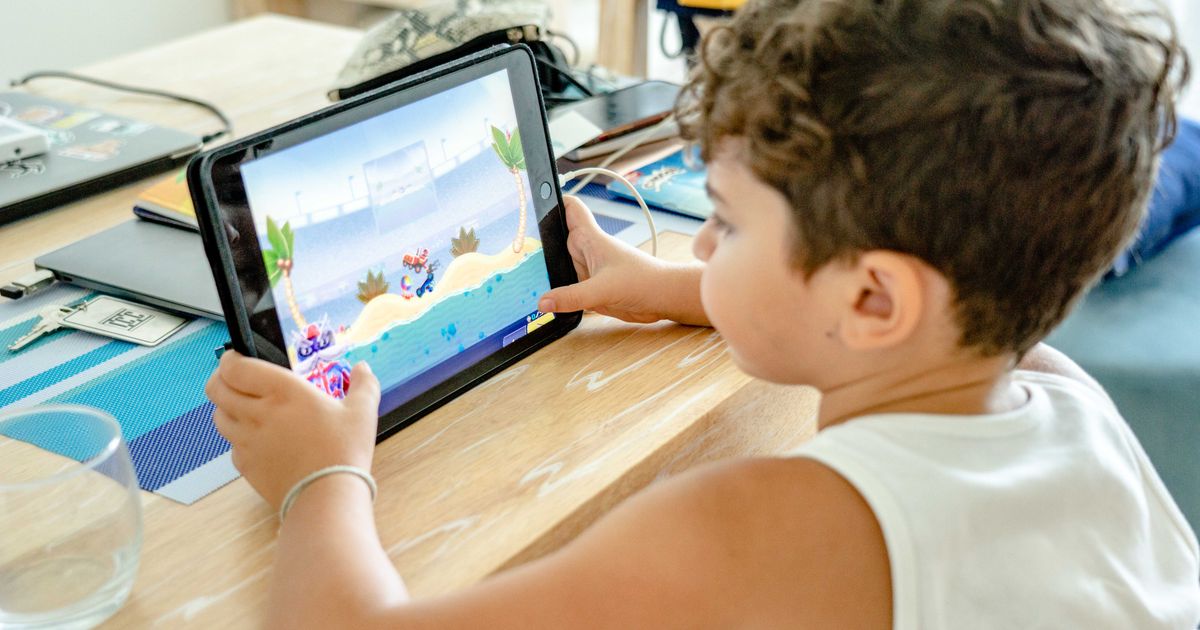
ストリートファイター6にはスマホ・タブレット向けのアプリ版がなく、タブレットを買っただけでは遊べません。PS5・PS4やSteam版PC、Nintendo Switch 2といった本体を持っている前提で、その画面を映す端末としてタブレットを選ぶのが出発点です。
用途がトレーニングモードやワールドツアーであればリモートプレイと相性が取りやすく、ランクマッチの練習には本体直結の環境を用意したほうが安心です。そのうえで、持って遊ぶなら8インチ級、置いて攻略や観戦の画面も兼ねるなら11インチ以上を選ぶと、迷いが減ります。
- 本編のアプリ版は配信されていない=タブレット単体では遊べない
- PS Remote PlayまたはSteam Linkで、本体・PCの画面を映して遊ぶ
- タッチ操作だけでは入力が成立しにくく、対応コントローラーとホルダー・スタンドが別途必要
- タブレット側のリフレッシュレートは、本体側のフレームレートを底上げしない
- 選ぶ軸は画面サイズ・プロセッサ表記・ストレージ容量・無線LAN規格とバッテリー容量の4つ
- 持って遊ぶなら8インチ級、置いて使うなら11インチ以上が目安
関連記事
AndroidゲーミングタブレットのおすすめモデルをSoC・冷却性能・リフレッシュレートで比較。専用設計タブレットから高性能ゲーミングスマホまで、メーカー公表情報と口コミをもとに6選を厳選して紹介します。 続きを見る ゲーミングPCのおすすめを「用途×予算」で即答。10万・15万・20万・30万の価格帯別の狙い目、GPU中心の選び方6つ、主要BTOメーカーの特徴、多くの人が後悔しがちな失敗の回避策まで2026年基準で解説します。 続きを見る
ゲーミングタブレットAndroid人気おすすめ6選|SoC・冷却・リフレッシュレートで比較

ゲーミングPCのおすすめ|価格帯別の狙い目と後悔しない選び方【2026年】