※当サイトはアフィリエイトプログラムを利用しており、記事内に広告(PR)を含む場合があります。
ROG Allyの内蔵容量がすぐ埋まってしまい、外付けSSDにゲームを移したものの「ロードが前より長い気がする」「移動中に一瞬引っかかる」と感じていませんか。体感の話なので、故障なのか気のせいなのか判断がつかず、もやもやしたまま使い続けている方も多いはずです。
結論からお伝えすると、外付けSSDでも多くのゲームは問題なく動きますが、接続規格・ケーブルやハブ・電力・発熱・設定のいずれかが崩れると内蔵より遅く感じやすくなります。つまり「外付けだから遅い」ではなく、崩れている一点を見つけて直せる余地があるということです。
この記事では、①遅く感じる5つの原因 → ②3ステップの切り分け → ③ROG Ally側の設定の見直し → ④外付けを続けるか内蔵M.2 2230へ換装するかの判断、という順番で進みます。読み終えたときに「自分の環境ではどこが原因で、次に何をすればいいか」が決まる状態を目指しました。


📖 目次(タップで開閉)
- 1. ROG Allyの外付けSSDで遅延は起きる?結論と体感差が出る条件
- 2. ROG Allyで外付けSSDが遅く感じる5つの原因
- 3. 遅延の原因を切り分ける3ステップ|どこがボトルネックか確かめる
- 4. 遅延を減らすためのROG Ally側の設定と使い方の見直し
- 5. ROG Allyで外付けSSDを使うデメリットと注意点
- 6. 外付けSSD・microSD・内蔵M.2 2230換装の使い分け早見
- 7. ROG Allyの遅延対策に向く外付けSSDのおすすめ5選
- 8. ROG Ally向け外付けSSDの人気おすすめ比較表まとめ
- 9. ROG Allyの外付けSSDと遅延に関するよくある質問(FAQ)
- 10. まとめ|ROG Allyの外付けSSDの遅延は接続・電力・発熱・設定の順に切り分ける
- 11. 関連記事
ROG Allyの外付けSSDで遅延は起きる?結論と体感差が出る条件

「ROG Ally 外付けSSD 遅延」で調べている方がまず知りたいのは、外付けにした時点で必ず遅くなるのか、という一点だと思います。答えは「条件が整っていれば大きな差を感じにくく、条件が崩れると遅く感じやすくなる」です。
▶ あわせて読みたい:PCゲーミング用外付けSSD人気おすすめ4選|速度・容量・耐久性で比較
ROG Allyは内蔵にM.2 NVMe SSDを積んだ携帯ゲーミングPCで、外付けSSDはUSB経由でつながります。転送経路が変わる以上、内蔵と外付けで数値上の差が出ること自体は自然なことです。
ただし、ゲームのロード時間は保存先の速度だけで決まるわけではありません。CPUの処理やゲーム側の読み込み設計も関わるため、外付けSSD自体が原因とは限らないというのが出発点になります。
体感差が出やすいのは、次のような条件がそろったときです。大容量のオープンワールド系タイトルで読み込みが頻繁に発生する、USBハブを挟んでいる、充電しながら長時間プレイして本体もSSDも熱を持っている、といった場面が典型例です。
逆に、本体のType-Cポートへ直結し、SSD側の対応インターフェースも活かせている状態であれば、書き込み(インストールやアップデート)を含めて実用上のストレスは小さくなりやすくなります。まずは「自分の環境がどちら寄りか」を確かめていきましょう。
ROG Allyで外付けSSDが遅く感じる5つの原因
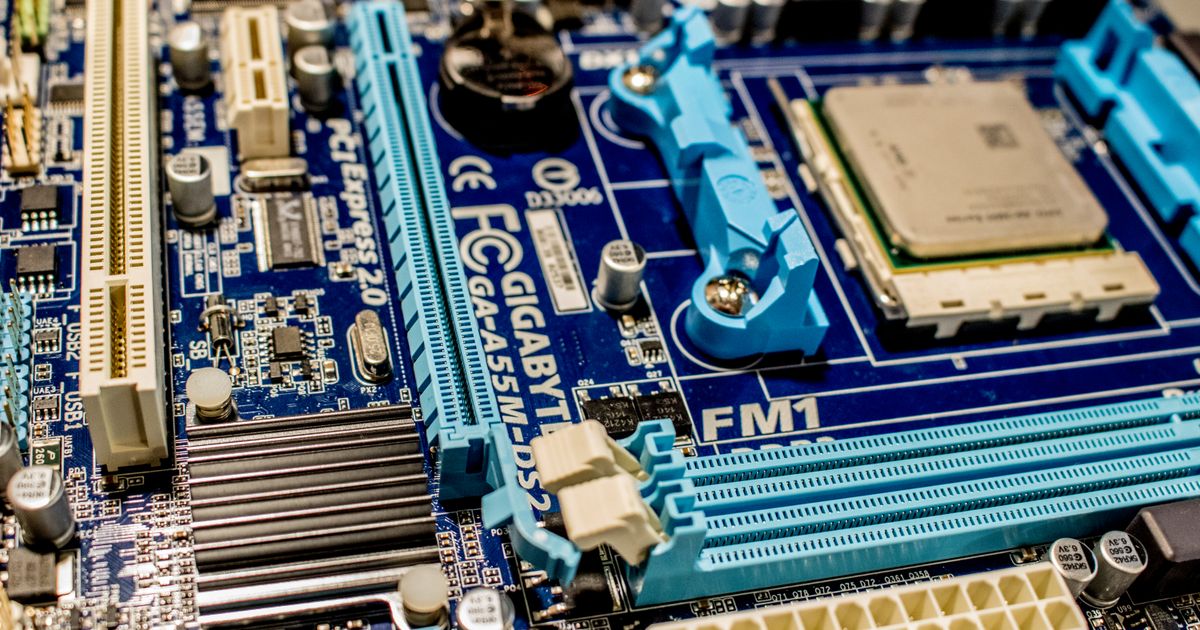
外付けSSDの書き込みが遅い、ロードが長いといった症状は、原因が入り混じっていることがほとんどです。ここでは原因を大きく5つに分けて整理します。
この5つは、あとで紹介する3ステップの切り分け手順とそのまま対応しています。まずは自分の環境で思い当たるものがないか、上から確認してみてください。
接続規格のミスマッチ|Type-Cポートと対応インターフェース表記を確認する
USBの転送速度は、本体側のポート・ケーブル・SSD側のインターフェースの三者で決まります。三者のうち条件が低いところに合わせて動作するため、SSDだけ速いものを買っても本体側が対応していなければ本来の速度は出ません。
外付けSSDのType-C対応を調べていると「USB3.2 Gen1」「USB3.2 Gen2」「USB3.2 Gen2x2」といった表記が並びます。同じType-C端子でも中身の規格は別物なので、購入前に商品ページの表記を確認しておくと安心です。
ROG Ally・ROG Ally X・ROG Xbox Allyはそれぞれポート構成や対応規格が異なります。世代や時期によって仕様が変わる部分なので、お手元の機種については本体の公表仕様をご確認ください。
ケーブルとUSBハブ経由の接続|充電専用ケーブルやハブ越しで速度が落ちる
意外と多いのがケーブル起因です。「充電専用」と書かれたケーブルはデータ転送に対応していないことがあり、転送できても低速な規格に留まる場合があります。
手持ちのType-Cケーブルを流用していると、この点を見落としがちです。外付けSSDに付属していたケーブルがあるなら、まずはそちらを使うのが確実です。
USBハブやドックを経由している場合も注意が必要です。ハブ内で帯域を分け合う構成だと転送が伸びにくくなり、映像出力や充電と同時に使うと影響が出やすくなります。
バスパワーの電力不足|充電しながらの同時使用で不安定になるケース
外付けSSDの多くは、USBから電力を受け取って動くバスパワー方式です。携帯ゲーミングPCは本体自体の消費電力も大きいため、電力の取り合いが起きると転送が安定しにくくなります。
充電と外付けSSDの同時使用で挙動が不安定になることがあり、症状としては転送中の速度低下、接続が一瞬切れる、といった形で表れます。ドック経由で充電と外付けを兼ねている場合は特に切り分けの対象です。
電力周りが疑わしいときは、充電を外した状態と挿した状態の両方で同じ操作を試すと違いが見えてきます。省電力設定が絡むケースもあるため、後述の設定の見直しとセットで確認してください。
発熱によるサーマルスロットリング|長時間プレイで速度が落ちる仕組み
外付けSSDが熱くなるのは珍しいことではありません。SSDは連続して大きなデータを読み書きすると発熱し、一定の温度を超えると発熱を抑えるために速度を落とす制御(サーマルスロットリング)が働く設計が一般的です。
そのため、プレイ開始直後よりも連続プレイの後半のほうが遅く感じやすくなります。「最初は普通だったのに、しばらく遊んでいると引っかかる」という症状は、この可能性を疑う価値があります。
ROG Ally本体も排気で熱を出すため、SSDを本体に密着させたままにしたり、布団やクッションの上に置いたりすると熱がこもりやすくなります。発熱対策は置き方の工夫から始められます。
フォーマットとゲームデータの置き場所|ファイルシステムと保存先の設定ミス
外付けSSDのフォーマットとは、ドライブを使える状態に整える初期化のことです。購入直後のフォーマット形式のまま使うと、ゲーム用途に向かない設定になっている場合があります。
Windows上でゲームを扱うなら、一般的にはNTFSでのフォーマットが選ばれます。フォーマットを行うとドライブ内のデータは消えるため、実行前に中身の確認を済ませておいてください。
もうひとつ多いのが保存先の勘違いです。ゲーム本体は外付けにあってもキャッシュや一部データが内蔵側に残る構成があり、想定と違う場所を読みに行っていることがあります。ランチャー側の保存先設定を見直すのが近道です。
遅延の原因を切り分ける3ステップ|どこがボトルネックか確かめる
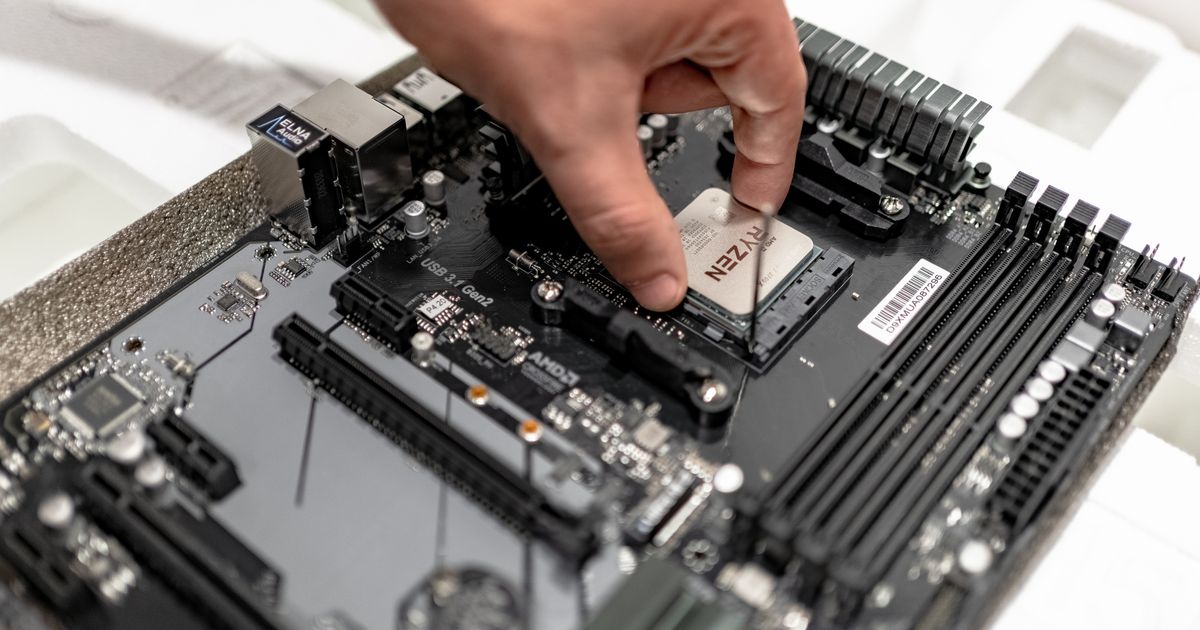
原因の候補が分かったら、次は自分の環境で当てはまるものを絞り込みます。速度の比較は数値の暗記より、同じ条件で並べて比べるほうが確実です。
切り分けは影響範囲の広い順に、上から試すのが近道です。所要時間はいずれも短いので、気になった時点で1つずつ進めてみてください。
1ステップ1:同じゲームを内蔵ストレージと外付けで起動して比べる
まず基準づくりです。同じタイトル・同じセーブデータで、内蔵に入れた状態と外付けに入れた状態のロードを見比べます。何秒という数値ではなく「明らかに違うか、ほぼ同じか」で判断すれば十分です。差がほとんど無ければ、遅さの主因は保存先以外にある可能性が高まります。
2ステップ2:ケーブルとポートを替えて本体直結で再確認する
次にケーブルとハブを疑います。USBハブやドックを外して本体のType-Cポートへ直結し、付属ケーブルに戻して同じ操作を試してください。これで改善するなら、原因はSSDではなく接続経路側です。ポートが複数ある機種は、挿すポートを替えて挙動が変わるかも確認しておくと切り分けが進みます。
3ステップ3:連続プレイ後の速度低下と本体・SSDの温度を確認する
最後に発熱です。起動直後と、30分以上続けて遊んだあとで、同じ場面のロードや大きめのファイルコピーを比べます。後半だけ遅くなり、SSD本体が触って分かるほど温かくなっているなら、熱の影響を疑う流れになります。いったん休ませて温度が下がった状態で再確認すると、判断がはっきりします。
▶ あわせて読みたい:ゲーミングPC用SSDおすすめ4選|容量・速度・PS5換装で比較
3ステップを通しても差が出ない場合は、ゲーム側のアップデートやシェーダーの再構築など、ストレージ以外の要因が絡んでいることもあります。その場合は保存先を戻す必要はありません。
遅延を減らすためのROG Ally側の設定と使い方の見直し
切り分けで原因の見当がついたら、ROG Ally側の設定を整えていきます。ここでは電力・保存先・熱の3方向から、外付けSSDの最適化につながる見直しをまとめました。
電源プランとUSBの省電力設定を見直して転送が途切れないようにする
Windowsには消費電力を抑えるための省電力機能があり、使っていないUSB機器への給電を一時的に止める設定が含まれます。この機能が働くと、外付けSSDへのアクセス再開時に一瞬待たされることがあります。
▶ あわせて読みたい:ゲーミングPC向け電源タップ人気おすすめ2選|雷ガード・個別スイッチで選ぶ
コントロールパネルの電源オプションから、USBのセレクティブサスペンドを無効にすると転送が途切れにくくなります。バッテリー駆動時の持ちとは引き換えになるため、据え置きで遊ぶときだけ切り替える運用が現実的です。
ROG Ally側の動作モード(省電力寄り・パフォーマンス寄り)も影響します。持ち運び中は省電力、腰を据えて遊ぶときはパフォーマンス寄り、と場面で分けると扱いやすくなります。
Steamのライブラリフォルダを外付けSSD側に正しく登録し直す
Steamでは、外付けSSDをストレージとして使う場合にライブラリフォルダの追加登録が必要です。設定のストレージ画面から外付けドライブを追加し、インストール先として選べる状態にします。
登録が中途半端だと、インストール先が内蔵に戻っていたり、既存のゲームだけ内蔵に残っていたりします。すでに入れたタイトルは、ストレージ画面から外付けへ移動させると保存先を揃えられます。
ドライブレターが変わるとライブラリを見失うことがあるため、外付けSSDには固定のドライブレターを割り当てておくと安定します。Steam 外付けSSDのデメリットとして挙げられる「たまに認識されない」の多くは、この周辺で起きています。
アルミ筐体や置き方で熱をこもらせない|携帯時と据え置き時の扱い分け
発熱対策で効果を実感しやすいのは置き方です。ROG Ally本体の排気口の近くや、通気の悪い場所にSSDを置かないだけでも条件は変わります。
筐体の素材が放熱に関わることもあります。たとえば商品ページに「アルミ筐体」の記載がある機種(KIOXIA EXCERIA PLUS G2 1TB など)は、その点を明記して販売されています。記載のない機種については、こちらでは推定せずに扱います。
携帯時はケーブルの取り回しを優先し、据え置き時は机の上に離して置いて風の通り道を作る。場面で扱いを分けるだけでも熱のこもり方は変わります。カバンの中で長時間動かし続けるような使い方は避けたほうが無難です。
ROG Allyで外付けSSDを使うデメリットと注意点

外付けSSDは容量を増やす手軽な方法ですが、携帯ゲーミングPCならではの弱点もあります。買う前・続ける前に知っておきたいデメリットを3つ整理しました。
ケーブルと本体が一体になり携帯時の取り回しが悪くなる
ROG Allyは手に持って遊ぶ機器です。そこにSSDとケーブルがぶら下がると、重心が変わり、寝転がってのプレイや電車での取り回しがしにくくなります。
外付け運用で犠牲になりやすいのは、この携帯性です。自宅の机で遊ぶ時間が長い方なら気になりにくい一方、外へ持ち出す前提の方には無視できない差になります。
SSD本体の大きさや形状は機種ごとに異なります。持ち出し前提なら、商品ページで携帯性に触れている機種を選ぶと運用しやすくなります。
Type-Cポートを占有し充電や映像出力と競合しやすい
外付けSSDを挿している間、そのType-Cポートは他の用途に使えません。充電、外部モニターへの映像出力、有線ヘッドセットのドングルなどと取り合いになります。
ハブやドックでまとめる方法もありますが、前述のとおり帯域や電力の面で条件が変わります。ポートの数と対応内容は機種によって異なるため、本体の公表仕様を確認したうえで運用を組み立ててください。
プレイ中の抜き差しやスリープ復帰でデータ破損のリスクがある
読み書きの最中に接続が切れると、データが壊れる可能性があります。ケーブルに足を引っかける、鞄の中で抜けかける、といった物理的な事故は外付けならではです。
スリープや休止からの復帰時に、ドライブの再認識に時間がかかることもあります。復帰直後にゲームを起動して読み込みに失敗する場合は、少し待ってから操作すると落ち着くことがあります。
取り外すときはタスクトレイの「ハードウェアを安全に取り外す」を経由してから抜くのが基本です。差しっぱなしにするかどうかも含めて、後半のFAQで詳しく触れます。
外付けSSD・microSD・内蔵M.2 2230換装の使い分け早見
ここまで読んで「そもそも外付けが自分に合っているのか」と感じた方もいると思います。容量を増やす手段は外付けSSDだけではありません。
外付けSSD・microSDカード・内蔵M.2 2230への換装は、それぞれ得意な場面が違います。目的別の早見にまとめました。
| 目的・使い方 | 向いている手段 | 理由 | 気をつけたい点 |
|---|---|---|---|
| PS5やPCなど複数機器で使い回したい | 外付けSSD | つなぎ替えるだけで別の機器でも使える | ポートを占有し携帯性が落ちる |
| ケーブルを増やさず本体だけで完結させたい | microSDカード | 本体に挿したままで出っ張りが少ない | 対応規格は本体の公表仕様の確認が必要 |
| 持ち運びの一体感を保ったまま容量を増やしたい | 内蔵M.2 2230への換装 | 外に何も足さずに容量だけ増やせる | 分解を伴い作業の難易度が上がる |
| 大きめのタイトルを入れ替えながら遊びたい | 外付けSSD | 容量あたりの選択肢が多く付け外しが容易 | 接続経路と発熱の管理が前提になる |
※メーカー公表情報と口コミの傾向から編集部が整理した目安です。機種・使用環境・個体差により変わります。
外付けSSDが向くケース|PS5やPCなど複数機器で使い回したいとき
複数の機器で同じドライブを使い回したいなら外付けSSDが素直な選択です。ROG Allyで遊んだあと、そのままPCにつないでデータを移す、といった運用がしやすくなります。
据え置き機と併用する方は、商品ページの動作確認の記載を手がかりにすると選びやすくなります。たとえばSanDisk エクストリーム ポータブルSSD V2 1TBやKIOXIA EXCERIA PLUS G2 1TBは、PS5・PS4での動作確認済みです。
ただし、記載があるのはあくまでその商品ページに書かれた範囲の話です。すべての機器・すべてのタイトルでの動作を保証するものではない点は押さえておいてください。
microSDが向くケース|ケーブルを増やさず本体だけで完結させたいとき
本体のスロットに挿すだけで済むmicroSDカードは、持ち運びの一体感を保てるのが利点です。ケーブルもポートも増えないため、外での取り回しは外付けSSDより有利になります。
一方で、転送速度の面ではSSDと同じ土俵ではありません。対応するカードの規格や速度クラスは機種によって異なるため、本体の公表仕様を確認したうえで選んでください。
相性の良し悪しを一般化して語る情報も見かけますが、条件が揃わない比較は参考になりにくいところです。読み込みの重いタイトルを常用するなら、外付けSSDや内蔵換装のほうが安心材料は多くなります。
内蔵M.2 2230への換装が向くケース|DATO 2230 1TB ARS430(DATO)などROG Ally対応モデルを選ぶ
外付けの取り回しが気になるなら、内蔵M.2 2230 SSDへの換装という選択肢もあります。携帯ゲーミングPCで使われるのは短い2230サイズで、一般的なデスクトップ向けの2280とはサイズが異なります。
換装を選ぶなら、商品ページに対応の記載がある機種から探すのが確実です。分解を伴う作業になるため難易度は上がり、保証の扱いについてもここでは断定しません。作業前にご自身の機種の情報を確認してください。
DATO 2230 1TB ARS430(DATO)
▼ 各ストアで最新価格・在庫をチェック
携帯ゲーミングPC向けの2230サイズに対応した内蔵SSDです。商品ページには「Steam Deck ROG Ally対応」と明記されており、換装用途を想定した製品として販売されています。
アルミ製ヒートシンクを搭載する構成で、読み取り最大5000MB/秒・書き込み最大3200MB/秒です。外に何も足さずに容量を増やしたい方の候補になります。
主要スペック
| 容量 | 1TB |
| 公称読出速度 | 最大5000MB/秒(書き込み最大3200MB/秒) |
| インターフェース | M.2 NVMe PCIe Gen4 x4(2230サイズ) |
| 防水・耐衝撃の記載 | 記載なし(アルミ製ヒートシンク搭載) |
| 型番 | ARS430 |
利用者の評価で目立つのは「2230サイズで選べる選択肢が助かる」「取り付け後は問題なく認識した」という点です。一方で「分解作業に不安があり手が出しにくい」という点は課題として挙がっています。
ROG Allyの遅延対策に向く外付けSSDのおすすめ5選
ここからは外付けを続ける方向けに、遅延対策の観点で候補になる5機種を整理しました。選定の軸は、①容量 ②公称読出速度 ③インターフェース ④防水・耐衝撃の記載、の4点です。
いずれも商品ページにUSB3.2 Gen2以上の記載がある機種に絞りました。数値や仕様はすべて商品ページの表記に基づくもので、記載のない項目は「記載なし」としています。
第1位:DATO 外付けSSD 1TB ARES Amber Shield(DATO)
▼ 各ストアで最新価格・在庫をチェック
DATO 外付けSSD 1TB ARES Amber Shieldの基本情報
商品ページに「IP67 耐衝撃 防水 防塵」と明記されたポータブルSSDです。持ち出しを前提にした運用で、扱いの気楽さが利点になります。
インターフェースはUSB 3.2 Gen 2x2 Type Cで、最大1600/1500 MB/sです。携帯ゲーミングPCと一緒に鞄へ入れる使い方を想定するなら、有力な候補になります。
DATO 外付けSSD 1TB ARES Amber Shieldの主要スペック
| 容量 | 1TB |
| 公称読出速度 | 最大1600MB/s(書き込み最大1500MB/s) |
| インターフェース | USB 3.2 Gen 2x2 Type C |
| 防水・耐衝撃の記載 | IP67 耐衝撃 防水 防塵 |
| 型番 | ARES Amber Shield |
DATO 外付けSSD 1TB ARES Amber Shieldの口コミ
購入者からは「濡れや衝撃を気にせず持ち歩ける」「転送が速くて待たされにくい」という評価が集まっています。ただし「つなぐ機器によっては表記どおりの速度にならない」という点を指摘する声もあります。
第2位:Samsung T9 ポータブルSSD 1TB MU-PG1T0B(サムスン)
▼ 各ストアで最新価格・在庫をチェック
Samsung T9 ポータブルSSD 1TB MU-PG1T0Bの基本情報
商品ページにUSB3.2 Gen2×2・最大2,000MB/秒と表記されたポータブルSSDです。今回の5機種のなかでは、公称読出速度の表記が大きい部類にあたります。
iPhone15動作確認済みに対応し、国内正規保証品として販売されています。速度の表記を重視して選ぶ方に向く一台です。
Samsung T9 ポータブルSSD 1TB MU-PG1T0Bの主要スペック
| 容量 | 1TB |
| 公称読出速度 | 最大2,000MB/秒 |
| インターフェース | USB3.2 Gen2×2 |
| 防水・耐衝撃の記載 | 記載なし |
| 型番 | MU-PG1T0B |
Samsung T9 ポータブルSSD 1TB MU-PG1T0Bの口コミ
使い手の評価では「転送が速く大容量の移動が楽になった」「保証の記載があって選びやすい」という点が支持されています。留意点としては「使い続けると本体が温かくなる」という評価が挙げられています。
第3位:KIOXIA EXCERIA PLUS G2 1TB(KIOXIA)
▼ 各ストアで最新価格・在庫をチェック
KIOXIA EXCERIA PLUS G2 1TBの基本情報
商品ページに耐衝撃・アルミ筐体と明記されたポータブルSSDです。放熱に関わる素材が記載されている点は、長時間プレイを想定する方にとって判断材料になります。
ハードウェア暗号化とパスワード保護の記載もあり、持ち出し時の情報管理を意識した構成です。Type-C搭載iPhone・PS5・PS4での動作確認済みと明記されています。
KIOXIA EXCERIA PLUS G2 1TBの主要スペック
| 容量 | 1TB |
| 公称読出速度 | 最大1,050MB/秒 |
| インターフェース | USB3.2 Gen2 |
| 防水・耐衝撃の記載 | 耐衝撃・アルミ筐体(防水は記載なし) |
| 型番 | SSD-PKP1.0U3G2BR |
KIOXIA EXCERIA PLUS G2 1TBの口コミ
利用者の評価で目立つのは「筐体がしっかりしていて安心感がある」「据え置き機につないでも問題なく使えた」という点です。一方で「暗号化の設定手順が分かりにくかった」という点は課題として挙がっています。
第4位:SanDisk エクストリーム ポータブルSSD V2 1TB(SanDisk)
▼ 各ストアで最新価格・在庫をチェック
SanDisk エクストリーム ポータブルSSD V2 1TBの基本情報
商品ページに防滴防塵と5年保証が明記されたポータブルSSDです。持ち出しの多い使い方でも、保証面の記載が判断材料になります。
USB3.2Gen2で読出最大1050MB/秒と表記され、Win・Mac・PS4・PS5への対応が記載されています。据え置き機とROG Allyを行き来させたい方に向きます。
SanDisk エクストリーム ポータブルSSD V2 1TBの主要スペック
| 容量 | 1TB |
| 公称読出速度 | 読出最大1050MB/秒 |
| インターフェース | USB3.2Gen2 |
| 防水・耐衝撃の記載 | 防滴防塵(耐衝撃は記載なし) |
| 型番 | SDSSDE61-1T00-GH25 |
SanDisk エクストリーム ポータブルSSD V2 1TBの口コミ
購入者からは「持ち歩き用として気兼ねなく使える」「据え置き機につないでもすぐ認識した」という評価が集まっています。ただし「ケーブルが短く取り回しに工夫がいる」という点を指摘する声もあります。
第5位:Crucial X9 1TB CT1000X9SSD9(クルーシャル)
▼ 各ストアで最新価格・在庫をチェック
Crucial X9 1TB CT1000X9SSD9の基本情報
商品ページにUSB3.2 Gen2対応・最大読込速度1050MB/秒と表記されたポータブルSSDです。正規代理店保証品として販売されています。
仕様の表記がシンプルで、余計な機能を求めずに容量だけ足したい方に向きます。ROG Allyの外付け運用を試してみたい段階の一台としても選びやすい構成です。
Crucial X9 1TB CT1000X9SSD9の主要スペック
| 容量 | 1TB |
| 公称読出速度 | 最大読込速度1050MB/秒 |
| インターフェース | USB3.2 Gen2 |
| 防水・耐衝撃の記載 | 記載なし |
| 型番 | CT1000X9SSD9 |
Crucial X9 1TB CT1000X9SSD9の口コミ
使い手の評価では「余計な機能がなく使い始めが楽だった」「サイズが小さくて置き場所に困らない」という点が支持されています。留意点としては「長時間の書き込みでは速度が落ちる場面があった」という評価が挙げられています。
ROG Ally向け外付けSSDの人気おすすめ比較表まとめ
5機種の表記を横並びにしました。値はすべて商品ページの記載に基づくもので、記載のない項目は「記載なし」としています。
| 製品名/ブランド | 容量 | 公称読出速度 | インターフェース | 防水・耐衝撃の記載 | 型番 | 商品 |
|---|---|---|---|---|---|---|
| DATO 外付けSSD 1TB ARES Amber Shield(DATO) | 1TB | 最大1600MB/s | USB 3.2 Gen 2x2 Type C | IP67 耐衝撃 防水 防塵 | ARES Amber Shield | 商品を見る |
| Samsung T9 ポータブルSSD 1TB MU-PG1T0B(サムスン) | 1TB | 最大2,000MB/秒 | USB3.2 Gen2×2 | 記載なし | MU-PG1T0B | 商品を見る |
| KIOXIA EXCERIA PLUS G2 1TB(KIOXIA) | 1TB | 最大1,050MB/秒 | USB3.2 Gen2 | 耐衝撃・アルミ筐体(防水は記載なし) | SSD-PKP1.0U3G2BR | 商品を見る |
| SanDisk エクストリーム ポータブルSSD V2 1TB(SanDisk) | 1TB | 読出最大1050MB/秒 | USB3.2Gen2 | 防滴防塵(耐衝撃は記載なし) | SDSSDE61-1T00-GH25 | 商品を見る |
| Crucial X9 1TB CT1000X9SSD9(クルーシャル) | 1TB | 最大読込速度1050MB/秒 | USB3.2 Gen2 | 記載なし | CT1000X9SSD9 | 商品を見る |
※商品ページの表記をもとに編集部が整理したものです。仕様は変更される場合があるため、購入前に商品ページをご確認ください。
ROG Allyの外付けSSDと遅延に関するよくある質問(FAQ)
外付けSSDは挿しっぱなしでも大丈夫?
据え置きで使うなら差しっぱなしでも運用できますが、持ち運ぶときは外すことをおすすめします。鞄の中でケーブルに力がかかると、端子やケーブルを傷める原因になりやすいためです。
挿したままスリープに入る運用では、復帰時にドライブの再認識に時間がかかることがあります。ゲームの起動前に少し待つと、読み込みの失敗を避けやすくなります。
外付けSSDが認識しない・アクセスできないときはどうすればいい?
まずケーブルとポートを替えて、本体のType-Cポートへ直結してみてください。ハブや充電専用ケーブルが原因で反応しないケースが少なくありません。
それでも認識しない場合は、Windowsの「ディスクの管理」でドライブ自体が見えているかを確認します。ドライブは見えているのにアクセスできないときは、ドライブレターの割り当てやフォーマット形式が原因のことがあります。
外付けSSDとmicroSDカードはどちらが速い?
条件がそろえば外付けSSDのほうが速い数値になりやすい、というのが一般的な傾向です。ただし実際の差は、本体側の対応規格・カードの速度クラス・接続経路によって変わります。
内蔵SSDの速度と比べると、外付けもmicroSDも数値上は下回ります。それでもゲームの体感差は保存先だけで決まらないため、実環境で比べるのが確実です。
外付けSSDでゲームをするのはやめとけのはなぜ?
おすすめしないと言われる理由の多くは、速度そのものより運用面のデメリットにあります。ポートの占有、携帯時の取り回しの悪さ、抜き差しによるデータ破損のリスクが主な指摘です。
逆に言えば、据え置き中心で使い、接続経路と発熱を管理できれば、外付けは容量を増やす現実的な手段になります。持ち出しの一体感を優先したい方には、内蔵M.2 2230への換装が選択肢になります。
外付けSSDが熱くなるのは故障?
使用中に温かくなること自体は、SSDの動作としては珍しいことではありません。連続して大きなデータを読み書きすると発熱しやすくなります。
ただし、触れないほど熱い、その状態で転送が止まる、といった症状が続く場合は使い方の見直しが必要です。通気の良い場所へ移す、本体の排気口から離す、連続作業の合間に休ませる、といった発熱対策から試してみてください。
外付けSSDを安全に外すにはどうすればいい?
タスクトレイの「ハードウェアを安全に取り外す」からドライブを選び、取り外しの案内が出てからケーブルを抜きます。この手順を挟むことで、書き込み途中のデータが壊れるリスクを下げられます。
ゲームやランチャーが外付け側を参照している間は取り外しに失敗することがあります。その場合はゲームとランチャーを終了させてから、もう一度操作してみてください。
まとめ|ROG Allyの外付けSSDの遅延は接続・電力・発熱・設定の順に切り分ける
ROG Allyの外付けSSDが遅く感じるとき、原因は外付けであること自体ではなく、経路のどこかが崩れていることのほうが多くなります。接続規格 → ケーブルとハブ → 電力 → 発熱 → 設定の順に切り分けると、原因にたどり着きやすくなります。
切り分けを終えても取り回しの悪さが気になるなら、内蔵M.2 2230への換装という道もあります。外付けを続けるか換装するかは、持ち出しの頻度と作業の手間をどう天秤にかけるかで決まります。
- 外付けでも多くのゲームは動くが、規格・ケーブル・電力・発熱・設定が崩れると遅く感じやすい
- 切り分けは「内蔵と比較 → 本体直結で再確認 → 連続プレイ後の温度確認」の3ステップ
- 設定はUSBの省電力を止める・Steamのライブラリを登録し直す・熱をこもらせないの3方向
- 複数機器で使い回すなら外付け、一体感を保ちたいなら内蔵M.2 2230への換装が向く
- 外付けを選ぶときは、商品ページのインターフェース表記と防水・耐衝撃の記載を確認する
関連記事
ゲーミングPCのおすすめを「用途×予算」で即答。10万・15万・20万・30万の価格帯別の狙い目、GPU中心の選び方6つ、主要BTOメーカーの特徴、多くの人が後悔しがちな失敗の回避策まで2026年基準で解説します。 続きを見る ゲーミングモニターの選び方をリフレッシュレート・応答速度・解像度など6つの軸で整理し、FPS向けからWQHDの高画質、白デザイン、コスパ入門まで人気おすすめ10選を用途・予算別に比較表つきで紹介します。PS5対応やサイズ選びの疑問にも答えます。 続きを見る ゲーミングチェアおすすめ10選を、定番のオフィス型と省スペースな座椅子の2タイプ+予算別で紹介。選び方や素材・リクライニング・腰サポートの比較ポイント、各モデルの特徴とメリット・注意点を編集部が公開情報から整理しました。 続きを見る

ゲーミングPCのおすすめ|価格帯別の狙い目と後悔しない選び方【2026年】

ゲーミングモニター人気おすすめ10選|FPS・WQHD・PS5対応を比較

ゲーミングチェアおすすめ10選|オフィス型・座椅子別【2026年】