※当サイトはアフィリエイトプログラムを利用しており、記事内に広告(PR)を含む場合があります。
ドスパラのゲーミングノートPCで迷う人がつまずくのは、GPU・画面サイズ・保証・納期の4点です。カタログを上から順に読んでも、この4つが自分の場合どうなるのかは決まりません。
そこでこの記事は、見出しをすべて疑問文にして、その答えを見出しの直後に先に書く形式にしました。読みたい疑問の見出しから拾っても、そこで答えが完結します。
扱うのは、公式で実際に選べる構成の範囲、遊びたいタイトルから逆算するスペック、中古やアウトレットの保証区分、保証と修理の申し込み、納期と支払い方法、買ったあとの増設可否です。ゲーミングノートパソコンを初めて買う人がつまずきやすい順に並べました。
📖 目次(タップで開閉)
ドスパラのゲーミングノートPC(GALLERIA)は、いまどの構成から選べる?

GALLERIAは、パソコン専門店ドスパラを運営する株式会社サードウェーブのゲーミングPCブランドです。ノートは画面サイズが15.6インチ型・16インチ型・18インチ型、GPUはGeForce RTX 3050・4050 Laptop GPUに加えて最新世代のRTX 50シリーズ(RTX 5050/5060/5070 Ti/5080/5090 Laptop GPU)、リフレッシュレートは144Hz・165Hz・240Hz・300Hzの範囲から選びます。標準で1年間の無料自然故障保証が付き、出荷は最短当日出荷です(納期は製品・お届け地域により異なります)。(出典:ドスパラ公式 ゲーミングノートPC GALLERIA)
つまり選ぶ作業は、「この範囲のどこに自分を置くか」に絞られます。先に範囲を固定してから、以降の判断をこの中で進めます。
| 項目 | ドスパラ公式ページで選べる範囲 |
|---|---|
| 画面サイズ | 15.6インチ型・16インチ型・18インチ型 |
| GPU | GeForce RTX 3050・4050・5050・5060・5070 Ti・5080・5090(いずれもLaptop GPU) |
| リフレッシュレート | 144Hz・165Hz・240Hz・300Hz |
| 標準保証 | 1年間の無料自然故障保証 |
| 出荷 | 最短当日出荷(納期は製品・お届け地域により異なります) |
GPUはRTX 3050からRTX 5090まで、どこで線を引けばいい?
線を引く位置は、GPU名の数字で読み取ります。RTX 50シリーズの中では末尾の数字が大きいモデルほど上位の構成に当たり、5050より5060、5060より5070 Tiが上に置かれます。ただし、どこまで上げるかをカタログの並びで決めると、必要以上の構成に手が伸びます。ハイエンド帯(RTX 5080・5090 Laptop GPU)を狙うなら、先に遊ぶタイトルの推奨動作環境を確認してから決めます。順序はタイトルが先、GPUが後です。
候補を出す手順はこうです。ドスパラ公式のゲーミングノートPC GALLERIAページで、絞り込み条件のGPU(例:GeForce RTX 5060 Laptop GPU)を選ぶと、その構成で販売中のモデルが一覧に残ります。そこから予算帯に合う候補を見比べます。ラインナップは入れ替わるため、型番より絞り込みの手順を覚えるほうが長く使えます。
画面は15.6インチ型・16インチ型・18インチ型のどれが合う?
分かれ目は、持ち出すかどうかです。カバンに入れて教室や職場へ運ぶ前提なら15.6インチ型、机に置いたままで画面の広さを取るなら18インチ型、その中間が16インチ型という並びで画面サイズを決めます。持ち出す機会が週に何度もあるなら、画面の広さより先に運ぶ回数から絞ると後悔しにくいです。
18インチ型は机の奥行きと電源まわりの置き場所も先に確認します。重量は同じ画面サイズでも機種ごとに異なるため、候補が決まったら公式製品ページの仕様欄で重量を確認します。かわいい見た目や白い筐体を選びたい場合は、公式製品ページのカラー表記で確認します。
リフレッシュレートは144Hzと240Hz、どちらを選ぶべき?
先に押さえたいのは順序です。画面のリフレッシュレートは、ゲーム側でそのfpsが出て初めて生きます。公式は144Hz・165Hz・240Hz・300Hzを用意していますが、240Hzの画面を選んでも、遊ぶタイトルと構成でフレームレートがそこまで届かなければ、数字の差はそのまま体験の差になりません。
そのため決める順番は、遊ぶタイトル→必要なGPU→画面のHzです。競技性の高いタイトルを高いフレームレートで遊ぶ前提が先にあるなら240Hz以上を検討し、そうでなければ144Hz・165Hzの範囲で候補は十分に残ります。Hzを上げるほど上位の構成に寄っていくため、GPUと画面のHzは別々に決めず、セットで見ます。
Apexのような人気タイトルを動かすには、どのくらいのスペックが必要?
基準になるのは、遊ぶタイトルの公式が公表している動作環境です。Apex Legendsの推奨動作環境は、64ビット版Windows 10、Intel i5 3570Kおよび同等のプロセッサ、RAM 8GB、NVIDIA GeForce GTX 970またはAMD Radeon R9 290、ストレージの空き容量75GB以上です(出典:EA公式「エーペックスレジェンズ」動作環境)。この数値を、以降の構成選びの基準線として使います。
ここで先に効いてくるのはストレージです。1タイトルで75GB以上の空きを求められる以上、容量は「あとで足りる」ではなく、注文時に決める項目になります。
| 項目 | 必要動作環境 | 推奨動作環境 |
|---|---|---|
| OS | 64ビット版Windows 10 | 64ビット版Windows 10 |
| CPU | Intel Core i3-6300 3.8GHz/AMD FX-4350 4.2GHz Quad-Core | Intel i5 3570Kおよび同等のプロセッサ |
| RAM | 6GB | 8GB |
| GPU | NVIDIA GeForce GTX 950/AMD Radeon HD 7790 | NVIDIA GeForce GTX 970/AMD Radeon R9 290 |
| GPU RAM | 2GB | 8GB |
| ストレージ空き容量 | 75GB以上 | 75GB以上 |
| DirectX | 12 | 公式の公表なし |
(出典:EA公式「エーペックスレジェンズ」動作環境。推奨動作環境のDirectXは公式の公表を確認できていないため、公表なしと記載しています)
メモリ16GBとSSD 512GBで足りる?
遊び方で答えが変わります。遊ぶタイトルが1本なら、メモリ16GBとSSD 512GBの組み合わせで足ります。Apexの推奨動作環境はRAM 8GB・空き容量75GB以上なので、16GBはこれを上回り、512GBのSSDでもWindowsとゲーム1本分の余地は残ります。
窮屈になるのは、容量の大きいタイトルを2本、3本と並行して入れたときです。1タイトルで75GB以上を求められるなら、同じ規模のタイトルを複数入れた時点で残り容量の管理が必要になります。複数タイトルを常時インストールしておきたい前提なら、SSDは1TBを検討するのがおすすめです。何本入るかはタイトルごとの容量とアップデートで変わるため、本数では見積もりません。
原神やタルコフの動作環境はどこで確認する?
確認先は、そのタイトルの公式サイトかストアページの動作環境欄です。原神は公式サイトのダウンロードページ、タルコフ(Escape from Tarkov)は公式のサポートページに案内があります。タイトルごとに更新のタイミングが違うため、購入前にその都度、公式の表記を開いて確認します。
手順は3つです。①遊ぶ予定のタイトルを書き出す、②それぞれの公式ページで必要動作環境と推奨動作環境を開く、③その中で要求が高い数値をそのまま自分の基準線にする。この順で見ると、構成を過剰にも過小にもしにくくなります。
ドスパラ以外のゲーミングノートも見ておくべき?
見ておく価値はあります。分かれ目は、構成を自分で決めたいのか、型番を決め打ちで買いたいのかです。メモリやSSDを注文時に選び、保証と修理の窓口を1社にまとめたいならドスパラ公式が向きます。販売中のモデルから型番を決めて手早く買いたいなら、量販店やECで売られている完成品も選択肢になります。価格は変動するため、最安値だけを追いかけるより、構成の自由度と保証窓口をどちらに寄せるかで決めます。
ここでは比較の物差しとして、公式のカスタマイズを使わずに型番で買えるモデルを3台挙げます。GALLERIAは同じシリーズでもGPU・メモリ・SSDを選んで注文する形式のため、この記事では個別の型番を固定していません。この記事で取り上げる3モデルは、いずれも商品ページの記載範囲で仕様を確認しています。
| モデル名 | GPU | CPU | 画面サイズ | メモリ | SSD | リフレッシュレート |
|---|---|---|---|---|---|---|
| MSI Thin 15 B13U | GeForce RTX 3050 | Core i5-13420H | 15.6インチ | 16GB | 512GB | 144Hz |
| ASUS TUF Gaming A14 FA401UM | RTX 5060 | AMD Ryzen 7 260 | 14インチ | 32GB | 1TB | 165Hz |
| MSI Katana 15 HX B14W | GeForce RTX 5070 | Core i7 14650HX | 15.6インチ | 32GB | 1TB | 165Hz |
MSI Thin 15 B13U(MSI)
▼ 各ストアで最新価格・在庫をチェック
MSI Thin 15 B13Uの基本情報
GeForce RTX 3050とCore i5-13420Hを組み合わせた15.6インチのモデルです。メモリ16GB、SSD 512GB、リフレッシュレートは144Hz、OSはWindows 11で、型番はThin-15-B13UC-6113JPです。エントリー帯の比較対象になります。商品ページに重量とバッテリー駆動時間の記載はありません。
MSI Thin 15 B13Uの主要スペック
| GPU | GeForce RTX 3050 |
| CPU | Core i5-13420H |
| 画面 | 15.6インチ |
| メモリ | 16GB |
| SSD | 512GB |
| リフレッシュレート | 144Hz |
| OS | Windows 11 |
| 型番 | Thin-15-B13UC-6113JP |
ASUS TUF Gaming A14 FA401UM(ASUS)
▼ 各ストアで最新価格・在庫をチェック
ASUS TUF Gaming A14 FA401UMの基本情報
RTX 5060とAMD Ryzen 7 260を組み合わせた14インチのモデルです。メモリ32GB、SSD 1TB、リフレッシュレート165Hz、イルミネートキーボードとCopilotキーを搭載し、カラーはムーンライトホワイト、OSはWindows 11、型番はFA401UM-R7R5060Wです。重量は1.46kg、バッテリー駆動は18.1時間で、持ち運ぶ前提ならここが効きます。
ASUS TUF Gaming A14 FA401UMの主要スペック
| GPU | RTX 5060 |
| CPU | AMD Ryzen 7 260 |
| 画面 | 14インチ |
| メモリ | 32GB |
| SSD | 1TB |
| リフレッシュレート | 165Hz |
| 重量 | 1.46kg |
| バッテリー駆動 | 18.1時間 |
| OS | Windows 11 |
| 型番 | FA401UM-R7R5060W |
MSI Katana 15 HX B14W(MSI)
▼ 各ストアで最新価格・在庫をチェック
MSI Katana 15 HX B14Wの基本情報
GeForce RTX 5070とCore i7 14650HXを組み合わせた15.6インチのモデルです。メモリ32GB、SSD 1TB、リフレッシュレート165Hz、OSはWindows 11、型番はKatana-15-HX-B14WGK-1063JPです。重量級のタイトルを高いフレームレートで遊ぶ前提の候補になります。商品ページに重量とバッテリー駆動時間の記載はありません。
MSI Katana 15 HX B14Wの主要スペック
| GPU | GeForce RTX 5070 |
| CPU | Core i7 14650HX |
| 画面 | 15.6インチ |
| メモリ | 32GB |
| SSD | 1TB |
| リフレッシュレート | 165Hz |
| OS | Windows 11 |
| 型番 | Katana-15-HX-B14WGK-1063JP |
MSI Katana 15 HX B14Wが向く人
Web上では、重いタイトルでも動作に余裕があるという声や、長く使えそうという声が見られます(傾向の要約)。
中古やアウトレットのGALLERIAノートは狙い目?

セール・アウトレットで安く見えても、保証区分が新品と別かどうかを先に見ます。ドスパラの通常保証規約では、中古PCはY区分として保証期間が3ヶ月間と定められ、区分によって初期不良期間のみ・6ヶ月間・1年間・3年間・5年間に分かれます(出典:ドスパラ公式 通常保証規約)。初期不良期間は原則としてお買い上げ日から1週間以内、発送品は到着後1週間以内です。
新品の標準保証は1年間なので、中古を選ぶと保証が切れる時期がかなり前に来ます。狙い目かどうかは、この保証期間の差を受け入れられるかで決まります。
保証規約では自然消耗・劣化が対象外に含まれます。使用時間に応じて消耗する部品はここに当たるため、バッテリーの持ちを新品と同じ前提で見積もらないほうが安全です。使い方や保管状況で状態は変わるので必ず劣化しているとは言えませんが、新品と同じ想定で計算しない、という置き方をします。
もう1点は、保証が切れたあとの扱いです。同じ構成の新品と中古を並べても、保証期間が違えば「保証内で直せる期間」と「自費で直す前提の期間」の比率が変わります。本体の支払い条件で比べず、この比率まで含めて判断します。
注文前に商品ページで確認する項目は次の3点です。
- 保証区分と保証期間(新品と同じ区分かどうか)
- 初期不良期間の起算日が購入日か到着日か
- 付属品の記載の有無(ACアダプターなどがそろっているか)
保証はどこまで対応する?修理はどう申し込む?
新品には標準で1年間の無料自然故障保証が付きます。物理破損まで備えたい場合は、セーフティサービス(月額980円・税込)を選びます。内容はPC・パーツの長期物損保証、サポート技術料の値引き、専用サポート窓口です(出典:ドスパラ公式 サポート・サービスTOP)。修理は「マイサポート」で製造番号から保証期間を確認したうえで、修理申し込みページから申し込みます。
切り分けは単純で、自然故障は標準保証、落下や水濡れのような物損はセーフティサービスの側です。どちらに寄せるかは、持ち歩く時間の長さで決まります。
修理に要する日数は公式の公表を確認できていないため、この記事では書きません。代わりに、保証の対象外になる例を先に押さえます(出典:ドスパラ公式 通常保証規約)。
- 天災・火事・停電などの外部要因による故障
- 自然消耗・劣化
- 焼損痕や物理的破損
- 改造・クロックアップ
- 24時間以上の連続使用
申し込みの前に手元でそろえておきたいのは、製造番号、症状が出る条件(起動直後なのか、ゲーム中なのか、何分後なのか)、購入日の3点です。サポート窓口に連絡する前にこの3点を書き出しておくと、保証期間の確認から受付までが一度で進みます。症状の再現条件は、思い出しながら話すと抜けやすい部分なので、先にメモにしておくほうが確実です。
注文してから何日で届く?支払いはどう選べばいい?
ドスパラ公式のゲーミングノートPCページは最短当日出荷を掲げています。ただし納期は製品・お届け地域により異なります(出典:ドスパラ公式 ゲーミングノートPC GALLERIA)。何日で届くかは選んだ構成と届け先で変わるため、一律の日数では答えられません。配送日を指定したい場合は、注文前に商品ページの納期表示を確認します。
押さえておきたいのは、出荷日と到着日が別物だという点です。最短当日出荷は「出る日」であって「届く日」ではないため、使いたい日が決まっているなら、そこから逆算して余裕を持って注文します。
支払い方法は、クレジットカード(Master Card/NICOS/VISA/JCB/AMEX/Diners)のほか、口座引き落とし(月額+110円・税込)、携帯電話料金との同時支払い(月額+55円・税込)が用意されています(出典:ドスパラ公式 支払いについて)。
分割で支払う場合の回数や金利、頭金の要否は条件が変更されるため、この記事では数値を書きません。注文画面と公式の支払い方法ページで、そのときの最新の条件を確認してください。分割と一括のどちらにするかは手元の資金計画で決まる部分なので、条件を読んだうえで自分で判断します。頭金の扱いも同じで、公式の案内を確認してから決めます。
買ったあとにメモリやSSDを増やせる?GPUは交換できる?
先にGPUから答えます。ノートPCでは、GPUを後から交換する前提の製品はほとんど流通していません。購入前に公式製品ページの仕様欄で確認します。メモリとSSDも機種ごとに増設できる範囲が違うため、同じく公式製品ページの仕様欄でスロット構成と対応する容量を確認します。
実務上は、注文時に選んだGPUがあとから変えにくい部分になります。あとから足せる可能性がある部分と、注文時に決まる部分を分けて考えると、予算の置き場所が決まります。
優先順位は立てやすく、迷ったらGPUに寄せて、ストレージは外付けや後日の増設で調整する形になります。外付けSSDは購入後でも追加できますが、GPUにはその手が使えません。
整理の仕方はこうです。注文時のカスタマイズで決まる部分(GPU)と、あとからアップグレードできる可能性がある部分(メモリ・SSD)を分けて考えます。GPUを上げたくなったときは買い替えの検討になりますので、予算をどこに置くかはここで決まります。
注文画面のカスタマイズ欄で見る項目は、メモリ容量、SSD容量、保証の延長の3つです。増設できるかどうかは機種によって異なるため、可否を決めつけず、注文時にどこまで選べるかを選択肢として確認します。
そのほか、購入前によく聞かれることは?

ここまでで、公式で選べる構成、タイトルから逆算するスペック、中古の保証区分、保証と修理、納期と支払い、購入後の増設可否まで答えました。残るのは、そもそもノートを選ぶべきか、1台で兼用してよいか、重量をどこで見るか、保証を1年より延ばせるかの4点です。この4問に答えが付けば、注文画面まで迷わずに進めます。いずれもここまでに出た範囲で答えます。
ゲーミングノートとデスクトップ、どちらを選ぶべき?
設置場所を動かすかどうかで決めます。使う部屋が決まっていて動かさないならデスクトップ、教室や職場、実家など複数の場所で使うならノートです。ノートは電源とセットで運べば場所を選ばず、デスクトップは設置スペースと配線を一度決めれば安定して使えます。性能の優劣を数値で先に比べるより、置き場所が動くかどうかで切ったほうが候補は絞れます。画面サイズと重量の判断も、この切り分けのあとに続きます。
1台でゲームと学業・仕事を兼用してもいい?
兼用できます。見るのはメモリとSSDの容量です。Apexの推奨動作環境はRAM 8GB・空き容量75GB以上なので、ゲーム側の要求はメモリ16GBで上回れます。ただし、資料やブラウザのタブ、通話アプリを開いたまま遊ぶなら、余裕は多いほど扱いやすくなります。SSDは、75GB規模のタイトルに加えて学業や仕事のファイルを置くと512GBでは残りが読みにくくなるため、兼用が前提なら1TBを候補に入れます。順序はゲーム側の容量が先、書類が後です。
持ち運ぶなら重量はどこで確認すればいい?
公式製品ページの仕様欄で確認します。ゲーミングノートの重量は同じ画面サイズでも機種ごとに違うため、シリーズ名やGPUからは推測できません。注意したいのは、商品ページに重量とバッテリー駆動時間の記載がない機種があることです。この記事で挙げた3台のうち2台も、商品ページにその記載がありません。見つからない場合は、メーカーの製品ページの仕様表を開くか、店頭で実機の仕様表を確認します。
保証を1年より長くしたいときはどうする?
新品には標準で1年間の無料自然故障保証が付きます。これより手厚く備えたい場合は、セーフティサービス(月額980円・税込)を選びます。内容はPC・パーツの長期物損保証、サポート技術料の値引き、専用サポート窓口です(出典:ドスパラ公式 サポート・サービスTOP)。標準保証が自然故障を対象にするのに対し、こちらは物損まで含む点が違いです。落下や飲み物をこぼす可能性がある使い方なら、注文画面で保証の項目を確認してから確定します。
結局、ドスパラのゲーミングノートPCは誰に向いている?
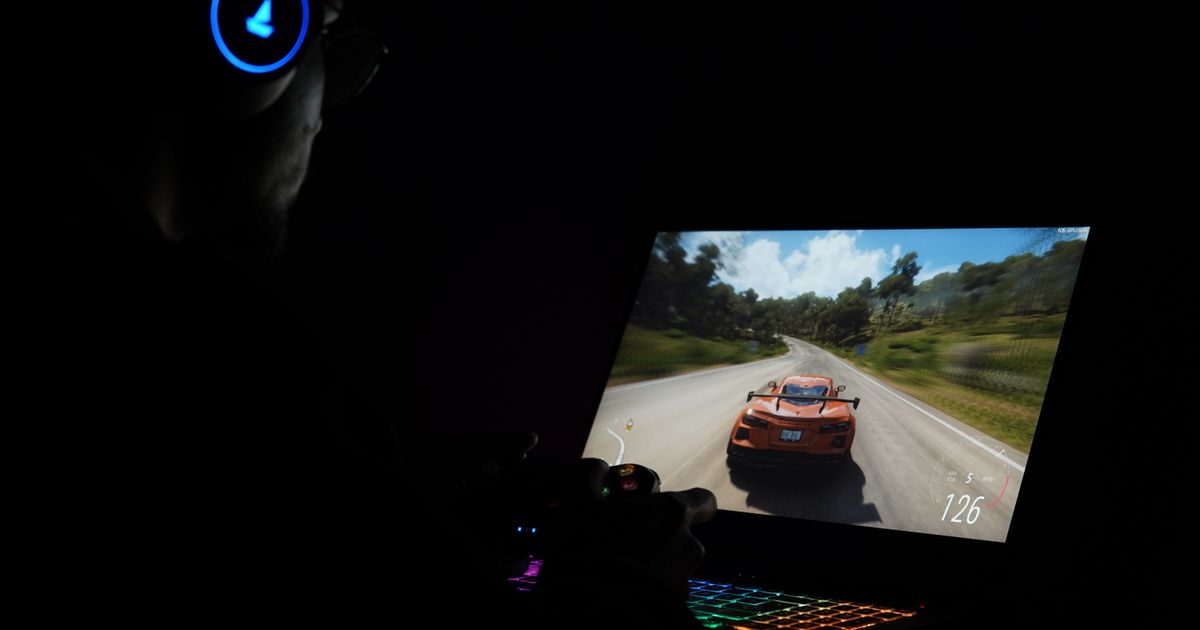
向いているのは、構成を自分で決めたい人と、保証と修理の窓口を1社にまとめたい人です。公式ページで画面サイズ・GPU・リフレッシュレートを選び、標準の1年保証にセーフティサービスを足すかどうかまで注文時に決められます。構成を細かく決めたい人には、ドスパラ公式がおすすめです。
型番を決め打ちで手早く買いたい人には、完成品として売られているモデルも選択肢になります。まずは遊ぶタイトルの動作環境を開いて、必要なGPUとSSD容量を決めるところから始めてください。
この記事はGGplay編集部が公開情報をもとに作成しました。運営方針とお問い合わせは運営者情報をご覧ください。
関連記事
安いゲーミングノートPCのおすすめ7選を予算帯・GPU別に比較。RTX3050入門機からRTX5070ハイコスパ機まで、価格を抑えつつ快適に遊べる一台をメーカー公表情報・口コミをもとに選びました。最新価格はリンク先で確認できます。 続きを見る レノボのゲーミングノートPC(Legion・LOQ)の特徴や選び方、シリーズの違いを公開情報からわかりやすく解説。価格帯やスペックの目安、購入時の注意点、Amazonで買える代替ノートまで初心者向けにまとめました。 続きを見る ゲーミングPCで240fpsを出すための条件とおすすめ10選を徹底比較。RTX5060〜RTX5070のGPU別・デスクトップ/ノート別に選び方のポイントと人気モデルを紹介します。 続きを見る

安いゲーミングノートPC人気おすすめ7選|GPU別・予算帯で比較
レノボのゲーミングノートPCとは?Legion・LOQの選び方を解説
ゲーミングPC 240fps人気おすすめ10選|GPU別・デスクトップ/ノート比較