※当サイトはアフィリエイトプログラムを利用しており、記事内に広告(PR)を含む場合があります。
「ゲーミングマウスって普通のマウスと何が違うの?」「有線と無線、結局どっちを選べばいいの?」——いざ選ぼうとすると、DPIやポーリングレート、センサーといった見慣れない言葉が次々に出てきて、買う前に手が止まってしまいがちです。
この記事では、ゲーミングマウスを「違い→有線・無線→選び方6軸→用途別→注意点」の順に整理し、自分の手と使い方に合う1台を絞り込む"軸"が持てるように解説します。具体的な製品ランキングは個別記事にゆずり、ここでは選び方の考え方に集中します。


📖 目次(タップで開閉)
ゲーミングマウスとは?普通のマウスとの違いを一言で
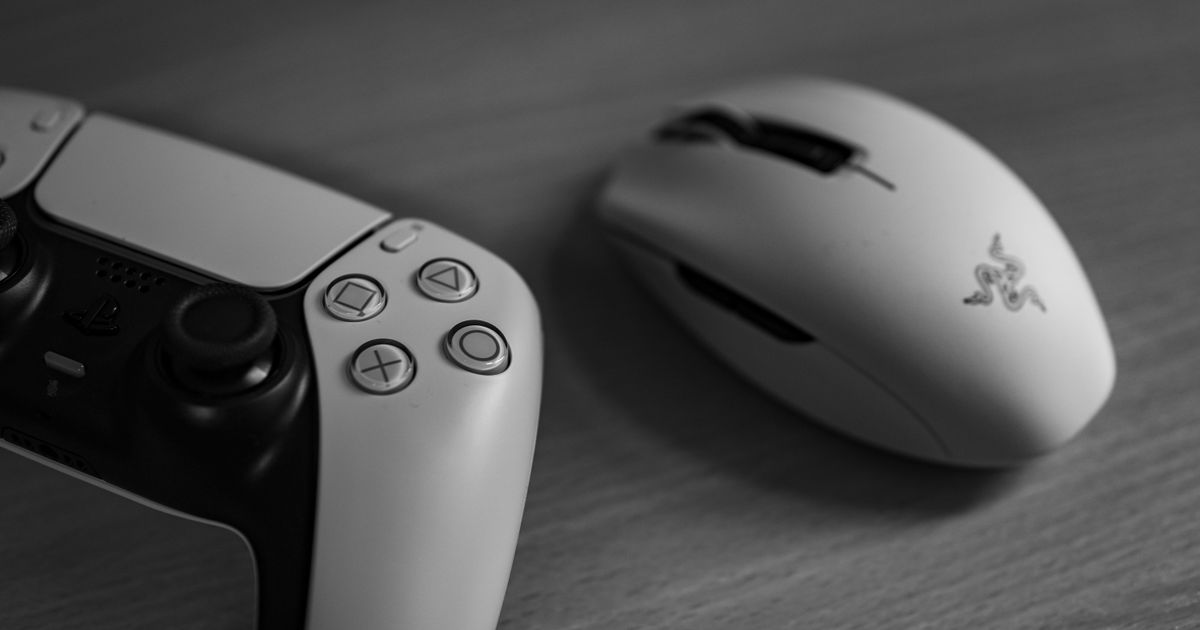
結論から言うと、ゲーミングマウスとは「速く・正確に・思い通りに動かす」ことを優先して設計されたマウスです。明確な統一規格があるわけではありませんが、一般的なオフィス向けマウスと比べて、入力の正確さ・反応の速さ・連続操作への耐久性が重視されている点が特徴です。
「普通のマウスと何が違うのか」を一言でまとめると、操作の精度とカスタマイズ性に振り切っているかどうかです。普段使いでも快適に使えますが、FPSやMMOのように操作精度が勝敗に関わる場面でその違いが意識されやすい、と一般的に評価されています。
普通のマウスとの4つの違い(センサー精度・反応速度・ボタン・カスタマイズ)
ゲーミングマウスと一般的なマウスの違いは、おおむね次の4点に集約されます。
ゲーミングマウスが向いている人・そこまで要らない人
高機能なぶん価格も上がりやすいため、自分に必要かどうかの線引きをしておくと選びやすくなります。
有線と無線(ワイヤレス)はどっちを選ぶ?向いている人で分かる早見
ゲーミングマウス選びで最初に迷いやすいのが、有線と無線(ワイヤレス)のどちらにするかという点です。かつては「ゲームなら有線が安心」と言われてきましたが、近年は無線でも上位モデルを中心に低遅延化が進み、有線との体感差はほとんどないと評価される製品も増えています。迷ったら、次の早見で「どちらが向いているか」を先に決めてしまうのがおすすめです。
| あなたの重視ポイント | 向いているのは | ひとことメモ |
|---|---|---|
| 予算をできるだけ抑えたい | 有線 | 同じ性能なら手に取りやすい傾向 |
| 充電やバッテリー管理をしたくない | 有線 | 給電不要で残量を気にせず使える |
| ケーブルの抵抗が気になる/デスクを広く使いたい | 無線 | 取り回しがよく机まわりがすっきり |
| 持ち運びやノートPCと併用したい | 無線 | ケーブルがなく携帯しやすい |
| とにかく操作の安定感を最優先したい | どちらでも可 | 上位無線なら有線に近い安定感 |
有線マウスが向いている人
有線マウスはケーブル直結で給電・通信ともに安定しやすく、充電を気にせず使えるのが強みです。同じグレードなら価格が手に取りやすい傾向もあり、予算を抑えたい人や、はじめての一台には今も根強い人気があります。ケーブルの抵抗が気になる場合は、マウスバンジーで軽減できます。
無線(ワイヤレス)マウスが向いている人
無線マウスはケーブルがなく取り回しが軽快で、デスクまわりがすっきりするのが魅力です。「ワイヤレスマウス」「無線 ゲーミングマウス」の検索が増えていることからも、ケーブルレスの快適さを求める人が増えている傾向がうかがえます。ワイヤレスの選び方をより詳しく知りたい場合は、ワイヤレスゲーミングマウスのおすすめ・比較記事もあわせてご覧ください。
無線を選ぶときの接続規格(2.4GHz・Bluetooth)の注意点
ひとくちに無線といっても接続規格で使い勝手が変わります。ゲーミング用途では、低遅延の専用2.4GHzワイヤレス(USBレシーバー)が一般的で、Bluetoothのみの製品はゲーム用というより携帯・普段使い向けの傾向があります。
失敗しないゲーミングマウスの選び方【6つの軸】
ここからは、具体的にどこを見て選べばよいのかを6つの軸に分けて整理します。この順番でチェックしていくと、譲れない条件から効率よく絞り込めます。
持ち方で選ぶ|かぶせ持ち・つかみ持ち・つまみ持ちの違い
マウスの握り方は大きく3タイプに分かれ、自分の持ち方に合う形状・サイズを選ぶとフィット感が大きく変わります。
- かぶせ持ち:手のひら全体をマウスに乗せる持ち方。安定感が高く、大きめ・エルゴノミクス形状と相性が有効です。
- つかみ持ち:手のひらの後ろだけを付け、指を立てて操作する持ち方。俊敏さと安定のバランス型です。
- つまみ持ち:指先だけでつまむように操作する持ち方。素早い切り返しに向き、軽量・小型が好まれます。
形状で選ぶ|左右対称とエルゴノミクスの違い
形状は大きく「左右対称」と「エルゴノミクス(左右非対称)」に分かれます。左右対称はクセが少なく卵型のオールラウンドな形状が多く、左利きの人でも扱いやすいモデルがあります。エルゴノミクスは右手の形に沿わせた設計で握り込みやすい反面、右手専用が多く手の大きさによって合う・合わないが出やすい点がデメリットとして挙げられます。手首の負担が特に気になる人は、本記事とは別カテゴリの縦型(垂直)マウスを検討するのも一つの選択肢です。
手の長さで選ぶサイズの目安【実寸早見表】
サイズ選びで迷ったら、手首のしわから中指の先までの長さ(手長)を実寸で測ってから目安に当てはめると失敗しにくくなります。同じ手長でも持ち方によって最適サイズは前後するため、下記を出発点にしてください。
| 手長(手首〜中指先) | 目安サイズ | かぶせ持ち | つかみ・つまみ持ち |
|---|---|---|---|
| 約17cm未満 | 小型(S) | 小〜中型が扱いやすい | 小型が合いやすい |
| 約17〜19cm | 中型(M) | 中型が万能 | 中〜小型で俊敏に |
| 約19cm以上 | 大型(L) | 大型・エルゴが安定 | 中〜大型でバランス |
かぶせ持ちは実寸よりやや大きめ、つまみ持ちはやや小さめを選ぶと手になじみやすい、と一般的に言われています。可能なら店頭で握って確かめると確実です。
重量で選ぶ|軽量マウスの利点と注意点(ハニカム構造を含む)
近年は軽量マウスが人気で、軽いほど素早い切り返しがしやすくなります。シェルに穴を開けて軽量化した「ハニカム構造」の最軽量クラスのモデルもあります。一方で、軽さには注意点もあります。軽すぎると人によっては安定感が物足りなく感じたり、ハニカムは内部にホコリが入りやすいと指摘されることもあるため、軽量=万能ではない点は押さえておきましょう。安定重視の人は、あえて中量級を選ぶのも有効です。
ボタン数で選ぶ|FPSは少なめ・MMOは多ボタン
ボタン数は用途で選ぶのが基本です。FPS・TPSはサイドボタン2個程度のシンプル構成、MMO・MOBAはサイドに6個以上ある多ボタンモデルが選ばれやすい傾向があります。多ボタンはスキルやマクロを割り当てられて便利ですが、使い切れないと持ち重りするだけになりがちなので、実際に割り当てたい数から逆算すると失敗しにくくなります。
センサー・DPI・ポーリングレートの見方
製品ページに並ぶスペックの意味が分かると、比較がぐっとラクになります。
- DPI:マウスの移動量に対するカーソルの動く量(感度)。多くは設定で切り替えられるため、最大値の大きさより「自分に合う値に調整できるか」が実用上は重要です。
- ポーリングレート:1秒間にPCへ位置情報を送る回数(Hz)。1000Hzが一般的で、数値が高いほど反応が滑らかですが、体感差は環境によります。
- センサー:動きを読み取る心臓部で、光学式が主流。メーカーが採用センサー名を公表していることも多く、比較の参考になります。
用途・ゲームジャンル別の選び方(FPS・MMO・普段使い)
同じゲーミングマウスでも、プレイするゲームや使い方によって向き不向きがあります。ApexやVALORANTのようなFPS、原神やマイクラのような幅広いタイトル、スキルやマクロの割り当てが多いMMOなど、用途ごとに重視すべき軸をマトリクスで整理すると迷いにくくなります。
| 用途・ジャンル | 重量 | ボタン数 | 接続 | 形状の目安 |
|---|---|---|---|---|
| FPS・TPS(Apex・VALORANT等) | 軽量重視 | 少なめ(2個前後) | 有線/2.4GHz無線 | 左右対称・扱いやすい形 |
| MMO・MOBA | 中量でも可 | 多ボタン(6個以上) | 無線も人気 | 握り込めるエルゴ系 |
| 普段使い・原神やマイクラ等の幅広いタイトル | 標準 | 標準(2〜4個) | 好みで選択 | オールラウンドな中型 |
| 持ち運び・小型重視 | 軽量 | 少なめ | 無線が便利 | 小型・左右対称 |
クリック音が気になる同居・配信・夜間プレイでは、静音スイッチを採用した「静音タイプ」を選ぶ手もあります。用途別のより具体的な製品比較は、MMO向けゲーミングマウスのおすすめ記事や、ゲーミングマウスおすすめ比較記事で深掘りしています。キーボードもそろえたい人はゲーミングキーボードの選び方・おすすめ記事もあわせてどうぞ。
スペックの数字に惑わされないための注意点(高DPI・8000Hzの落とし穴)
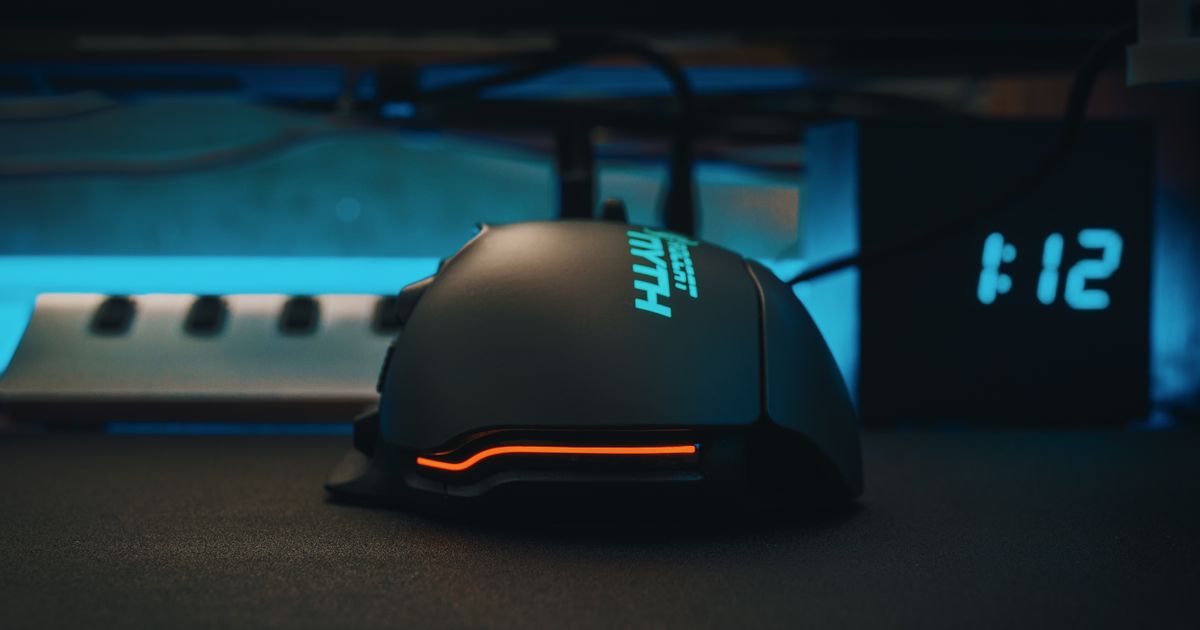
スペックの数値は分かりやすい比較材料ですが、数字が大きいほど自分に合うとは限らない点には注意が必要です。たとえば最大DPIが非常に高いモデルでも、実際に使うのはその一部の範囲だけということが多く、ポーリングレートも一般的な環境では1000Hzで十分の場面が大半です。4000Hzや8000Hz対応は魅力的に見えますが、体感できるかは環境や好みによります。
むしろ重量や形状といった「手に合うかどうか」の要素が満足度を左右しやすくなります。カタログスペックは最後の比較材料と考え、まずは持ち方・サイズから絞り込むのが失敗しにくい進め方です。
ゲーミングマウスをより快適に使うコツ(マウスパッド・専用ソフト)
マウス本体だけでなく周辺環境を整えると、性能を引き出しやすくなります。
- マウスパッドを合わせる:センサーの読み取りはパッドの素材で安定します。滑りやすいスピード系か、止めやすいコントロール系かは好みで。詳しくはゲーミングマウスパッドのおすすめ記事を参考にしてください。
- ソール(滑り)を見直す:底面のソールを交換すると滑走感が変わり、操作の軽さを調整できます。
- 専用ソフトで最適化:多くのモデルはDPIやボタン割り当て、マクロ、ポーリングレートを専用ソフトで設定できます。
- 無線ならライトを消す:使わないときはライティングを消灯するとバッテリー持ちの節約に役立ちます。
ゲーミングマウスに関するよくある質問(FAQ)
ゲーミングマウスは普通の作業やビジネスにも使える?
はい、使えます。反応がよくボタン割り当てもできるため、ブラウジングや事務作業でもむしろ快適に使えます。ゲーム専用というわけではありません。
ゲーミングマウスは何年くらい使える?
使い方や個体によりますが、クリックスイッチは数千万回クラスの耐久回数を公表する製品も多く、一般的な使用なら数年は使えます。無線モデルはバッテリーの劣化が寿命の目安になりやすい点も覚えておくとよいでしょう。
ゲーミングマウスはなぜ高いの?
高精度センサー、高耐久スイッチ、低遅延の無線技術、専用ソフトの開発など、一般的なマウスより作り込まれている分だけコストがかかるためです。もちろん手頃な入門モデルもあり、価格は幅広く展開されています。
MacでもゲーミングマウスはPCと同じように使える?
基本的な操作は使えますが、DPIやボタン割り当てを変更する専用ソフトがWindows向けのみのモデルもあります。Macで細かな設定まで使いたい場合は、macOS対応をうたっているかを購入前に確認すると安心です。
静音タイプのゲーミングマウスもある?
はい。クリック音を抑えた静音スイッチ採用モデルもあり、配信時や同居している環境、夜間のプレイで音が気になる人に向きます。
まとめ|自分の手と使い方に合わせて選べば失敗しにくい
ゲーミングマウスは「速く・正確に・思い通りに操作する」ことを重視したマウスで、接続方式・スペック・用途別の特徴を押さえれば、自分に合った1台を選びやすくなります。最後に要点を整理します。
- ゲーミングマウスは精度・反応速度・カスタマイズ性を重視した設計が特徴。
- 有線は価格と充電不要の安心感、無線は取り回しの快適さが強み。迷ったら「向いている人」の早見で決める。
- 選び方は持ち方・形状・サイズ・重量・ボタン数・スペックの6軸で絞り込む。
- 用途別ではFPSは軽量・シンプル、MMOは多ボタンが基本。
- スペックの数字より「手に合うか」を優先すると失敗しにくい。
具体的なモデル選びは、用途別の個別記事(おすすめ・ワイヤレス・MMO・パッドなど)もあわせてご覧ください。価格や在庫は変動するため、最新の構成や価格は各メーカー・各ストアの公式情報でご確認いただくことをおすすめします。
関連記事
ゲーミングマウスのおすすめは重量・接続・センサーとDPI・連続使用時間・ボタン数・形状の6項目で絞れます。商品ページ20件を1件ずつ数えた記載件数と実数をもとに、軽さの目安から電池の持ち、ボタン数、形状、メーカーの違いまで一問一答で答えます。 続きを見る MMO・MMORPG向けゲーミングマウスの選び方とおすすめ6選を紹介。必要なサイドボタン数・接続方式・持ち方から、多ボタン重視と軽量高精度の用途別に整理。サイド12ボタン専用機G600・Naga・DUXの要否も正直に解説します。 続きを見る

ゲーミングマウスのおすすめはどう選ぶ?重量・DPI・電池持ちを一問一答
MMO・MMORPG向けゲーミングマウス人気おすすめ6選|多ボタンで選ぶ