※当サイトはアフィリエイトプログラムを利用しており、記事内に広告(PR)を含む場合があります。
ゲーミングPCで何ができるかは、入れるアプリで決まります。そろえるのは配信・録画/GPUのユーティリティ/周辺機器の設定/ゲームの起動環境/ボイスチャットと温度の確認の5系統です。
編集部は主要アプリ5本の公式仕様ページを開いて条件を1本ずつ表に起こし、さらに同じカテゴリのゲーミングPCの商品ページ31件のうち表記を読み取れた24件を1件ずつ数えて突き合わせました。表の5本は前の4系統ぶんで、5系統目は公式の動作条件を確認できなかったため、アプリ名を挙げるにとどめて数値は書きません。
先に答えを書きます。5本すべてがWindows 10以降を求め、メモリとディスク容量の数値を公表しているのは5本のうち1本です。つまりアプリ側の公表条件では、ゲーミングPCを選び分けられません。判断は保存先の空き容量と、同時に開くアプリの余力に移ります。
📖 目次(タップで開閉)
ゲーミングPCのおすすめアプリ5系統と、公式が公表している動作条件
アプリ選びの出発点は、開発元が公式に公表している動作条件です。5本の公式仕様ページからOS・GPU・メモリ・ディスク容量を転記し、公表がない項目は「公式の公表なし」と書いて推定値を入れていません。
アプリ5本の動作条件を1本ずつ並べた表
調査日: 2026-09-12。数値はすべて開発元の公式ページの公表値です。
| アプリ | 対応OS | GPUの条件 | メモリ | ディスク容量 | そのほかの条件 |
|---|---|---|---|---|---|
| OBS Studio | Windows 10/Windows 11 | DirectX 10.1対応GPU | 公式の公表なし | 公式の公表なし | CPUの必要量はエンコーダー・解像度・fps・シーンの複雑さで変わると公式が明記します |
| NVIDIA App | Windows 10/Windows 11 | GeForce RTX 20/30/40/50シリーズ | 2GB | 600MB | GeForce 551.52以降のドライバー/CPUはIntel Pentium G・Core i3以上、AMD FX・Ryzen 3以上 |
| AMD Software: Adrenalin Edition | Windows 11 21H2以降/Windows 10 64bit 1809以降 | 対応するAMD Radeonシリーズ・グラフィックス | 公式の公表なし | 公式の公表なし | 対応要件は製品・機能の追加で変わると公式が明記します |
| Razer Synapse 4 | Windows 10/11 64bit | 公式の公表なし | 公式の公表なし | 公式の公表なし | 画面解像度1024x720以上・通常のスケーリング/Razer IDとインターネット接続 |
| Steam(クライアント) | Windows 10以降(2024年1月1日にWindows 7/8/8.1のサポートが終了) | 公式の公表なし | 公式の公表なし | 公式の公表なし | — |
(出典:OBS Studio/NVIDIA App/AMD Software/Razer Synapse 4/Steam の各公式のシステム要件・サポートページ)
公表がない項目は空欄のまま扱う|推定値を入れない理由
検索するとOBS Studioの必要メモリとして4GBや8GBという数値が出てきますが、これらは第三者サイトの値で公式のシステム要件には載っていません。出どころを追えない数値で構成を決めると、あとから検証できなくなります。
表の「公式の公表なし」は、条件が緩いとも厳しいとも意味しません。同じ理由で、Razer Synapse 4のディスク容量にSynapse 3の値を流用していません。
【図解】アプリを入れる前の確認フロー
- START ┃ 手元のゲーミングPCの仕様欄を開く
- ① OSの表記を見る ─ Windows 10以降なら、表の5本はいずれもOS条件を満たす
- └ 「Windows 11」ならエディションの表記が無くても判定には足りる
- ② GPUの表記を見る ─ GeForce RTXなら NVIDIA App/Radeonなら AMD Software へ分岐
- └ OBS Studioは DirectX 10.1対応GPU が条件なので、この分岐とは別軸
- ③ 保存先の空きを見る ─ 録画を残すなら本体のストレージ容量から逆算する
- ④ 公式の配布元からダウンロードして入れる
- ※ 表記が無い項目は「非搭載」ではなく、判断材料が無い状態です
公式条件を5本ぶん数えて分かった3つのこと

最低スペックという言い方でまず気になるのはOSの世代ですが、そこは5本で揃いました。散らばるのはメモリ・ディスク・GPUです。
5本すべてがWindows 10以降|Windows 11の表記がある機種は条件を満たす
OSの条件を挙げているのは5本/5本です。OBS Studio・NVIDIA App・Razer Synapse 4はWindows 10とWindows 11、AMD SoftwareはWindows 11 21H2以降とWindows 10 64bit 1809以降、SteamはWindows 10以降を条件にします。
Steamは2024年1月1日にWindows 7/8/8.1向けクライアントのサポートが終了しています(出典:Steam公式サポート)。いま並ぶゲーミングPCはWindows 11の表記が中心で、OSでつまずく場面は実質ありません。
メモリとディスク容量の数値を公表しているのは5本のうち1本
メモリの数値を公表しているのは1本、ディスク容量も1本です。いずれもNVIDIA Appで、メモリ2GB・ディスク600MBを公表します。
残る4本は、メモリもディスク容量も公式の公表がありません。OBS StudioはCPUの必要量がエンコーダー・解像度・fps・シーンの複雑さで変わると明記します(出典:OBS Studio公式)。「このCPUなら快適」という言い方は、公表条件からは導けません。
GPUの条件を書いているのは3本|DirectX 10.1・GeForce RTX・Radeon
GPUの条件を書いているのは3本です。内訳はOBS StudioのDirectX 10.1対応GPU、NVIDIA AppのGeForce RTX 20/30/40/50シリーズ、AMD Softwareの対応するRadeonシリーズです。
OSは全本で揃い、メモリとディスクは1本ぶんしか数値が出ず、GPUは搭載チップで分岐する——ここから言えるのは、アプリの公表条件ではPCの構成を絞り込めないということです。そこで次はPC側の表記を数えます。
用途別に入れるアプリと、PC側で効いてくる項目

ゲーミングPCで何ができるかは、この5系統でほぼ決まります。配信・録画、GPUのユーティリティ、周辺機器の設定、ゲームの起動環境、ボイスチャットと温度の確認の順に見ていきます。
配信・録画を始めるなら|OBS StudioはWindows 10以降とDirectX 10.1対応GPU
ゲーミングPCで配信や録画を始めるなら、最初に入るのがOBS Studioです。公式の条件はWindows 10またはWindows 11と、DirectX 10.1対応GPUです。
配信者向けに何を足すかは、この1本を軸に考えると整理できます。配信で効くスペックは公表条件からは決められず、配信におすすめの構成を1つに固定できないのも同じ理由です。PC側で効くのは録画データの保存先で、ストレージ1TB以上が15件、500〜512GBが9件でした。
Web上の評価が集まりやすいのは、OBS Studioの機能の幅と、GPU付属の録画機能の手軽さです(※傾向の要約)。
GPUの設定とドライバー更新|NVIDIA AppとAMD Softwareは搭載GPUで使い分ける
GPUのユーティリティは、載っているチップで入れるものが変わります。GeForce RTXならNVIDIA App、RadeonならAMD Software: Adrenalin Editionです。
NVIDIA Appの条件はWindows 10/Windows 11、GeForce RTX 20/30/40/50シリーズ、メモリ2GB、ディスク600MB、GeForce 551.52以降のドライバーです(出典:NVIDIA App公式)。AMD SoftwareはWindows 11 21H2以降またはWindows 10 64bit 1809以降で、メモリとディスクの公表はありません。
マウス・キーボードの設定|Razer Synapse 4は画面解像度とアカウントの条件がある
周辺機器の設定アプリはメーカーごとに別々です。Razer製品ならRazer Synapse 4で、公式条件はWindows 10/11の64bitです。
特徴的なのはスペック以外の条件が明示されている点で、画面解像度1024x720以上・通常のスケーリングに加え、Razer IDとインターネット接続が要ります(出典:Razer Synapse 4公式)。
ゲームの起動環境|SteamクライアントはWindows 10以降
ゲームの購入と起動をまとめるクライアントがSteamです。公式の条件はWindows 10以降で、メモリ・ディスク・GPUの数値は公表がありません。
注意点は、ゲーム側の必要スペックとクライアント側の条件が別物である点です。個々のゲームの構成は各ゲームのページで確認します。
使い手の評価では、通話環境とライブラリ管理を先に整えると後の設定が楽になる傾向が目立ちます(※傾向の要約)。
ボイスチャットと温度の確認に使うアプリ|公式の動作条件を確認できた範囲
5系統目はボイスチャットと温度の確認です。ボイスチャットはDiscord、温度やファンの確認はMSI AfterburnerとHWiNFOがよく使われます。ただしこの3本は必要メモリとディスク容量の公式の公表を確認できていないため、この記事では数値を書きません。
温度の確認アプリは、数値を見るための道具です。夏の対策としては、本体まわりが熱いと感じたときに排気口をふさがない配置へ直すのが基本で、これは温度が上がりにくい要素です。背面を壁につける置き方は、空気の通り道が細くなりやすい要素になります。
ゲーミングPC24件の商品ページを1件ずつ数えた結果
アプリの公表条件で選び分けられない以上、判断材料はPC側の表記から作ります。
集計の対象と数え方|商品ページ31件のうち表記を読み取れた24件
同じカテゴリのゲーミングPCの商品ページを1件ずつ数えました。数え単位は商品ページ1件=1で、同じシリーズでも構成が違えば別の1件として数えています。
開いたのは31件、スペック表記を読み取れた24件が集計対象です。残る7件は表記を取得できず対象外にしました。以降の件数はすべて24件が分母です。数えたのは商品ページの表記の有無で、書いていないメーカーが公開していないという意味ではありません。
メモリは16GBが12件・32GBが11件|同時に開くアプリが増えるほど効く項目
メモリは16GBが12件、32GBが11件、128GBが1件で、16GB側と32GB側にほぼ二分されます。
常駐を増やすと空きメモリが減りやすい要素になります。配信アプリ・ブラウザ・ボイスチャットを開いたままにするなら、32GB側の11件のほうが余力を取りやすい構成です。
ストレージは1TB以上が15件・500〜512GBが9件|録画の保存先で差が出る
ストレージは1TBが12件、512GBが7件、2TBが3件、500GBが2件でした。1TB以上は15件、500〜512GBは9件になります。
録画を本体に残す使い方では、ここが素直に効きます。アプリ本体は小さく、公表値のあるNVIDIA Appでも600MBです。
OSの表記はHome 8件・Pro 7件・エディションの記載なし8件|24件すべてがGeForce RTX搭載でメモリ16GB以上
OSの表記はWindows 11 Homeが8件、Windows 11 Proが7件、エディションの記載がないものが8件、OSの記載がないものが1件でした。GPUの世代はGeForce RTX 50系が10件、40系が8件、30系が6件です。
24件すべてがGeForce RTX搭載でメモリ16GB以上のため、アプリ5本の公表条件はいずれも満たします。実際の判断は、保存先の空き容量と同時起動の余力に移ります。
電源容量と重量は24件中4件ずつしか書かれていない|デスクトップ21件・ノート2件・小型1件の内訳
何ワットの電源ユニットかを確認できたのは4件です。内訳は550Wが2件、650Wが2件で、残る20件に電源容量の記載はありません。電源が無いのではなく、そのページに書かれていないという意味です。
重量を書いている商品ページも4件でした。編集部集計・対象24機種・2026年9月時点で、重量の記載があった4件のうち最も重い表記は15.75kgです。残る3件は5.9kgでした。
筐体の区分はデスクトップ21件、ノート2件、小型(ミニ)1件です。ゲーミングPCのデスクトップとゲーミングPCのノートでは持ち運びの前提が変わります。なお筐体のサイズ(寸法)は24件の商品ページの表記からは数えられず、数えられたのはこの区分と重量4件までです。整備済み品の表記は2件、保証年数の表記は1件(2年保証)でした。
| 集計項目 | 内訳 | 母集団 |
|---|---|---|
| メモリ | 16GB 12件/32GB 11件/128GB 1件 | 24件 |
| ストレージ | 1TB 12件/512GB 7件/2TB 3件/500GB 2件(1TB以上は15件) | 24件 |
| OSの表記 | Windows 11 Home 8件/Windows 11 Pro 7件/エディションの記載なし 8件/OSの記載なし 1件 | 24件 |
| GPUの世代 | GeForce RTX 50系 10件/40系 8件/30系 6件 | 24件 |
| GeForce RTX搭載の表記 | 24件 | 24件 |
| メモリ16GB以上 | 24件 | 24件 |
| 電源容量の記載 | 4件(550W 2件/650W 2件)/記載なし 20件 | 24件 |
| 重量の記載 | 4件(5.9kg 3件/15.75kg 1件)/記載なし 20件 | 24件 |
| 筐体の区分 | デスクトップ 21件/ノート 2件/小型(ミニ) 1件 | 24件 |
| 整備済み品の表記 | 2件 | 24件 |
| 保証年数の表記 | 1件(2年保証) | 24件 |
アプリを基準にゲーミングPCを選ぶなら|条件別の6台
ここで挙げる6台に順位は付けません。24件すべてがアプリ側の公表条件を満たす以上、上下を付ける根拠が集計から出ないためです。
基準は3つです。①商品ページの表記を読み取れた24件から選ぶ、②GPU・CPU・メモリ・ストレージ・OSの5項目がすべて書かれている、③6台それぞれに異なる担当区分を割り当てる(2TB枠/重量+空冷枠/32GB×1TBの中心構成枠/16GB+電源容量+保証枠/ノート枠/液冷+重量枠)。担当区分は役割の割り当てで、構成の値そのものは6台のあいだで重なります。
NEWLEAGUE ゲーミングデスクトップパソコン NGI714-RTX47650(NEWLEAGUE)
▼ 各ストアで最新価格・在庫をチェック
NEWLEAGUE ゲーミングデスクトップパソコン NGI714-RTX47650の基本情報
この台の担当は2TB枠です。ストレージはNVMe SSD 2TBで、24件のうち2TBは3件でした。GPUはRTX4070 SUPER GDDR6X 12GB、CPUはCore i7 14700F、メモリ32GB、OSはWindows 11 Proです。
電源ユニットは650W、筐体はミドルタワーモデルで、WPS Officeが付きます。録画ファイルの置き場が広く、OSの判定にも迷いません。
NEWLEAGUE ゲーミングデスクトップパソコン NGI714-RTX47650の主要スペック
| 筐体 | デスクトップ(ミドルタワー) |
| GPU | RTX4070 SUPER GDDR6X 12GB |
| CPU | Core i7 14700F |
| メモリ | 32GB |
| ストレージ | NVMe SSD 2TB |
| OS | Windows 11 Pro |
| 電源 | 650W電源ユニット |
| 重量・冷却方式 | 記載なし |
ASUS TUF Gaming T500MV(ASUS)
▼ 各ストアで最新価格・在庫をチェック
ASUS TUF Gaming T500MVの基本情報
この台の担当は重量+空冷枠です。重量5.9kgと空冷CPUクーラーの両方を読み取れ、重量を書いている商品ページは24件中4件でした。GPUはGeForce RTX 5060 Ti、CPUはCore i7 13620H、メモリ32GB、ストレージはSSD1TBです。
次のTITAN GAMING CX200Mとは1TB・32GB・デスクトップまで同じですが、構成が違います。こちらはRTX 5060 Ti+Core i7 13620H、あちらはRTX 5060+Ryzen 7 5700Xです。置く前に重さを確認できる点が実務的に効きます。
ASUS TUF Gaming T500MVの主要スペック
| 筐体 | デスクトップ |
| GPU | GeForce RTX 5060 Ti |
| CPU | Core i7 13620H |
| メモリ | 32GB |
| ストレージ | SSD1TB |
| OS | Windows11(エディションの記載なし) |
| 重量 | 5.9kg |
| 冷却 | 空冷CPUクーラー |
| 型番 | T500MV-13620H448W |
| 電源容量 | 記載なし |
TITAN GAMING CX200M(RTX 5060・メモリ32GB・SSD 1TB)(TITAN GAMING)
▼ 各ストアで最新価格・在庫をチェック
TITAN GAMING CX200M(RTX 5060・メモリ32GB・SSD 1TB)の基本情報
この台の担当は32GB×1TBの中心構成枠です。メモリ32GB(11件)とSSD 1TB(12件)という件数の多い側どうしの組み合わせを持ちます。GPUはGeForce RTX 5060、CPUはRyzen 7 5700X、ストレージはNVMe SSD 1TB、OSはWindows 11 Homeです。
前のASUS TUF Gaming T500MVと1TB・32GB・デスクトップは同じで、GPUとCPUの組み合わせが別です。集計の中央にあたる構成なので、16GBと32GBで迷ったときの基準点になります。
TITAN GAMING CX200M(RTX 5060・メモリ32GB・SSD 1TB)の主要スペック
| 筐体 | デスクトップ |
| GPU | GeForce RTX 5060 |
| CPU | Ryzen 7 5700X |
| メモリ | 32GB |
| ストレージ | NVMe SSD 1TB |
| OS | Windows 11 Home |
| 型番 | CX200M |
| 重量・電源容量・冷却方式 | 記載なし |
DARUMA GeForce RTX 3050搭載ゲーミングPC(DARUMA)
▼ 各ストアで最新価格・在庫をチェック
DARUMA GeForce RTX 3050搭載ゲーミングPCの基本情報
この台の担当は16GB+電源容量+保証枠です。電源容量と保証年数を両方とも読み取れ、保証年数の表記は24件中1件でした。GPUはGeForce RTX 3050、CPUはRyzen5 5500、メモリ16GB、ストレージはSSD 1TB M2 NVMe、OSはWindows 11 Homeです。
マザーボードはB550M Pro4、電源は拡張可能650W 80PLUS電源で、2年保証が付きます。電源容量が数字で分かり、ストレージ1TBなので1TB以上の15件の側に入ります。
DARUMA GeForce RTX 3050搭載ゲーミングPCの主要スペック
| 筐体 | デスクトップ |
| GPU | GeForce RTX 3050 |
| CPU | Ryzen5 5500 |
| メモリ | 16GB |
| ストレージ | SSD 1TB M2 NVMe |
| OS | Windows 11 Home |
| 電源 | 拡張可能650W 80PLUS電源 |
| マザーボード | B550M Pro4 |
| 保証 | 2年保証 |
| 重量・冷却方式 | 記載なし |
ガレリア GALLERIA RL7C-R35-5N(GALLERIA)
▼ 各ストアで最新価格・在庫をチェック
ガレリア GALLERIA RL7C-R35-5Nの基本情報
この台の担当はノート枠です。ゲーミングノートPCで、ノートの表記は24件中2件でした。GPUはRTX 3050、CPUはCore i7-13620H、メモリ16GB、ストレージは500GB、OSはWindows 11 Homeで、画面は15.6インチ・165Hzです。
持ち出した先でも同じアプリ環境を開けます。デスクトップ21件に対してノートは2件なので、この条件では候補が自然に絞られます。
ガレリア GALLERIA RL7C-R35-5Nの主要スペック
| 筐体 | ノート(ゲーミングノートPC) |
| GPU | RTX 3050 |
| CPU | Core i7-13620H |
| メモリ | 16GB |
| ストレージ | 500GB |
| OS | Windows 11 Home |
| 画面 | 15.6インチ・165Hz |
| 型番 | RL7C-R35-5N |
| 重量・電源容量・冷却方式 | 記載なし |
ASUS ROG G700 GM700TZ(ASUS)
▼ 各ストアで最新価格・在庫をチェック
ASUS ROG G700 GM700TZの基本情報
この台の担当は液冷+重量枠です。液冷CPUクーラーと重量15.75kgの両方を読み取れます。GPUはGeForce RTX 5070、CPUはRyzen 7 9800X3D、メモリ32GB、ストレージはSSD1TBです。
配信と録画を同時に走らせる使い方で、メモリ32GB側の余力を取りやすい構成です。冷却方式が明示されているので、置き方の前提も立てやすくなります。
ASUS ROG G700 GM700TZの主要スペック
| 筐体 | デスクトップ |
| GPU | GeForce RTX 5070 |
| CPU | Ryzen 7 9800X3D |
| メモリ | 32GB |
| ストレージ | SSD1TB |
| OS | Windows11(エディションの記載なし) |
| 重量 | 15.75kg |
| 冷却 | 液冷CPUクーラー |
| 型番 | GM700TZ-R9800X017W |
| 電源容量 | 記載なし |
掲載6台の商品ページ表記まとめ比較表
筐体を含む9項目は商品ページの表記を写したもので、記載が無い項目は空欄にしています。順位の列は作っていません。
| 商品名 | 筐体 | GPU | CPU | メモリ | ストレージ | OSの表記 | 重量の表記 | 電源容量・冷却方式の表記 |
|---|---|---|---|---|---|---|---|---|
| NEWLEAGUE ゲーミングデスクトップパソコン NGI714-RTX47650 | デスクトップ | RTX4070 SUPER GDDR6X 12GB | Core i7 14700F | 32GB | NVMe SSD 2TB | Windows 11 Pro | 記載なし | 650W電源ユニット/冷却方式の記載なし |
| ASUS TUF Gaming T500MV | デスクトップ | GeForce RTX 5060 Ti | Core i7 13620H | 32GB | SSD1TB | Windows11(エディションの記載なし) | 5.9kg | 電源容量の記載なし/空冷CPUクーラー |
| TITAN GAMING CX200M(RTX 5060・メモリ32GB・SSD 1TB) | デスクトップ | GeForce RTX 5060 | Ryzen 7 5700X | 32GB | NVMe SSD 1TB | Windows 11 Home | 記載なし | 記載なし |
| DARUMA GeForce RTX 3050搭載ゲーミングPC | デスクトップ | GeForce RTX 3050 | Ryzen5 5500 | 16GB | SSD 1TB M2 NVMe | Windows 11 Home | 記載なし | 拡張可能650W 80PLUS電源/冷却方式の記載なし |
| ガレリア GALLERIA RL7C-R35-5N | ノート | RTX 3050 | Core i7-13620H | 16GB | 500GB | Windows 11 Home | 記載なし | 記載なし |
| ASUS ROG G700 GM700TZ | デスクトップ | GeForce RTX 5070 | Ryzen 7 9800X3D | 32GB | SSD1TB | Windows11(エディションの記載なし) | 15.75kg | 電源容量の記載なし/液冷CPUクーラー |
ゲーミングPCを買ったらやること|アプリを入れる前に確認する3項目
ゲーミングPCを買ったらやることは、アプリを入れる前の確認から始まります。見るのはOSの表記、GPUの表記、保存先の空きの3項目です。
OSの表記を確認する|Windows 11ならアプリ5本の条件を満たす
表の5本はいずれもWindows 10以降を条件にするため、Windows 11の表記があればOSの条件は通過します。エディションの記載がないページもありますが、判定には世代の表記があれば足ります。
GPUの表記を確認する|GeForce RTXかRadeonかでユーティリティが変わる
GeForce RTXならNVIDIA App、RadeonならAMD Softwareで、入れるユーティリティが分かれます。NVIDIA AppはGeForce RTX 20/30/40/50シリーズが対象で、GeForce 551.52以降のドライバーを求めます。集計した24件はすべてGeForce RTX搭載でした。
保存先の空きを確認する|録画を残すなら本体のストレージ容量から逆算する
容量を使うのは録画ファイルです。1TB以上が15件、500〜512GBが9件という分布なので、録画を残す前提なら1TB以上の側から選ぶと逆算が楽になります。
この3項目を確認したら、電源を入れる前に、配線と配線整理を先に済ませます。ケーブルの取り回しは机の上で一度決めておくと、あとからアプリの設定に集中できます。
配布元は公式サイトから入れる|初めての人・初心者がつまずきやすい点
初めてゲーミングPCを買う初心者がつまずきやすいのは配布元です。ドライバーやユーティリティは開発元の公式ページから入れます。
おすすめの順番は、GPUのユーティリティ→ゲームの起動環境→配信・録画→周辺機器の設定です。常駐を増やすと空きメモリが減りやすい要素になるため、使わないものを先に入れない進め方が安全です。
ゲーミングPCのおすすめアプリで迷いやすい5つの質問
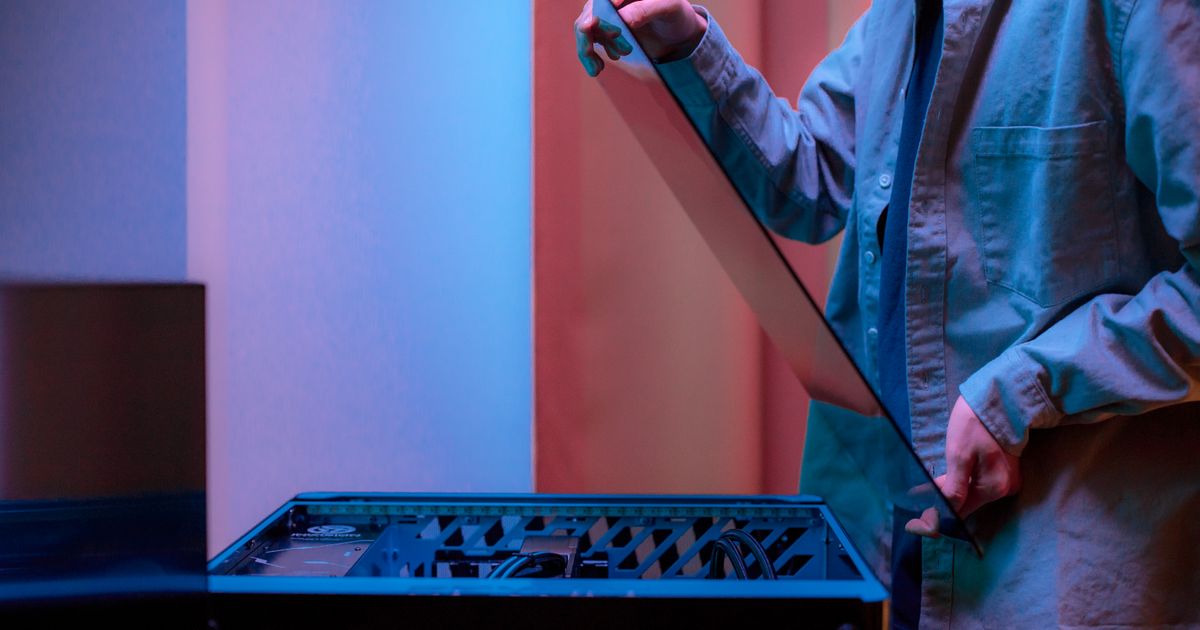
ゲーミングPCを買って最初にやることは何ですか?
ゲーミングPCを買って最初にやることは、OSの表記・GPUの表記・保存先の空きの確認です。この3つが分かれば、アプリ5本の公表条件を満たすかを自分で判定できます。配線と配線整理も電源を入れる前に済ませます。
配信を始めるのに何が必要ですか?
配信を始めるのに何が必要かというと、公表条件で言えばWindows 10以降とDirectX 10.1対応GPUです(出典:OBS Studio公式)。加えて録画・配信データの保存先を用意します。CPUの必要量は用途で変わると公式が明記するため、特定の型番は条件にできません。
整備済み品や中古のPCでも同じアプリは動きますか?
判定の手順は新品と同じです。OSの表記がWindows 10以降で、GPUがGeForce RTXまたはRadeonなら公表条件は満たします。集計24件のうち整備済み品の表記は2件で、中古でも見る項目は変わりません。
アプリを入れすぎるとゲームは重くなりますか?
常駐するアプリを増やすと空きメモリが減りやすい要素になります。ただし減った分がそのまま体感の重さになるとは限らず、アプリを減らせば必ず軽くなるとも言えません。使っていない常駐を整理する、までが言える範囲です。
メモリは16GBと32GBのどちらを選べばいいですか?
集計24件では16GBが12件、32GBが11件でほぼ半々でした。配信アプリ・ブラウザ・ボイスチャットを開いたままにするなら32GB側、ゲーム中心なら16GB側が扱いやすい区分です。どちらもメモリ16GB以上の条件には入ります。
まとめ|アプリはOSで足り、PCは保存先と同時起動の余力で選ぶ
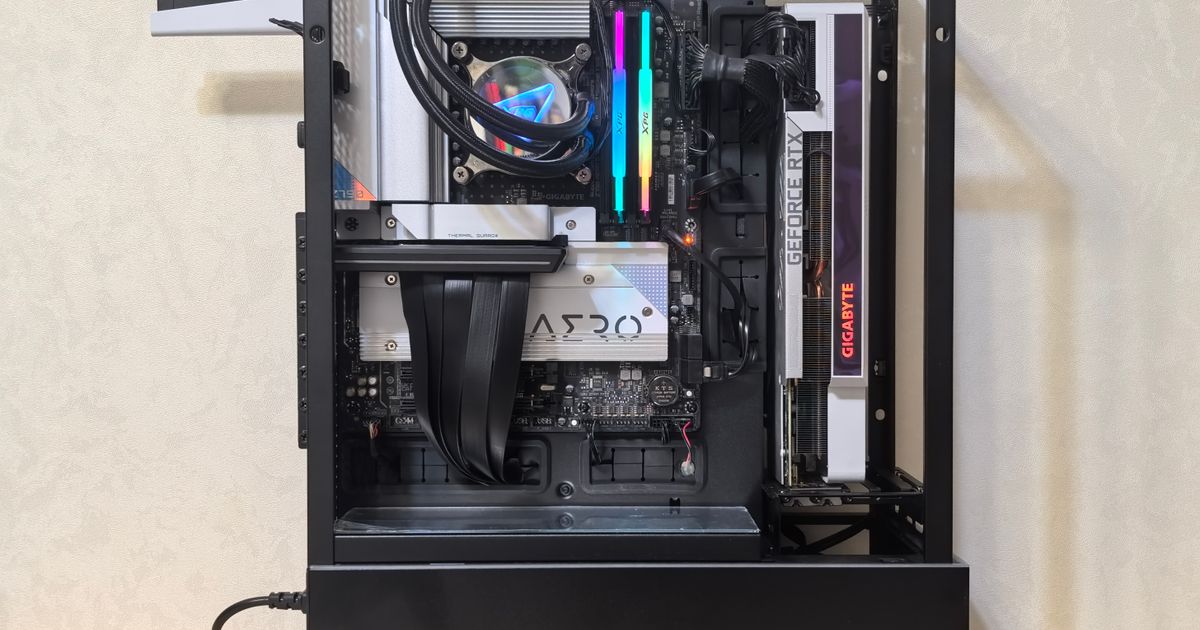
主要アプリ5本の公表条件は、5本すべてがWindows 10以降でした。メモリとディスク容量の数値を公表しているのは5本のうち1本のため、アプリ側の条件でPCを絞り込むことはできません。
録画データを本体に貯めるならNEWLEAGUE ゲーミングデスクトップパソコン NGI714-RTX47650です(NVMe SSD 2TB・メモリ32GB・Windows 11 Pro)。設置前に重さを確認しておきたいならASUS TUF Gaming T500MVです(5.9kg・空冷CPUクーラー・メモリ32GB・SSD1TB)。持ち運んで配信したいならガレリア GALLERIA RL7C-R35-5Nです(ゲーミングノートPC・15.6インチ・165Hz。ただしストレージは500GB)。
この記事はGGplay編集部が、主要アプリ5本の公式仕様ページと、同カテゴリのゲーミングPCの商品ページ31件のうち表記を読み取れた24件を1件ずつ数えて作成しました(数え方=商品ページ単位・2026年9月時点)。編集方針は運営元のページに掲載しています。
関連記事
ハイスペック志向の方へ。4K・重量級ゲーム向けハイエンドから高fps・配信向けミドルハイ、入門ハイまで、用途とグレード別にゲーミングPCおすすめ10選を公開情報で比較。GPU・CPU・冷却の選び方やBTO直販の確認先もまとめました。 続きを見る ゲーミングPCの予算は金額から決めると外れます。ASUS TUF Gaming TM500MH-R732G1TB5060を1台分解し、同シリーズの下位機・上位機・同構成の他社機との差分表と、商品ページ単位で数えた21台の分布から、予算で動く行を用途別に判定します。 続きを見る 安いゲーミングノートPCのおすすめ7選を予算帯・GPU別に比較。RTX3050入門機からRTX5070ハイコスパ機まで、価格を抑えつつ快適に遊べる一台をメーカー公表情報・口コミをもとに選びました。最新価格はリンク先で確認できます。 続きを見る
最強ゲーミングPCおすすめ10選|ハイエンド4K配信別【2026年】

ゲーミングPCの予算|TUF Gaming TM500MH-R732G1TB5060で見る
安いゲーミングノートPC人気おすすめ7選|GPU別・予算帯で比較