※当サイトはアフィリエイトプログラムを利用しており、記事内に広告(PR)を含む場合があります。
ゲーミングPCの画面が映らない、電源は入っているのに真っ暗、遊んでいる最中にチカチカする。この記事は、その原因の切り分けと直し方に答えます。
結論を先に4つ置きます。①映らない・真っ暗のときはモニターのケーブルがグラフィックスカード側の端子に挿さっているかから見ます。②チカチカ・カクつく・固まるは、リフレッシュレートの設定・ケーブル・グラフィックスドライバーの3か所を順に見ます。
③明るさ・解像度・リフレッシュレートは、いずれもWindowsの設定から変えられます。④画面録画はXbox Game Barだけで完結し、追加のソフトは要りません。
あわせてこの記事は、ゲーミングPCの商品ページ21件を1件ずつ数えた集計を土台にしています(集計したのは編集部、対象は21件の商品ページ、時点は2026年8月です)。価格は執筆時点の目安であり変動します。最新価格・在庫は各ストアのリンクから確認してください。
📖 目次(タップで開閉)
- 1. ゲーミングPCの画面が映らない・真っ暗になるときの確認手順
- 2. 編集部集計|ゲーミングPCの商品ページ21件に「画面」の情報はほとんど書かれていない
- 3. 画面がチカチカする・カクつく・固まるときの原因と直し方
- 4. ゲーミングPCの画面設定|明るさ・解像度・リフレッシュレートの変え方
- 5. ゲーミングPCの画面録画のやり方|Xbox Game Barの操作と保存先
- 6. 画面付きのゲーミングPCと、モニターを別に用意する場合の違い
- 7. 画面の使い方から選ぶゲーミングPCおすすめ5選
- 8. 画面まわりで選ぶゲーミングPCの比較表
- 9. ゲーミングPCの画面でよく出てくる疑問に答えます
- 10. まとめ|画面の症状は挿し先・設定・GPUの順に切り分ける
- 11. 関連記事
ゲーミングPCの画面が映らない・真っ暗になるときの確認手順


まず症状ごとに「最初に見る場所」を決めます。同じ真っ暗でも、挿し先の問題と設定の問題では手当てが変わります。
次の表の左から右へ順に試すと、本体の故障かどうかを疑う前に大半の分岐を潰せます。
| 症状 | 最初に見る場所 | やること | それでも直らないとき |
|---|---|---|---|
| 映らない・真っ暗 | モニターケーブルの挿し先 | グラフィックスカード側の端子に挿し直す | 別のケーブル・別のモニターで試す |
| チカチカする | リフレッシュレートの設定 | 設定>システム>ディスプレイ>ディスプレイの詳細設定で見直す | ケーブルと挿し口を替えて再現するか見る |
| カクつく | ゲーム側の画質・解像度 | 画質設定を1段下げて変化を見る | グラフィックスドライバーを更新する |
| 固まる | 表示中のアプリと解像度 | 解像度を1段下げて症状が変わるか見る | 電源とスリープの設定を確認する |
| 消える・暗転する | 電源とスリープの設定 | 画面がオフになるまでの時間を確認する | ケーブルと挿し口を替えて切り分ける |
| 明るさが変わらない | 明るさを操作する場所 | ノートPCはWindowsの設定、外付けモニターはモニター側のボタンで操作する | モニターのメニューで設定を初期値に戻す |
モニターのケーブルはグラフィックスカードの端子に挿す
デスクトップで画面が映らないとき、最初に疑うのは挿し先です。NVIDIAは、追加のディスプレイを使うときの手順として「グラフィックス カードの適切なコネクタに接続されているか確認します」「ディスプレイが電源に挿入されオンになっていることを確認します」の2点を案内しています(出典:NVIDIA コントロール パネル ヘルプ「複数のディスプレイを使用する手順」)。
グラフィックスカードを搭載したデスクトップには、カード側とマザーボード側の両方に映像端子が並びます。ここでマザーボード側に挿していると、カードの出力が画面に届きません。
ケースの背面を見て、拡張スロットに横向きに並ぶ端子の列(グラフィックスカード側)に挿し替えてください。ここを直すだけで復帰するケースが切り分けの起点になります。
電源・入力切替・接続の順に切り分ける
挿し先を直しても映らないときは、モニター側から順に確認します。番号どおりに進めると、原因の範囲が1手ごとに狭まります。
step
1モニターの電源が入っているかを確認する(電源ランプの点灯を見る)
step
2モニター側の入力切替を、実際に挿している端子(HDMIかDisplayPortか)に合わせる
step
3ケーブルを両端とも挿し直す。奥まで入っているか、爪が掛かっているかを確かめる
step
4別のケーブルに交換して試す。ケーブル単体の断線を切り分ける
step
5別のモニターやテレビにつないで、PC側の出力が出ているかを見る
起動はしているのに真っ暗なままのときに見る場所
ファンは回っていて起動音もするのに真っ暗、という場合は、表示が別の画面へ回っている可能性を先に潰します。モニターを2枚つないだ後にこの症状が出たなら、2枚目に表示が割り当てられていないかを見てください。
Windowsでは複数モニターの表示方法を設定から切り替えられます(出典:Microsoft サポート「Windows で複数のモニターを使用する方法」)。画面が見えない状態でも、Windowsキー+Pの表示切替メニューでモードを順に送ると、いずれかの状態で表示が戻ることがあります。
編集部集計|ゲーミングPCの商品ページ21件に「画面」の情報はほとんど書かれていない
ここからは、この記事の土台にした集計を先に開示します。ゲーミングPCの商品ページ21件について、画面まわりの項目が何件に書かれているかを数え直した結果です。
| 集計項目 | 件数 | 母集団 |
|---|---|---|
| 本体の形の記載 | デスクトップ表記18件(うち小型1件)/ノートPC1件/記載なし2件 | 21件 |
| 画面(ディスプレイ)を内蔵する | 1件(ノートPC) | 21件 |
| 画面サイズ(インチ)の記載 | 1件(15.6インチ) | 21件 |
| リフレッシュレート(Hz)の記載 | 1件(165Hz) | 21件 |
| 映像出力に触れている | 1件(デュアル4K画面出力) | 21件 |
| 本体重量の記載 | 4件(5.9kg×3・15.75kg×1) | 21件 |
| 電源ユニットの出力の記載 | 4件(550W×2・650W×2) | 21件 |
| CPUクーラーの方式の記載 | 4件(空冷3・液冷1) | 21件 |
| 搭載GPUの記載 | 21件 | 21件 |
| GPU内訳 | RTX3050=5/RTX4060=2/RTX4070=4/RTX4070 SUPER=1/RTX5050=1/RTX5060=4/RTX5060 Ti=1/RTX5070=3 | 計21件 |
| メモリ内訳 | 16GB=11件/32GB=10件 | 21件 |
| ストレージ内訳 | 512GB=6件/500GB=2件/1TB=11件/2TB=2件 | 21件 |
| CPUの記載 | 21件 | 21件 |
数え方|商品ページを1件ずつ数えた基準
ゲーミングPCの商品ページ21件を1件ずつ数えました。同じシリーズでも構成(GPU・メモリ・容量)が違うものは別の1件として数えています。集計は2026年8月時点です。
数えたのは商品ページに書かれている項目だけです。利用者のレビュー本文は集めていませんので、この記事ではレビュー件数・星の数・満足度・販売台数には触れません。
この集計で数えていないもの
・レビューの件数と星の数(本文を収集していないため)
・端子の種類と本数、対応解像度、対応リフレッシュレート(商品ページに項目がないため)
・Wi-Fi・有線LAN・保証・価格(同上)
画面を内蔵するのは21件中1件|残りはモニターを別に用意する
21件のうち、画面を内蔵するのはノートPCの1件だけでした。画面サイズの記載も1件、リフレッシュレートの記載も1件、映像出力に触れているのも1件です。
ここで重要なのは、残る20件が「記載なし」であって「端子が無い」ではないことです。映像出力の記載が無いことは、映像を出せないという意味ではありません。項目として書かれていないだけです。
そのうえで読み取れるのは、ゲーミングPCの本体側の情報からは、画面の大きさも滑らかさも決まらないという事実です。画面を選ぶ材料は、本体の商品ページにはほとんど載っていません。
だから画面はGPUとモニター側で決める
では何で決めるか。集計21件すべてに書かれていた項目はCPUとGPUの2つです。GPUの内訳はRTX3050=5/RTX4060=2/RTX4070=4/RTX4070 SUPER=1/RTX5050=1/RTX5060=4/RTX5060 Ti=1/RTX5070=3でした。
つまり画面の狙い(FHD中心で滑らかさを取るのか、WQHDや4Kで解像度を取るのか)は、本体側ではGPUの段で考え、実際の画面サイズとリフレッシュレートはモニター側で決めるのが筋になります。
画面がチカチカする・カクつく・固まるときの原因と直し方
映っているのに不安定、という症状は原因が分かれます。設定・ケーブル・ドライバー・GPU負荷の4系統を、影響が大きい順に潰していきます。
リフレッシュレートの設定が合っているかを最初に見る
チカチカ(ちらつき)で最初に見るのはリフレッシュレートです。Windowsでは、設定>システム>ディスプレイ>ディスプレイの詳細設定から「リフレッシュ レート」を選んで変更します(出典:Microsoft サポート「Windows でモニターのリフレッシュ レートを変更する」)。
モニターが対応していない値は一覧に出てきません。選択肢に出る範囲がそのモニターの対応値なので、一段下げて症状が消えるかを試します。
モニターを2枚以上つないでいるときは、「ディスプレイの選択」で対象を切り替えてから設定します。片方だけ合っていない状態はよく起こります。
ケーブルと挿し口を替えて切り分ける
横線・ノイズ・断続的なちらつきは、ケーブル側で起きていることがあります。判定方法は単純で、条件を1つだけ変えて症状が変わるかを見ます。
まず同じ端子のまま別のケーブルに替えます。次に同じケーブルのまま別の端子(HDMIとDisplayPortを入れ替える)に挿します。どちらかで症状が消えれば、消えた側が原因です。
グラフィックスドライバーとモニター側の設定を見直す
グラフィックスドライバーは、更新した直後に症状が出た場合と、長く更新していない場合の両方が疑わしくなります。直前に更新したなら以前の版に戻し、更新していないなら最新版を当てて、それぞれ症状の変化を見ます。
モニター側では、オーバードライブ(応答速度の強調)と可変リフレッシュレートの設定を1つずつ標準に戻します。強めのオーバードライブは、輪郭に残像や色ずれが出る要因になりやすい設定です。
画面が固まる・暗転する・消えるときに見る2か所
操作中に画面が固まる、しばらく放置すると消える、という症状では2か所を見ます。1つ目は電源とスリープの設定で、画面がオフになるまでの時間です。設定した時間で消えているだけなら、故障ではありません。
2つ目は解像度です。設定>システム>ディスプレイから解像度を1段下げて、症状の頻度が変わるかを見ます(出典:Microsoft サポート「Windows で画面の解像度とレイアウトを変更する」)。
この2つで変化がない場合も、ここでハードウェアの故障と決めつけないでください。次のGPU負荷側の確認まで進めてから判断するのが順番です。
カクつきは画面ではなくGPUの負荷側の可能性がある
カクつき(コマ落ち)は、画面の設定ではなくGPUが描き切れていないことが原因になる場合があります。判定は簡単で、ゲーム側の画質設定と解像度を下げて滑らかさが戻るかを見ます。
戻るなら、そのゲームをその画質で動かすには負荷が高い、という切り分けができます。ここで先の集計に戻ると、21件のGPUはRTX3050からRTX5070まで幅があり、狙う解像度に対してGPUの段が噛み合っているかを見る話になります。
どのGPUならどの解像度で足りるかの線引きは商品ページにはありません。自分の環境で画質を下げたときの変化を見て判断します。
ゲーミングPCの画面設定|明るさ・解像度・リフレッシュレートの変え方
ここからは設定の手順です。いずれもWindowsの「設定」から操作でき、追加のソフトは要りません。
明るさを変える手順|暗くなる・調整できないとき
設定>システム>ディスプレイを開き、「明るさ」のスライダーで調整します(出典:Microsoft サポート「Windows でディスプレイの明るさと色を変更する」)。周囲の照明の変化に合わせて自動調整する項目と、夜間モードも同じ画面にあります。
ここで注意したいのが、スライダーが出ない場合は外付けモニターを使っているケースです。デスクトップに外付けモニターをつないでいるときは、Windows側ではなくモニター本体のボタンやメニューから明るさを変えます。
暗い部屋で画面だけが明るい状態や、逆に明るい部屋で画面が暗い状態は、文字や暗部が見えづらくなりやすい環境です。周囲の明るさに合わせて調整しておくと、設定を疑う前の土台が整います。
解像度とレイアウトを変える手順
設定>システム>ディスプレイから、解像度・拡大縮小(テキストやアプリのサイズ)・画面の向きを変更します(出典:Microsoft サポート「Windows で画面の解像度とレイアウトを変更する」)。
リフレッシュレートを変える手順と動的リフレッシュレート
設定>システム>ディスプレイ>ディスプレイの詳細設定を開き、「リフレッシュ レート」を選びます(出典:Microsoft サポート「Windows でモニターのリフレッシュ レートを変更する」)。
同じ画面に動的リフレッシュレート(DRR)の項目が出ることがあります。DRRは対応するハードウェアでのみ切り替えられる機能で、項目自体が表示されない環境もあります。
モニターを2枚使うときの設定
2枚目をつないだら、表示方法(複製・拡張・片方のみ)と、どちらを主ディスプレイにするかを設定します(出典:Microsoft サポート「Windows で複数のモニターを使用する方法」)。並び順をドラッグで実物の配置に合わせると、マウスの移動方向が直感どおりになります。
ここで先の集計が効きます。映像出力に触れている商品は21件中1件だけでした。2画面前提で選ぶなら、商品ページに映像出力の記載があるかを必ず確認してください。記載が無い場合は、購入前に販売元へ問い合わせて確かめるのが確実です。
ゲーミングPCの画面録画のやり方|Xbox Game Barの操作と保存先
プレイ動画の録画は、Windowsに入っているXbox Game Barで完結します。キー操作と保存先を覚えれば、追加のソフトは要りません。
録画の開始と停止|Windowsキー+Alt+R
録画はWindowsキー+Alt+Rで開始し、もう一度同じキーを押すと停止します。ゲームバーそのものを表示したいときはWindowsキー+Gです(出典:Microsoft サポート「スクリーン レコーダーを使用して Xbox ゲーム バーで画面を記録する」)。
マイクの入切はWindowsキー+Alt+Mで切り替えます。自分の声を入れるかどうかは録画中でも切り替えられますので、実況を後から足す場合にも使えます。
保存先は「ビデオ」の中の「キャプチャ」フォルダー
録画したファイルは、「ビデオ」フォルダーの中の「キャプチャ」フォルダーにMP4形式で保存されます。ファイル名にはゲーム名と日時が入るため、後から探すときの手掛かりになります(出典:Microsoft サポート「スクリーン レコーダーを使用して Xbox ゲーム バーで画面を記録する」)。
静止画はWindowsキー+Alt+PrintScreenで、PNG形式で同じフォルダーに入ります。
録画できないときに見る設定
キーを押しても反応しないときは、ゲームバー側の録画設定を確認します(出典:Xbox サポート「Windows のゲーム録画設定を調整する」)。録画の最大時間、音声の入力、画質の項目がここにまとまっています。
フルスクリーン表示のゲームや、ゲーム以外のアプリでは挙動が変わる場合があります。まずウィンドウ表示に切り替えて録画できるかを試すと、アプリ側の条件か設定側かを切り分けられます。
画面付きのゲーミングPCと、モニターを別に用意する場合の違い
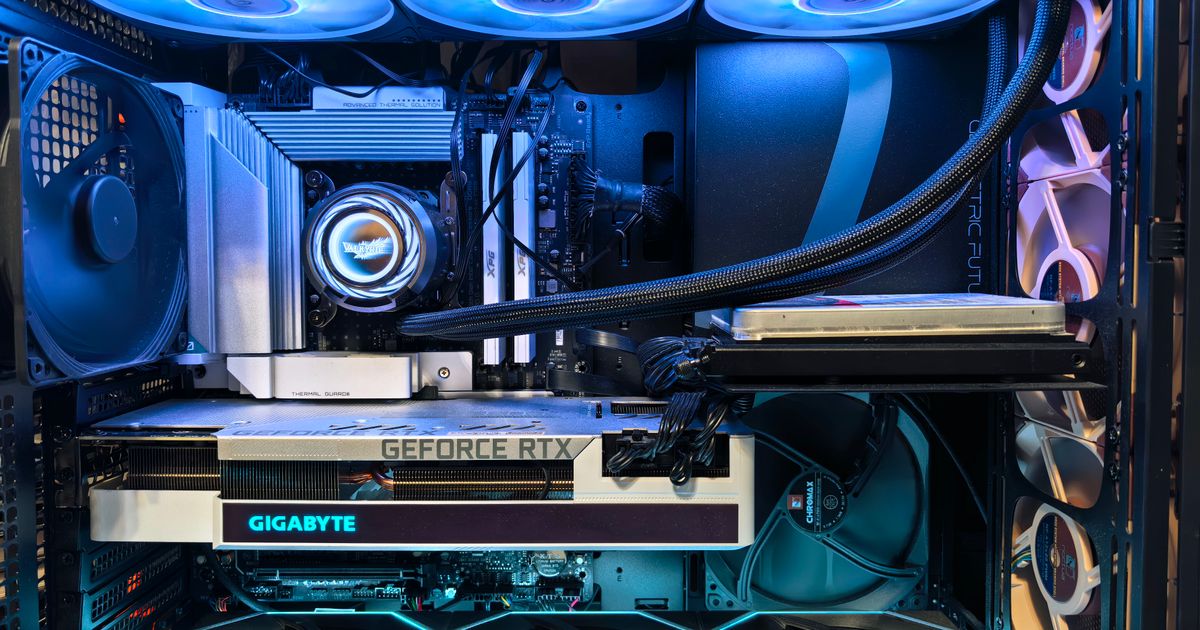
「画面付き」で探している人向けに、選択肢を3つに整理します。ここは商品を並べるのではなく、条件の違いを表にしました。
| 選択肢 | 画面の用意 | 画面サイズ・リフレッシュレートの決まり方 | 設置に必要なもの | 向いている人 |
|---|---|---|---|---|
| 画面付き(ゲーミングノートPC) | 本体に内蔵。追加購入は不要 | 本体の仕様で確定。後から変えられない | 本体と電源のみ | 置き場所が限られる人、一式をまとめて用意したい人 |
| 本体だけ買ってモニターを別に用意する | モニターを別に用意する | モニター側で自由に決められる。後から入れ替えも可能 | 本体・モニター・映像ケーブル・机上のスペース | 解像度やリフレッシュレートを自分で選びたい人 |
| 小型の本体で2画面にする | モニターを2枚用意する | モニター側で決める。本体の映像出力の記載を要確認 | 本体・モニター2枚・ケーブル2本・設置スペース | ゲームと配信・攻略情報を同時に表示したい人 |
集計21件のうち画面を内蔵していたのは1件で、残り20件は画面についての記載がありません。並んでいる選択肢の大半は、2行目か3行目にあたります。持ち運びを考えるときの重量も、記載があったのは4件(5.9kg×3・15.75kg×1)だけでした。
画面の使い方から選ぶゲーミングPCおすすめ5選
集計した21件の商品ページから、画面の使い方(1枚で使うか2枚使うか、どの解像度で遊ぶか)で選び分けられる5つを取り上げます。順位は付けません。
解像度の狙い(FHD中心/高リフレッシュ/WQHD・4K)はGPUの段からの編集部の判断で、商品ページに解像度・対応リフレッシュレートの記載はありません(記載があるのは画面を内蔵する1件と、映像出力に触れた1件だけです)。スペックの数値は商品ページの表記どおりに、用途の割り当ては編集部の判断として分けて書きます。
モニターを別に用意したくないなら:GALLERIA RL7C-R35-5N(ガレリア)
▼ 各ストアで最新価格・在庫をチェック
GALLERIA RL7C-R35-5Nの基本情報
編集部が2026年8月時点で数えた対象21件の商品ページのうち、画面サイズとリフレッシュレートの両方を明記していた1件です。15.6インチ・165Hzの画面を内蔵するゲーミングノートPCで、モニターを別に用意せずにそのまま遊べます。
RTX 3050とCore i7-13620Hの組み合わせで、メモリ16GB、ストレージ500GB、OSはWindows 11 Homeです。机の上に本体と電源だけを置けば環境が完成します。
GALLERIA RL7C-R35-5Nの主要スペック
| 本体の形 | ノートPC |
| CPU | Core i7-13620H |
| GPU | RTX 3050 |
| メモリ | 16GB |
| ストレージ | 500GB |
| 画面 | 内蔵(15.6インチ・165Hz) |
| OS | Windows 11 Home |
高リフレッシュのFHD〜WQHDを狙うなら:TITAN GAMING CX200M(RTX5060・メモリ32GB・SSD1TB)
▼ 各ストアで最新価格・在庫をチェック
TITAN GAMING CX200Mの基本情報
RTX 5060とRyzen 7 5700Xを搭載するデスクトップです。メモリ32GB、ストレージ1TB、色はブラック、OSはWindows 11 Homeで、モニターは別に用意します。
高リフレッシュのFHDからWQHDを狙う枠に置いたのは、GPUの段から見た編集部の判断です。実際の解像度とリフレッシュレートは、合わせるモニター側で決まります。
TITAN GAMING CX200Mの主要スペック
| 本体の形 | デスクトップ |
| CPU | Ryzen 7 5700X |
| GPU | RTX 5060 |
| メモリ | 32GB |
| ストレージ | 1TB |
| 色 | ブラック |
| OS | Windows 11 Home |
| 画面・映像出力・電源・CPUクーラー | 記載なし |
WQHDや4Kで遊ぶなら:ASUS ROG G700 GM700TZ(ASUS)
▼ 各ストアで最新価格・在庫をチェック
ASUS ROG G700 GM700TZの基本情報
RTX 5070とRyzen 7 9800X3Dを搭載します。メモリ32GB、ストレージ1TB、CPUクーラーは液冷、色はブラック、OSはWindows 11(エディションの記載なし)です。
重さは事前に確認したい項目です。編集部集計/対象21件の商品ページ/2026年8月時点で、重量が書かれていた4件のうち最も重い15.75kgでした。設置場所と、置くまでの動線を先に決めてから注文するのが安全です。
ASUS ROG G700 GM700TZの主要スペック
| CPU | Ryzen 7 9800X3D |
| GPU | RTX 5070 |
| メモリ | 32GB |
| ストレージ | 1TB |
| CPUクーラー | 液冷 |
| 重量 | 15.75kg |
| 色 | ブラック |
| OS | Windows 11(エディションの記載なし) |
| 本体の形 | 記載なし |
ASUS ROG G700 GM700TZが向く人
RTX 5070とRyzen 7 9800X3Dの組み合わせについては、高いフレームレートを狙う層からの評価が目立ちます。液冷CPUクーラーによる冷え方と静かさを挙げる意見もあります。(※Web上の評価の傾向をまとめたもので、原文の転載ではありません)
画面を2枚使う・置き場所が狭いなら:TOPGRO T1 MAX ミニ(TOPGRO)
▼ 各ストアで最新価格・在庫をチェック
TOPGRO T1 MAX ミニの基本情報
対象21件の商品ページを編集部が2026年8月時点で数えたなかで、映像出力に触れていた1件です。デュアル4K画面出力を掲げる小型のデスクトップで、2画面前提の使い方と正面から噛み合います。
Core i9-13900HXとRTX 4070を搭載し、メモリ32GB、ストレージ1TB、色はグレーです。本体が小型なので、机の上でモニター2枚分の面積を確保しやすくなります。
TOPGRO T1 MAX ミニの主要スペック
| 本体の形 | デスクトップ(小型) |
| CPU | Core i9-13900HX |
| GPU | RTX 4070 |
| メモリ | 32GB |
| ストレージ | 1TB |
| 映像出力 | デュアル4K画面出力 |
| 色 | グレー |
| OS | 記載なし |
FHD中心で始めるなら:TITAN GAMING CX200M(RTX3050・メモリ16GB・SSD512GB・ホワイト)
▼ 各ストアで最新価格・在庫をチェック
TITAN GAMING CX200Mの基本情報
RTX 3050とRyzen 5 5500を搭載するデスクトップです。メモリ16GB、ストレージ512GB、色はホワイト、OSはWindows 11 Homeで、まずFHDの環境から始める人の入口になります。
編集部集計/対象21件の商品ページ/2026年8月時点で、RTX 3050は最も台数が多い5件でした。市場で見かける機会が多い段だと分かります。
TITAN GAMING CX200Mの主要スペック
| 本体の形 | デスクトップ |
| CPU | Ryzen 5 5500 |
| GPU | RTX 3050 |
| メモリ | 16GB |
| ストレージ | 512GB |
| 色 | ホワイト |
| OS | Windows 11 Home |
| 画面・映像出力・電源・CPUクーラー | 記載なし |
画面まわりで選ぶゲーミングPCの比較表
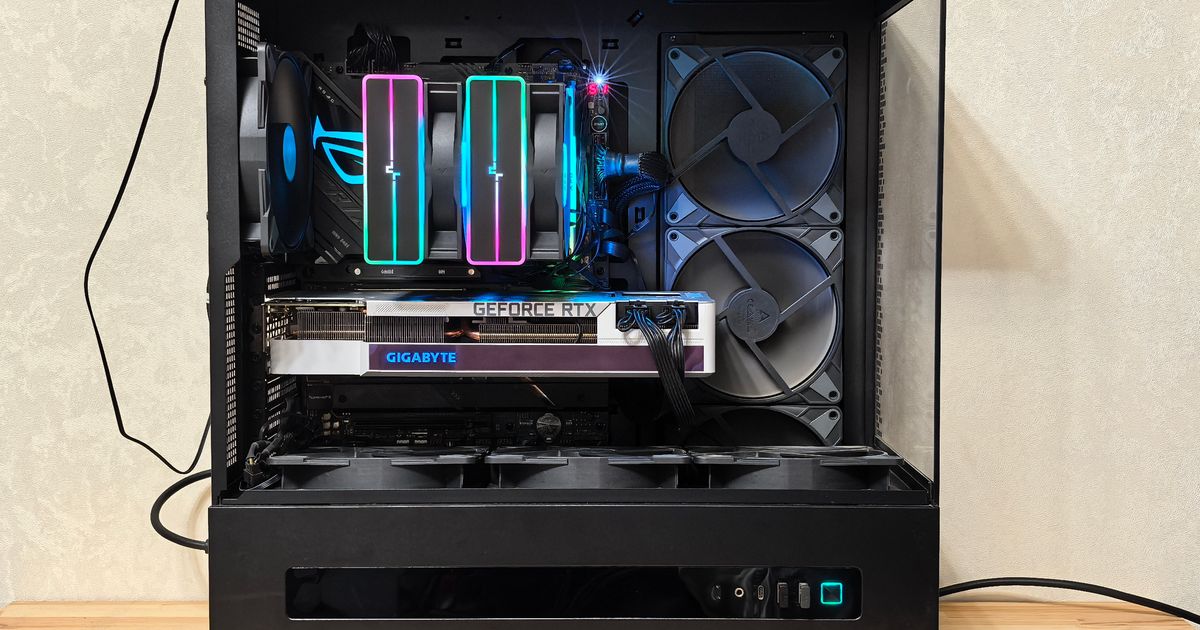
取り上げた5点を、画面の内蔵の有無を軸に並べます。値はすべて商品ページの表記どおりで、記載が無い項目は「記載なし」としています。
| モデル名 | 画面の内蔵 | GPU | メモリ | ストレージ | 画面に関する記載 |
|---|---|---|---|---|---|
| GALLERIA RL7C-R35-5N | 内蔵 | RTX 3050 | 16GB | 500GB | 15.6インチ・165Hz |
| TITAN GAMING CX200M(RTX5060・メモリ32GB・SSD1TB) | 記載なし | RTX 5060 | 32GB | 1TB | 記載なし |
| ASUS ROG G700 GM700TZ | 記載なし | RTX 5070 | 32GB | 1TB | 記載なし |
| TOPGRO T1 MAX ミニ | 記載なし | RTX 4070 | 32GB | 1TB | デュアル4K画面出力 |
| TITAN GAMING CX200M(RTX3050・メモリ16GB・SSD512GB・ホワイト) | 記載なし | RTX 3050 | 16GB | 512GB | 記載なし |
ゲーミングPCの画面でよく出てくる疑問に答えます
ゲーミングPCの画面が急に真っ暗になるのはなぜですか?
多いのは、電源とスリープの設定で画面がオフになる時間に達したケースと、表示が2枚目のモニターへ回っているケースです。まず設定の時間を確認し、次にWindowsキー+Pで表示方法を切り替えて戻るかを見てください。
それでも戻らないときは、ケーブルの挿し先をグラフィックスカード側の端子に挿し直し、別のケーブルと別のモニターで再現するかを試します。
ゲーミングPCの画面が固まるときはどうすればいいですか?
解像度を1段下げて症状の頻度が変わるかを見ます(出典:Microsoft サポート「Windows で画面の解像度とレイアウトを変更する」)。変化があるなら表示側、変化がないならゲーム側の負荷やドライバーを疑う順番です。
ゲーミングPCの画面録画のやり方は?
Windowsキー+Alt+Rで録画が始まり、もう一度押すと止まります。ファイルは「ビデオ」フォルダーの中の「キャプチャ」フォルダーにMP4形式で入ります(出典:Microsoft サポート「スクリーン レコーダーを使用して Xbox ゲーム バーで画面を記録する」)。
画面の明るさ調整ができないときはどうすればいいですか?
外付けモニターを使っている場合、Windowsの明るさスライダーでは変わりません。モニター本体のボタンやメニューから調整します。ノートPCの内蔵画面なら、設定>システム>ディスプレイの「明るさ」で操作できます。
画面付きのゲーミングPCはありますか?
画面を内蔵するのはゲーミングノートPCです。集計した21件では1件で、その1件は15.6インチ・165Hzを明記していました。残る20件は画面についての記載がないため、モニターを別に用意する前提で選びます。
まとめ|画面の症状は挿し先・設定・GPUの順に切り分ける
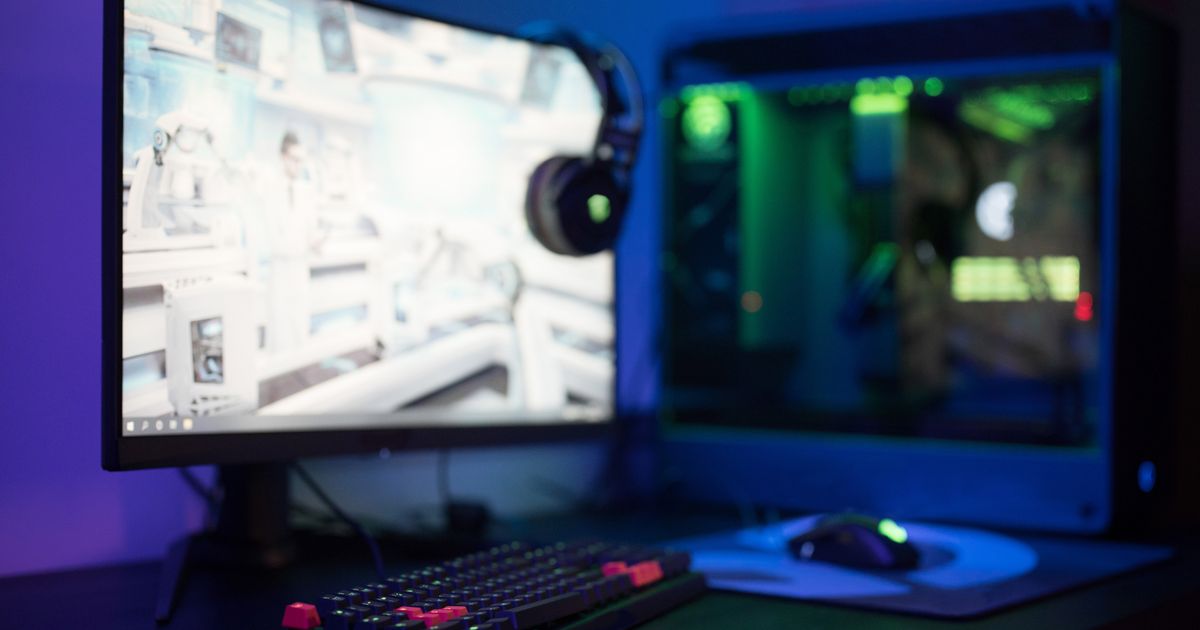
切り分けの順番はこの3行です。①モニターケーブルがグラフィックスカード側の端子に挿さっているかを見る。②ケーブルと挿し口を替えて、症状が変わるかを見る。③リフレッシュレートと解像度の設定を見直し、それでも直らなければゲーム側の負荷を下げて確かめる。
そのうえで、本体を選ぶなら条件ごとに1台を指名します。モニターを別に用意したくないならGALLERIA RL7C-R35-5Nです。商品ページで15.6インチ・165Hzを明記した1件で、画面の仕様が買う前に確定します。
画面を2枚使うならTOPGRO T1 MAX ミニです。編集部集計/対象21件の商品ページ/2026年8月時点で、映像出力に触れていた1件でした。WQHDや4Kで遊ぶならASUS ROG G700 GM700TZで、RTX 5070を搭載し、CPUクーラーが液冷と書かれていた1件です(対象21件・2026年8月時点の集計。重量は15.75kgのため設置場所を先に決めてください)。
迷ったらTITAN GAMING CX200M(RTX5060・メモリ32GB・SSD1TB)です。比較表でメモリ32GB・ストレージ1TBの両方を満たす1台で、モニターは手持ちのものから始められます。
この記事はGGplay編集部が、ゲーミングPCの商品ページ21件を1件ずつ数えたうえで作成しました。編集方針と運営者情報は運営者情報のページに掲載しています。
関連記事
MSIゲーミングPCの人気おすすめ5選を徹底比較。入門のThin 15、コスパ重視のCyborg 15、大画面のKatana 17、高性能のKatana 15まで、GPU・価格帯・用途別に選び方をメーカー公表情報と評判から解説します。 続きを見る ゲーミングPCの画面が映らない時の原因と直し方を症状別に解説。電源は入るのに表示されない、ケーブルや端子、グラボ・メモリの接触不良まで、自分でできるチェック手順を順番にまとめました。 続きを見る 安いゲーミングノートPCのおすすめ7選を予算帯・GPU別に比較。RTX3050入門機からRTX5070ハイコスパ機まで、価格を抑えつつ快適に遊べる一台をメーカー公表情報・口コミをもとに選びました。最新価格はリンク先で確認できます。 続きを見る
MSIゲーミングPC人気おすすめ5選|GPU・画面サイズ・価格帯で比較
ゲーミングPCの画面が映らない原因と直し方|症状別チェック手順

安いゲーミングノートPC人気おすすめ7選|GPU別・予算帯で比較