※当サイトはアフィリエイトプログラムを利用しており、記事内に広告(PR)を含む場合があります。
アケコンのマクロは、複数の操作を1つの入力にまとめて呼び出す機能です。2026年9月5日に確認した3件の公式ルールは、いずれもコントローラー側のマクロと連射の使用を禁止しており、そのうち2件(Evo・EVO Japan)はゲーム内のボタン設定の変更を認めています(CAPCOM Pro Tourはこの点の公表を確認できませんでした)。
禁止されているのは機能の使用です。マクロ機能を備えた機体そのものの持ち込みを一律に禁じているわけではなく、どこで線を引くかは大会ごとに異なります。
この記事は、アケコンのマクロについて実際に検索されている10個の問いに、順番に答えます。後半では、入力の割り当てに関わる機能を商品ページに書いている2台を挙げます。
📖 目次(タップで開閉)
- 1. アケコンのマクロ機能とは何ができる機能?連射やボタン割り当てと何が違う?
- 2. 格ゲーの大会でアケコンのマクロは禁止?公式ルールは何と決めている?
- 3. 大会に出ないオンライン対戦やひとり練習なら、マクロを使ってもいい?
- 4. アケコンのマクロや連射機能はどこで設定する?使い方の手順は?
- 5. 手持ちのアケコンがマクロに対応しているかは、どこを見れば分かる?
- 6. マクロが使えないアケコンでも、投げや同時押しは押しやすくできる?
- 7. レバーレスやコンバーターは大会で禁止されている?
- 8. マクロや割り当てを試すなら、どんなアケコンが候補になる?
- 9. アケコンのマクロで、最後に確かめておきたいことは?
- 10. マクロを使いたい人は、最終的に何を基準に1台を決めればいい?
- 11. 関連記事
アケコンのマクロ機能とは何ができる機能?連射やボタン割り当てと何が違う?

マクロ機能は、本来は複数のボタンを押して出す操作を、1つの入力にまとめて呼び出す機能です。たとえば投げ(弱パンチ+弱キックの同時押し)を1つのマクロボタンに割り当てると、2本の指をそろえずに出せます。連射機能は1つのボタンを押している間に同じ入力を繰り返す機能、ボタン割り当て(リマップ)はどのボタンにどの操作を置くかを入れ替える機能で、3つは別の機能です。まとめる(マクロ)・繰り返す(連射)・入れ替える(割り当て)と動詞で覚えると混ざりません。
| 機能 | 何をするか | 入力の数 | 代表的な使いどころ |
|---|---|---|---|
| マクロ | 複数のボタン操作を1つの入力にまとめて呼び出す | 1つの入力を、複数の操作にする | 投げなどの同時押しを1ボタンにする |
| 連射(ターボ) | 押している間、同じ入力を繰り返して送る | 1つの入力を、同じ操作の繰り返しにする | 同じボタンを押し続ける場面 |
| ボタン割り当て(リマップ) | どのボタンにどの操作を置くかを入れ替える | 入力の数は増えない(置き場所が変わる) | 指の届く位置に操作を寄せる |
レバーレスの普及で、全ボタンの配置に合わせて割り当てを見直す人が増えています。レバーが無いぶん、どのボタンに何を置くかが操作感に直結するためです。
マクロと連射(ターボ)は何が違う?
合成するか、繰り返すかが違います。マクロは違う操作をひとまとめにするのに対し、連射は同じ操作を並べるだけで、操作の種類は増えません。
投げを1ボタンで出したいならマクロ、1つのボタンを押しっぱなしにして同じ入力を続けたいなら連射です。目的が違うので、どちらか一方にしか対応していない機種もあります。
ボタン割り当て(リマップ)はマクロに含まれる?
含まれません。割り当ての変更は、すでにある操作を別のボタンに移すだけで、1つの入力から複数の操作は出ません。
ただし両者は近い場所で使われます。押しやすい位置に操作を寄せてから、それでも同時押しが残る部分だけをまとめる、という順番で考えると整理しやすくなります。
格ゲーの大会でアケコンのマクロは禁止?公式ルールは何と決めている?
禁止です。2026年9月5日に確認した主要な3つの公式ルールは、いずれもコントローラー側のマクロと連射の使用を禁止しています。一方で、確認した3件のうち2件(Evo・EVO Japan)は、ゲーム内のボタン設定の変更を認めています(CAPCOM Pro Tourはこの点の公表を確認できませんでした)。つまり「同じ操作を1ボタンにまとめる」こと自体が一律に禁じられているのではなく、それをコントローラー側の機能でやるか、ゲーム内の設定でやるかが分かれ目です。格ゲーの大会で禁止されているのは、前者のやり方だと考えてください。アカウントの扱いは各タイトルの利用規約によります。ここでは大会の規定に絞って整理します。
| 確認する項目 | Evo 公式ルール | EVO Japan 公式ルール(GUILTY GEAR -STRIVE- 部門) | CAPCOM Pro Tour 公式ルール |
|---|---|---|---|
| コントローラー側のマクロ・連射 | 禁止(ハードウェアでプログラムした入力・連射・修飾機能・マクロなど、ハードウェアが補助する仕組み) | 禁止(連射機能などのコントローラー側のマクロ機能) | 禁止(マクロ・ターボ=連射機能・認められない複合入力、およびこれに類する機能) |
| ゲーム内のボタン設定の変更 | 認める(ゲーム内のコントローラー設定メニューで使えるマクロ) | 認める(ゲーム内のボタンセッティングは自由に変更可能) | 公式の公表なし |
| 1つの入力機構から複数の入力 | 不可(同時押しも順次入力も対象。方向キーの上下左右は対象外) | 不可(移動以外の操作を複数の入力系統に割り当てられない) | 「不適切な複合入力」を禁止 |
| 上下・左右の同時入力(SOCD) | 送信不可(左+右、上+下)。純正パッド(DualShock 4・DualSense)は対象外 | 同じ移動操作を複数の入力系統に割り当てられない | 上下同時は両方維持か両方無効、左右同時で前後に動かない |
| コンバーター | Brook製は使用可、Cronus Max Plus と Titan One は禁止 | 変換器などの周辺機器は各自で用意 | 公式の公表なし |
| コントローラーの検査 | 公式の公表なし | 公式の公表なし | 大会中いつでも検査できる |
この表を読むときの注意
・「公式の公表なし」は、2026年9月5日に参照した各ルールページでその項目を確認できなかったという意味で、項目が存在しないという意味ではありません。参加する大会のルールは改定されます。最新の規定を必ず確認してください。
・3件のうち1件(CAPCOM Pro Tour)は、確認時点で現行のルールページを開けなかったため、保存版のルールページで確認しました。
・EVO Japanの列は GUILTY GEAR -STRIVE- 部門のルールページの記載で、大会全体の共通規定ではありません。
出典は、Evo公式サイトのルールページ、EVO Japan公式サイトのルールページ、CAPCOM Pro Tour公式サイトのルールページです。3件とも2026年9月5日に確認しました。
大会に出ないオンライン対戦やひとり練習なら、マクロを使ってもいい?
ゲーム内のボタン設定で割り当てを変える範囲は、そのタイトルが用意している機能なので、オンライン対戦でも練習でも使えます。コントローラー側のマクロ機能については、そのタイトルの利用規約と、参加する大会の規定によります。大会に出る予定があるなら、練習の時点からゲーム内設定でそろえておくほうが、本番との差が出ません。ゲーム内のボタン設定の変更は、確認した3件のうち2件(Evo・EVO Japan)が明文で認めている範囲です(CAPCOM Pro Tourはこの点の公式の公表なし)。
練習の段階からどちらでそろえるべき?
大会に出る可能性があるなら、ゲーム内のボタン設定でそろえるほうが手戻りが少なくなります。本番でコントローラー側の機能を切ることになると、そこまで積み上げた指の動きをやり直すことになるためです。
ひとりで遊ぶだけなら、この心配はありません。それでも、ゲーム内で完結する範囲を先に試しておくと、あとで環境を移すときに楽になります。
マクロに頼ると上達しなくなる?
押しづらい操作を押しやすくするぶん、その入力を手で出す練習量は減ります。上達を妨げると言い切れる話ではなく、何に時間を使うかの配分が変わる、という理解が実情に近いところです。
指の負担を減らしやすい要素でもあります。大会に出るかどうかで、割り当ての置き場所を決めるのが現実的です。
アケコンのマクロや連射機能はどこで設定する?使い方の手順は?
設定の入口は2つです。ゲーム内のボタン設定と、コントローラー側の設定です。コントローラー側は、本体のボタン操作だけで割り当てるタイプと、PC用のソフトで設定するタイプに分かれます。連射機能の使い方は機種ごとに違います。どちらのタイプかも機種によって違うので、設定方法は説明書かメーカーの製品ページで確認してください。ここでは、どの機種でも共通して踏める確認の順番だけを示します。
- 使っているアケコンで連射機能が使えるか、割り当てを変更できるかを、説明書かメーカーの製品ページで確認する
- 設定の入口が本体のボタン操作かPC用のソフトかを確認する
- まずゲーム内のボタン設定で足りるかを試す(確認した3件のうち2件=Evo・EVO Japan が明文で認めている範囲)
- コントローラー側の機能を使う場合は、割り当てる操作を1つに絞ってトレーニングモードで入力を確認する
- 大会やオンライン対戦の前に、参加する大会の規定とそのタイトルの公式情報を確認する
| 設定する場所 | できること | 大会の規定での扱い | 確認する場所 |
|---|---|---|---|
| ゲーム内の設定 | そのタイトルが用意した範囲で、ボタンに置く操作を入れ替える | 確認した3件のうち2件(Evo・EVO Japan)が認める/CAPCOM Pro Tourは公式の公表なし | タイトルのオプション画面・公式情報 |
| コントローラー側の設定 | 機種が備える範囲で、割り当ての変更や入力の繰り返しを設定する | 確認した3件とも使用を禁止 | 説明書・メーカーの製品ページ |
具体的なボタン操作の手順は機種ごとに違うため、ここでは書きません。同じメーカーでもモデルによって入口が変わります。
手持ちのアケコンがマクロに対応しているかは、どこを見れば分かる?

商品ページの製品名だけでは分かりません。編集部がこの記事のために集めたアケコン・レバーレス12件のうち、製品名を確認できた11件を商品ページ単位で1件ずつ数えました。製品名に「マクロ」の語を書いていたのは0件です。割り当ての変更(リマップ)についても0件でした。ですから、説明書、メーカーの製品ページ、商品ページの仕様欄の3か所で確認する必要があります。
数え単位は商品ページ1件です。同一モデルの色違いのページは含めていません。編集部が比較のために集めた集合で、市場全体の構成比ではありません。確認したのは製品名の文字列だけなので、下の数字は「製品名にその語を書いているか」の計数であり、機能の有無ではありません。
| 製品名に書かれている語 | 11件のうち書いている件数 |
|---|---|
| マクロ | 0件 |
| ボタンの割り当て変更(リマップ) | 0件 |
| 連射機能 | 1件 |
| ホットスワップ | 1件 |
| トーナメントロックスイッチ | 1件 |
| レバーレス | 5件 |
| ライセンス表記(SONY/PlayStation) | 4件 |
| 静音 | 2件 |
| 日本語マニュアル | 1件 |
実例を挙げます。HORI のファイティングスティックαと 8BitDo のアーケードスティックは、いずれも製品名に連射の語を書いていません。ただしこれは「搭載していない」という意味ではなく、「製品名では分からない」という意味です。
製品名に書かれていない機能は「非対応」ということ?
違います。製品名は限られた文字数で商品を示すもので、機能をすべて並べる場所ではありません。書いていないことは、非搭載の証拠になりません。
上の表で「マクロ」が0件だったのも、11件とも製品名では判断できないという意味です。
説明書とメーカーの製品ページ、どちらを先に見る?
手元に説明書があるなら説明書が早道です。設定の入口とボタンの操作順が、その機種に限って書かれているためです。
説明書が見当たらない場合や、購入前に確かめたい場合はメーカーの製品ページを見ます。型番まで一致しているかを確かめてから読むと、別モデルの説明を読む事故を避けられます。
マクロが使えないアケコンでも、投げや同時押しは押しやすくできる?
できます。ゲーム内のボタン設定で、投げなどの同時押しを1つのボタンに割り当てられるタイトルが多く、この範囲は確認した3件のうち2件(Evo・EVO Japan)が明文で認めています(CAPCOM Pro Tourはこの点の公式の公表なし)。コントローラー側のマクロ機能が無くても、まずここで足りるかを試してください。設定はタイトル側に残るので、機種を買い替えても引き継げます。
それでも押しづらさが残るなら、ボタンの増設という手段もあります。天板が開く機種では、ボタンを足して配置を変えられます。ただし加工をともなう改造にあたるため、保証の扱いは各メーカーの案内を確認してください。
同時押しを1ボタンにまとめると、指を2本そろえる動作が減ります。指の負担を減らしやすい要素ですが、体への影響は人によって違うため、ここでは効果として断定しません。
レバーレスやコンバーターは大会で禁止されている?
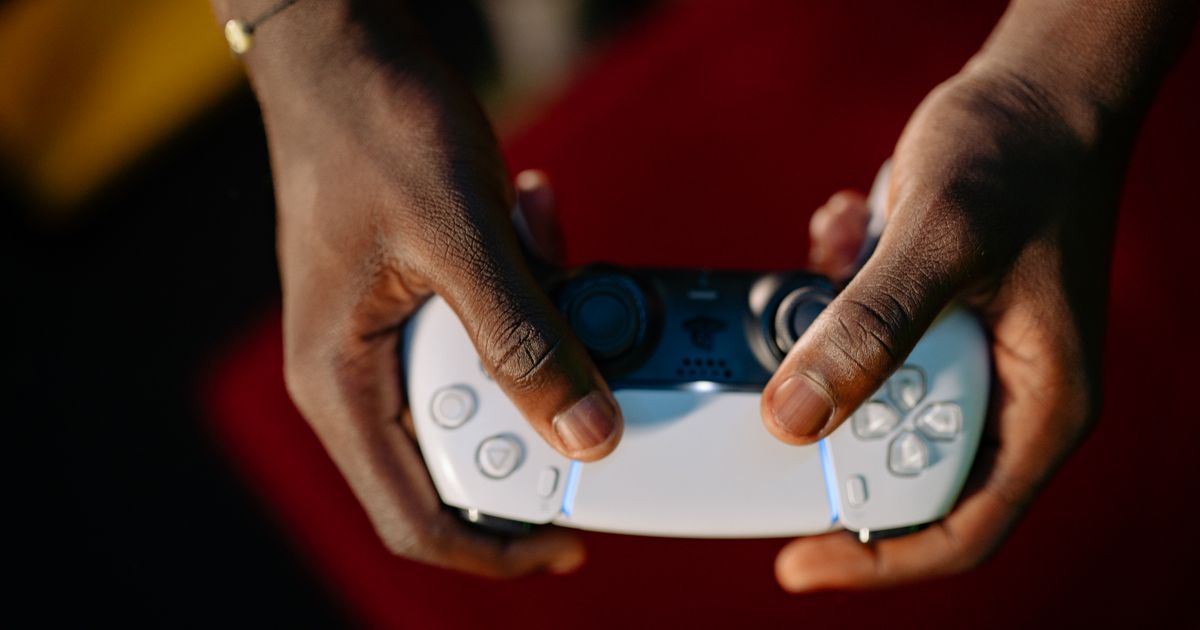
2026年9月5日に確認した3件のルールでは、レバーレスであることを理由に禁止する記載はありませんでした。参加する大会の最新の規定を確認してください。EVO Japanの公式ルールは、直接プレイに影響が出ないものは使用可能としています。ただし上下・左右の同時入力(SOCD)の扱いには規定があり、Evoの公式ルールは左右同時・上下同時の入力をそのまま送れないと定めています。CAPCOM Pro Tourの公式ルールは、上下同時は両方維持か両方無効、左右同時で前後に動かないことを求めています。
コンバーターの扱いも大会ごとに違います。Evoの公式ルールは、使用できる変換機をBrook製に限り、Cronus Max Plus と Titan One を禁止しています。EVO Japanの公式ルールは、変換器などの周辺機器は各自で用意するよう案内しています。手持ちの変換機が使えるかは、参加する大会の規定で確認してください。
機種側にも条件が付くことがあります。たとえば後半で挙げる Haute42 T16 PRO は、商品ページの製品名で「PS5はBooter5コンバーター要」と条件を示しています。大会で使うなら、その変換機が認められているかを主催の規定で確認してください。今回の3件のルールには、この変換機についての記載がありません。
出典は、Evo公式サイトのルールページ、EVO Japan公式サイトのルールページ、CAPCOM Pro Tour公式サイトのルールページです(2026年9月5日確認)。
マクロや割り当てを試すなら、どんなアケコンが候補になる?
マクロの語を製品名に書いた機体は11件中0件だったため、条件を「入力の繰り返し・ロックに関わる機能名を製品名に書いていること」に置き換えて選びました。ここでの選び方は次の2つです。入力の繰り返し・ロックに関わる機能名を、商品ページの製品名に具体的に書いていること。そして、対応機種を商品ページの製品名で確認できること。この2つを満たしたのが11件のうち2件でした。
2件ともレバーレスです。ただしレバーレスなら残るという話ではありません。レバーレス5件のうち3件は、同じ理由(製品名にこれらの機能名が無い)で外れています。レバー式の6件も、いずれも製品名にこれらの機能名を書いていませんでした(書いていない=非搭載という意味ではありません)。
連射機能から試したいなら:Haute42 T16 PRO
▼ 各ストアで最新価格・在庫をチェック
Haute42 T16 PROの基本情報
11件のうち、製品名に連射機能を書いていた1件です。入力の繰り返しがどういうものかを、自分の手元で確かめたい人の入口になります。カラーはブラック、静音で、有線接続のレバーレスです。
対応機種は Windows PC・Switch2・Switch・PS4・Steam Deck と広く、端子は Type-C です。スイッチを交換できるホットスワップに対応し、RGB LED を備えます。天板広め・スリム・膝置き可の記載があるとおり、置き方を選びやすい形です。商品ページには「EVO 大会対応」の表記もありますが、これは商品ページ側の表記であり、これをもってどの大会でも使えるという意味にはなりません。
向かない条件もはっきりしています。PS5につないですぐ使いたい人には向きません。商品ページは、PS5で使うには Booter5 コンバーターが必要だと示しています。レバーの操作感を残したい人にも向きません(レバーレスです)。そして、マクロ機能とボタンの割り当て変更については、商品ページに記載がありません。書いてあるのは連射機能とホットスワップです。
Haute42 T16 PROの主要スペック
| 形式 | レバーレス |
| カラー | ブラック |
| 接続 | 有線接続 |
| 対応機種 | Windows PC・Switch2・Switch・PS4・Steam Deck |
| PS5 | Booter5コンバーターが必要 |
| 端子 | Type-C |
| ライティング | RGB LED |
| スイッチ交換 | ホットスワップ |
| 連射機能 | あり/静音 |
| 形状 | スリム・天板広め・膝置き可 |
| マクロ機能・割り当て変更 | 商品ページに記載なし |
大会での運用を前提にするなら:Razer Kitsune
▼ 各ストアで最新価格・在庫をチェック
Razer Kitsuneの基本情報
11件のうち、製品名にトーナメントロックスイッチを書いていた1件です。対戦中に設定が動いてしまう事故を避けたい場面で、この機構が効いてきます。PlayStation公式ライセンス商品で、対応機種は PS5 と PC です。
形式は薄型のレバーレスで、リニア薄型オプティカルスイッチを採用します。天板は取り外し可能なアルミ製トッププレート、ほかにケーブル固定具と Chroma RGB ライティングを備え、日本正規代理店保証品として売られています。大会の規定に合わせて機能を止めたいときに、機構として用意されている点が判断材料になります。
向かない条件も明確です。連射機能とマクロ機能については、商品ページに記載がありません。連射を目当てに選ぶ機体ではありません。Switch や Xbox で使いたい人にも向きません。商品ページが示す対応機種は PS5 と PC で、ほかの機種の記載がありません。接続方式そのものも商品ページに記載がなく、書いてあるのはケーブル固定具までです。
Razer Kitsuneの主要スペック
| 形式 | 薄型のレバーレス |
| 対応機種 | PS5・PC |
| スイッチ | リニア薄型オプティカルスイッチ |
| ロック機構 | トーナメントロックスイッチ |
| 天板 | 取り外し可能なアルミ製トッププレート |
| 付属 | ケーブル固定具 |
| ライティング | Chroma RGB ライティング |
| ライセンス | PlayStation公式ライセンス商品 |
| 保証 | 日本正規代理店保証品 |
| 連射機能・マクロ機能 | 商品ページに記載なし |
2台は商品ページの記載でどこが違う?
製品名から確認できた項目だけを並べます。記載が無い欄は「記載なし」としており、非対応という意味ではありません。
| 項目 | Haute42 T16 PRO | Razer Kitsune |
|---|---|---|
| 形式 | レバーレス | 薄型のレバーレス |
| 商品ページが示す対応機種 | Windows PC・Switch2・Switch・PS4・Steam Deck(PS5はBooter5コンバーター要) | PS5・PC |
| 連射機能 | あり | 記載なし |
| ホットスワップ | あり | 記載なし |
| 大会向けのロック機構 | 記載なし | トーナメントロックスイッチ |
| 天板 | 天板広め | 取り外し可能なアルミ製トッププレート |
| 接続 | 有線接続 | 記載なし(ケーブル固定具の記載あり) |
| ライセンスの表記 | 記載なし | PlayStation公式ライセンス商品 |
| 静音 | 静音 | 記載なし |
| ライティング | RGB LED | Chroma RGB ライティング |
アケコンのマクロで、最後に確かめておきたいことは?

残りやすいのは、連射装置との違い、PCのソフトで動かすマクロツールの扱い、ボタンの増設をしたときの割り当て、機種による設定の違いの4つです。いずれも「コントローラー側でやるか、ゲーム内でやるか」の線引きに戻すと判断できます。コントローラー側のマクロと連射は確認した3件とも使用を禁止しており、ゲーム内のボタン設定の変更は確認した3件のうち2件(Evo・EVO Japan)が認めています(CAPCOM Pro Tourはこの点の公式の公表なし)。この一本の軸で、下の4問はすべて説明が付きます。
連射装置とアケコンの連射機能は同じもの?
やっていることは同じです。どちらも同じ入力を自動で繰り返す仕組みで、機体に組み込まれているものを連射機能、外付けの機器として売られているものを連射装置と呼び分けているだけです。大会の規定では、コントローラー側で入力を繰り返す機能を確認した3件とも使用を禁止しています。外付けか内蔵かで扱いが変わるという記載は、この3件にはありませんでした。
PCのマクロツールとコントローラーのマクロは何が違う?
動く場所が違います。マクロツールはPC側のソフトとして動き、コントローラーのマクロは機器の中で動きます。入力を自動化する点は同じで、どちらもゲーム内のボタン設定とは別のものです。コントローラー側のマクロと連射は確認した3件とも使用を禁止しており、ゲーム内のボタン設定の変更は確認した3件のうち2件(Evo・EVO Japan)が認めています(CAPCOM Pro Tourはこの点の公式の公表なし)。PC側のソフトについては、各タイトルの利用規約と参加する大会の規定を確認してください。
ボタンの増設をすると割り当ては自由になる?
自由になるとは限りません。ボタンの増設は押す場所を増やす作業で、増やしたボタンにどの操作を置けるかは、その機体が割り当ての変更に対応しているか、そしてゲーム内のボタン設定で決まります。増設だけで割り当ての幅が広がるわけではない、と考えてください。加工をともなう場合は、保証の扱いを各メーカーの案内で確認してください。
PCとPS5で設定の手順は変わる?
変わることがあります。ゲーム内のボタン設定は、同じタイトルであれば機種が違っても近い画面で行えます。一方でコントローラー側の設定は、PC用のソフトを使うタイプだとPCが必要になり、本体のボタン操作だけで設定できるタイプなら機種を選びません。PS5で使う場合は、対応機種の表記と、変換機を挟む必要があるかを商品ページで確認してください。
マクロを使いたい人は、最終的に何を基準に1台を決めればいい?
基準は3つに絞れます。①マクロ・連射・ボタン割り当ては別の機能で、まとめる・繰り返す・入れ替えると目的が違うこと。②2026年9月5日に確認した3件の公式ルールは、いずれもコントローラー側のマクロと連射を禁止しており、そのうち2件(Evo・EVO Japan)はゲーム内のボタン設定の変更を認めていること(CAPCOM Pro Tourはこの点の公式の公表なし)。③自分の機種の対応は製品名では分からないので、説明書とメーカーの製品ページで確認すること。この3つを押さえたうえで、条件別に1台ずつ挙げます。
1つのボタンで同じ入力を繰り返す連射機能を最初から使いたいなら、連射機能を商品ページに書いているHaute42 T16 PROです。ただし連射は、この記事で確認した3つの公式ルールがいずれも使用を禁止している機能です。大会に出る予定があるなら、ゲーム内のボタン設定で足りるかを先に確かめてください。
大会での運用を前提に、対戦中の誤操作を避けるロック機構が要るなら、トーナメントロックスイッチを備えるRazer Kitsuneです。
PS5に変換機を挟まずにつなぎたいならRazer Kitsune、Switch や Steam Deck でも使い回したいなら Haute42 T16 PRO です。どちらを選ぶ場合も、大会で使うなら参加する大会の最新の規定を確認してください。
この記事は GGplay編集部 が、各大会の公式サイトのルールページと、商品ページの製品名を1件ずつ確認して作成しました。確認日は2026年9月5日です。編集方針・運営者情報は https://ggplay.jp/about-ggplay/ をご覧ください。
関連記事
ストリートファイター6に最適なアーケードコントローラー(アケコン)を10モデル厳選。スタンダード型・レバーレス型の違いや選び方、スト6に向くボタン配列・操作性の軸まで解説します。 続きを見る 鉄拳をレバーレスで楽しみたい方向けに、操作性・対応機種・価格帯で厳選した人気おすすめ10選を紹介。レバーレス4選+標準アケコン6選を比較表つきで解説します。 続きを見る ストリートファイター6(スト6)に最適なコントローラーをゲームパッド9選・アケコン10選で紹介。入力精度・コマンド出しやすさ・対応機種などの選び方もわかりやすく解説します。執筆時点の目安価格・変動あり。 続きを見る
スト6向けアケコンの人気おすすめ10選|スタンダード・レバーレス別に厳選
鉄拳向けレバーレスの人気おすすめ10選|対戦格闘に最適なアケコンも厳選
スト6向けコントローラーの人気おすすめ19選|ゲームパッド・アケコン別に厳選