※当サイトはアフィリエイトプログラムを利用しており、記事内に広告(PR)を含む場合があります。
※当サイトはアフィリエイトプログラムを利用しており、記事内に広告(PR)を含む場合があります。
マクロキーボードで静音のモデルを探すと、候補が急に減ります。割り当てと打鍵音の抑制を、同じ商品ページで両方うたう製品がほとんど無いからです。
そこでこの記事では、「そもそも静音と呼べるモデルはあるのか」「打鍵音は何で判断するのか」「割り当ては本体に保存できるのか」といった問いに、1つずつ答えていきます。商品ページを1件ずつ読んで数えた実数と、買ったあとに残る音への打ち手まで、疑問の順に並べました。
📖 目次(タップで開閉)
- 1. マクロキーボードに「静音」と呼べるモデルはある?
- 2. そもそもマクロキーボードとは?静音を考える前に何ができる機器?
- 3. マクロと静音を両立させるなら、どれが候補になる?
- 4. マクロキーボードの設定はどうやる?専用ソフトは常駐させないとダメ?
- 5. 静音のマクロキーボードはBluetoothでも選べる?
- 6. 自作(QMK/VIA)にすれば静音のマクロキーボードは作れる?
- 7. 静音のマクロキーボードはどこで買える?
- 8. 「静音」と書かれた製品を買ったのに音が残るのはなぜ?
- 9. そのほか、静音のマクロキーボードでよく聞かれることは?
- 10. 結局、静音を優先するならどれを選べばいい?
- 11. 関連記事
マクロキーボードに「静音」と呼べるモデルはある?

あります。ただし数は多くありません。今回、キーボードのカテゴリで集めた商品ページのうち商品説明を確認できた32件と、マクロ・片手デバイス系の商品ページ7件、合わせて39件を1件ずつ読みました。その結果、割り当て(マクロ・プログラマブル・全キー自由に割り当て可能)を明記していたのが4件、打鍵音を抑える表記(静音2件・静かなタイピング1件・5層消音構造1件)があったのが4件、その両方を同じ商品ページで明記していたのは1件でした。
そのため現実的な進め方は3つに分かれます。①割り当てを明記した製品のうち打鍵音を抑える設計のものを選ぶ、②静音表記のキーボードを選んで割り当てはメーカーの設定ソフトで行う、③ホットスワップ対応の割り当て機を選んで静音スイッチに載せ替える、の3つです。
数え方は商品ページ1つを1件とし、同じシリーズの色違い・配列違いや、同じ型番でも別ページになっているものは別々に1件として数えました。キーボードのカテゴリでは40件を見ましたが、商品説明を確認できなかった8件(iPad用のキーボードケースなど)は数に含めていません。
打鍵音を抑える表記があった4件のうち、同じ商品ページに割り当ての明記もあるのは1件だけです。残る3件は割り当ての方法が商品ページに書かれておらず、そのうちメーカーの公式サイトで割り当ての案内まで確認できた1件だけを、この記事で取り上げる候補に残しました。
静音を判断するときに見る項目が、公式でどこまで数値になっているのかを整理します。
| 確認する項目 | Razer Pro Type Ultra(この記事で取り上げる1台) | 出典 |
|---|---|---|
| スイッチ名 | Razer Yellow Mechanical Switch | Razer公式サイトのTech Specs |
| 打鍵感の表現 | Linear and Silent(静音メカニカルスイッチを搭載) | Razer公式サイトの製品ページ・Tech Specs |
| 押下圧 | 公式の公表なし | ― |
| アクチュエーションポイント | 公式の公表なし | ― |
| 総ストローク | 公式の公表なし | ― |
| 割り当ての方法 | Razer Synapse 3 でプログラム可能なキーを構成 | Razer公式サイトの製品ページ |
打鍵音そのもののdB値は、この1台を含めどの方式でも公式の公表を確認できませんでした。
※参考:押下圧やストロークを数値で公表しているのはスイッチメーカー側です。静音リニアスイッチのCHERRY MX2A SILENT REDは、押下圧45cN、総ストローク3.7mm、アクチュエーションポイント1.9mm、寿命5,000万回以上で、特許取得のダンピングにより作動音を抑える設計です(出典:CHERRY公式製品ページ)。これはスイッチ単体の公表値で、この記事で取り上げるRazer Pro Type Ultraには搭載されていません。上の表の数値として読まないでください。
打鍵音は「何dBまで」なら静音と言える?
判断できる公式の数値はありません。dBを公表しているメーカーを確認できないため、スイッチ方式と、商品ページの静音・消音表記の有無で判断します。
数値で比べたい場合に手がかりになるのは押下圧(cNやg)とアクチュエーションポイント(mm)で、これらはスイッチメーカー側が公表しているものだけを見ます。上の脚注に挙げた数値も静音リニアスイッチ単体の公表例で、キーボード本体の数値ではない点に注意してください。
そもそもマクロキーボードとは?静音を考える前に何ができる機器?
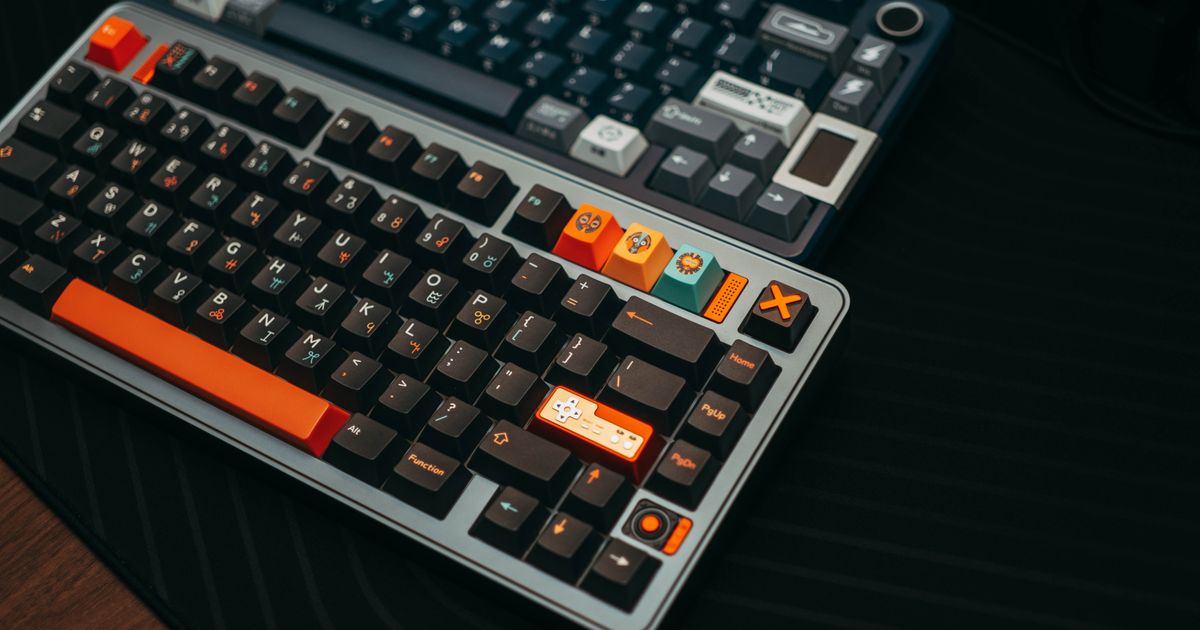
複数の操作をひとまとめにして、1つのキーで呼び出せるキーボードです。プログラマブルキーボードとも呼ばれます。形は大きく2つで、メインキーボードの横に置く片手タイプ(左手デバイス。3キー・6キー・23キー・36キーなどの小型を含みます)と、通常のキーボード自体に割り当て機能を持たせたフルサイズ・テンキーレスタイプがあります。静音を考えるときは、この2つで打鍵音の出方も割り当て方法も変わるため、先に形を決めるほうが早く絞り込めます。
片手タイプは、メインのキーボードをそのまま使いながら、よく使う操作だけを机の端に集約できます。打鍵の回数そのものが増えるわけではないため、音の総量を押し上げにくいのも利点です。
フルサイズ・テンキーレスタイプは、キーボードを1台に統合できます。ただし毎日の入力すべてがそのスイッチの音になるため、静音を優先するならスイッチの表記を先に確認することになります。
仕事やCADの現場では何を割り当てている?
毎日繰り返す2ストローク以上のショートカット(形式を指定した貼り付け、レイヤー操作、ビュー切り替え、定型文の入力など)から割り当てると効果が出やすくなります。
CADや編集ソフトのようにショートカットが多いアプリほど、押し間違いの多いキー組み合わせを1キーにまとめる価値が大きくなります。アプリごとの対応可否はソフト側の仕様で決まるため、使うアプリで動作を確認してください。
マクロと静音を両立させるなら、どれが候補になる?
この記事で条件を確認したうえで1台を挙げるなら、Razer Pro Type Ultraです。商品ページで「静音」のイエロー軸をうたい、さらに公式サイトでRazer Synapse 3によるキーの割り当てを確認できるため、割り当てと打鍵音の抑制の両方がそろいます(出典:Razer公式サイトのPro Type Ultra製品ページ)。
片手デバイスを足す方向も現実的ですが、割り当てと消音構造の両方を商品ページで明記する片手デバイスは、確認した39件のなかで1件にとどまりました。条件別に選び分けられるだけの数がそろわないため、この記事では片手デバイスの型番は指名せず、商品ページで確認すべき表示のほうを示します。
Razer Pro Type Ultra(Razer)
▼ 各ストアで最新価格・在庫をチェック
Razer Pro Type Ultraの基本情報
日本語配列のフルサイズメカニカルキーボードで、静音のイエロー軸を採用します。有線・2.4GHz・Bluetoothの3つのモードを備え、最大4台のデバイスに接続できます(出典:Razer公式サイトのPro Type Ultra製品ページ)。
キーの割り当ては、Razer Synapse 3をインストールしてプログラム可能なキーを構成する形です(同)。バッテリー駆動時間はBluetoothで最大214時間、2.4GHzで最大207時間です(同)。スイッチ名はRazer Yellow Mechanical Switch、打鍵感はLinear and Silentです(出典:Razer公式サイトのTech Specs)。
メインのキーボードごと静かにしたい人、ノートパソコンとタブレットを行き来する人に噛み合う構成です。エルゴノミックデザインとホワイトLEDバックライトキーを備えた日本正規代理店保証品で、打鍵感を残しながら音を抑えたい作業机に置きやすい1台です。
向かない条件:押下圧やアクチュエーションポイントの数値を並べて静かさを比較したい人には、公式の公表がないため材料が足りません。ソフトを入れられない共有パソコンで割り当てを使いたい人にも、Synapse 3の導入が前提になるため向きません。メインのキーボードはそのままに片手デバイスだけを足したい人にも、フルサイズという形が合いません。
Razer Pro Type Ultraの主要スペック
| スイッチ | Razer Yellow Mechanical Switch(静音イエロー軸) |
| 打鍵感 | Linear and Silent |
| 接続 | 有線・2.4GHz・Bluetooth |
| 同時接続 | 最大4台 |
| バッテリー | Bluetooth最大214時間・2.4GHz最大207時間 |
| 配列 | 日本語配列 |
| 押下圧・アクチュエーションポイント・総ストローク | 公式の公表なし |
Razer Pro Type Ultraが向く人
Web上では、打鍵音の静かさと打ち心地の良さを合わせて評価する声と、長時間の作業でも手が疲れにくいという声が目立ちます(傾向の要約)。
片手を足す・本体を替える・載せ替える、何がどう違う?
進め方を3つに分けると、確認する表示も、向く人も変わります。まず自分がどの道を通るのかを決めると、商品ページで見るべき欄が絞れます。
| 進め方 | 形状 | 商品ページで確認する表示 | 打鍵音の詰め方 | 向かない条件 |
|---|---|---|---|---|
| 静音表記のキーボード本体に替え、設定ソフトで割り当てる(この記事ではRazer Pro Type Ultra) | フルサイズ・テンキーレス | 静音・静かなタイピングなどの表記/設定ソフトの名前 | 買った状態の表記で判断する | 設定ソフトを入れられない環境の人 |
| 片手のマクロキーパッドを足す | 片手デバイス(3〜36キーなど) | マクロ・プログラマブル・割り当て可能の表記/消音構造の表記 | 両方を明記した商品ページは確認した39件で1件 | 1台にまとめたい人・型番を指名して選びたい人 |
| ホットスワップ対応機を選び、スイッチを載せ替える | 片手デバイス・小型が中心 | ホットスワップ/VIAなどの設定ツールの表記 | 静音スイッチに載せ替えて詰める | 買った状態の静かさを商品ページで確かめたい人 |
3つ目の道を選ぶなら、割り当てを前面に出す片手デバイスには、KoolertronのマクロキーパッドのようにVIAとホットスワップの両方に対応するものがあります。ただし打鍵音についての記載は商品ページにありません。
つまり静かさはスイッチの載せ替えを前提に考えることになります。載せ替えの可否と保証の扱いは、購入前に確認してください。
マクロキーボードの設定はどうやる?専用ソフトは常駐させないとダメ?
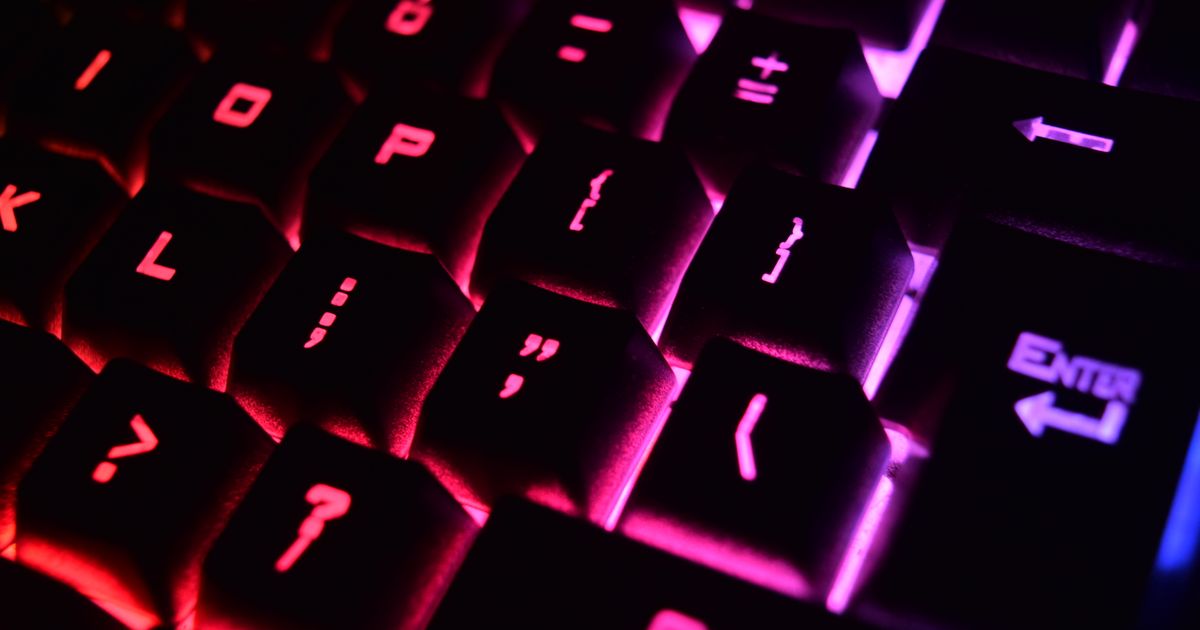
割り当ての持ち方は2通りに分かれます。設定ソフトで割り当てた内容をキーボード本体のメモリに保存する方式と、設定ソフトを常駐させてパソコン側で処理する方式です。前者なら書き込んだあとはドライバや常駐ソフトが不要で、別のパソコンにつなぎ替えても同じ割り当てで動きます(出典:サンワダイレクトのプログラマブルキーボード製品ページ)。後者は使うパソコンごとにソフトの導入が必要になります。
ソフトを入れられない環境で使う予定があるなら、購入前に本体メモリ保存に対応しているかを製品ページで確認するのが最短です。なお、この記事で取り上げるRazer Pro Type Ultraは設定ソフトのRazer Synapse 3で設定します。ほかにブラウザ上のドライバーで設定するタイプや、VIAのような設定ツールを使うタイプもあります。
会社の共有パソコンで使うならどちらを選ぶ?
本体メモリ保存に対応した製品を選びます。共有パソコンや貸与端末はソフトのインストールが制限されることがあり、常駐ソフト前提の製品だと割り当てが動きません。
ブラウザから設定するタイプも、外部サイトへのアクセス制限がある環境では使えないことがあります。導入の可否は職場の規定で決まるため、購入前に管理部門へ確認してください。
どのキーに何を割り当てると効果が大きい?
「毎日使う」×「2ストローク以上」の操作から順に割り当てます。指を大きく動かす組み合わせ、押し間違いが多い組み合わせ、決まった文字列の入力の3つが優先度の高い候補です。
逆に、月に数回しか使わない操作を埋めると、どのキーに何を入れたか覚えられず使われなくなります。最初は5個前後に絞り、覚えたら足していくほうが定着します。
静音のマクロキーボードはBluetoothでも選べる?
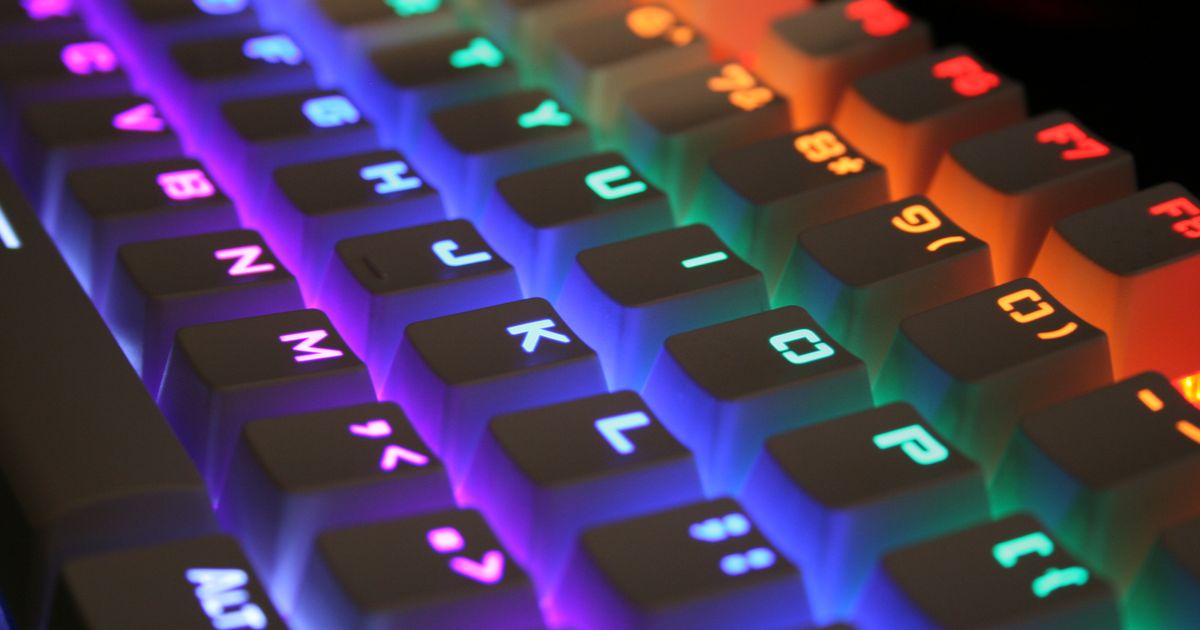
選べますが、選択肢はかなり限られます。確認した商品ページ39件を数えたところ、割り当てを明記していた4件には、Bluetooth対応の表示がありませんでした。逆にBluetooth対応と書かれた片手デバイスもありますが、その商品ページには割り当て機能の記載がありません。この記事で取り上げるRazer Pro Type Ultraは、有線・2.4GHz・Bluetoothの3つのモードに対応します。
ワイヤレスは、接続の切り替え直後に入力を取りこぼすことがある点と、電池や充電の管理が増える点が有線との違いになります。遅延と安定性を優先するなら有線、複数の端末を行き来するならBluetoothという分け方が現実的です。
Androidやタブレットでもマクロは使える?
キーボード側ではなく、端末とアプリ側の対応で決まります。パソコン向けの設定ソフトはスマートフォンやタブレットで動かないことが多く、アプリの起動や操作をキーに割り当てられるかは端末の設定機能とアプリの仕様に左右されます。
使いたい端末とアプリで割り当てができるかを、購入前に確認してください。
自作(QMK/VIA)にすれば静音のマクロキーボードは作れる?
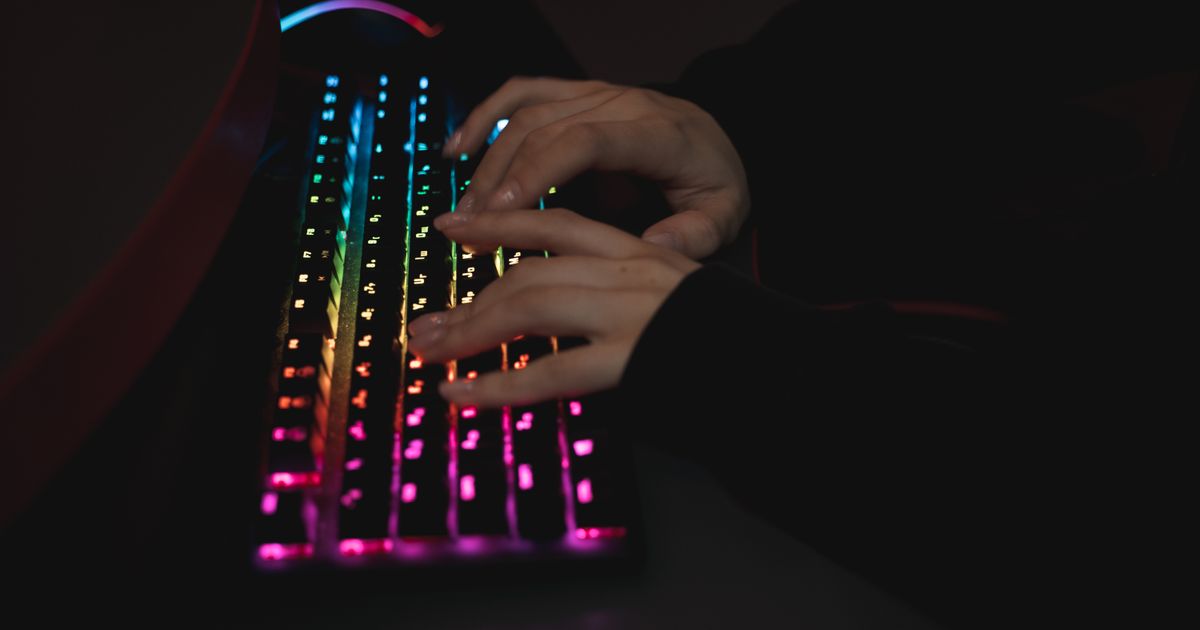
作れます。自作キットはキースイッチを自分で選べるため、静音リニアのスイッチを載せれば打鍵音を抑えられます。スイッチメーカーが押下圧やストロークを公表しているので、数値を見て選べる点も既製品との違いです。
一方で、はんだ付けやファームウェアの書き込みという工程が増え、メーカー保証や初期不良の対応は既製品と同じようにはいきません。はんだ付けまではしたくない場合の中間案が、ホットスワップ対応の既製品を買ってスイッチだけ載せ替えるやり方です。
3キーや6キーの小型キットから始めるのはあり?
あります。キー数が少ないほど組み立ての工程も割り当ての設計も軽くなるため、最初の1台としては現実的です。まず自分が本当に毎日使う操作が3〜6個に収まるかを書き出してから、キー数を決めてください。
向かない条件は、割り当てたい操作が10個を超える見込みの場合です。小型キットではキーが足りず、レイヤー切り替えの学習が必要になります。
静音のマクロキーボードはどこで買える?
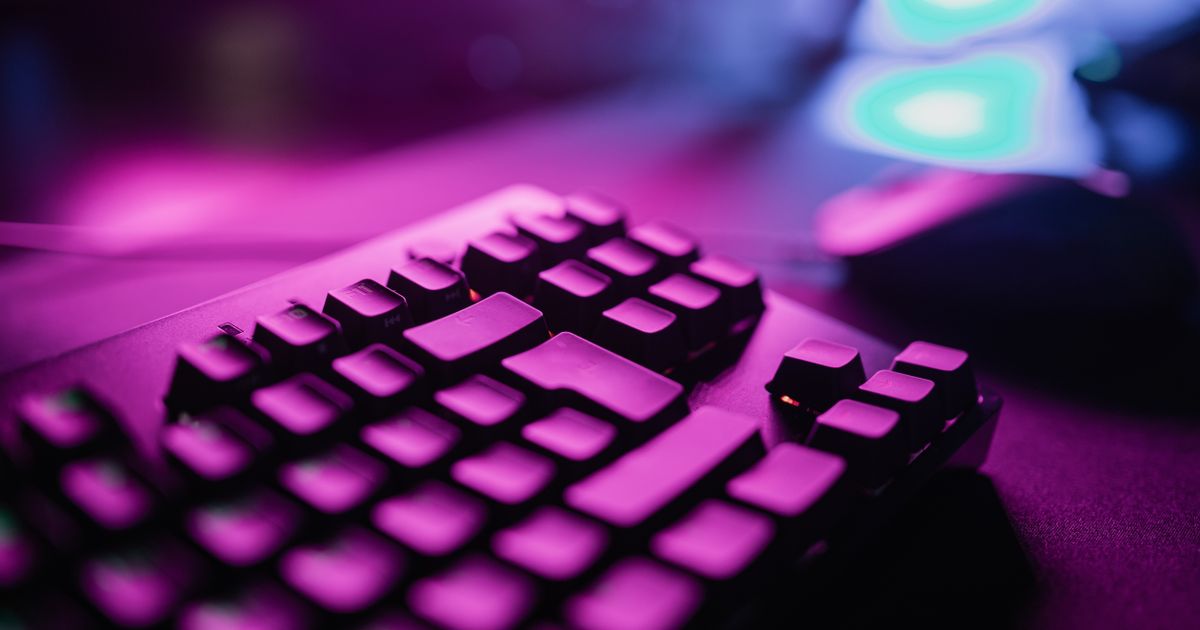
入手ルートは大きく3つで、国内の通販サイト、国内の専門店、海外通販です。静音を重視するなら、実際に押して音と感触を確かめられる店頭は有力な選択肢になります。展示の有無は店舗によって変わるため、行く前に取り扱いを確かめておくと空振りを避けられます。
海外通販は選択肢が広がる一方で、キー配列が日本語配列かどうか、日本語の説明書や設定ソフトがあるか、初期不良のときにどう対応するか、配送にどれくらいかかるかといった確認事項が増えます。無線モデルを海外通販で買う場合は、日本国内で使える無線機器かどうかの表示を購入前に確認してください。
「静音」と書かれた製品を買ったのに音が残るのはなぜ?
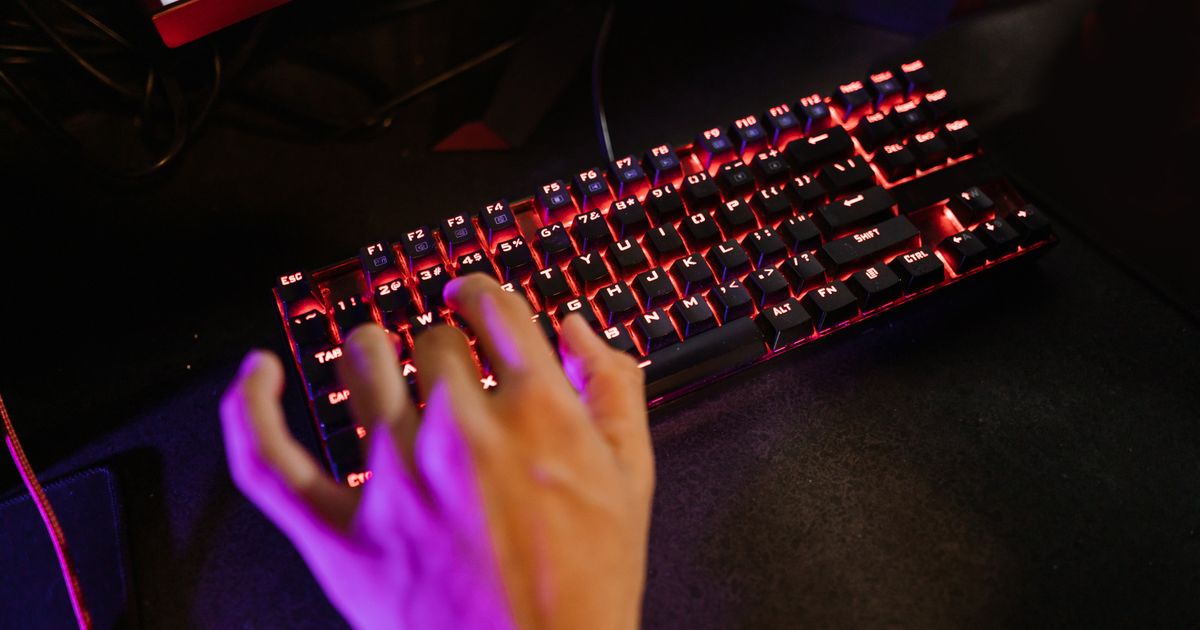
「静音」はスイッチの作動音や戻りの音を抑える設計を指すもので、無音を意味しません。実際に耳に届く音には、底打ち(キーを最後まで打ち切ったときに底に当たる音)、スペースキーなど長いキーのスタビライザーの音、机やデスクマットの共振、キーキャップの素材と厚みが加わります。
スイッチを静音タイプにしても、この4つが残っていれば音は減りきりません。静かさを詰めるなら、スイッチ選び以外の要素も同時に見ます。
買ったあとにできる静音化の打ち手は?
キーボードの下に厚手のデスクマットを敷いて机への振動を減らす、底打ちしない打ち方に変える、長いキーの音が気になるならキーキャップの交換に対応した機種を選ぶ、といった順で手を打ちます。ホットスワップ対応の機種なら、キースイッチ自体を静音タイプへ載せ替えるという打ち手も残ります。
載せ替えたあとの静かさは製品と環境で変わるため、どれだけ静かになるかは断定できません。改造にあたる作業はメーカー保証の対象外になることがあるため、保証内容を確認してから行ってください。静かなほうが集中しやすい要素ではありますが、効き方は環境によって変わります。
そのほか、静音のマクロキーボードでよく聞かれることは?

よく聞かれるのは「見た目もかわいくて静かなものはあるか」「iPad用のキーボードケースでもマクロは組めるか」「プログラマブルテンキーとは何が違うのか」「仕事で使って問題ないか」の4つです。先に結論をまとめると、かわいさと打鍵音の抑制を同じ商品ページで両方うたう製品は、確認した商品ページ39件のなかでは見つかりませんでした。
iPad用のキーボードケースとプログラマブルテンキーは、どちらも割り当ての可否が端末側・製品側の仕様で決まります。見た目や形より先に、割り当ての方法が書かれているかを確認するのが早道です。仕事で使う場合は、機器そのものより社内規定のほうが制約になりやすいので、周辺機器の持ち込みと設定ソフトの導入可否を先に確認してください。以下、1つずつ答えます。
かわいい見た目で静音のマクロキーボードはある?
確認した商品ページ39件では、「かわいい」と打鍵音を抑える表記(静音・消音)の両方を書いているものはありませんでした。デザインを前面に出すモデルは、打鍵感やライティングを押し出す構成が多くなります。
静音を優先するなら、見た目は後から手を入れられるキーキャップ交換対応やホットスワップ対応を条件に加えるほうが現実的です。
iPad用のキーボードケースでもマクロは組める?
キーボードケースは物理キーを増やす製品で、キーへの割り当てができるかは端末側の設定機能とアプリの仕様で決まります。パソコン用の設定ソフトはそのまま使えないことが多いため、使いたい操作を割り当てられるかを端末の設定で確認してください。
プログラマブルテンキーとマクロキーボードは何が違う?
割り当てられるキーの数と置き場所が違います。プログラマブルテンキーは数字入力と割り当てを兼ねる形で、テンキーとしても使いたい人向けです。片手タイプのマクロキーボードは数字入力を前提にせず、割り当て専用として机の端に置きます。
どちらも打鍵音はスイッチ方式で決まるため、静音を求めるなら方式の表記を確認します。サンワサプライやサンワダイレクトの名前で探す人も多い分野ですが、この記事では特定の型番を推奨せず、割り当てを本体メモリに保存できる方式があることの出典として、サンワダイレクトのプログラマブルキーボード製品ページを参照しています。
マクロキーボードを仕事で使っても問題ない?
機器としては、通常のキーボードと同じUSBまたはBluetoothの入力機器です。ただし業務用パソコンでは、周辺機器の持ち込みや設定ソフトの導入が社内規定で制限されることがあります。
本体メモリ保存に対応した製品ならソフトの導入を伴わずに使えますが、可否は職場の規定によります。事前に確認してください。
結局、静音を優先するならどれを選べばいい?
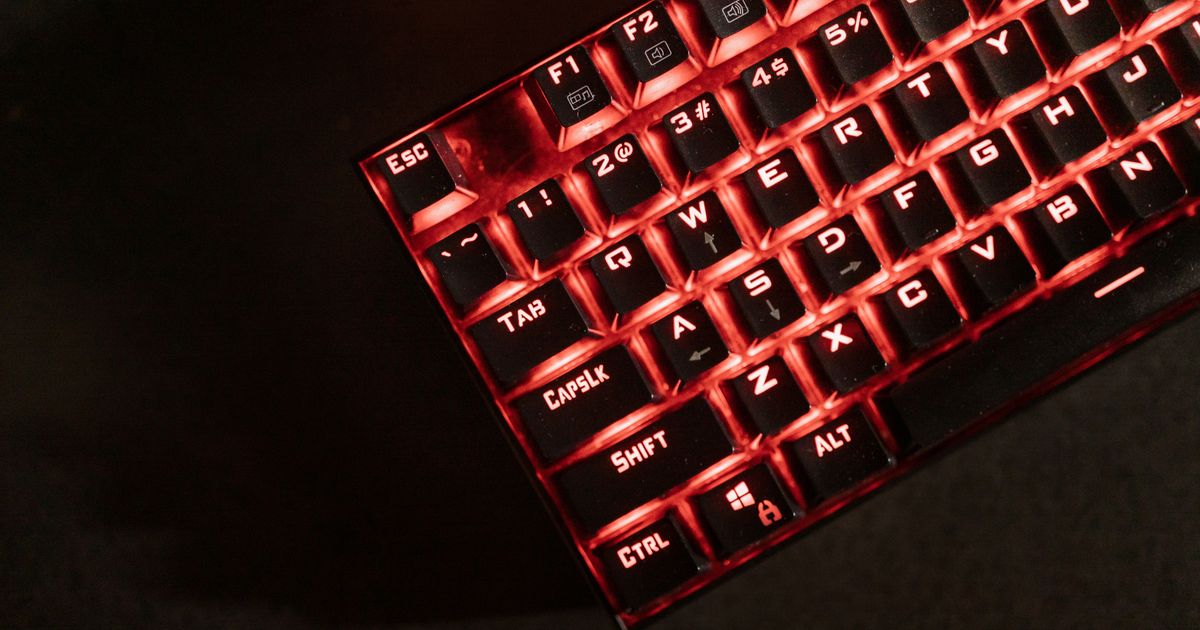
迷ったときの分かれ目は2つです。片手デバイスとして足すのか、メインのキーボードごと替えるのか。そして、買った状態の静かさを商品ページで確かめたいのか、スイッチを載せ替えてでも自分で詰めたいのか。この2つを先に決めると、見るべき欄が1つか2つに絞れます。
メインのキーボードごと替えて、買った状態で打鍵音への配慮が書かれているものが欲しいなら、この記事で取り上げたRazer Pro Type Ultraが基準になります。片手デバイスを足したい場合と、スイッチを自分で選びたい場合は、商品ページで確認する表示が変わります。以下、条件別に1つずつ挙げます。
ノートパソコンとタブレットを切り替えながら、キーボードごと静かにしたいならRazer Pro Type Ultraです。商品ページで静音のイエロー軸をうたい、有線・2.4GHz・Bluetoothの3つのモードに対応し、割り当ての方法も公式サイトで確認できるためです。設定ソフトを入れられる環境かどうかだけ、先に確かめてください。
メインのキーボードはそのままに、静かな片手デバイスを足したいなら、商品ページに「マクロ」または「プログラマブル」と、消音構造や静音の表記が両方あるものを選びます。確認した39件で、この2つを同じ商品ページに書いていたのは1件でした。片方しか書かれていない場合は、もう片方をメーカーの公式サイトで確かめてから決めます。
打鍵音を自分で詰めたい、ノブやディスプレイ付きの編集用コントローラーが欲しいなら、ホットスワップとVIAの表記があるマクロキーパッドを選びます。買った状態の静かさは商品ページからは判断できないため、静音スイッチへの載せ替えが前提になります。載せ替えの可否と保証の扱いは購入前に確認してください。
割り当てを本体に保存して、ソフトもブラウザの設定ツールも使えない共有パソコンで動かしたいなら、本体メモリ保存に対応した専用のプログラマブルキーボードを探すほうが確実です。この条件では、設定ソフトが前提の製品は選択肢から外れます。
執筆:GGplay編集部
今回の記事では、商品ページ39件の表記を1件ずつ確認し、メーカー公式サイトの製品ページとスペック表を照合しました。運営者情報は運営者情報ページをご覧ください。
関連記事
動画編集に使いやすいキーボードをお探しの方へ。静音軸・ショートカット多用・デスクすっきりの観点で選んだおすすめ10選を、有線メカニカル・TKLコンパクト・ワイヤレスの3セグメントに分けて比較。執筆時点の目安価格・メリット・注意点つきで解説します。 続きを見る 薄型キーボードの選び方とおすすめ12モデルをタイプ別に紹介。パンタグラフやロープロファイルの違い、無線・有線・静音・持ち運びの軸で、普段使いからゲーミングまで自分に合う一台を選べるよう比較しました。 続きを見る 防音性能に優れたアケコンを探している方へ。アケコンの音が出る仕組みと静かに使うための選び方を解説し、静音ボタン搭載スティックとレバーレスタイプから静音性で選んだおすすめ10モデルを比較表つきで紹介します。 続きを見る
動画編集向けキーボードの人気おすすめ10選|静音・テンキーレス・ワイヤレスで作業効率アップ
薄型キーボードの人気おすすめ12選|タイプ別の選び方と静音・持ち運び比較
防音性能に優れたアケコンの人気おすすめ10選|静音ボタン・レバーレスで選ぶ