※当サイトはアフィリエイトプログラムを利用しており、記事内に広告(PR)を含む場合があります。
背面ボタン付きのコントローラーは、プロゲーマー専用の道具ではありません。背面ボタンは「親指をスティックに置いたまま、ジャンプ・しゃがみ・リロードを入力するための機構」です。この仕組みそのものは、高価格帯のカスタムモデルでなくても同じ考え方で使えます。
ここから先は、背面ボタンについて実際に検索されている疑問を1つずつ見出しにして、冒頭で答えてから補足します。プロが使う理由、プロ仕様を見分ける項目、自分の本体で使えるかどうか、大会で使っていいのか、そして条件別に選ぶ3機種までを順に扱います。
📖 目次(タップで開閉)
プロゲーマーはなぜ背面ボタン付きコントローラーを使うの?
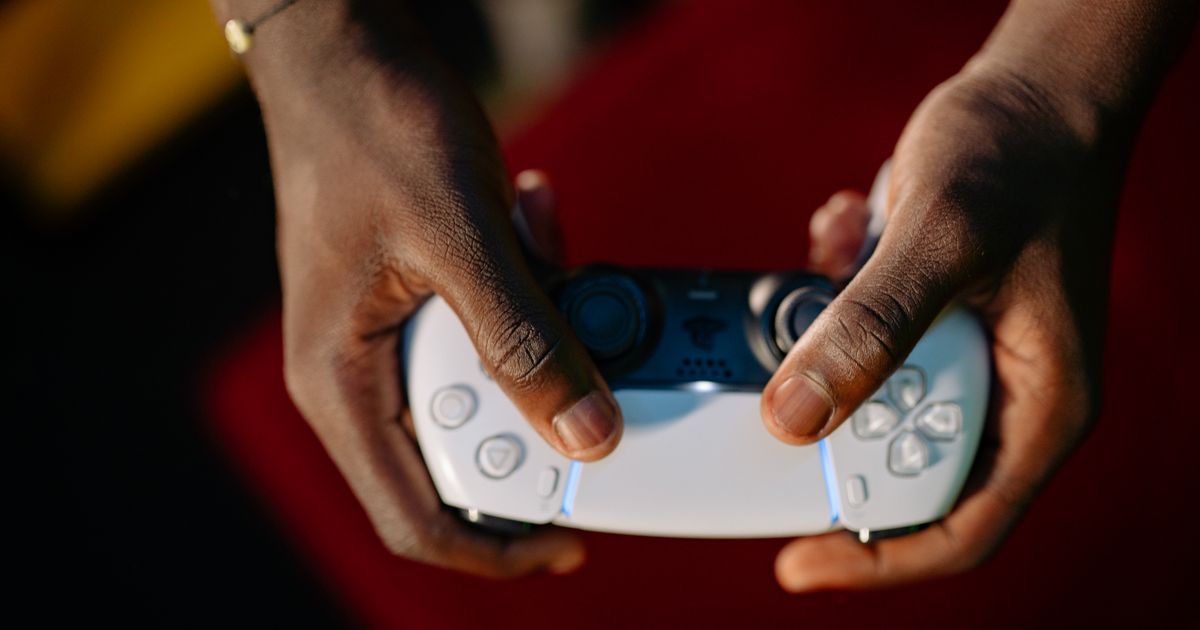
親指をスティックから離さずに、フェイスボタン相当の入力ができるからです。標準的な持ち方では、ジャンプやしゃがみを押す瞬間に親指がスティックを離れ、その一瞬だけ視点操作が途切れます。背面パドルは、その入力を中指・薬指側へ移すための機構です。移した分だけ、エイム中に親指が往復する回数が減ります。
ただし、どの選手がどの機種を使っているかは公表されていない場合が多く、この記事では特定の製品を「プロの使用機」とは書きません。書けるのは、背面ボタンという機構が操作の手順をどう変えるかという部分までです。
背面ボタンには何を割り当てるのが定番?
定番はジャンプ・しゃがみ・リロードの3つです。いずれも移動や視点操作と同時に押したくなる操作で、フェイスボタンのままだと親指の持ち替えが発生します。
・左の背面パドル=ジャンプ
・右の背面パドル=しゃがみ、スライディング
・追加のパドル=リロード、ピン差し
ただし、最初から3つ以上を裏に回すと、どのパドルに何を割り当てたか思い出せないまま試合が進みます。まずは2つだけ移し、指が勝手に動くようになってから増やす手順が安全です。
パドルが2枚のときと4枚のときで何が変わる?
変わるのは、裏へ逃がせる操作の数です。2枚ならジャンプとしゃがみ、4枚ならリロードやピン差し、近接攻撃までを背面へ移せます。
その代わり、覚える配置も枚数の分だけ増えます。4枚のモデルを選んでも、実際に使うのは2枚だけという運用は選べます。枚数は使える上限であって、必ず全部を割り当てる数ではありません。
プロ仕様と呼べるかどうかは、どの項目で見分ける?
数値で比べる2つと、方式で比べる2つの、計4項目で見分けます。数値で比べるのは、①ポーリングレートが1000Hz以上か、②背面ボタンの数が2〜4個か、の2つです。方式で比べるのは、③スティックがTMR・ホール効果などの磁気式か、④接続に有線または2.4GHzを選べるか、の2つです。
③と④は数値ではなく方式なので、4つをまとめて「数値で比べる項目」とは呼びません。またこの4項目は、GGplay編集部が本記事の判断軸として使うもので、公的な規格ではありません。
| 判断軸 | 見るポイントの目安 | 商品ページのどこで確認できるか |
|---|---|---|
| ①ポーリングレート(数値) | 1000Hz以上か | 商品名や仕様欄の「◯◯Hzポーリングレート」の表記 |
| ②背面ボタンの数(数値) | 2〜4個か | 「◯個の背面カスタムボタン」のように個数まで添えた表記。個数を書かない商品もある |
| ③スティック方式(方式) | TMR・ホール効果などの磁気式か | 「TMRスティック」「ホール効果スティック」の表記 |
| ④接続方式(方式) | 有線または2.4GHzを選べるか | 「有線」「2.4G」「三モード接続」などの表記 |
コントローラーの商品ページを18件、1件ずつ数えたところ、背面ボタンの搭載を明記していたのは4件でした(同一モデルの色違いも別の1件として数え、ページの表記を確認できたものだけを数えています)。背面ボタン付きという条件を足した時点で、候補はかなり絞り込まれます。
ポーリングレートの数値はどこまで気にすればいい?
1000Hzは、コントローラーが1秒あたり1000回、入力の状態をゲーム機やPCへ送る設定を指します。数字が大きいほど、送信の間隔が短くなります。
ただし、ポーリングレートを商品ページに書いていない製品もあります。その場合はこの軸で比べられないため、残りの3項目で判断します。体感としてどれだけ違うかはプレイするタイトルや環境で変わるため、ここでは断定しません。
PS5・PS4で背面ボタン付きコントローラーは使える?
PS4なら使えます。この記事で扱う有線モデルのOULEKE PS4コントローラーが、PS4の全バージョンとPCに対応します。PS5については、この記事で扱う3機種の商品ページにPS5対応の表記がないため、本記事では対応の可否を判断していません。
PS5で背面ボタンを使いたい場合は、ソニー・インタラクティブエンタテインメントのDualSense Edge ワイヤレスコントローラーがPlayStation 5用のカスタマイズ対応モデルとして販売されています。付属品にはハーフドーム背面ボタン2個とレバー背面ボタン2個が含まれ、複数プロファイルの編集と切り替えにも対応します(出典:ソニー・インタラクティブエンタテインメント公式のプレスリリース)。
PS4で使うなら何を確認すればいい?
確認する項目は3つです。ひとつは接続方式で、有線USB接続なら本体のUSB端子に挿して使います。ふたつめは対応バージョンの表記で、OULEKE PS4コントローラーはPS4の全バージョンとPCに対応します。
みっつめはマクロ・連射機能の有無です。ふだんのオンライン対戦では手数を減らせる機能ですが、大会では扱いが変わる場合があります。この点は後半の大会の項目で扱います。
PS5で使いたいときの注意点は?
互換コントローラーは、対応する本体の表記が製品ごとに違います。購入前に商品ページの対応機種欄を開き、自分が使う本体の名前が並んでいるかを確かめてください。
対応機種欄に名前のない本体での動作について、この記事では判断していません。同じブランドの別モデルが対応していても、そのまま当てはめず、買う予定のモデル自体の表記を見る必要があります。
Switch 2・Xbox・PCではどれが対応している?

Switch 2に対応するのはLeadjoy Xeno Plusです。Switch 1・Switch 2に加えて、PC・Android・iOSにも対応します。Xboxに対応するのはGameSir G7 Proで、Xbox Series X|S・Xbox One・PC・Android・Steamに対応するXbox公式ライセンス製品です。そしてPCは、この記事で扱う3機種すべてが対応します。
背面ボタンの搭載を明記していた4件のうち、Xbox Series X|Sへの対応を明記していたのは1件でした。Xbox本体で背面ボタンを使いたい場合、候補はそもそも多く並びません。
Switch 2で使うならどこを見る?
見るのは対応機種の表記と接続方式です。Switch 1とSwitch 2は本体の名前が別なので、対応機種欄に「Switch 1/2」のように両方が並んでいるかを確認します。
接続方式は、Leadjoy Xeno Plusが有線・2.4G・Bluetoothのマルチモード接続に対応します。据え置きでは有線や2.4G、携帯モードではBluetoothというように、遊ぶ場所ごとに切り替えられる構成です。
Xboxで使うならどこを見る?
公式ライセンスの表記と、対応機種の並びを見ます。GameSir G7 ProはXbox公式ライセンス製品で、Xbox Series X|SとXbox Oneに対応します。
PCでも使う予定があるなら、同じ対応機種欄にPCとSteamが入っているかも合わせて確認します。GameSir G7 ProはPC・Android・Steamにも対応するため、Xbox本体とPCの両方で同じ1台を使い回せます。
結局どれを選べばいい?条件別のおすすめ3機種は?

選定の基準は2つです。①商品ページに背面ボタンの搭載が明記されていること ②主対応の据置プラットフォームが重ならないこと(Xbox系/Switch系/PlayStation系から1件ずつ)。PCは3機種すべてが対応します。
この基準で残ったのが次の3機種です。Xbox Series X|SとPCで使うならGameSir G7 Pro、Switch 2・PC・スマホを1台で兼用するならLeadjoy Xeno Plus、PS4とPCで有線から試すならOULEKE PS4コントローラー。順位は付けません。
なお、Switch系の候補は2件ありました。背面ボタンの個数・スティック方式・ポーリングレートまで商品ページに書かれている方を採っています。
Xbox Series X|S・PCで使うなら:GameSir G7 Pro(GameSir)
▼ 各ストアで最新価格・在庫をチェック
Xbox Series X|S・PCで使うなら:GameSir G7 Proの基本情報
Xbox本体を主軸にしつつ、PCでも同じ操作感で遊びたい人に向く1台です。Xbox公式ライセンス製品で、Xbox Series X|S・Xbox One・PC・Android・Steamに対応します。
スティックはTMR、トリガーはホールエフェクトで、どちらも磁気を使う非接触の方式です。ポーリングレートは1000Hzに対応し、ワイヤレスと有線を含む三モード接続を選べます。充電ドックが付属し、ジャイロにも対応します。背面ボタンは搭載しますが、個数は商品ページに記載していません。
Xbox Series X|S・PCで使うなら:GameSir G7 Proの主要スペック
| スティック | TMR |
| トリガー | ホールエフェクト |
| ポーリングレート | 1000Hz |
| 接続 | 三モード(ワイヤレス・有線) |
| 対応 | Xbox Series X|S・Xbox One・PC・Android・Steam |
| 付属 | 充電ドック |
| その他 | ジャイロ対応・Xbox公式ライセンス |
| カラー | ホワイト |
Xbox Series X|S・PCで使うなら:GameSir G7 Proが向く人
Web上では、背面ボタンとスティックの精度に満足したという評価が集まっています(※傾向の要約)。
Switch 2・PC・スマホを1台で兼用するなら:Leadjoy Xeno Plus(Leadjoy)
▼ 各ストアで最新価格・在庫をチェック
Leadjoy Xeno Plusの基本情報
Switch 1・Switch 2に加えて、PC・Android・iOSに対応します。据え置き、携帯モード、PC、スマホと持ち替えが多い人ほど、対応機種の広さが効いてきます。
接続は有線・2.4G・Bluetoothのマルチモードです。スティックはTMR、トリガーはホールとマイクロスイッチのデュアル構成で、ボタンには8個のマイクロスイッチを使います。背面カスタムボタンは4個です。ポーリングレートは1000Hzに対応し、スマート充電ドックが付属します。
Leadjoy Xeno Plusの主要スペック
| スティック | TMR |
| トリガー | ホール&マイクロスイッチのデュアル |
| ボタン | 8マイクロスイッチ |
| 背面カスタムボタン | 4個 |
| ポーリングレート | 1000Hz |
| 接続 | 有線・2.4G・Bluetoothのマルチモード |
| 対応 | Switch 1・Switch 2・PC・Android・iOS |
| 付属 | スマート充電ドック |
Leadjoy Xeno Plusが向く人
Web上では、TMRスティックの手ごたえを評価する声が目立ちます(※傾向の要約)。
PS4とPCで有線から試すなら:OULEKE PS4コントローラー(OULEKE)
▼ 各ストアで最新価格・在庫をチェック
OULEKE PS4コントローラーの基本情報
まず背面ボタンの操作そのものに慣れたい人に向く有線モデルです。PS4の全バージョンとPCに対応し、USB接続で使います。日本語の取扱説明書が付属します。
背面ボタンを搭載し、マクロ機能とTURBO連射、HD振動、高耐久ボタンを備えます。背面ボタンの個数について、商品ページには書かれていません。スティック方式とポーリングレートも同様に書かれていないため、この2項目は数値や方式で比べられません。
OULEKE PS4コントローラーの主要スペック
| 接続 | 有線USB |
| 背面ボタン | 搭載(個数は記載なし) |
| 機能 | マクロ・TURBO連射・HD振動 |
| ボタン | 高耐久 |
| 対応 | PS4の全バージョン・PC |
| 付属 | 日本語取扱説明書 |
| カラー | ブラック |
OULEKE PS4コントローラーが向く人
Web上では、有線接続で安定して使えたという点が支持されています(※傾向の要約)。
3機種のスペック比較表
| 機種 | スティック方式 | 接続方式 | 対応機種 |
|---|---|---|---|
| GameSir G7 Pro | TMRスティック | 三モード接続(ワイヤレス・有線) | Xbox Series X|S/Xbox One/PC/Android/Steam |
| Leadjoy Xeno Plus | TMRスティック | 有線/2.4G/Bluetoothのマルチモード | Switch 1/Switch 2/PC/Android/iOS |
| OULEKE PS4コントローラー | 記載なし | 有線USB接続 | PS4の全バージョン/PC |
「記載なし」は商品ページにその項目の記載が無いという意味で、その機能が搭載されていないことを示すものではありません。
背面ボタン付きコントローラーは大会やオンライン対戦で使っていい?
背面ボタンそのものを禁じていない大会もありますが、マクロや連射機能は禁止される場合があります。実例として、日本eスポーツ連合(JeSU)が公開する大学対抗大会のストリートファイターV部門のルールは、ゲーム内のコントローラーセッティングの変更を認める一方で、連射機能を含むコントローラー側のマクロ機能の使用を禁じています(出典:日本eスポーツ連合(JeSU)公開の大会ルール)。
これは1つの大会の例で、レギュレーションは大会ごとに異なります。出場する大会があるなら、その大会の公式ルールを必ず確認してください。オンライン対戦についても、タイトルごとの利用規約が優先します。
マクロ・連射機能付きのモデルを選ぶときは?
機能が付いていること自体が、そのまま問題になるとは限りません。求められるのは、その機能を使わない運用です。設定でオフにできるか、オフの状態を画面や本体表示で確認できるかを見ておくと、当日に慌てずに済みます。
この記事の3機種でマクロ・連射の表記があるのはOULEKE PS4コントローラーです。他の2機種の商品ページにマクロ・連射の表記はありませんが、書かれていないことが非搭載を示すわけではありません。
背面ボタンに慣れるまで、何につまずく?向かない人は?
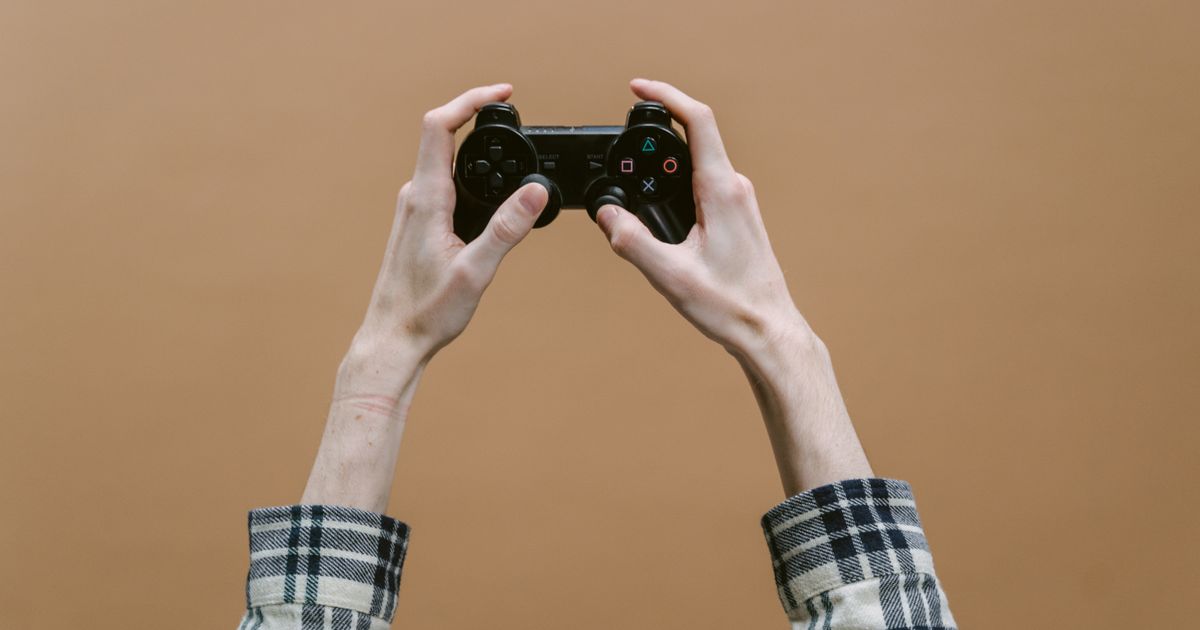
最初につまずくのは誤爆です。握り込んだときにパドルへ指が当たり、意図しない入力が入るというのが1つ目。もう1つは、どのパドルに何を割り当てたか覚えきれず、とっさに手が出ないというものです。
対策は、割り当てを2つに絞ってから増やすことです。ジャンプとしゃがみだけを裏へ移し、指が迷わなくなってからリロードを足す、という順番なら覚える量が一度に増えません。慣れるまでは操作の手順が増えるという前提で始めるのが現実的です。
どんな人には向かない?
持ち替えがほとんど起きないタイトルを中心に遊ぶ人は、背面ボタンを足しても手順が変わりません。設定画面を触るのが手間だと感じる人も、割り当てを詰める工程で止まりがちです。
また、長い時間にわたって指をパドルへ掛け続ける持ち方は、負担になりやすい要素です。休憩を挟む、握り方を変えるなど、自分の体調に合わせた使い方を選んでください。
背面ボタンコントローラーはプロゲーマー専用?選ぶ基準の数値と条件別で、まだ残っている疑問は?

反応速度そのものが上がるわけではなく、変わるのは親指を持ち替える手順の方です。高価格帯のカスタムモデルでなくても、背面ボタンという機構は価格帯を問わず同じ考え方で使えるため、まず手元の本体に合う対応機種から選べます。ホール効果とTMRは、どちらも磁気を使う非接触方式という点で共通し、商品ページではどちらの名前もスティックの説明として並びます。有線と無線は、遅延を優先するなら有線か2.4GHz、取り回しを優先するならワイヤレス、という選び分けになります。
背面ボタンで反応速度は上がる?
反応速度そのものは上がりません。背面ボタンで変わるのは、フェイスボタンを押すために親指をスティックから持ち替えていた手順で、その1往復が消える分だけ、入力から次の入力までの動作が短くつながります。
反射神経そのものが速くなるわけではありません。同じ反応で出せる操作の数と、動作のつながり方が変わる、という理解が実態に近い形です。
高価格帯のカスタムモデルでないと同じことはできない?
できます。背面ボタンはフェイスボタンの入力を裏側へ移すための機構で、この考え方はどの価格帯の製品でも変わりません。判断すべきなのは、自分の本体に対応しているか、背面ボタンの数が足りるか、スティックと接続の方式が希望に合うか、という4項目です。
カスタムモデルには交換パーツやプロファイル管理といった固有の機能がありますが、それは背面ボタンの有無とは別の軸の話です。
ホール効果とTMRのスティックは何が違う?
共通しているのは、どちらも磁気を使う非接触方式である点です。物理的な接点をこすり合わせない構造のため、接点の摩耗に由来する不具合が起きにくい設計になっています。
細かな検出のしくみは異なりますが、どちらが優れているか、何年もつかといった比較は、商品ページの表記だけでは判断できません。この記事では磁気式かどうかを1つの軸として扱い、方式どうしの優劣は付けません。
有線と無線、競技で使うならどちら?
遅延を優先するなら有線か2.4GHz、取り回しを優先するならワイヤレスです。この記事の3機種では、OULEKE PS4コントローラーが有線USB接続、GameSir G7 Proが有線を含む三モード接続、Leadjoy Xeno Plusが有線・2.4G・Bluetoothのマルチモードです。
遅延の数値は3機種とも商品ページに出ていないため、数値での比較はできません。接続の選択肢がどれだけ用意されているかで見るのが現実的です。
結局、最初の1台はどれにすればいい?
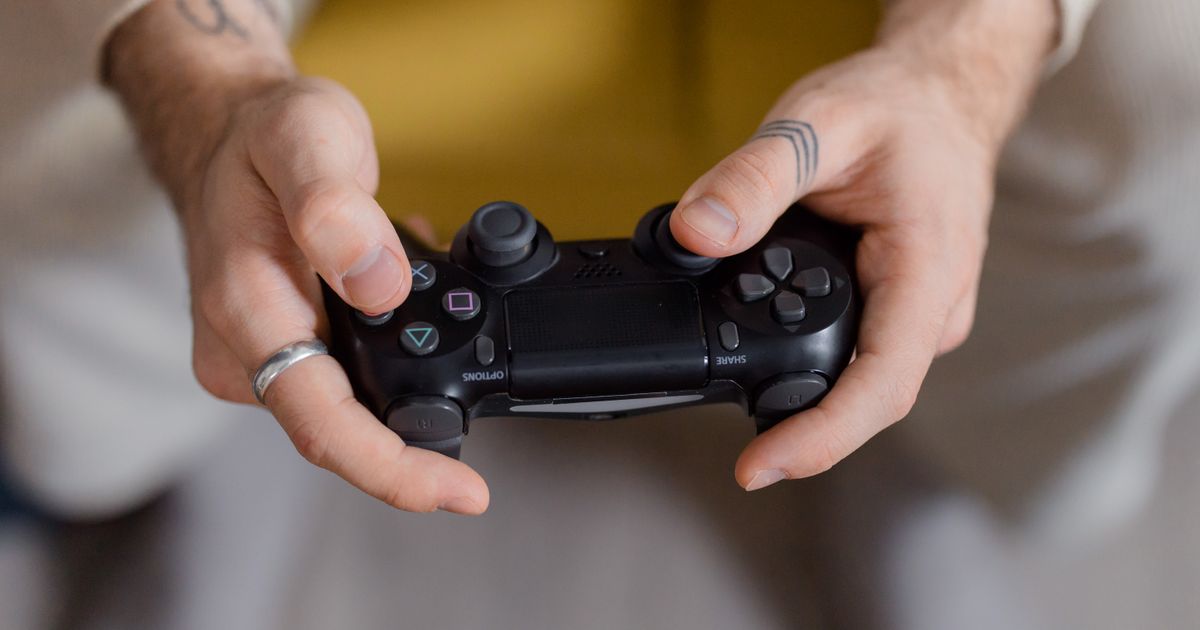
Xbox Series X|SやPCで使い、TMRスティックと1000Hzのポーリングレートで選ぶならGameSir G7 Proです。Xbox公式ライセンス製品で、Xbox本体とPCの両方に対応します。
Switch 2・PC・スマホを1台で兼用し、背面ボタンを4個使いたいならLeadjoy Xeno Plusです。背面カスタムボタン4個とマルチモード接続が、持ち替えの多い環境に合います。
PS4とPCで、有線でまず背面ボタンを試すならOULEKE PS4コントローラーです。有線USB接続で、PS4の全バージョンとPCに対応します。
要点は3つです。背面ボタンは持ち替えを減らすための機構で、反応速度そのものを変える装置ではありません。見分ける項目は、数値2つ(ポーリングレート・背面ボタンの数)と方式2つ(スティック方式・接続方式)の計4つです。そして大会に出るなら、マクロ・連射の扱いを大会の公式ルールで確認してから持ち込んでください。
この記事はGGplay編集部が、各製品の商品ページと公開情報を確認して作成しました。編集方針・運営者情報は https://ggplay.jp/about-ggplay/ をご覧ください。
関連記事
背面ボタン付きコントローラーを高コスパなで選ぶ方法を解説。1万円以下で買える安いモデルを中心に、ドリフトしにくいホール効果・TMRスティック搭載機を厳選した人気おすすめ6選を、対応機種(PC/Switch/PS4)や選び方とあわせて紹介します。 続きを見る 2万円台の背面ボタンコントローラーは主に純正ハイエンド帯。ただし背面2ボタンとドリフト対策なら1万円台の高機能モデルで大半のニーズは満たせます。相場・選び方・本命4選を予算目線で解説します。 続きを見る プロゲーマーが選ぶゲーミングイヤホンを10モデル紹介。有線と完全ワイヤレスの違い・選び方(遅延/遮音/マイク/装着感)を、公開情報や評判をもとに比較。自分のプレイスタイルに合う一台が見つかります。 続きを見る

高コスパな背面ボタン付きコントローラー人気おすすめ6選|1万円以下で選ぶ
2万円台の背面ボタンコントローラーは買うべき?高機能モデルの選び方と本命4選
プロゲーマー愛用ゲーミングイヤホン人気おすすめ10選|有線・ワイヤレス比較