※当サイトはアフィリエイトプログラムを利用しており、記事内に広告(PR)を含む場合があります。
ダウンロード版のソフトが増えてくると、本体保存メモリーの空き容量はあっという間に心もとなくなります。PS5やパソコンで外付けSSDを使った経験があると、「Switchも同じようにSSDを挿せば容量も速度も一気に解決するのでは」と考えたくなるところです。ところが、いざ調べてみるとSSDとSDカードのどちらを買えばよいのか、情報が入り混じっていて判断しづらいのが実情です。
結論から言うと、SwitchもSwitch 2も、外付けSSD・外付けHDD・内蔵SSDによる増設には対応していません。増設できるのは初代Switch・有機ELモデルならmicroSDXC(UHS-I)、Switch 2ならmicroSD Expressだけです。この記事では規格の違い、速度・容量・価格の比較表、手持ちSSDの使い道、買う前の注意点の順に整理します。


📖 目次(タップで開閉)
- 1. SwitchにSSDは使える?結論は非対応|機種別の増設手段早見表
- 2. Switch・Switch 2で使えるストレージの違い|microSD ExpressとmicroSDを比較
- 3. SSD・microSD Express・microSDの比較表|速度・最大容量・1GBあたりの価格目安
- 4. 手持ちの外付けSSDが無駄にならない使い道
- 5. Switchのストレージ選びで後悔しやすい失敗パターン
- 6. Switchのストレージにおすすめのカードと保管用SSD3選
- 7. SwitchのSSD・SDカードに関するよくある質問(FAQ)
- 8. まとめ|SwitchはSSD非対応、増設はSwitch 2ならmicroSD Express一択
- 9. 関連記事
SwitchにSSDは使える?結論は非対応|機種別の増設手段早見表
Switch・Switch 2ともに、USBでつなぐ外付けSSDや外付けHDDにゲームを保存する機能は用意されていません。内部のストレージを自分でSSDに交換する換装も想定されていません。増設手段として公式に案内されているのはmicroSDメモリーカードだけで、機種によって必要な規格が変わります。
▶ あわせて読みたい:ゲーミングPC用SSDおすすめ4選|容量・速度・PS5換装で比較
同じ「据え置きで遊べるゲーム機」でも、増設のルールは機種ごとにまったく違います。まずは他機種と並べて、Switchの立ち位置を確認しておきましょう。
| 機種 | 主な増設手段 | 外付けSSD/HDD | 内蔵SSDの換装 |
|---|---|---|---|
| Nintendo Switch(初代・有機ELモデル) | microSDXC(UHS-I) | ゲーム保存には使えないとされる | 想定されていない |
| Nintendo Switch 2 | microSD Express | ゲーム保存には使えないとされる | 想定されていない |
| PlayStation 5 | M.2 SSDの増設/外付けSSD | 使える(外付けはPS4ソフト向けなど条件あり) | M.2スロットへ増設できる |
| ゲーミングPC | 内蔵SSD/外付けSSD | 使える | できる |
| Steam Deck | microSD/内蔵M.2 SSD | 外付けストレージも利用できる | モデルにより可能 |
※メーカー公表情報と口コミの傾向から編集部が整理した目安です。機種・使用環境・個体差により変わります。
表のとおり、外付けSSDをゲームの保存先に選べないのはSwitch系だけという状況です。ここが「SwitchにSSD」で検索した人のつまずきやすいポイントになります。
Switch・Switch 2で外付けSSDと外付けHDDが使えない理由
Switchのシステムには、USB接続のストレージにゲームソフトのデータを保存する仕組みそのものがありません。任天堂の案内でも外付けハードディスクは使用できないとされており、ドックのUSB端子はコントローラーの充電や有線LANアダプターなどの周辺機器向けという位置づけです。
▶ あわせて読みたい:PCゲーミング用外付けSSD人気おすすめ4選|速度・容量・耐久性で比較
そのため「外付けHDDより外付けSSDのほうが速いから、SSDなら動くのでは」という比較自体が成立しません。外付けSSDと外付けHDDを速度で比べればSSDが大きく上回りますが、Switchではどちらもゲームの保存先として認識されないため、速い遅い以前の問題になります。ハードディスクとSSDの速度比較を気にする必要があるのは、PCやPS5で使う場合だけです。
内蔵SSDの換装もできない|PS5との違い
PS5には拡張用のM.2スロットが備わっており、対応する内蔵SSDを自分で増設できる設計になっています。一方でSwitch・Switch 2には利用者が内蔵ストレージを交換するためのスロットが用意されていません。内蔵SSDと外付けSSDのどちらが良いかという比較も、Switchでは選択肢自体が存在しないことになります。
「M.2とSATAはどちらが速いか」といった接続規格の比較は、あくまでPCやPS5の話です。本体を分解して手を加える行為はメーカー保証の対象外になり、故障や動作不良のリスクも伴うため、当メディアでは推奨しません。
Switch・Switch 2で使えるストレージの違い|microSD ExpressとmicroSDを比較
SDカードとSSDの比較で迷う前に、押さえておきたいのが「同じmicroSDカードでも規格が2種類ある」という点です。ここを取り違えると、買ったカードが本体で使えないという事故につながります。
Switch 2はmicroSD Expressが必須|UHS-Iカードでできること
Switch 2でゲームソフトやセーブデータを保存できるのはmicroSD Expressカードだけとされています。これまで初代Switchで使っていたmicroSDXC(UHS-I)カードを挿しても、ゲームの保存先としては選べません。
ただし、まったく無意味になるわけではありません。旧Switchで撮った画面写真や動画が入ったmicroSDXC(UHS-I)カードについては、Switch 2に挿して閲覧・データの引っ越しに使えます。
ゲームを入れる用途では使えない、と覚えておくと分かりやすいでしょう。
初代Switch・有機ELモデルはmicroSDXC(UHS-I)で最大2TBまで増設
初代Switchと有機ELモデルが対応しているのはmicroSD・microSDHC・microSDXCで、microSDXCなら規格上は最大2TBまで対応します。逆にmicroSD Expressカードを初代Switchに挿しても、Express部分の高速な読み書きは活かされません。
店頭やネットの商品ページでは「Switch対応」と書かれたカードが多数並びますが、その表記が初代Switchを指しているのかSwitch 2を指しているのかは商品によって異なります。手持ちの機種名を確認したうえで選ぶことが前提になります。
速度は規格上どれだけ違う?最大104MB/sと最大985MB/sの差
書き込み・読み出し速度の話でよく引き合いに出されるのが、規格上の最大転送速度です。規格上の最大速度はmicroSDXC(UHS-I)が最大104MB/s、microSD Expressが最大985MB/sとされており、規格の上限値だけで見ると9倍以上の開きがあります。
ただしこれはあくまで規格が定める理論上の最大値で、実際の製品が常にその速度で動くわけではありません。各製品のパッケージに書かれた「最大◯MB/s」もメーカーの公表値であり、使用環境によって変わります。ロード時間が何秒縮まるといった体感の数値は、ソフトや状況で大きく変動するため一律には言えません。
参考までに、PCで使う外付けSSDはUSB 3.2 Gen2接続で1,000MB/s前後を公表する製品もあり、外付けHDDは一般に100MB/s前後にとどまります。速度の序列としては外付けSSD>microSD Express>外付けHDD・microSDXC(UHS-I)という並びになります。
microSD ExpressカードとSDカードの見分け方|端子とロゴで確認
売り場でまず確認したいのは表記です。パッケージや本体に「EX」を含むmicroSD Expressのロゴがあるかどうかが最初の判断材料になります。microSDXC(UHS-I)のカードにはこのロゴがありません。
もう一つの手がかりが端子です。microSD Expressは従来の接点に加えて追加の接点列を持つ構造で、裏返すと端子の並びが従来のカードと異なって見えます。ネット通販で実物を確認できない場合は、商品名や仕様欄に「microSD Express」と明記されているかを必ずチェックしてください。
SSD・microSD Express・microSDの比較表|速度・最大容量・1GBあたりの価格目安
ここまでの内容を、速度・最大容量・1GBあたりの価格の傾向・Switchでの可否という4つの軸で一覧にします。価格は変動するため具体的な金額ではなく、容量あたりの割高感の傾向として示します。
| ストレージの種類 | 規格上の最大速度 | 最大容量の目安 | 1GBあたりの価格傾向 | Switch/Switch 2での可否 |
|---|---|---|---|---|
| 外付けSSD | 接続規格により1,000MB/s級も公表される | 4TB以上の製品もある | 低めが目安(大容量ほど有利) | どちらもゲーム保存には使えないとされる |
| 外付けHDD | 一般に100MB/s前後 | 数TB以上 | 低めが目安 | どちらもゲーム保存には使えないとされる |
| microSD Express | 最大985MB/s(規格上) | 製品の選択肢は限られやすい | 高めが目安 | Switch 2で使える(初代は速度を活かせない) |
| microSDXC(UHS-I) | 最大104MB/s(規格上) | 規格上は最大2TB | 中程度が目安 | 初代Switch・有機ELモデルで使える |
※メーカー公表情報と口コミの傾向から編集部が整理した目安です。機種・使用環境・個体差により変わります。
速度で比べる|外付けSSDが最速でもSwitchでは使えないという結論
規格上の数字だけを並べると外付けSSDが最も速く、次いでmicroSD Express、microSDXC(UHS-I)と外付けHDDが同じくらいの水準に並びます。しかし速度で勝る外付けSSDはSwitchのゲーム保存先として選べないため、実際の比較対象になるのはmicroSD ExpressとmicroSDXC(UHS-I)だけです。
つまりSwitch 2では「速いカードを選ぶ」以前に「Express規格であること」が前提条件になります。初代Switchでは選択肢がmicroSDXC(UHS-I)に限られるため、同じ規格内で公表値が高めの製品を選ぶ、という考え方になります。
価格で比べる|同じ1TBでも外付けSSDとmicroSD Expressで単価が違う
容量あたりの価格で見ると、外付けHDDが安く、外付けSSDがそれに続き、microSDカード類は割高になりやすい傾向です。とくにmicroSD Expressは製品の選択肢がまだ限られることもあり、同じ容量で比べたときの1GBあたりの負担は大きくなりやすいのが実情です。
この構造を知らずに「PCの外付けSSDと同じ感覚で大容量を」と考えると、予算が想定を超えがちです。価格は執筆時点の目安であり変動するため、最終的な金額は各ストアのリンクから確認してください。
容量で比べる|規格別の最大容量と本体保存メモリーから考える目安
規格上の最大容量は、microSDXC(UHS-I)が2TB、microSD Expressも大容量規格として定義されていますが、実際に買える製品の容量ラインナップはこれより狭い範囲にとどまります。まずは市販されている容量から選ぶ、と考えておけば十分です。
▶ あわせて読みたい:ゲーミングPCメモリ人気おすすめ3選|容量とDDR4・DDR5の選び方
必要な容量は本体保存メモリーの空き容量と、パッケージ版中心かダウンロード版中心かという遊び方から逆算します。パッケージ版が中心で、追加コンテンツと画面写真の保存が主な用途なら小さめの容量でも足ります。逆にダウンロード版でシリーズものを揃える遊び方なら、余裕を持たせたほうが後から買い直さずに済みます。
なお、何GBの製品を選ぶかという容量別の具体的な比較は、SDカードの選び方を扱う記事で詳しく解説しています。ここでは「規格を間違えないこと」が最優先だと押さえておいてください。
手持ちの外付けSSDが無駄にならない使い道
すでに外付けSSDを持っている、あるいは勘違いして買ってしまったという場合でも、処分する必要はありません。Switch本体では使えなくても、PC側の保管先としては十分に現役で活躍します。
画面写真・動画をPC経由で外付けSSDへ移してSDカードの空きを作る
Switchで撮りためた画面写真や動画は、意外とストレージを圧迫します。microSDカードをPCのカードリーダーに挿してデータをコピーし、外付けSSDへ移せば、カードの空き容量をゲーム用に取り戻せます。
この用途では手のひらサイズのポータブルSSDが扱いやすく、気軽に持ち運べる点が便利です。据え置き型の外付けHDDと比べると携帯性で有利で、机の上で場所を取らないのも利点といえます。移行後はカード側のデータを消す前に、コピー先で開けることを必ず確認してください。
PS5・PC・Steam Deckと兼用する|Switch以外での活用
外付けSSDはPS5ではPS4ソフトの保存先やバックアップ先として利用でき、PCでは動画素材やゲームライブラリの置き場として使えます。Steam DeckでもUSB接続のストレージを活用できるため、Switch以外の機器と兼用すれば投資は無駄になりません。
複数機器で使い回す場合は、接続端子の形状(USB Type-C/Type-A)と、機器ごとに必要なフォーマット形式が異なる点に注意しましょう。フォーマットするとデータは消えるため、共用の前に中身を退避させておくと安心です。
Switchのストレージ選びで後悔しやすい失敗パターン
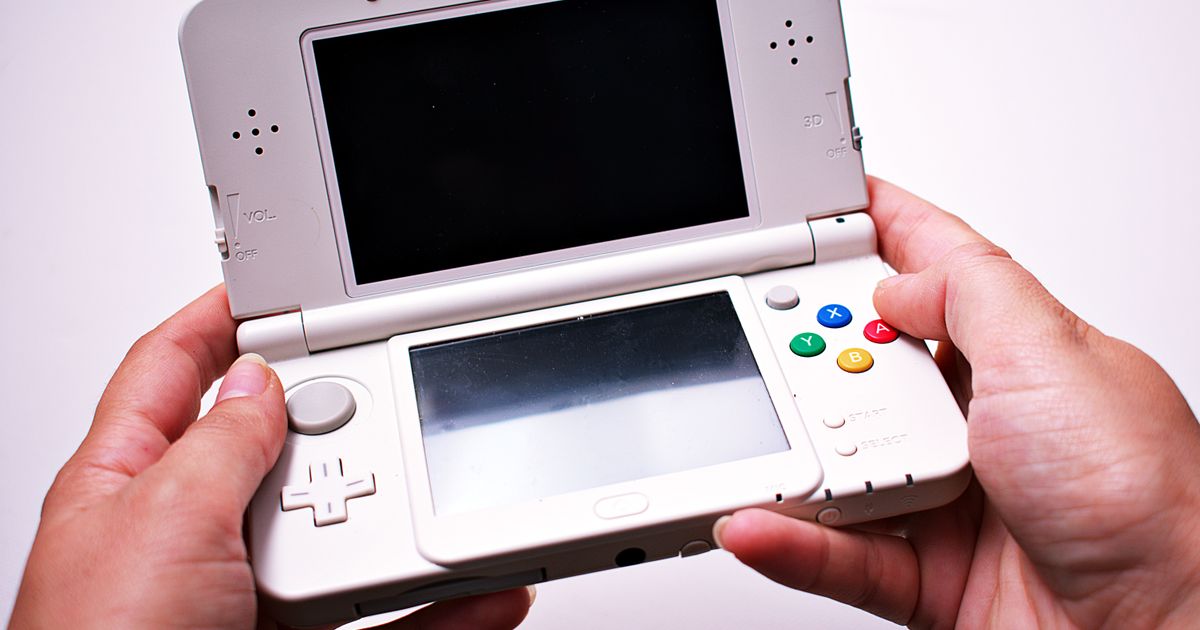
ここからは、実際に起きやすい買い間違いを4つのパターンで整理します。どれも購入前の数十秒の確認で防げるものばかりです。
Switch 2にUHS-IのmicroSDカードを買ってしまう
口コミでは、この買い間違いに気づかず購入したという評価が集まっています。初代Switch時代の知識のまま「Switch対応microSDカード」を買うと、Switch 2ではゲームの保存先として使えません。Switch 2で使うなら商品名に「microSD Express」と明記されているかを必ず確認してください。
初代SwitchにmicroSD Expressを買ってしまう
逆に、初代Switchや有機ELモデルに割高なmicroSD Expressカードを買ってしまうケースもあります。動作はしても高速な転送は活かせないため、同じ予算ならmicroSDXC(UHS-I)で大きい容量を選んだほうが満足度は高くなりやすいでしょう。
「Switch対応」の表記がない激安大容量カードを選ぶ
相場から大きく外れた価格で大容量をうたうカードには注意が必要です。口コミでは、実容量が表示と異なる、公表値どおりの速度が出ないといった指摘も見られます。メーカー名・型番・保証窓口が明示されているか、販売元が信頼できるかを確認し、判断が難しい場合は名の知れたメーカーの製品を選ぶのが無難です。
買う前に確認したい4つのチェック項目
売り場やカートに入れる前に、次の4点を上から順に確認すれば買い間違いはほぼ防げます。
1対応規格を確認する
自分の本体が初代Switch・有機ELモデルならmicroSDXC(UHS-I)、Switch 2ならmicroSD Express。ここを間違えるとほかの条件が良くても使えません。
2容量を決める
本体保存メモリーの空きと、ダウンロード版中心かどうかで決めます。迷ったら遊ぶ本数から逆算し、極端な大容量を無理に狙わないのが安全です。
3公表の転送速度を確認する
パッケージや商品ページに書かれた最大◯MB/sはメーカーの公表値です。同じ規格の中で比べる指標として使い、機種をまたいだ比較には使いません。
4Switch本体での対応を確認する
その製品が本体に挿して使うものか、PCにつないで使うものかを区別します。外付けSSDはSwitch本体では使えず、あくまでPC側の保管先という位置づけです。
Switchのストレージにおすすめのカードと保管用SSD3選
ここからは、初代Switch・有機ELモデルで使えるmicroSDカードと、PCでのデータ保管に向くポータブルSSDを紹介します。Switch 2向けのmicroSD Expressカードは規格の指定が最優先のため、ここでは規格の解説にとどめ、対応表記のある製品を選んでください。
なお最後の1点はSwitch本体には挿せません。画面写真や動画をPC経由で退避させる保管先として掲載しています。
第1位:KIOXIA microSD 128GB(キオクシア)
▼ 各ストアで最新価格・在庫をチェック
KIOXIA microSD 128GBの基本情報
初代Switch・有機ELモデル向けに、容量と価格のバランスを取りたい人に向くmicroSDXC(UHS-I)カードです。国内サポート正規品として流通し、メーカー保証5年とされている点も安心材料です。まずは1枚目を試したい、追加コンテンツと画面写真の置き場を確保したいという用途に合いやすい構成です。
KIOXIA microSD 128GBの主要スペック
| 規格 | microSDXC(UHS-I Class10) |
| 容量 | 128GB |
| 公表の最大転送速度 | 読み出し最大100MB/s |
| 保証 | メーカー保証5年(国内サポート正規品) |
| 型番 | KLMEA128G |
| Switch本体での対応 | 初代Switch・有機ELモデルで使用可(Nintendo Switch動作確認済と記載。Switch 2のゲーム保存には非対応) |
KIOXIA microSD 128GBの口コミ
利用者の評価で目立つのは「価格の割に容量が十分」「Switchに挿してすぐ認識した」という点です。一方で「ダウンロード版を増やすとすぐ埋まった」という点は課題として挙がっています。
第2位:SanDisk microSD 256GB Extreme(サンディスク)
▼ 各ストアで最新価格・在庫をチェック
SanDisk microSD 256GB Extremeの基本情報
microSDXC(UHS-I)の中では公表値が高めで、容量にも余裕を持たせたい人に向くカードです。V30に対応しており、ゲームだけでなく動画の書き出しなど負荷のかかる用途にも使いやすくなります。初代Switchで長く使う前提なら、こちらの容量帯を選ぶ考え方もあります。
SanDisk microSD 256GB Extremeの主要スペック
| 規格 | microSDXC(UHS-I U3 V30) |
| 容量 | 256GB |
| 公表の最大転送速度 | 書き込み最大130MB/s |
| 保証 | 無期限保証(正規品) |
| 型番 | SDSQXAV-256G-GH3MA |
| Switch本体での対応 | 初代Switch・有機ELモデルで使用可(Switch 2のゲーム保存には非対応) |
SanDisk microSD 256GB Extremeの口コミ
購入者からは「容量に余裕ができて買い直さずに済んだ」「書き込みが速く感じる」という評価が集まっています。ただし「同容量の他社品と比べると割高に感じた」という点を指摘する声もあります。
【番外】Samsung T7 シールド ポータブルSSD 1TB(サムスン)
▼ 各ストアで最新価格・在庫をチェック
PCでの保管用に選ぶなら候補になるポータブルSSDです。Switch本体に挿して容量を増やすことはできず、microSDカードから画面写真や動画をPC経由で退避させる保管先という位置づけになります。USB 3.2 Gen2接続に対応するポータブルタイプで、持ち出して使う機会が多い人にも向きます。
主要スペック
| 規格 | USB 3.2 Gen2対応ポータブルSSD |
| 容量 | 1TB |
| 公表の最大転送速度 | 非公表 |
| 保証 | 非公表 |
| 型番 | MU-PE1T0R |
| Switch本体での対応 | 非対応(PCでの保管・退避用) |
使い手の評価では「小さくて持ち運びやすい」「データの移行が短時間で終わった」という点が支持されています。留意点としては「使う機器を変えるとフォーマットで手間取った」という評価が挙げられています。
Switchのストレージと保管用SSDの人気おすすめ比較表まとめ
| 製品名/ブランド | 規格 | 容量 | 公表の最大転送速度 | 保証 | Switch本体での対応 |
|---|---|---|---|---|---|
| KIOXIA microSD 128GB(キオクシア) | microSDXC(UHS-I Class10) | 128GB | 読み出し最大100MB/s | メーカー保証5年 | 初代・有機ELモデルで使用可 |
| SanDisk microSD 256GB Extreme(サンディスク) | microSDXC(UHS-I U3 V30) | 256GB | 書き込み最大130MB/s | 無期限保証 | 初代・有機ELモデルで使用可 |
| Samsung T7 シールド ポータブルSSD 1TB(サムスン) | USB 3.2 Gen2対応ポータブルSSD | 1TB | 非公表 | 非公表 | 非対応(PCでの保管用) |
SwitchのSSD・SDカードに関するよくある質問(FAQ)
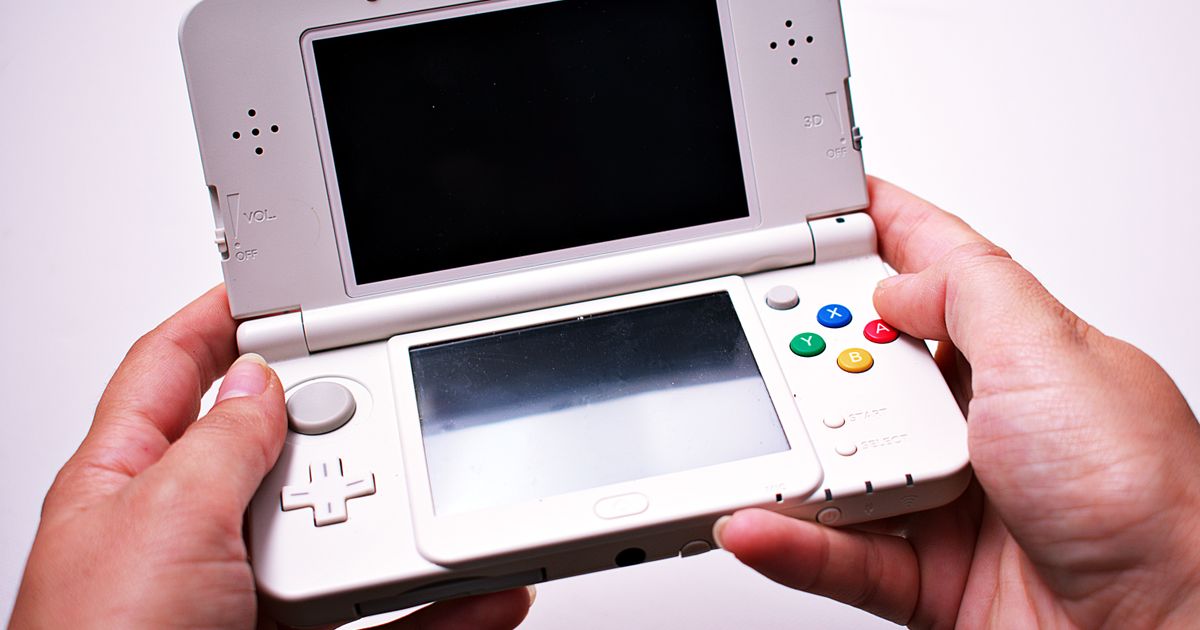
SwitchやSwitch 2にSSDは使えますか?
ゲームの保存先としては使えません。外付けSSDも内蔵SSDの換装も、Switch・Switch 2ともに対応していないとされています。増設は初代Switch・有機ELモデルならmicroSDXC(UHS-I)、Switch 2ならmicroSD Expressで行います。
Switch 2に普通のmicroSDカードは使えますか?
ゲームソフトの保存先としては使えません。Switch 2ではmicroSD Expressが必要です。ただし旧Switchで撮った画面写真や動画が入ったカードについては、Switch 2に挿して閲覧やデータの引っ越しに利用できます。
microSD ExpressとSSDはどちらが速いですか?
規格上の最大速度では外付けSSDのほうが上回ります。microSD Expressは規格上の最大速度が985MB/s、USB 3.2 Gen2の外付けSSDは1,000MB/s前後を公表する製品もあります。ただしSwitchでは外付けSSDを使えないため、実際に比べる意味があるのはmicroSD ExpressとmicroSDXC(UHS-I)です。
microSDカードとSSDでは壊れやすさに差がありますか?
どちらもフラッシュメモリーを使うため書き換え回数に限りがあり、一般論として永久には使えません。microSDカードは小さく紛失や物理的な破損のリスクがあり、外付けSSDは筐体に守られている分だけ扱いに余裕があります。いずれも大切なデータは別の場所にもコピーしておくのが安全です。
SDカードやSSDは熱で壊れませんか?
高温環境が続けば寿命に影響する可能性があるため、直射日光の当たる車内などに放置しない運用が基本です。一般に高速な製品ほど動作時の発熱は大きくなりやすく、機械的に動くHDDとは発熱の傾向が異なります。長時間の連続転送では風通しのよい場所に置くと安心です。
Switchで外付けHDDは使えますか?
使えません。任天堂の案内でも外付けハードディスクは使用できないとされています。速度で見れば外付けSSDのほうが有利ですが、SSDも同様にゲームの保存先としては選べないため、増設手段はmicroSDカードのみと考えてください。
まとめ|SwitchはSSD非対応、増設はSwitch 2ならmicroSD Express一択
SwitchにSSDを使いたいという発想は自然ですが、本体の仕様上その道は用意されていません。増設できるのは初代Switch・有機ELモデルがmicroSDXC(UHS-I)、Switch 2がmicroSD Expressだけという点を押さえておけば、買い間違いはほぼ防げます。
- Switch・Switch 2ともに外付けSSD・外付けHDD・内蔵SSDの増設には非対応
- 初代Switch・有機ELモデルはmicroSDXC(UHS-I)で規格上は最大2TBまで
- Switch 2はmicroSD Expressが必須。microSDXC(UHS-I)カードは画面写真・動画の閲覧や引っ越し用途に限られる
- 規格上の最大速度はmicroSDXC(UHS-I)が104MB/s、microSD Expressが985MB/s。ただし製品の公表値と実際の使用感は異なる
- 手持ちの外付けSSDはPCでのデータ保管先やPS5・Steam Deckとの兼用で活かせる
本記事の内容は現時点で公開されている公式案内とメーカー公表情報に基づくものです。将来的な仕様の変更については断定できないため、購入前には対応規格の表記を必ず確認してください。価格や在庫は変動するため、最新の情報は各ストアのリンクからご確認ください。
関連記事
ゲーミングPCのおすすめを「用途×予算」で即答。10万・15万・20万・30万の価格帯別の狙い目、GPU中心の選び方6つ、主要BTOメーカーの特徴、多くの人が後悔しがちな失敗の回避策まで2026年基準で解説します。 続きを見る ゲーミングモニターの選び方をリフレッシュレート・応答速度・解像度など6つの軸で整理し、FPS向けからWQHDの高画質、白デザイン、コスパ入門まで人気おすすめ10選を用途・予算別に比較表つきで紹介します。PS5対応やサイズ選びの疑問にも答えます。 続きを見る ゲーミングチェアおすすめ10選を、定番のオフィス型と省スペースな座椅子の2タイプ+予算別で紹介。選び方や素材・リクライニング・腰サポートの比較ポイント、各モデルの特徴とメリット・注意点を編集部が公開情報から整理しました。 続きを見る

ゲーミングPCのおすすめ|価格帯別の狙い目と後悔しない選び方【2026年】

ゲーミングモニター人気おすすめ10選|FPS・WQHD・PS5対応を比較

ゲーミングチェアおすすめ10選|オフィス型・座椅子別【2026年】