※当サイトはアフィリエイトプログラムを利用しており、記事内に広告(PR)を含む場合があります。
「ゼンレスゾーンゼロを寝転がって遊びたいから、Windowsタブレットを買おうかな」と考えて商品ページを眺めていると、1〜2万円台の安いモデルから10万円を超えるものまで並んでいて、どれを選べばいいのか分からなくなりますよね。しかも「Windowsタブレットで動くのか」という肝心の情報は、商品ページに明記されていないことも少なくありません。
結論からお伝えすると、Windowsで遊ぶ場合はスマホ版アプリではなくPC版クライアントを動かすことになるため、格安のWindowsタブレットでは動作要件を満たしません。現実的な選択肢は、Ryzen Z1・Z2シリーズやRyzen AI 9・AI Max+などのゲーム向けAPUを積んだ7〜8型クラスの携帯ゲーミングPCです。
この記事では、可否の早見表と必要スペックの目安、5つの選び方の軸を整理したうえで、実際にゼンレスゾーンゼロを動かせる6機種をタイプ別にご紹介します。6商品をメーカー公表情報・販売ページ・口コミから、APU性能・画面・ストレージ・操作方法・冷却の観点で比較しました。なお本記事がすすめる6台は、キーボードを着脱する一般的な2in1タブレットではなく、コントローラー一体型の携帯ゲーミングPC(Windowsタブレット型端末)です。


📖 目次(タップで開閉)
- 1. ゼンレスゾーンゼロはWindowsタブレットで動く?結論と可否の早見表
- 2. ゼンレスゾーンゼロのPC版に必要なスペックと空き容量の目安
- 3. ゼンレスゾーンゼロ向けWindowsタブレット型端末の選び方【5つの軸】
- 4. 【高性能】ゼンレスゾーンゼロが快適に動く携帯ゲーミングPC(Windowsタブレット型端末)人気おすすめ3選
- 5. 【軽量・コスパ】ゼンレスゾーンゼロ向け携帯ゲーミングPC(Windowsタブレット型端末)人気おすすめ3選
- 6. ゼンレスゾーンゼロ向け携帯ゲーミングPC(Windowsタブレット型端末)の人気おすすめ比較表まとめ
- 7. ゼンレスゾーンゼロ用にWindowsタブレットを買って後悔しないための注意点
- 8. ゼンレスゾーンゼロ向けWindowsタブレットに関するよくある質問(FAQ)
- 9. まとめ|ゼンレスゾーンゼロをWindowsタブレットで遊ぶならRyzen Z1・Z2搭載の携帯ゲーミングPCを選ぶ
- 10. 関連記事
ゼンレスゾーンゼロはWindowsタブレットで動く?結論と可否の早見表

ゼンレスゾーンゼロには、スマートフォン・タブレット向けのモバイル版と、PC(Windows)向けのクライアントが用意されています。Windows端末で遊ぶ場合は後者のPC版を導入することになるため、判断基準は「タブレットとして優秀かどうか」ではなく「PCゲームが動く性能を持っているかどうか」です。
▶ あわせて読みたい:ゲーミングタブレット人気おすすめ2選|高リフレッシュレート・SoC・冷却で選ぶ
そこで、Windowsタブレット型端末に搭載される代表的なCPU/APUを3つの階層に分け、公式が公表している必要・推奨動作環境と照らした可否の目安をまとめました。あくまで公表スペックから見た目安であり、実測に基づく可否の断定ではありません。
| CPU/APUの階層 | 代表的な搭載機のタイプ | PC版の目安 | 補足 |
|---|---|---|---|
| N100・N150/Pentium Gold級 | 1〜2万円台の2in1 Windowsタブレット | ×(目安) | ゲーム向けGPUを備えず、必要動作環境のGPUクラスには届きにくい |
| Core Ultra(Arc内蔵GPU)級 | 10〜13インチの2in1・薄型ノート | △(目安) | 必要動作環境と照らすと余裕が少なめで、設定調整が前提。購入前に公式の動作環境を要確認 |
| Ryzen Z1・Z2シリーズ/Ryzen AI 9・AI Max+級 | 7〜8型クラスの携帯ゲーミングPC | ◯(目安) | ゲーム用途を前提に設計されたAPUで、本記事の6機種はこの階層が目安 |
表の◯△×は、公式が公表している必要・推奨動作環境と各階層の一般的な性能を照らし合わせた目安です。動作環境はアップデートで変わることがあるため、購入前には必ず公式の最新情報をご確認ください(記事の内容は執筆時点のものです)。
ゼンレスゾーンゼロのPC版に必要なスペックと空き容量の目安

可否の分かれ目を理解するために、PC版で公表されている動作環境の考え方を押さえておきましょう。ここを知っておくと、商品ページのスペック欄を見ただけで候補を絞り込めるようになります。
最低動作環境の目安はCore i5・メモリ8GB・GTX970クラス
公式が示す最低動作環境の目安は、Core i5クラスのCPU・メモリ8GB・GeForce GTX 970クラスのGPUです。ここで重要なのは、CPUではなくGPUの欄です。
▶ あわせて読みたい:ゲーミングPCメモリ人気おすすめ3選|容量とDDR4・DDR5の選び方
GTX 970クラスというのは、単体のグラフィックボードを指す表現です。一般的なWindowsタブレットが積むCPU内蔵グラフィックスは、この水準を前提に作られていません。つまり「Core i5搭載だから大丈夫」という判断は成り立たない、ということになります。
快適に遊ぶならGTX1660クラス以上とメモリ16GBが目安
推奨環境として案内されているのは、GeForce GTX 1660クラス以上のGPUとメモリ16GBという水準です。高画質設定や高フレームレートを狙うなら、この推奨側を基準に考えるのが安全です。
携帯ゲーミングPCが積むRyzen Z1・Z2シリーズなどのAPUは、内蔵グラフィックスでありながらゲーム動作を前提に設計されています。据置PCと同じ画質で動くわけではありませんが、解像度や画質設定を調整しながら遊ぶ前提であれば、現実的な選択肢になるという位置づけです。
インストールには115GB前後の空き容量が必要|128GBモデルが厳しい理由
意外と見落とされがちなのが容量です。PC版クライアントのインストールには115GB前後の空き容量が案内されており、モバイル版とは桁が違います。
ストレージ128GBのWindowsタブレットを買った場合、Windows本体とプリインストールソフトで数十GBを消費した状態からのスタートです。残りの空き容量ではインストール自体が完了しない、という事態が起こり得ます。アップデートで容量が増えることも考えると、Windowsで遊ぶなら512GB以上を基準にしたいところです。
ゼンレスゾーンゼロ向けWindowsタブレット型端末の選び方【5つの軸】

ここからは、実際に候補を絞り込むときに見るべき5つの軸を整理します。この順番でチェックしていけば、スペック表の読み方に迷わなくなります。
1GPU性能で選ぶ|N100・N150搭載の安いモデルでは動作要件を満たさない
Windowsタブレットの検索で上位に出てくる安いモデルの多くは、N100・N150・Pentium Goldといった省電力CPUを搭載しています。これらは事務作業や動画視聴を想定した構成で、ゼンレスゾーンゼロのPC版が求めるGPUクラスには届きません。Windowsで遊ぶことを目的にするなら、Ryzen Z1・Z2シリーズのようなゲーム向けAPUを積んだ機種から選ぶのが前提条件になります。
▶ あわせて読みたい:ゲーミングPCのグラボ人気おすすめ8選|予算・解像度別に選ぶ
2画面サイズで選ぶ|7〜8インチの携帯ゲーミングPCと10〜13インチの2in1タブレットの違い
ゲームが動く性能を持つWindows端末は、現状7〜8型クラスの携帯ゲーミングPCが主流です。10〜13インチといった大画面が欲しい場合、選択肢はキーボード着脱型の2in1タブレットになりますが、そちらは省電力CPU中心でゲーム用途には向きません。大画面で遊びたい場合は、携帯ゲーミングPCを外部モニターやテレビに映す使い方が現実的です。
3ストレージで選ぶ|512GB以上かmicroSD・SSD増設に対応するモデル
インストールに115GB前後を要する以上、ストレージは512GB以上を基準に選ぶのが安心です。他のタイトルも入れるなら1TB構成も検討したいところ。microSDカードスロットやM.2 SSDの増設に対応する機種なら、後から容量を足せるため長く使えます。
▶ あわせて読みたい:ゲーミングPC用SSDおすすめ4選|容量・速度・PS5換装で比較
4操作方法で選ぶ|コントローラー一体型かキーボード着脱式か
ゼンレスゾーンゼロはアクション性が高いため、スティックとボタンが本体に一体化したコントローラー一体型が扱いやすいタイプです。一方、キーボード付きのWindowsタブレットを探している方は、キーボードとマウスでの操作になります。携帯ゲーミングPCの中にも物理キーボードを備えたクラムシェル型があり、ゲームと作業を1台で兼ねたい方はそちらも候補になります。
5冷却とバッテリーで選ぶ|長時間プレイの発熱と駆動時間
小型筐体にゲーム向けAPUを積む都合上、携帯ゲーミングPCは発熱と電力消費が大きくなりがちです。冷却ファンを備えたモデルを選ぶこと、そして長時間プレイでは電源に接続して遊ぶことを前提に考えておきましょう。バッテリー容量が大きいモデルは重量も増えるため、持ちやすさとのバランスで判断するのがおすすめです。
【高性能】ゼンレスゾーンゼロが快適に動く携帯ゲーミングPC(Windowsタブレット型端末)人気おすすめ3選
まずは、画質設定に余裕を持たせて遊びたい方向けの高性能クラスです。いずれもゲーム用途を前提に設計されたAPUを搭載し、ストレージも余裕のある構成にまとまっています。
第1位:ASUS ROG Xbox Ally X RC73XA(ASUS)
▼ 各ストアで最新価格・在庫をチェック
ASUS ROG Xbox Ally X RC73XAの基本情報
Ryzen AI Z2 Extremeを搭載した、携帯ゲーミングPCの上位モデルです。メモリ24GB・ストレージ1TBという構成で、PC版クライアントの容量要件にも余裕を持って対応できます。7型120Hzのディスプレイとグリップ一体の筐体により、寝転がってのプレイでも操作しやすいという評価が集まっています。
ASUS ROG Xbox Ally X RC73XAの主要スペック
| APU(GPU) | Ryzen AI Z2 Extreme(内蔵GPU) |
| 画面 | 7型・120Hz |
| メモリ・ストレージ | 24GB・1TB |
| 操作方法 | コントローラー一体型(タッチ操作対応) |
| 冷却・バッテリー | アクティブ冷却ファン内蔵・バッテリー駆動22.3時間・重量715g |
ASUS ROG Xbox Ally X RC73XAの口コミ
利用者の評価で目立つのは「グリップの握り心地が良く長時間でも疲れにくい」「重めのタイトルも設定を詰めれば快適」という点です。一方で「価格が高く手を出しにくい」という点は課題として挙がっています。
第2位:ONE XPLAYER OneXFly APEX(ONE-NETBOOK)
▼ 各ストアで最新価格・在庫をチェック
ONE XPLAYER OneXFly APEXの基本情報
Ryzen AI Max+ 395とRadeon 8060Sを組み合わせた、携帯ゲーミングPCの中でも上位クラスに位置づけられるモデルです。内蔵グラフィックスとしては余裕のある構成で、ゼンレスゾーンゼロのような3Dアクションを画質重視で遊びたい方に向いています。
8インチ1920×1200・120Hzの画面に、メモリ48GB・ストレージ1TBを組み合わせた構成です。着脱式の85Whバッテリーを採用している点も特徴といえます。
ONE XPLAYER OneXFly APEXの主要スペック
| APU(GPU) | Ryzen AI Max+ 395(Radeon 8060S) |
| 画面 | 8型・1920×1200・120Hz |
| メモリ・ストレージ | 48GB・1TB |
| 操作方法 | コントローラー一体型(タッチ操作対応) |
| 冷却・バッテリー | アクティブ冷却ファン内蔵・着脱式85Whバッテリー・重量は非公表 |
ONE XPLAYER OneXFly APEXの口コミ
購入者からは「内蔵グラフィックスとは思えない描画性能」「重量級タイトルも動かせる」という評価が集まっています。ただし「消費電力が大きく電源接続前提になりやすい」という点を指摘する声もあります。
第3位:ASUS ROG Ally X RC72LA(ASUS)
▼ 各ストアで最新価格・在庫をチェック
ASUS ROG Ally X RC72LAの基本情報
Ryzen Z1 Extremeを搭載し、メモリ24GB・ストレージ1TBにまとめた上位機です。バッテリー容量を増やした改良版という位置づけで、外での使用も想定しやすいモデルです。
口コミでは、使っているユーザーが多く設定の参考になる解説を見つけやすいという点が支持されています。
ASUS ROG Ally X RC72LAの主要スペック
| APU(GPU) | Ryzen Z1 Extreme(内蔵GPU) |
| 画面 | 7型・120Hz |
| メモリ・ストレージ | 24GB・1TB |
| 操作方法 | コントローラー一体型(タッチ操作対応) |
| 冷却・バッテリー | アクティブ冷却ファン内蔵・駆動時間は非公表・重量678g |
ASUS ROG Ally X RC72LAの口コミ
使い手の評価では「バッテリー持ちが改善されて外でも使いやすい」「情報が多く設定に困らない」という点が支持されています。留意点としては「重量があり長時間持つと手が疲れる」という評価が挙げられています。
【軽量・コスパ】ゼンレスゾーンゼロ向け携帯ゲーミングPC(Windowsタブレット型端末)人気おすすめ3選
続いて、重量や構成を抑えて扱いやすさを取りたい方向けのクラスです(キーボード一体型の1台も含みます)。安さを求めて格安2in1に流れるより、ゲーム向けAPUを積んだ携帯ゲーミングPCを選ぶほうが失敗しにくいという点を押さえておきましょう。
第1位:ASUS ROG Xbox Ally RC73YA ホワイト(ASUS)
▼ 各ストアで最新価格・在庫をチェック
ASUS ROG Xbox Ally RC73YA ホワイトの基本情報
Ryzen Z2 Aを搭載し、670gに抑えた白基調のモデルです。上位機より軽く、寝転がって遊ぶ使い方との相性が良いタイプです。メモリ16GB・ストレージ512GBという構成で、PC版クライアントを入れても余裕を残せるのが安心材料です。
ASUS ROG Xbox Ally RC73YA ホワイトの主要スペック
| APU(GPU) | Ryzen Z2 A(内蔵GPU) |
| 画面 | 7型・120Hz |
| メモリ・ストレージ | 16GB・512GB |
| 操作方法 | コントローラー一体型(タッチ操作対応) |
| 冷却・バッテリー | アクティブ冷却ファン内蔵・バッテリー駆動19.2時間・重量670g |
ASUS ROG Xbox Ally RC73YA ホワイトの口コミ
利用者の評価で目立つのは「軽くて寝ながらでも遊びやすい」「白いデザインが気に入っている」という点です。一方で「重いタイトルでは画質設定を下げる必要がある」という点は課題として挙がっています。
第2位:ASUS ROG Ally RC71L(ASUS)
▼ 各ストアで最新価格・在庫をチェック
ASUS ROG Ally RC71Lの基本情報
Ryzen Z1・メモリ16GB・ストレージ512GBという構成で、重量608gに収めた入門向けモデルです。携帯ゲーミングPCの中では手を出しやすい価格帯に位置づけられ、まず1台試してみたい方に向いています。7型120Hzの表示は上位機と共通で、口コミでは操作感に大きな差を感じにくいという評価が目立ちます。
ASUS ROG Ally RC71Lの主要スペック
| APU(GPU) | Ryzen Z1(内蔵GPU) |
| 画面 | 7型・120Hz |
| メモリ・ストレージ | 16GB・512GB |
| 操作方法 | コントローラー一体型(タッチ操作対応) |
| 冷却・バッテリー | アクティブ冷却ファン内蔵・駆動時間は非公表・重量608g |
ASUS ROG Ally RC71Lの口コミ
購入者からは「携帯ゲーミングPCの入り口として満足」「設定を調整すれば十分遊べる」という評価が集まっています。ただし「バッテリーの持ちがもう少し欲しい」という点を指摘する声もあります。
第3位:GPD WIN Mini 2025 国内正規版(GPD)
▼ 各ストアで最新価格・在庫をチェック
GPD WIN Mini 2025 国内正規版の基本情報
7型1920×1080・最大120Hzの画面に、物理キーボードを一体化したクラムシェル型のUMPCです。Ryzen AI 9 HX 370・メモリ32GB・ストレージ2TBという構成で、PC版クライアントの容量要件にも余裕があります。
タブレット型ではなくキーボード一体型である点は、購入前にはっきり理解しておきたいポイントです。キーボード付きのWindows端末を探していて、ゲームも作業も1台で済ませたい方に向いた構成といえます。
GPD WIN Mini 2025 国内正規版の主要スペック
| APU(GPU) | Ryzen AI 9 HX 370(内蔵GPU) |
| 画面 | 7型・1920×1080・最大120Hz |
| メモリ・ストレージ | 32GB・2TB |
| 操作方法 | コントローラー一体型+物理キーボード(クラムシェル型) |
| 冷却・バッテリー | アクティブ冷却ファン内蔵・駆動時間は非公表・重量は非公表 |
GPD WIN Mini 2025 国内正規版の口コミ
使い手の評価では「キーボード付きでゲームも作業もこなせる」「小さいのにしっかり遊べる」という点が支持されています。留意点としては「キーが小さく慣れが必要」という評価が挙げられています。
ゼンレスゾーンゼロ向け携帯ゲーミングPC(Windowsタブレット型端末)の人気おすすめ比較表まとめ

| 製品名/ブランド | APU(GPU) | 画面 | メモリ・ストレージ | 操作方法 | こんな人向け | 商品 |
|---|---|---|---|---|---|---|
| ASUS ROG Xbox Ally X RC73XA(ASUS) | Ryzen AI Z2 Extreme | 7型・120Hz | 24GB・1TB | コントローラー一体型 | 画質と容量に余裕を持たせたい方 | 商品を見る |
| ONE XPLAYER OneXFly APEX(ONE-NETBOOK) | Ryzen AI Max+ 395/Radeon 8060S | 8型・1920×1200・120Hz | 48GB・1TB | コントローラー一体型 | 描画性能を重視したい方 | 商品を見る |
| ASUS ROG Ally X RC72LA(ASUS) | Ryzen Z1 Extreme | 7型・120Hz | 24GB・1TB | コントローラー一体型 | 定番機を安心して選びたい方 | 商品を見る |
| ASUS ROG Xbox Ally RC73YA ホワイト(ASUS) | Ryzen Z2 A | 7型・120Hz | 16GB・512GB | コントローラー一体型 | 軽さとデザインを重視する方 | 商品を見る |
| ASUS ROG Ally RC71L(ASUS) | Ryzen Z1 | 7型・120Hz | 16GB・512GB | コントローラー一体型 | まず入門機から試したい方 | 商品を見る |
| GPD WIN Mini 2025 国内正規版(GPD) | Ryzen AI 9 HX 370 | 7型・1920×1080・最大120Hz | 32GB・2TB | コントローラー一体型+物理キーボード | キーボード付きで作業も兼ねたい方 | 商品を見る |
※メーカー公表情報と口コミの傾向から編集部が整理した目安です。機種・使用環境・個体差により変わります。
ゼンレスゾーンゼロ用にWindowsタブレットを買って後悔しないための注意点

ここからは、実際に買ってから「動かない」と気づく典型的なパターンを先回りして整理します。検索でよく出てくる10インチ・13インチのモデルについても、具体的な製品を例に見ていきましょう。なお価格帯は変動するため、記事内の記述は執筆時点の目安です。
1〜2万円台の格安2in1タブレットはGPU性能が足りない|Pentium Gold・N95搭載モデルの現実
「BNCF 2in1 タブレット Windows11 10インチ」はPentium Gold、「GM-JAPAN 2in1 タブレットノートPC 10.1インチ」や「2in1ノートパソコン タッチパネル 10.95インチ N95」はN95クラスというように、この価格帯の2in1は省電力CPUで構成されています。これらはゲーム用GPUを持たないため、ゼンレスゾーンゼロのPC版で求められる水準には届きません。
ただし、これらの機種に価値がないわけではありません。ブラウザ操作や書類作成、動画視聴といった用途であれば軽快に動き、キーボード着脱で2WAYに使える点は魅力です。用途を「ゲーム以外」と割り切るなら、選択肢として十分に成立します。
10〜13インチのキーボード着脱型2in1はどこまで使える?|CHUWI MiniBook X・CHUWI Hi10 Maxの見方
大きめの画面が欲しい方が候補に挙げやすいのが、「CHUWI MiniBook X 2in1 10.51インチ N150」や「CHUWI Hi10 Max 13インチ Windows11 Pro Ultra5 125U」といったモデルです。前者はN150搭載のため、動作要件の面では前項と同じく厳しい構成といえます。
後者のCore Ultra 5 125U搭載機は内蔵グラフィックスの性能が上がっていますが、公式が公表する必要環境と照らすと余裕が少なく、遊ぶとしても設定調整が前提になります。購入前に公式の動作環境を必ず確認してください。一方で13インチの大画面と2in1の使い勝手は、サブ機やブラウザゲーム、動画視聴といった用途では確かな強みになります。
ストレージ128GBモデルはインストール段階で容量が足りなくなる
格安2in1に多い128GBストレージは、Windows本体とプリインストールソフトを差し引くと自由に使える領域がかなり限られます。115GB前後を要するPC版クライアントは、この構成では導入自体が現実的ではありません。
microSDカードで増設すれば容量は稼げますが、読み書き速度の面でゲームの動作環境として推奨される保存先とは言えません。Windowsで遊ぶなら、本体ストレージ512GB以上を必須条件に加えて候補を絞り込んでください。
ARM版Windows搭載モデルは対応環境を必ず確認する|Surface Pro 第11世代などSnapdragon機の注意
「Microsoft Surface Pro 第11世代 13インチ Snapdragon X Plus」のように、ArmアーキテクチャのSnapdragonを搭載したWindows端末が増えています。この系統は従来のx86向けソフトの動作条件が異なるため、注意が必要です。
ゼンレスゾーンゼロのArm版Windowsでの動作可否は公式に明言されていないため、対象外の可能性を含めて公式の対応環境を確認してから購入してください。CPU名だけを見て「高性能そうだから動くだろう」と判断するのは避けたいところです。
携帯ゲーミングPCは発熱と電池消費が大きい|電源接続と冷却の工夫
要件を満たす携帯ゲーミングPCを選んだとしても、小型筐体でゲームを動かす以上、発熱と電力消費は避けられません。長時間プレイする場面では、電源アダプターに接続したまま遊ぶのが基本と考えておきましょう。
加えて、布団やソファの上で遊ぶと吸排気口をふさいでしまい、熱がこもりやすくなります。スタンドや冷却台を使って本体の下に空間を作る、直射日光の当たる場所を避けるといった工夫で、動作の安定につながります。
ゼンレスゾーンゼロ向けWindowsタブレットに関するよくある質問(FAQ)

安いWindowsタブレットでもゼンレスゾーンゼロは遊べる?
1〜2万円台の格安モデルでは難しいと考えてください。搭載されるN100・N150・Pentium GoldといったCPUはゲーム用GPUを備えておらず、PC版で案内されている動作環境の水準に届かないためです。Windowsで遊ぶなら、ゲーム向けAPUを搭載した携帯ゲーミングPCが現実的な選択肢になります。
ゼンレスゾーンゼロのPC版に必要な空き容量はどれくらい?
115GB前後の空き容量が案内されています。ストレージ128GBの端末ではWindows本体の使用分を差し引くと足りなくなるため、512GB以上のモデルを選ぶのが安心です。アップデートで必要容量が増える可能性も見込んでおきましょう。
中古のWindowsタブレットを買っても大丈夫?
スペックが要件を満たすかどうかを、CPU/GPUとストレージ容量で必ず確認してください。中古の2in1タブレットは省電力CPU・128GBストレージの構成が多く、価格の安さだけで選ぶと動かない可能性があります。加えてバッテリーの劣化状態や保証の有無も確認したいポイントです。
キーボード付きのWindowsタブレットでも遊べる?
キーボードの有無ではなく、搭載されているAPUとストレージ容量で判断してください。キーボード着脱型の2in1は省電力CPU中心のため要件を満たしにくい一方、GPD WIN Mini 2025のように物理キーボードを備えた携帯ゲーミングPCなら、キーボード付きという条件とゲーム性能を両立できます。
WindowsタブレットとAndroidタブレットはどちらがおすすめ?
手軽さを優先するならAndroidタブレット、PC版の環境を持ち歩きたいならWindowsの携帯ゲーミングPCという住み分けです。AndroidはモバイルアプリのためインストールもPC版より軽く、価格帯も選びやすくなっています。PCアカウントでの引き継ぎや外部モニター接続、他のPCゲームも遊びたいといった目的があるならWindows側に利点があります。
ゼンレスゾーンゼロが落ちる・カクつくときはどうすればいい?
まずは画質設定とフレームレート上限を下げ、解像度を落として様子を見てください。そのうえで、電源アダプターを接続してパフォーマンスモードにする、バックグラウンドのアプリを終了する、グラフィックドライバーとゲーム本体を最新に更新する、といった対処が有効です。吸排気口がふさがっていないかの確認も忘れずに行いましょう。
まとめ|ゼンレスゾーンゼロをWindowsタブレットで遊ぶならRyzen Z1・Z2搭載の携帯ゲーミングPCを選ぶ
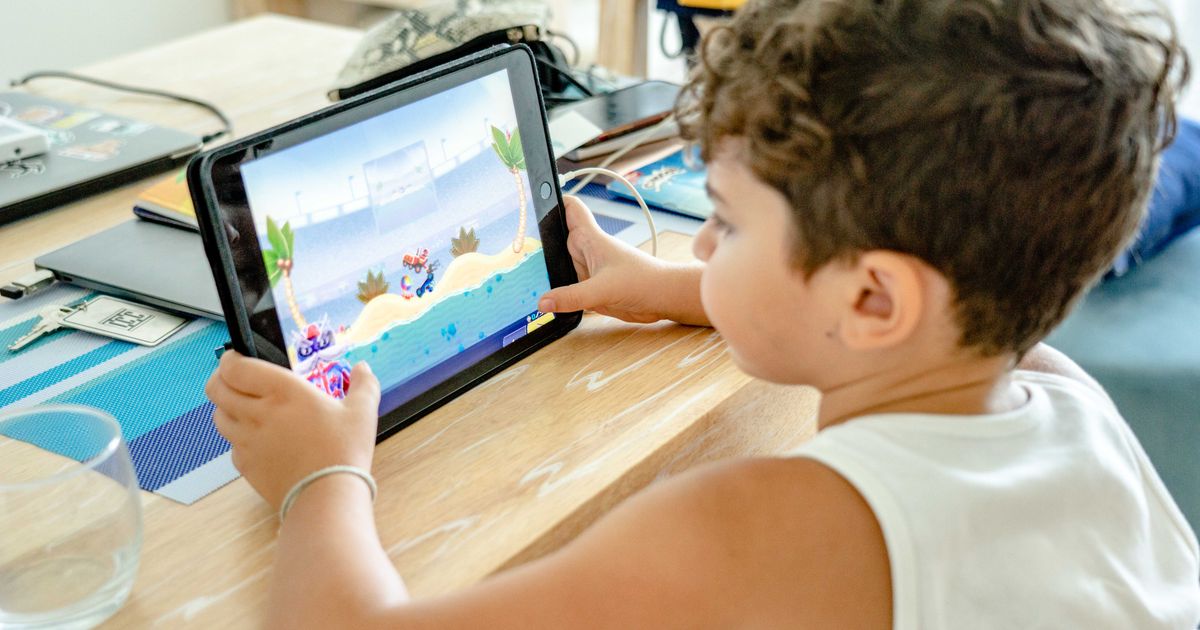
Windows端末でゼンレスゾーンゼロを遊ぶということは、モバイル版ではなくPC版クライアントを動かすということです。そのため判断基準は「タブレットとしての使いやすさ」ではなく「ゲーム向けAPUと512GB以上のストレージを備えているか」に絞られます。
- 格安の2in1 Windowsタブレット(N100・N150・Pentium Gold級)は動作要件を満たさない
- PC版のインストールには115GB前後の空き容量が必要で、128GBモデルは実質的に厳しい
- Arm版Windows搭載機は公式の対応環境を確認してから購入する
- 画質と容量に余裕が欲しいならASUS ROG Xbox Ally X RC73XA
- 軽さと価格のバランスを取りたいならASUS ROG Xbox Ally RC73YA ホワイト
- キーボード付きで作業も兼ねたいならGPD WIN Mini 2025 国内正規版
7〜8型クラスの携帯ゲーミングPCなら、寝転がっての操作もしやすく、外部モニターにつなげば大画面でも楽しめます。動作環境や仕様は変更されることがあるため、購入前には公式情報と販売ページの最新の記載を確認したうえで、自分の予算と遊び方に合う1台を選んでください。
関連記事
AndroidゲーミングタブレットのおすすめモデルをSoC・冷却性能・リフレッシュレートで比較。専用設計タブレットから高性能ゲーミングスマホまで、メーカー公表情報と口コミをもとに6選を厳選して紹介します。 続きを見る ゲーミングPCのおすすめを「用途×予算」で即答。10万・15万・20万・30万の価格帯別の狙い目、GPU中心の選び方6つ、主要BTOメーカーの特徴、多くの人が後悔しがちな失敗の回避策まで2026年基準で解説します。 続きを見る
ゲーミングタブレットAndroid人気おすすめ6選|SoC・冷却・リフレッシュレートで比較

ゲーミングPCのおすすめ|価格帯別の狙い目と後悔しない選び方【2026年】