※当サイトはアフィリエイトプログラムを利用しており、記事内に広告(PR)を含む場合があります。
スト6(ストリートファイター6)をランクマッチで遊んでいると、「ドライブインパクトの音に気づけなかった」「暗転に反応できなかった」という取りこぼしが積み重なっていきます。ヘッドセットは蒸れるしアケコン環境では取り回しが悪い、かといってイヤホンはどれを選べばいいのか分からない——そんな悩みを抱えている方は多いはずです。
結論から言えば、スト6のイヤホン選びで最優先すべきは音質よりも遅延の少なさです。この記事では、選び方の軸を整理したうえで、有線・低遅延ワイヤレス・コスパ重視の3タイプ別に合計10商品を、メーカー公表情報と口コミを調査して比較しました。


📖 目次(タップで開閉)
- 1. スト6向けゲーミングイヤホンのおすすめ早見表|接続方式と聞き分けたい音で選ぶ
- 2. スト6向けゲーミングイヤホンの選び方【失敗しない5つの軸】
- 3. 【有線・ゲーミング特化】スト6向けゲーミングイヤホンの人気おすすめ4選
- 4. 【低遅延ワイヤレス】スト6向けゲーミングイヤホンの人気おすすめ3選
- 5. 【高音質・コスパ重視の有線】スト6向けゲーミングイヤホンの人気おすすめ3選
- 6. スト6向けゲーミングイヤホンの人気おすすめ比較表まとめ
- 7. PS5・PC・アケコンでの挿し方と接続の落とし穴
- 8. スト6用イヤホンで後悔しないための注意点
- 9. スト6向けゲーミングイヤホンに関するよくある質問(FAQ)
- 10. まとめ|スト6のイヤホンは「有線か2.4GHz」と「効果音の聞き取りやすさ」で選べば失敗しない
- 11. 関連記事
スト6向けゲーミングイヤホンのおすすめ早見表|接続方式と聞き分けたい音で選ぶ
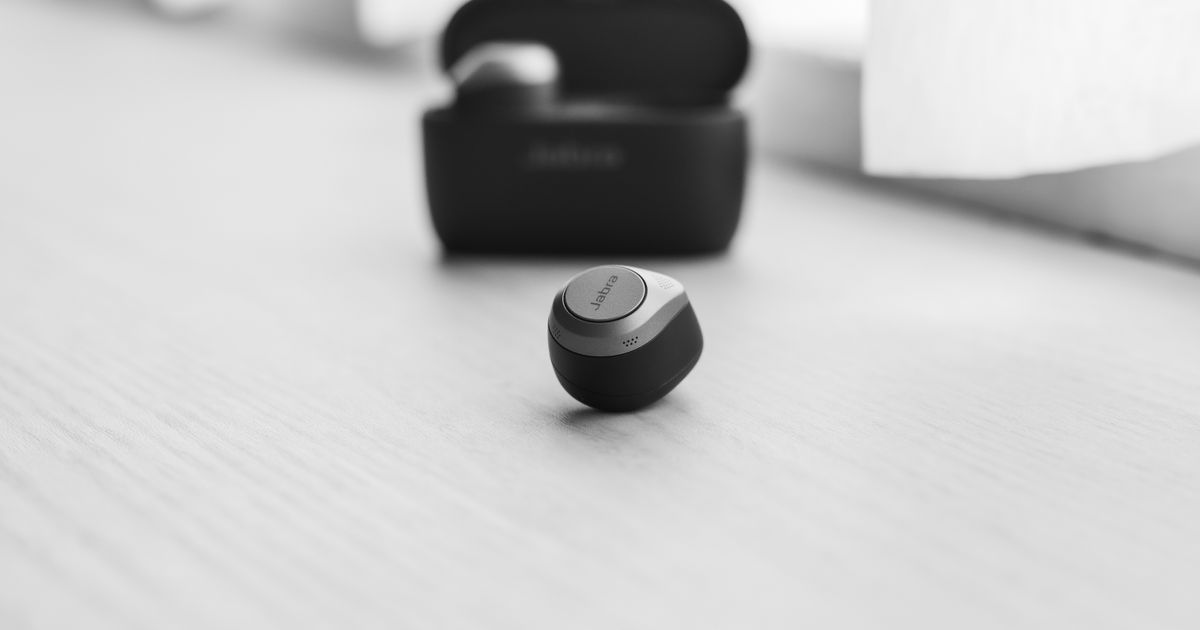
スト6のイヤホン選びは、突き詰めると「接続方式」と「効果音の聞き取りやすさ」の2点に集約されます。まずはこの記事全体の結論を、判断に使える形で先に示します。
▶ あわせて読みたい:ゲーミングヘッドホンおすすめ5選|接続方式と音質で選ぶ
結論|スト6は有線か2.4GHzワイヤレス、中高音がはっきり出るモデルが基本
スト6は、相手の技を見てから返す場面が多いゲームです。画面と音のタイミングがずれるほど反応は遅れるため、選ぶべきは有線の3.5mm接続か、2.4GHzワイヤレスの2択になります。
一般に、Bluetooth接続は音声を圧縮して飛ばす仕組み上、有線や2.4GHz接続に比べて遅延が大きくなりやすくなります。ゲーミングイヤホンと普通のイヤホンで「何が違う」のかと聞かれたら、この接続方式とチューニングの方向性が主な違いだといえます。
| 接続方式 | 遅延の傾向 | スト6での向き | 主な使いどころ |
|---|---|---|---|
| 有線3.5mm | 方式上、有利 | ◎ 最優先で検討したい | PS5のコントローラー直挿し・PCの端子 |
| 2.4GHzワイヤレス(USBドングル) | ゲーム用途を想定して設計される | ○ ケーブルが邪魔なら有力 | PS5本体のUSB端子・PCのUSB端子 |
| Bluetooth | 圧縮のぶん不利になりやすい | △ 対戦以外の用途向き | トレモの音出し・動画視聴・移動中 |
※メーカー公表情報と口コミの傾向から編集部が整理した目安です。機種・使用環境・個体差により変わります。
ドライブインパクト・SA暗転など「反応に使う音」がBGMに埋もれにくいチューニングを選ぶ
スト6では、聞こえた瞬間に指を動かす「反応に使う音」と、後から状況を確認するための「確認に使う音」が混在しています。どの音を優先して拾いたいのかが分かると、選ぶべきイヤホンの方向性も決まります。
下の早見表は、スト6で聞き分けたい代表的な音を「BGMや低音に埋もれやすいか」「反応に使えるか」で整理したものです。周波数帯や音域の数値は環境によって印象が変わるため、あくまで傾向として捉えてください。
| 聞き分けたい音 | 役割 | BGM・低音に埋もれやすいか | 反応に使えるか |
|---|---|---|---|
| ドライブインパクトの発動音 | 返し・回避の合図 | 埋もれやすい | 反応に使いやすい(最優先) |
| ドライブラッシュの音 | 接近の察知 | やや埋もれやすい | 反応に使いやすい |
| SA(スーパーアーツ)の暗転音 | 暗転返しの合図 | 埋もれにくい | 反応に使いやすい |
| 打撃のヒット音・ガード音 | ヒット確認・ガード確認 | やや埋もれやすい | 反応に使いやすい |
| 投げの成立音 | 択の把握・反省材料 | 埋もれにくい | 確認向き |
| バーンアウト時の音 | 攻め継続の判断 | 埋もれにくい | 確認向き |
とくにドライブインパクトは、こちらが攻めている最中に飛んでくる場面が多く、自分の技の音や歓声と重なります。中高音がはっきり出るモデルのほうが、こうした重なりの中でも合図を拾いやすくなります。
BGMや低音が強すぎると重要な効果音が埋もれる
いわゆる「ドンシャリ」寄りの低音が強いイヤホンは、音楽や映画では気持ちよく聴こえます。しかしスト6では、ステージBGMのビートやヒット時の重い低音が、拾いたい効果音の輪郭をぼかしてしまうことがあります。
そのため、対戦用途では低音が過度に強調されるモデルは避けたいのが基本方針です。どうしても手持ちの低音寄りイヤホンを使うなら、ゲーム内のオプションでBGM音量を下げ、効果音の音量を相対的に上げる設定変更が現実的な対処になります。
なお音量を上げれば聞こえるという話ではありません。大音量は耳への負担が大きく、長時間のランクマッチでは集中力も落ちやすいため、音量を上げずに聞き分けられるバランスを探すほうが結果的に有利です。
ヘッドセットではなくイヤホンを選ぶメリット(軽さ・蒸れにくさ・アケコンとの相性)
ゲーミングヘッドセットは装着感と没入感に優れますが、夏場は耳周りが蒸れやすく、長時間のランクマッチでは側圧の疲れも出てきます。イヤホンはこの点が軽く、頭を締め付けないため、連戦しやすいのが利点です。
アケコン(アーケードコントローラー)を使う場合は、膝の上に本体を置いて前傾姿勢になることが多く、ヘッドセットのケーブルやイヤーカップが動作に干渉しにくい点でもイヤホンが有利です。眼鏡をかけている方にとっても、テンプルが押されない分だけ楽だという声があります。
一方で、イヤホンはマイク性能や装着安定性でヘッドセットに譲る場面もあります。ボイスチャットを長時間使う、あるいは配信で自分の声をしっかり届けたいなら、イヤホン+単体マイクという組み合わせも選択肢に入れておくとよいでしょう。
スト6向けゲーミングイヤホンの選び方【失敗しない5つの軸】

ここからは、実際に商品を絞り込むための5つの軸を順番に整理します。この5軸は、後半で紹介する各商品の「主要スペック」の項目とそのまま対応しているので、読み進めながら比較できます。
1接続方式で選ぶ|有線3.5mm・2.4GHzワイヤレス・Bluetoothの違い
最初に決めるべきは接続方式です。対戦で反応精度を求めるなら有線3.5mmが基本で、ケーブルの取り回しを避けたい場合はUSBドングルを使う2.4GHzワイヤレスが候補になります。
Bluetooth接続は映像と音のずれを感じやすいため、低遅延を売りにするモデルであっても対戦のメインには据えない前提で考えると失敗しません。ワイヤレスの遅延は環境によって差が出るため、数値で断定せず「方式ごとの傾向」で判断するのが現実的です。
2音の傾向で選ぶ|中高音がはっきり出るチューニングを優先する
スト6で拾いたいのは、発動音や暗転音といった輪郭のある音です。低音の量感より、中高音の見通しがよいチューニングを優先しましょう。
バーチャルサラウンドやアンプ・USB DACによる音場の広がりは、周囲を見渡すFPSでは効きますが、横スクロールで戦況が画面内に収まる格闘ゲームでは優先度が高くありません。まずはステレオのまま素直に鳴るモデルを選び、必要になってから外部機器を検討する順番がおすすめです。
3ボイスチャットで選ぶ|マイク付き・着脱マイク・マイクなしの使い分け
バトルハブや対戦部屋で通話しながら遊ぶなら、マイクの有無は最初に確認すべき項目です。ボイスチャットを使うならマイク付きモデルを選ぶのが前提で、マイクなしの音楽用イヤホンを買ってしまうと後から単体マイクを追加購入することになります。
着脱式のブームマイクに対応するモデルは、対戦時だけマイクを付けるといった使い分けができます。マイク音質にこだわるなら、イヤホンは聞く役割に専念させ、口元マイクを別に用意する構成も検討しましょう。
4装着タイプで選ぶ|カナル型・インナーイヤー型・開放型(オープンイヤー)の向き不向き
耳栓のように挿し込むカナル型は遮音性が高く、家族の生活音がある環境でも効果音を拾いやすいタイプです。一方で圧迫感が苦手な方も多く、カナル型以外を探すならインナーイヤー型や開放型(オープンイヤー)が候補になります。
開放型は周囲の音が聞こえる安心感がありますが、そのぶん効果音は環境音に埋もれやすくなります。長時間のランクマッチを想定するなら、遮音性と装着の楽さのどちらを取るかを先に決めておきましょう。
5ケーブルと価格帯で選ぶ|1.2mで足りるか・タッチノイズと断線しにくさも確認
有線イヤホンのケーブルは1.2m前後の製品が多く、テレビやモニターの近くに座るスタイルなら足りますが、ソファやローテーブルからアケコンを操作する配置では届かないことがあります。ケーブルが服に擦れて発生するタッチノイズや、根元の断線しやすさも長く使ううえでの分かれ目です。
価格帯はおおよそ1万円未満のエントリー、1〜2万円台のミドル、2万円以上のハイクラスで考えると整理しやすく、最初の1本ならエントリークラスでも十分戦えます。価格は変動するため、最新の状況は各ストアで確認してください。
【有線・ゲーミング特化】スト6向けゲーミングイヤホンの人気おすすめ4選
まずは、遅延の観点で堅実有線接続のゲーミング特化モデルです。反応精度を最重視する方は、この中から検討していくとよいでしょう。
第1位:final VR3000 for Gaming(ファイナル)
▼ 各ストアで最新価格・在庫をチェック
final VR3000 for Gamingの基本情報
ゲーム用途を前提に設計された3.5mmプラグの有線イヤホンで、バイノーラル3Dサラウンドに対応し、音がどの方向から鳴っているかを捉えやすい設計です。マイク付きのため、バトルハブでのボイスチャットにもそのまま使えるのが実用的です。
価格帯としては手が届きやすいクラスに収まります。口コミでは音の輪郭がはっきりしているという評価が見られ、スト6の効果音を拾う用途と噛み合います。最初の1本として選びやすい、バランスのよい選択肢です。
final VR3000 for Gamingの主要スペック
| 接続方式 | 有線3.5mm |
| 音の傾向 | ゲーミング向けチューニング(バイノーラル3Dサラウンド対応) |
| マイク | マイク付き |
| 装着タイプ | カナル型 |
| ケーブル・取り回し | 有線ケーブル(長さは非公表) |
| 価格帯 | エントリー(1万円未満の目安・変動あり) |
final VR3000 for Gamingの口コミ
利用者の評価で目立つのは「ゲームの効果音が聞き取りやすい」「価格のわりに音の位置が分かる」という点です。一方で「音楽用としては低音が物足りない」という点は課題として挙がっています。
第2位:ソニー INZONE E9 IER-G900(ソニー)
▼ 各ストアで最新価格・在庫をチェック
ソニー INZONE E9 IER-G900の基本情報
ソニーのゲーミングブランド「INZONE」から出ている有線の密閉型ダイナミックインイヤーモデルで、Fnaticとの共同開発、FPSに特化したEQプリセットの搭載がうたわれています。プリセット自体はFPS向けですが、有線接続と高い遮音性という土台はスト6の対戦でもそのまま活きます。
価格帯は今回紹介する中で上位クラスに入りますが、長く使う前提で音の質にも投資したい方に向く1本です。ゲーミングイヤホンとしてしっかりした選択をしたい方の候補になります。
ソニー INZONE E9 IER-G900の主要スペック
| 接続方式 | 有線3.5mm |
| 音の傾向 | ゲーミング向けチューニング(FPS向けEQプリセット搭載・5mmドライバーユニット) |
| マイク | 非公表 |
| 装着タイプ | 密閉型インイヤー(ダイナミック型) |
| ケーブル・取り回し | 有線ケーブル(約1.8m) |
| 価格帯 | ハイ(2万円以上の目安・変動あり) |
ソニー INZONE E9 IER-G900の口コミ
購入者からは「音の分離がよく、効果音が埋もれにくい」「作りがしっかりしている」という評価が集まっています。ただし「価格が高く、気軽には勧めにくい」という点を指摘する声もあります。
第3位:HyperX Cloud Earbuds III(ハイパーエックス)
▼ 各ストアで最新価格・在庫をチェック
HyperX Cloud Earbuds IIIの基本情報
ゲーミング周辺機器ブランドのHyperXが手がける、3.5mm接続の有線イヤホンです。口コミでは、据え置き機やハンドヘルド機のコントローラーに直接挿して使える手軽さが評価されています。
ダイナミック型14mmドライバーと、特許取得済みIntra-Conchaイヤーチップ設計を採用しています。内蔵マイクを備えているためボイスチャットにも対応でき、最初の1本にも、予備用にも選びやすい構成です。
HyperX Cloud Earbuds IIIの主要スペック
| 接続方式 | 有線3.5mm |
| 音の傾向 | ゲーミング向けチューニング(ダイナミック型14mmドライバー) |
| マイク | 内蔵マイク |
| 装着タイプ | カナル型(Intra-Conchaイヤーチップ設計) |
| ケーブル・取り回し | 有線ケーブル(長さは非公表) |
| 価格帯 | エントリー(1万円未満の目安・変動あり) |
HyperX Cloud Earbuds IIIの口コミ
使い手の評価では「コントローラーに挿すだけで使えて手軽」「この価格ならゲーム用に十分」という点が支持されています。留意点としては「装着感は好みが分かれる」という評価が挙げられています。
第4位:Logicool G G333(ロジクール)
▼ 各ストアで最新価格・在庫をチェック
Logicool G G333の基本情報
ゲーミングデバイスを幅広く手がけるLogicool Gの有線イヤホンです。インラインマイク付きで価格も抑えられており、口コミでは入門用として選ばれているという評価が集まっています。
3.5mmとUSB-Cの両方に対応し、ケーブル途中のボリュームコントロールで手元から音量を変えられます。PS5・PS4・Switch 2・PC・スマホに対応するとされており、まずは有線イヤホンでスト6を遊んでみたい、という段階の方に向いています。
Logicool G G333の主要スペック
| 接続方式 | 有線3.5mm/USB-C(両対応) |
| 音の傾向 | ゲーミング向けチューニング(低音がやや強めと評判) |
| マイク | インラインマイク |
| 装着タイプ | カナル型 |
| ケーブル・取り回し | 有線ケーブル(インラインのボリュームコントロール付き・長さは非公表) |
| 価格帯 | エントリー(1万円未満の目安・変動あり) |
Logicool G G333の口コミ
利用者の評価で目立つのは「価格を考えると必要十分」「マイクも普通に使える」という点です。一方で「低音が強めで効果音が聞き取りにくいことがある」という点は課題として挙がっています。
【低遅延ワイヤレス】スト6向けゲーミングイヤホンの人気おすすめ3選
ケーブルの取り回しをどうしても避けたい方には、USBドングルを使う2.4GHzワイヤレス対応モデルが現実的な選択肢です。Bluetoothのみのイヤホンとは設計思想が異なる点に注目してください。
第1位:ソニー INZONE Buds WF-G700N(ソニー)
▼ 各ストアで最新価格・在庫をチェック
ソニー INZONE Buds WF-G700Nの基本情報
ソニーのゲーミングブランドから出ている完全ワイヤレスイヤホンで、USB Type-Cトランシーバーが同梱され、低遅延の2.4GHzワイヤレス接続に対応している点が注目したいポイントです。PS5とPCのどちらでもトランシーバーを挿して使える構成のため、環境を選びにくいのが強みです。
アクティブノイズキャンセリング(ANC)と立体音響に対応し、LE Audioにも対応します。バッテリーは最大約24時間で急速充電にも対応するため、対戦以外の場面でも使い回せます。ワイヤレスでスト6を遊びたい方の有力な候補になる1本です。
ソニー INZONE Buds WF-G700Nの主要スペック
| 接続方式 | 2.4GHzワイヤレス(USB Type-Cトランシーバー同梱)+Bluetooth(LE Audio対応) |
| 音の傾向 | ゲーミング向けチューニング(立体音響・ANC対応) |
| マイク | 内蔵マイク |
| 装着タイプ | カナル型(完全ワイヤレス) |
| ケーブル・取り回し | ケーブルなし(ワイヤレス・最大約24時間バッテリー/急速充電対応) |
| 価格帯 | ハイ(2万円以上の目安・変動あり) |
ソニー INZONE Buds WF-G700Nの口コミ
購入者からは「ドングル接続なら遅延が気にならない」「ワイヤレスなのにゲームで使える」という評価が集まっています。ただし「価格が高い」「充電を忘れると使えない」という点を指摘する声もあります。
第2位:SteelSeries Arctis GameBuds(スティールシリーズ)
▼ 各ストアで最新価格・在庫をチェック
SteelSeries Arctis GameBudsの基本情報
ゲーミングヘッドセットで知られるSteelSeriesの完全ワイヤレスイヤホンです。ゲーム用途を主眼に据えた製品で、2.4GHz接続とBluetooth 5.3を切り替えて使える構成になっています。
ANCと急速充電に対応し、IP55の防塵防水もうたわれています。ヘッドセットの蒸れが気になるがワイヤレスの快適さは手放したくない、という方に噛み合うモデルです。ゲーム機とスマホを行き来する使い方にも対応できます。
SteelSeries Arctis GameBudsの主要スペック
| 接続方式 | 2.4GHzワイヤレス(USBドングル)+Bluetooth 5.3 |
| 音の傾向 | ゲーミング向けチューニング(ANC対応) |
| マイク | 内蔵マイク |
| 装着タイプ | カナル型(完全ワイヤレス) |
| ケーブル・取り回し | ケーブルなし(ワイヤレス・IP55防塵防水/急速充電対応) |
| 価格帯 | ハイ(2万円以上の目安・変動あり) |
SteelSeries Arctis GameBudsの口コミ
使い手の評価では「ゲーム用のワイヤレスとして扱いやすい」「装着が軽くて長時間でも楽」という点が支持されています。留意点としては「価格に見合うかは用途次第」という評価が挙げられています。
第3位:Middle Rabbit SW5(ミドルラビット)
▼ 各ストアで最新価格・在庫をチェック
Middle Rabbit SW5の基本情報
ドングルによる2.4GHz接続とBluetooth 5.4のデュアルモードに対応しつつ、価格を抑えた完全ワイヤレスイヤホンです。マイクも備えており、ボイスチャットを使う対戦にも対応できます。
メーカーは20msの低遅延をうたっており(体感は環境で変わります)、専用アプリから複数のサウンドモードを切り替えられます。PC・PS5・PS4への対応が明記されているため、ワイヤレスを試してみたいが、いきなり高価格帯には手を出しにくいという方の入口として選びやすいモデルです。
Middle Rabbit SW5の主要スペック
| 接続方式 | 2.4GHzワイヤレス(ドングル)+Bluetooth 5.4のデュアルモード |
| 音の傾向 | ゲーミング向けチューニング(専用アプリで複数のサウンドモードを切替) |
| マイク | マイク付き |
| 装着タイプ | カナル型(完全ワイヤレス) |
| ケーブル・取り回し | ケーブルなし(ワイヤレス) |
| 価格帯 | エントリー(1万円未満の目安・変動あり) |
Middle Rabbit SW5の口コミ
利用者の評価で目立つのは「この価格で2.4GHz接続が使えるのはありがたい」という点です。一方で「口コミの数がまだ少なく判断しづらい」という点は課題として挙がっています。
【高音質・コスパ重視の有線】スト6向けゲーミングイヤホンの人気おすすめ3選
ゲーミングを名乗っていなくても、有線接続で素直に鳴る手頃なイヤホンはスト6と相性が良好です。音の傾向はモデルごとに差があるため、後述の主要スペックで方向性を確かめつつ、安い価格帯でしっかり戦える1本を探している方はこちらから選んでください。
第1位:final E3000(ファイナル)
▼ 各ストアで最新価格・在庫をチェック
final E3000の基本情報
音楽用イヤホンとして評価されてきたカナル型モデルの、マイク付きコントローラー仕様(FI-E3DSSC)です。予算を抑えながら音の質にもこだわりたい方に向く1本といえます。
ゲーミング専用の派手なチューニングではなく、口コミでは素直で自然な鳴り方という点が支持されています。スト6だけでなく音楽や動画にも兼用したい方に適しています。
final E3000の主要スペック
| 接続方式 | 有線3.5mm |
| 音の傾向 | バランス型(自然な鳴りと評判) |
| マイク | マイク付きコントローラー搭載 |
| 装着タイプ | カナル型 |
| ケーブル・取り回し | 有線ケーブル(長さは非公表) |
| 価格帯 | エントリー(1万円未満の目安・変動あり) |
final E3000の口コミ
購入者からは「この価格帯では音のバランスがよい」「音楽もゲームも違和感なく使える」という評価が集まっています。ただし「装着感に慣れが必要」という点を指摘する声もあります。
第2位:KZ Axas(KZ)
▼ 各ストアで最新価格・在庫をチェック
KZ Axasの基本情報
低価格帯の有線イヤホンで知られるKZのモデルで、ハイレゾ対応かつ軽量な作りが特徴です。3.5mmのマイク付き仕様が用意されており、ボイスチャットにもそのまま使えます。
メーカーは37dBの遮音をうたっており、生活音のある部屋でも効果音に集中しやすい構成です。音の傾向としては重低音を打ち出したモデルのため、効果音を最優先したい場合はゲーム内のBGM音量を下げる調整と併用すると扱いやすくなります。耳掛け式のイヤモニ形状は装着が安定しやすく、前傾姿勢でアケコンを操作しても外れにくいのが利点です。
KZ Axasの主要スペック
| 接続方式 | 有線3.5mm |
| 音の傾向 | ハイレゾ対応(メーカーは重低音をうたう) |
| マイク | マイク付き(3.5mmマイク付き仕様) |
| 装着タイプ | カナル型(イヤモニ形状・メーカー公表37dB遮音) |
| ケーブル・取り回し | 有線ケーブル(長さは非公表) |
| 価格帯 | エントリー(1万円未満の目安・変動あり) |
KZ Axasの口コミ
使い手の評価では「軽くて着け心地がよい」「価格のわりにしっかり鳴る」という点が支持されています。留意点としては「イヤーピースの相性で印象が変わる」という評価が挙げられています。
第3位:Erssimo ゲーミングイヤホン(エルシモ)
▼ 各ストアで最新価格・在庫をチェック
Erssimo ゲーミングイヤホンの基本情報
マイク付きの有線ゲーミングイヤホンで、今回紹介する中でも手に取りやすい価格帯に位置します。とにかく安いモデルでまず環境を整えたい、という方向けの選択肢です。
マイクのミュート機能を備えているため、バトルハブや対戦部屋で一時的に声を切りたい場面でも扱いやすい構成です。PS4・PS5・Switch・PCへの対応が明記されており、有線接続なので遅延という観点でも素直な構成になります。
Erssimo ゲーミングイヤホンの主要スペック
| 接続方式 | 有線3.5mm |
| 音の傾向 | ゲーミング向けチューニング |
| マイク | マイク付き(マイクミュート機能付き) |
| 装着タイプ | カナル型 |
| ケーブル・取り回し | 有線ケーブル(長さは非公表) |
| 価格帯 | エントリー(1万円未満の目安・変動あり) |
Erssimo ゲーミングイヤホンの口コミ
利用者の評価で目立つのは「安く済ませたいなら十分」という点です。一方で「Web上の口コミはまだ少なめです」という状況のため、まずは接続方式とマイクの有無という選び方の軸で判断するのが現実的です。
スト6向けゲーミングイヤホンの人気おすすめ比較表まとめ
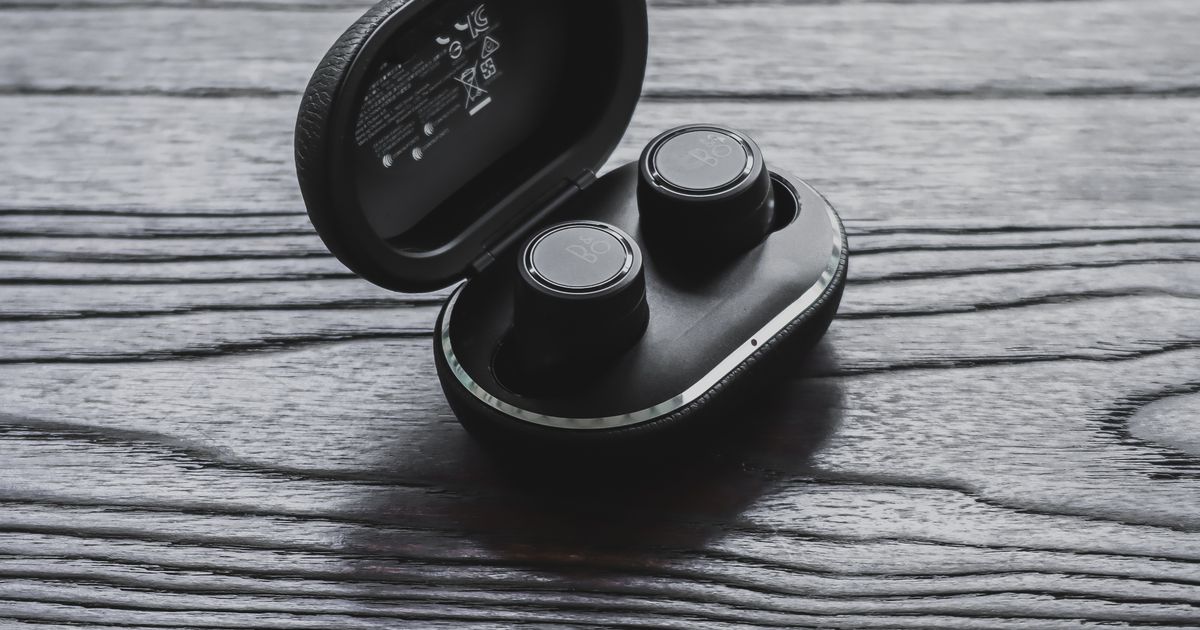
ここまでの10モデルを、選び方で挙げた軸に沿って横断的に並べました。接続方式とマイクの有無を先に絞り込み、そのうえで装着タイプと価格帯で決めるとスムーズです。
| 製品名/ブランド | 接続方式 | 音の傾向 | マイク | 装着タイプ | 価格帯 | 商品 |
|---|---|---|---|---|---|---|
| final VR3000 for Gaming(ファイナル) | 有線3.5mm | ゲーミング向け(バイノーラル3Dサラウンド対応) | マイク付き | カナル型 | エントリー | 商品を見る |
| ソニー INZONE E9 IER-G900(ソニー) | 有線3.5mm(ケーブル約1.8m) | ゲーミング向け(FPS向けEQプリセット) | 非公表 | 密閉型インイヤー | ハイ | 商品を見る |
| HyperX Cloud Earbuds III(ハイパーエックス) | 有線3.5mm | ゲーミング向け(14mmドライバー) | 内蔵マイク | カナル型(Intra-Concha設計) | エントリー | 商品を見る |
| Logicool G G333(ロジクール) | 有線3.5mm/USB-C | ゲーミング向け(低音やや強め) | インラインマイク | カナル型 | エントリー | 商品を見る |
| ソニー INZONE Buds WF-G700N(ソニー) | 2.4GHz(USB Type-C)+Bluetooth(LE Audio) | ゲーミング向け(立体音響・ANC) | 内蔵マイク | カナル型(完全ワイヤレス) | ハイ | 商品を見る |
| SteelSeries Arctis GameBuds(スティールシリーズ) | 2.4GHz+Bluetooth 5.3 | ゲーミング向け(ANC・IP55) | 内蔵マイク | カナル型(完全ワイヤレス) | ハイ | 商品を見る |
| Middle Rabbit SW5(ミドルラビット) | 2.4GHz(ドングル)+Bluetooth 5.4 | ゲーミング向け(アプリで音を切替) | マイク付き | カナル型(完全ワイヤレス) | エントリー | 商品を見る |
| final E3000(ファイナル) | 有線3.5mm | バランス型 | マイク付きコントローラー | カナル型 | エントリー | 商品を見る |
| KZ Axas(KZ) | 有線3.5mm | ハイレゾ対応・重低音寄り | マイク付き | カナル型(イヤモニ形状・37dB遮音) | エントリー | 商品を見る |
| Erssimo ゲーミングイヤホン(エルシモ) | 有線3.5mm | ゲーミング向け | マイク付き(ミュート機能) | カナル型 | エントリー | 商品を見る |
PS5・PC・アケコンでの挿し方と接続の落とし穴
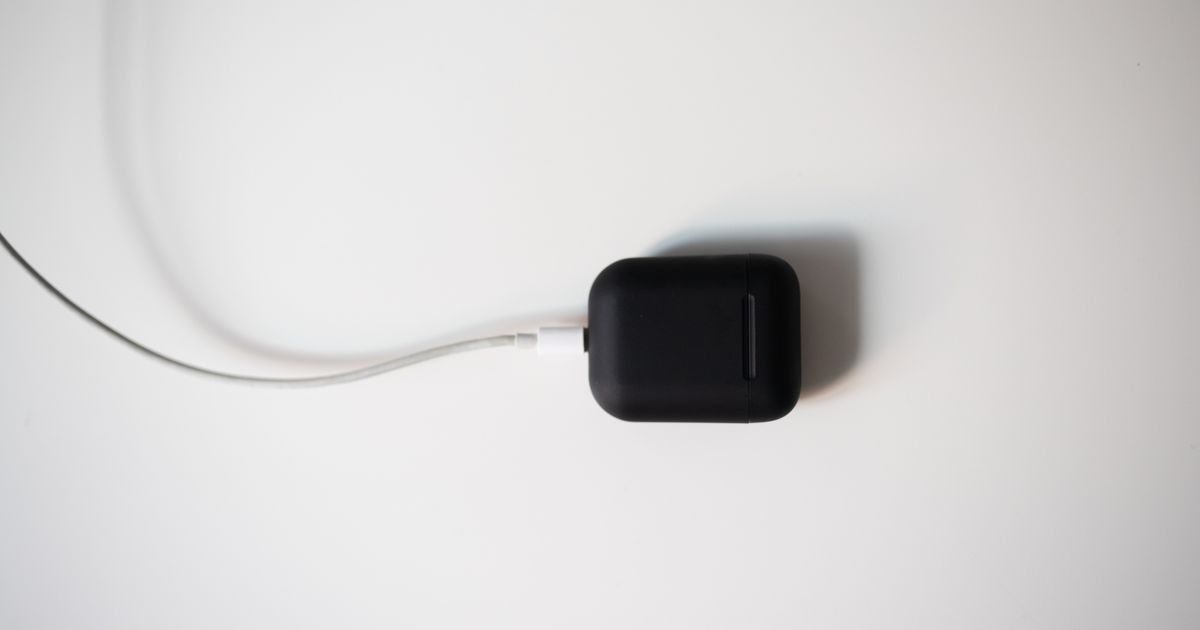
イヤホンを買ったのに「挿す場所が分からない」「音が出ない」というつまずきは、格闘ゲーム環境では珍しくありません。ここでは環境別に、どこへどう接続すればよいかを整理します。
PS5はコントローラーの3.5mm端子に挿すのが基本|ワイヤレスはUSBドングルを使う
PS5で有線イヤホンを使う場合は、コントローラー下部の3.5mm端子に挿すのが基本です。挿しただけで音が出ないときは、本体の設定から音声出力先がヘッドホン(ヘッドセット)になっているかを確認してください。
▶ あわせて読みたい:ゲーミングPCコントローラー人気おすすめ9選|接続方式・価格別に比較
2.4GHzワイヤレスのイヤホンを使う場合は、付属のUSBドングルをPS5本体のUSB端子に挿します。前面のUSB端子は手元に近く抜き差ししやすい一方、周辺機器で埋まりやすいので、背面の端子も含めて空きを確認しておくと安心です。
なお、コントローラー側の端子に挿す方式ではコントローラーの電池消費が増えます。長時間の連戦をするなら、有線でコントローラーを充電しながら遊ぶ運用が現実的です。
PCはマザーボード背面かフロント端子|ノイズが乗るならUSB DACを挟む
PCの場合、有線イヤホンはマザーボード背面のオーディオ端子か、ケース前面のフロント端子に接続します。USB-A端子しかない場所に無理やり挿すことはできないので、丸い3.5mmの端子を探してください。
フロント端子はケース内の配線を通るため、環境によっては「サー」というノイズが乗ることがあります。気になる場合は背面端子に挿し替え、それでも改善しないときにUSB DAC(USB接続のオーディオ変換機器)を挟むという順番で試すのが無駄がありません。
最近のノートPCやUSB-C端子しかない機種では、USB-C→3.5mm変換アダプタが必要になります。変換アダプタは製品によって相性があるため、購入前に対応機種の記載を確認しておきましょう。
アケコンにイヤホンジャックが無いときの選択肢
格闘ゲーム特有の落とし穴が、アケコンの端子事情です。アケコンにはイヤホン端子が付いていない製品が多く、コントローラーに挿す前提で買うと接続先が無いという事態になります。
この場合の選択肢は3つです。1つ目はPS5の場合、DualSenseを充電ケーブルで接続したまま横に置き、そちらの端子にイヤホンを挿す方法。2つ目はモニターやテレビのヘッドホン端子を使う方法です。
3つ目が、USBドングル方式の2.4GHzワイヤレスイヤホンを使う方法で、ドングルは本体側に挿すためアケコンの仕様に左右されません。アケコン派の方がワイヤレスを選ぶ理由は、この一点にあるといえます。
有線の長さが足りないときの延長ケーブルと注意点
有線イヤホンのケーブルは1.2m前後の製品が多く、モニターの正面に座るスタイルなら足ります。しかしテレビから離れたソファに座る、あるいはローテーブルにアケコンを置くといった配置では、長さが足りないことがよくあります。
対処法は3.5mmの延長ケーブルを追加することですが、極端に長いものや品質の低いものは音質低下やノイズの原因になり得ます。まずは必要な距離を実測し、その距離に対して過不足のない長さを選ぶのが基本です。
また、床を這わせたケーブルは椅子のキャスターで踏まれて断線しやすくなります。ケーブルクリップでデスクの縁に固定する、椅子の可動範囲を通さないなど、取り回しも合わせて考えておくと長持ちします。
イヤホン本体+周辺で総額いくらかかるか(価格帯別の目安)
実際にかかるのは本体代だけではありません。環境によっては延長ケーブルや変換アダプタが必要になるため、あらかじめ構成ごとに見積もっておくと予算のズレを防げます。
| 構成 | 選ぶイヤホン | 追加で必要になりやすいもの | 総額のイメージ |
|---|---|---|---|
| PS5+パッド(モニター前に着席) | 有線エントリークラス | なし | 本体代のみが目安 |
| PS5+アケコン(テレビから離れて着席) | 有線エントリークラス | 3.5mm延長ケーブル | 本体代+小物1点が目安 |
| PC(USB-C端子のみのノート) | 有線エントリー〜ミドル | USB-C→3.5mm変換アダプタ | 本体代+小物1点が目安 |
| PC(フロント端子のノイズが気になる) | 有線ミドル〜ハイ | USB DAC | 本体代+機器1点が目安 |
| アケコン中心・ケーブルを避けたい | 2.4GHzワイヤレス | なし(ドングル付属) | 本体代のみが目安 |
※メーカー公表情報と口コミの傾向から編集部が整理した目安です。機種・使用環境・個体差により変わります。
この表のように、有線を選んでも配置次第で小物が1点増えるだけで済むケースが多くなります。逆にワイヤレスは本体価格が上がる代わりに追加の配線が不要になるため、総額で比べると差は縮まります。
スト6用イヤホンで後悔しないための注意点
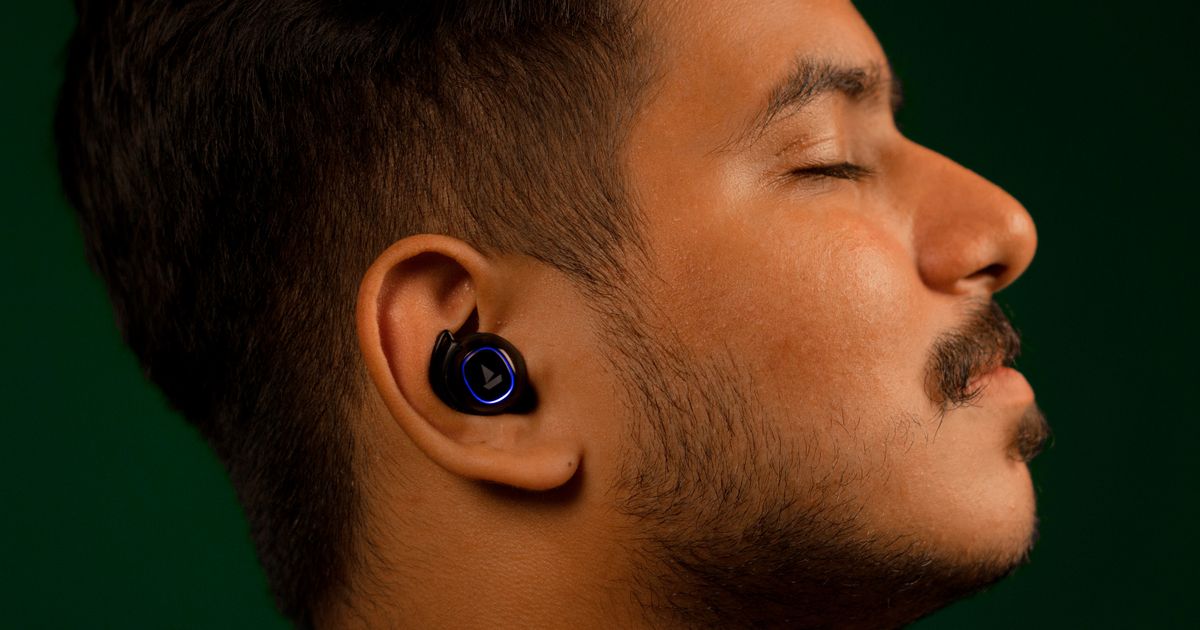
ここでは、実際に買ってから「しまった」となりやすい5つのパターンを先に潰しておきます。ゲーミングイヤホンのデメリットとして語られる内容も、この5つにほぼ集約されます。
手持ちのBluetoothイヤホンで代用すると音がずれやすい
いちばん多いのが、手持ちの完全ワイヤレスイヤホンで代用してしまうケースです。Bluetoothは音声を圧縮して送る仕組み上、有線や2.4GHz接続に比べて映像と音のずれが出やすくなります。
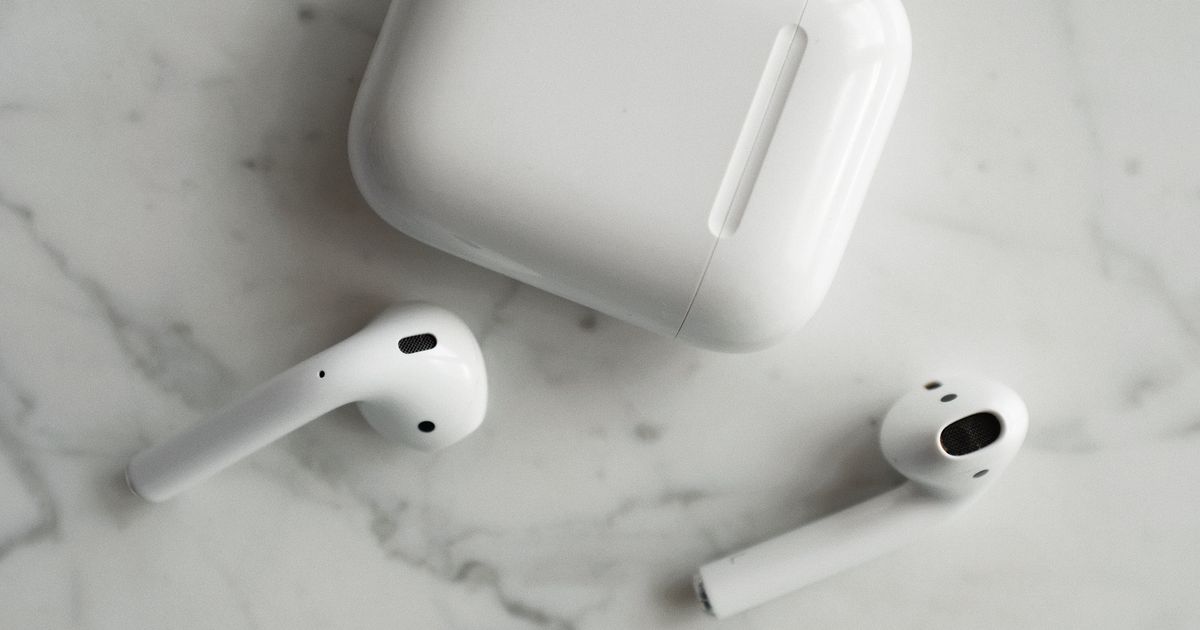
ずれが小さくても、暗転や発動音に反応する場面では違和感として効いてきます。対戦のメインにBluetooth接続を使うのは避けたいというのが基本方針で、これはAirPodsのような一般向けモデルでも同じです。
マイクなしモデルはバトルハブのボイスチャットで困る
音質を重視して音楽用イヤホンを選んだ結果、マイクが付いておらず通話ができなかった、という後悔もよく聞きます。ボイスチャットを使うならマイクの有無を購入前に必ず確認してください。
同じ型番でもマイク付き仕様とマイクなし仕様が用意されている製品があります。商品ページの型番表記まで見て、マイク付きかどうかを確かめると間違いがありません。
カナル型の圧迫感は長時間のランクマッチで効いてくる
カナル型は遮音性が高く効果音を拾いやすい一方、耳の奥を塞ぐ構造のため圧迫感を感じる方もいます。短時間では気にならなくても、ランクマッチを何時間も回すと疲れとして表面化します。
圧迫感が苦手なら、まずイヤーピースをサイズ違いや素材違いに交換してみるのが手軽で、これだけで改善することも多くあります。それでも合わない場合は、インナーイヤー型や開放型(オープンイヤー)という選択肢を検討しましょう。
片耳だけで使う運用は「呼びかけに気づける」が音の情報は減る
家族の呼びかけに気づきたい、配信中に外の音も拾いたいという理由で、片耳だけイヤホンを着ける運用をしている方もいます。周囲の状況を把握しやすい点では合理的な使い方です。
ただし片耳運用では左右の音の差が分からなくなり、音から得られる情報量は確実に減ります。対戦に集中したい時間帯は両耳、それ以外は片耳、というように場面で切り替えるのが現実的な落としどころです。
サラウンド機能は格闘ゲームでは優先度が低い
「サラウンド対応」という表記に惹かれて選ぶ方もいますが、格闘ゲームでは優先度が高くありません。バーチャルサラウンドは周囲360度から音が来るゲームで効果を発揮する仕組みだからです。
スト6は戦況が画面内に収まるため、音場の広さより効果音の聞き取りやすさのほうが実戦で効きます。サラウンド機能の有無より、中高音の見通しとマイクの有無を優先して選ぶほうが、実際の使い勝手は納得しやすくなります。
スト6向けゲーミングイヤホンに関するよくある質問(FAQ)
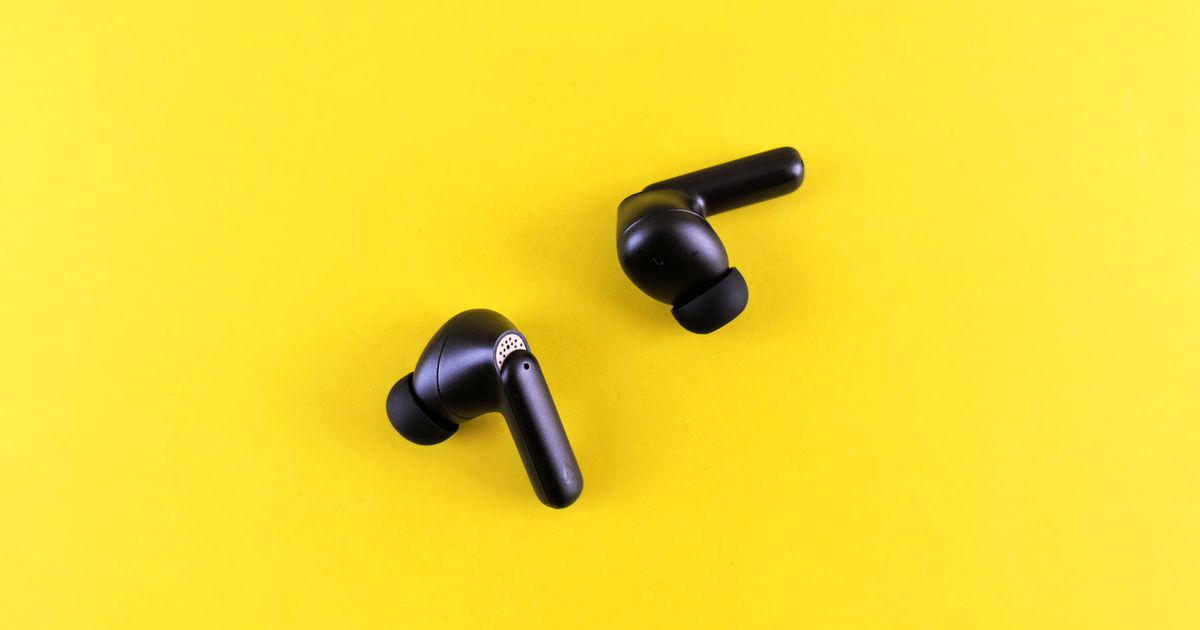
スト6は有線と無線のどちらのイヤホンがおすすめ?
反応精度を優先するなら有線が無難です。有線3.5mm接続は方式として遅延面で有利とされており、価格も抑えやすいためです。ケーブルの取り回しがどうしても邪魔になる環境であれば、USBドングルを使う2.4GHzワイヤレスが次点の選択肢になります。
AirPodsなど普通のワイヤレスイヤホンでスト6は遊べる?
遊ぶこと自体はできますが、対戦のメインにはおすすめしません。Bluetooth接続は音声を圧縮して送るため、映像と音のずれが出やすいとされているからです。トレーニングモードでの練習や、動画を見ながらの流し遊びには問題なく使えます。
Razerなど定番ゲーミングブランドやスト6コラボモデルのイヤホンはスト6に向く?
ブランド名やコラボの有無ではなく、接続方式で判断するのが確実です。Razerのハンマーヘッドシリーズをはじめ、ゲーミングブランドのイヤホンには有線・2.4GHzワイヤレス・Bluetoothのいずれかがあり、対戦用途で選ぶなら有線か2.4GHz対応のモデルを選ぶという基準は共通します。スト6の専用チューニングをうたうモデルも同様で、まず接続方式を確認し、そのうえでマイクの有無と装着タイプを見ていきましょう。
プロの格闘ゲーマーはどんなイヤホンを使っている?
使用機材は選手や大会ごとに異なり、公表されていないケースも多いため断定はできません。ただし大会では会場音を遮るためにイヤホンの上からヘッドホンを重ねる運用が見られるなど、環境に応じた工夫がされています。個人の環境では、遮音性のあるカナル型の有線イヤホンが扱いやすい選択肢になります。
FPS向けのゲーミングイヤホンとは選び方が違う?
重視する軸が異なります。FPSでは足音がどの方向から鳴っているかという定位の精度が重要になりますが、スト6では戦況が画面内に収まるため、定位より「発動音や暗転音への反応の速さ」と「効果音がBGMに埋もれないこと」が優先されます。そのため、サラウンド機能よりも接続方式と中高音の見通しを重視して選ぶことになります。
ボイスチャットで自分の声が響く・ハウリングするときはどうすればいい?
まずイヤホンの音量を下げ、マイクとイヤホンの距離を離してください。自分の声が返ってくる場合は、サイドトーン(自分の声を返す機能)が有効になっていないかを確認します。それでも改善しないときは、ゲーム側とPC・本体側の両方で音声入出力デバイスの設定を見直し、意図しないデバイスが選ばれていないかを確認しましょう。
まとめ|スト6のイヤホンは「有線か2.4GHz」と「効果音の聞き取りやすさ」で選べば失敗しない
スト6のイヤホン選びは、複雑に見えて判断軸はシンプルです。接続方式で候補を絞り、効果音の聞き取りやすさで決めるという順番を守れば、大きな失敗は避けやすくなります。
- 対戦のメインは有線3.5mm、ケーブルを避けたいならUSBドングルの2.4GHzワイヤレス
- 低音が強すぎるモデルより、中高音の見通しがよいチューニングを優先する
- バトルハブで話すならマイクの有無を購入前に確認する
- アケコン環境は端子が無いことが多いので、接続先を先に決めておく
- ケーブルが届くかを実測し、足りなければ延長ケーブルを1点追加する
関連記事
ゲーミングマウスのおすすめは重量・接続・センサーとDPI・連続使用時間・ボタン数・形状の6項目で絞れます。商品ページ20件を1件ずつ数えた記載件数と実数をもとに、軽さの目安から電池の持ち、ボタン数、形状、メーカーの違いまで一問一答で答えます。 続きを見る ゲーミングキーボードの選び方を軸・サイズ・接続の順に整理し、1万円以下のコスパ機からワイヤレス・白デザインまで人気おすすめ14選を用途別に比較。ラピッドトリガーの要否や配列選びも解説します。 続きを見る ゲーミングPCのおすすめを「用途×予算」で即答。10万・15万・20万・30万の価格帯別の狙い目、GPU中心の選び方6つ、主要BTOメーカーの特徴、多くの人が後悔しがちな失敗の回避策まで2026年基準で解説します。 続きを見る

ゲーミングマウスのおすすめはどう選ぶ?重量・DPI・電池持ちを一問一答

ゲーミングキーボード人気おすすめ14選|軸・サイズ・無線で失敗しない選び方

ゲーミングPCのおすすめ|価格帯別の狙い目と後悔しない選び方【2026年】