※当サイトはアフィリエイトプログラムを利用しており、記事内に広告(PR)を含む場合があります。
Steam Deckのプレイ画面を録画したい、配信したいと思って調べ始めると、Valve純正のキャプチャーボードが見当たらずに手が止まります。しかも本体にはHDMI端子が無いため、「そもそも何につなげば映像を取り出せるのか」から分からなくなりがちです。
結論として、Steam Deckのキャプチャーは非純正(サードパーティ製)の機器を組み合わせる前提で考えることになります。この記事では、映像の出口を作る3つの接続パターン、メーカー表記を根拠にした選び方4軸、そしてメーカー表記のパススルー記載の有無で分けた人気おすすめ8選までを順に整理しました。
紹介する8製品は、メーカー公表情報と販売ページの表記、Web上の口コミの傾向をもとに、当メディア編集部が「表記から確認できること」に限定して比較しています。価格は変動するため、最新の価格と在庫は各ストアのリンクからご確認ください。


📖 目次(タップで開閉)
- 1. Steam Deckに純正のキャプチャーボードはある?非純正を選ぶ前提と選び分け早見表
- 2. Steam Deckの映像をキャプチャーする3つの接続パターン
- 3. 非純正キャプチャーボードの選び方【4つの軸】
- 4. 【メーカー表記にパススルー記載あり】Steam Deckの配信・録画向けキャプチャーボード人気おすすめ4選
- 5. 【メーカー表記にパススルー記載なし・要確認】Steam Deckの配信・録画向けキャプチャーボード人気おすすめ4選
- 6. Steam Deck向けキャプチャーボードの人気おすすめ比較表まとめ
- 7. 非純正のキャプチャー環境で後悔しやすい4つのパターンと対策
- 8. Steam Deckのキャプチャーボードに関するよくある質問(FAQ)
- 9. まとめ|Steam Deckは非純正のキャプチャーボードで録れる、要は映像の出口をどう作るか
- 10. 関連記事
Steam Deckに純正のキャプチャーボードはある?非純正を選ぶ前提と選び分け早見表

Steam Deck キャプチャーボード 非純正で検索する方の多くは、「純正が無いなら非純正で問題ないのか」を確かめたいはずです。公開されている情報の範囲では、Valveがキャプチャーボードを純正品として展開している事実は確認できません。つまり最初から非純正のキャプチャーボードを選ぶことになります。
非純正だから相性が悪い、という話でもありません。Steam Deckの映像は最終的にHDMIとして取り出すことになるため、HDMI入力を備えた一般的なキャプチャーボードであれば取り込める構成になります。
ただし本体にHDMI端子は無いので、ドックやUSB-C変換で先にHDMIの出口を作る工程が必ず挟まります。ここを飛ばして本体とキャプチャーボードを直接つなごうとすると、機材が足りずに詰まってしまいます。
【メーカー表記にパススルー記載あり】と【記載なし・要確認】はどう違う?確認すべき点の早見表
キャプチャーボード選びで迷いやすいのが「パススルー」の扱いです。パススルーは取り込んだ映像を手元のモニターへそのまま流す仕組みを指し、プレイ画面をモニターで見ながら録画したいときに関わってきます。
この記事では、販売ページのメーカー表記に「パススルー」の語があるかどうかだけで2つの枠に分けました。表記の有無は誰でも同じように確認できる事実なので、迷ったときの入口として扱いやすいためです。
| 確認したい点 | 【メーカー表記にパススルー記載あり】 | 【メーカー表記にパススルー記載なし・要確認】 |
|---|---|---|
| メーカー表記の状態 | 商品説明に「パススルー」の語が明記されている | 商品説明に「パススルー」の語が見当たらない |
| 手元モニターとの併用 | 記載を根拠に併用の可否を検討しやすい | 表記だけでは判断できず、メーカーの対応情報の確認が必要 |
| 向いている進め方 | プレイ用モニターも並べたい人が候補を絞る入口にしやすい | 配信PCの画面で足りる人、または問い合わせて確認できる人 |
| 本記事の掲載数 | 4製品 | 4製品 |
※メーカー公表情報と口コミの傾向から編集部が整理した目安です。機種・使用環境・個体差により変わります。
ここで大切なのは、記載が無いことを「パススルー非対応」と読み替えないことです。販売ページの文言に載っていないだけの場合もあるため、手元モニターとの併用が前提なら購入前にメーカーの対応情報で確認しておくと安心です。
Steam Deckの映像をキャプチャーする3つの接続パターン
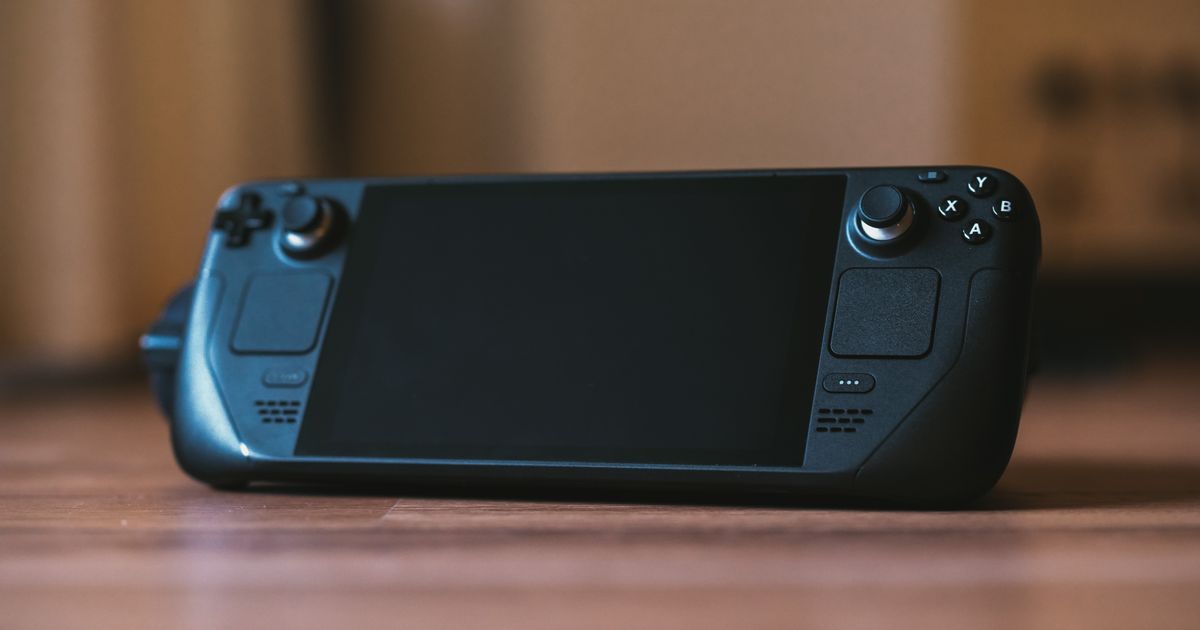
Steam Deckの映像取り込みは、「本体→映像の出口→キャプチャーボード→配信PC」という流れになります。キャプチャーボード単体では映像を取り出せないため、出口をどう作るかを先に決めるのが近道です。
出口の作り方は大きく3パターンに分かれます。まずは自分がどのパターンで組むのかを決めてから、キャプチャーボードを選びましょう。
| 接続パターン | HDMIの出口の作り方 | キャプチャーボード以外に用意しておきたいもの | 想定される場面 |
|---|---|---|---|
| 純正ドック経由 | 本体をドックに載せ、ドック側のHDMI端子から出力 | HDMIケーブル/ドックへのPD給電用電源/PC接続用USBケーブル | 据え置きで録画・配信を続けたい |
| 非純正ドック・USB-Cハブ経由 | USB-C接続のドックやハブのHDMI端子から出力 | HDMIケーブル/PD給電に対応した接続/PC接続用USBケーブル | 手持ちのハブを流用したい・持ち運びも兼ねたい |
| USB-C→HDMI変換アダプター1本 | 本体のUSB-C端子に変換アダプターを挿してHDMI化 | HDMIケーブル/給電端子付きのアダプター/PC接続用USBケーブル | 機材を増やさず最小構成で試したい |
※メーカー公表情報と口コミの傾向から編集部が整理した目安です。機種・使用環境・個体差により変わります。
純正ドック経由でHDMI出力を取り出す
もっとも構成が分かりやすいのが、純正ドックを使う方法です。本体をドックに載せてHDMIケーブルをキャプチャーボードへ回すだけなので、配線の考え方がシンプルになります。
据え置きで長時間の配信をする場合は、ドック側から本体へ給電できる構成にしておくと配信中の電池残量を気にしにくくなります。ただし、純正ドックでなければ動かないというわけではありません。
非純正ドック・USB-Cハブ経由でHDMI出力を取り出す
Steam Deck ドック 非純正で探している方が多いように、HDMI出力とPD給電を備えたUSB-Cドックやハブでも映像の出口を作れる構成になります。すでにノートPC用のハブを持っているなら、まずそれで試してみる進め方もあります。
選ぶ際は、HDMI出力とPD給電(パススルー充電)の両方に対応した製品かを販売ページで確認しておきましょう。映像は出るのに給電できず、プレイ中にバッテリーが減り続けるという組み合わせを避けやすくなります。
USB-C→HDMI変換アダプター1本でつなぐ
手軽さを優先するなら、USB-C→HDMIの変換アダプター1本という最小構成もあります。Steam Deck hdmi 出力を作るだけならこれで足りる場面もあり、機材を増やしたくない人に向いています。
一方で給電端子の無いアダプターだと充電しながらのプレイが難しくなるため、長時間プレイなら給電端子付きを選ぶか、ドック構成に切り替える判断が現実的です。持ち出し用と据え置き用で使い分けるのもおすすめです。
キャプチャーボード以外に別途必要になるもの(HDMIケーブル・PD給電・PC接続用ケーブル)
キャプチャーボードだけを買って組み立てられないケースは珍しくありません。HDMIケーブル・PD給電の手段・配信PCへつなぐUSBケーブルの3点は買い足し漏れが起きやすいので、注文前に手持ちを数えておきましょう。
HDMIケーブルは映像の出口とキャプチャーボードをつなぐ分が必要で、パススルーを使って手元モニターにも映すならもう1本増えます。PC接続用ケーブルは製品によって端子形状が異なるため、同梱物の記載を確認しておくと安心です。
取り込んだ映像を配信ソフトに映すまでの流れ|外部出力の有効化と解像度の合わせ方
Steam Deck obs 配信のように配信ソフトへ映したい場合も、やることの順番は同じです。まず映像の出口を作り、キャプチャーボードを配信PCにつなぎ、配信ソフト側で映像デバイスとして選ぶという流れになります。
本体側は外部ディスプレイへの出力が有効になっている状態にし、出力する解像度・リフレッシュレートをキャプチャーボードが受けられる範囲に合わせます。映らない・ちらつくときは、まずこの解像度設定を下げて切り分けるのが定番の手順です。
なお、配信ソフトのメニュー名や操作手順はバージョンによって変わるため、この記事では要件レベルの説明に留めています。実際の設定画面は、お使いの配信ソフトの公式情報をあわせてご確認ください。
非純正キャプチャーボードの選び方【4つの軸】

ここからは製品選びの軸です。Steam Deck対応をうたった製品は少ないため、販売ページの表記から確認できる事実だけで比べるのが失敗しにくい進め方になります。
1メーカー表記のパススルー記載で選ぶ|手元のモニターにも映したいなら記載を確認する
プレイは手元のモニターで、録画は配信PCで、という使い方を考えているなら「パススルー」の記載があるかを最初に見ます。記載がある製品は併用を検討する根拠になりますが、記載が無い製品は非対応と決まったわけではなく、メーカーの対応情報での確認が必要になります。
▶ あわせて読みたい:ゲーミングモニター人気おすすめ10選|FPS・WQHD・PS5対応を比較
2メーカー表記の4Kの中身で選ぶ|4K60パススルーか4K30録画か
同じ「4K」でも、手元へ流す側の上限を指す場合と、録画・配信する側の上限を指す場合があります。販売ページに4K60パススルー・1080p60録画のように書き分けられていることが多いので、自分が必要としているのはどちらの4Kかを照らし合わせてください。
3製品タイプの表記で選ぶ|ゲーム配信向けか映像変換向けか
商品名に「ゲームキャプチャー」「キャプチャーカード」と書かれている製品と、「Web会議向けHDMI変換アダプター」と書かれている製品では想定用途が異なります。ゲームの録画・配信が目的なら、用途としてゲーム実況・配信が明記されている製品を選ぶほうが想定外の使い方になりにくいです。
4対応機種・対応ソフトの記載があるかを確認する|PS5やNintendo Switch 2と兼用するなら
対応機種や対応ソフトの記載は製品によって差が大きく、書かれている製品と書かれていない製品があります。将来PS5やNintendo Switch 2とも兼用したいなら記載のある製品が確認しやすく、記載が無い製品は購入前に各メーカーの対応情報を確認しておくと安心です。
【メーカー表記にパススルー記載あり】Steam Deckの配信・録画向けキャプチャーボード人気おすすめ4選
ここからは、販売ページのメーカー表記に「パススルー」の語が明記されている4製品です。手元のモニターにも映しながらプレイしたい人が、候補を絞る入口にしやすい枠になります。
第1位:4K S(Elgato)
▼ 各ストアで最新価格・在庫をチェック
4K Sの基本情報
販売ページで4K60・1440p120・1080p240のパススルーとキャプチャに触れられており、パススルー周りの表記が細かく書き分けられている1台です。HDR10・VRR・USB-C接続・近ゼロ遅延といった語も並び、手元モニター併用を前提に組みたい人が確認しやすい構成になっています。
対応機種としてPS5、Xbox Series X/S、Switch 2、PC、Mac、iPadが挙げられている点も、後々の兼用を考えている人には検討材料になります。Steam Deckからの映像もドックなどでHDMI化すれば、一般的なHDMI入力の構成として扱えます。
4K Sの主要スペック
| メーカー表記のパススルー記載 | 記載あり(4K60・1440p120・1080p240パススルーとキャプチャ) |
| カード原文の4K表記 | 4K60パススルーとキャプチャ |
| 製品タイプの表記 | 外部キャプチャカード |
| 対応機種・対応ソフトの記載 | PS5・Xbox Series X/S・Switch 2・PC・Mac・iPad対応 |
4K Sの口コミ
利用者の評価で目立つのは「表記どおりパススルーの設定が分かりやすい」「接続してすぐ映像が確認できた」という点です。一方で「使いこなすには配信PC側の環境も整える必要がある」という点は課題として挙がっています。
第2位:ゲームキャプチャー HD60 S+(Elgato)
▼ 各ストアで最新価格・在庫をチェック
ゲームキャプチャー HD60 S+の基本情報
ソフトウェアエンコード式で1080p/60fpsのキャプチャに対応し、パススルー側は4K60 HDR10と書き分けられているモデルです。録画は扱いやすい1080p60、手元モニターへは高解像度で流すという組み合わせを考えている人と噛み合います。
接続はUSB3.0、低遅延・低レイテンシーに対応し、対応機種としてPS5・PS4/Pro・Xbox Series X/S・Xbox One X/Sが挙げられています。配信を始めたばかりで設定を増やしたくない人にも扱いやすい構成と評判です。
ゲームキャプチャー HD60 S+の主要スペック
| メーカー表記のパススルー記載 | 記載あり(4K60 HDR10パススルー) |
| カード原文の4K表記 | 4K60 HDR10パススルー(キャプチャは1080p/60fps) |
| 製品タイプの表記 | ゲームキャプチャー(ソフトウェアエンコード式) |
| 対応機種・対応ソフトの記載 | PS5・PS4/Pro・Xbox Series X/S・Xbox One X/S対応 |
ゲームキャプチャー HD60 S+の口コミ
購入者からは「配信を始めるときの構成が組みやすい」「1080p60で扱う分には安定して使えている」という評価が集まっています。ただし「PC側の性能次第で結果が変わる」という点を指摘する声もあります。
第3位:StreamLine MINI+ GC311G2(AVerMedia)
▼ 各ストアで最新価格・在庫をチェック
StreamLine MINI+ GC311G2の基本情報
4K60パススルーと1080p60録画という組み合わせが商品名の時点で明記されている、分かりやすい1台です。型番はGC311G2で、購入時の同定もしやすくなっています。
パススルーと録画の役割がはっきり分かれているため、手元モニターは高解像度で、録画は取り回しやすい解像度でという考え方に素直に沿えます。構成をシンプルに保ちたい人向けの選択肢です。
StreamLine MINI+ GC311G2の主要スペック
| メーカー表記のパススルー記載 | 記載あり(4K60パススルー) |
| カード原文の4K表記 | 4K60パススルー(録画は1080p60) |
| 製品タイプの表記 | キャプチャーボード |
| 対応機種・対応ソフトの記載 | カード原文に記載なし |
StreamLine MINI+ GC311G2の口コミ
使い手の評価では「表記が分かりやすく構成を決めやすい」「小型で置き場所に困らない」という点が支持されています。留意点としては「対応機器の情報は自分で確認する必要がある」という評価が挙げられています。
第4位:Live Gamer Portable 2 PLUS AVT-C878 PLUS(AVerMedia)
▼ 各ストアで最新価格・在庫をチェック
Live Gamer Portable 2 PLUS AVT-C878 PLUSの基本情報
4Kパススルー対応と明記された、ゲームの録画・ライブ配信用のキャプチャーデバイスです。型番はAVT-C878 PLUS(DV478)で、シリーズ名から探しやすいのも扱いやすい点です。
持ち出しての利用も想定しやすい形状で、Steam Deckのように場所を選ばず遊べる機器と組み合わせたい人の候補になります。パススルーの記載を根拠に、手元モニターとの併用を検討しやすい枠です。
Live Gamer Portable 2 PLUS AVT-C878 PLUSの主要スペック
| メーカー表記のパススルー記載 | 記載あり(4Kパススルー対応) |
| カード原文の4K表記 | 4Kパススルー対応(fpsの記載なし) |
| 製品タイプの表記 | ゲームの録画・ライブ配信用キャプチャーデバイス |
| 対応機種・対応ソフトの記載 | カード原文に記載なし |
Live Gamer Portable 2 PLUS AVT-C878 PLUSの口コミ
利用者の評価で目立つのは「持ち運びを含めた使い方がしやすい」「録画・配信の用途がはっきりしていて選びやすい」という点です。一方で「細かい仕様はメーカーの情報を見ないと分からない」という点は課題として挙がっています。
【メーカー表記にパススルー記載なし・要確認】Steam Deckの配信・録画向けキャプチャーボード人気おすすめ4選
続いて、販売ページのメーカー表記に「パススルー」の語が見当たらない4製品です。記載が無いことは非対応を意味しないため、手元モニター併用が前提ならメーカーの対応情報を確認してから選ぶという前提で見ていきます。
配信PCの画面でプレイ状況を確認できれば十分という人にとっては、この枠も普通に候補になります。ここでは各製品の表記に書かれている4Kの中身や製品タイプの違いで比べます。
第1位:Game Capture HD60 X(Elgato)
▼ 各ストアで最新価格・在庫をチェック
Game Capture HD60 Xの基本情報
4K30・1080p60・HDR10という画質面の表記に加え、対応機種としてPS5|Pro、PS4|Pro、Xbox Series X|S、Xbox One X|S、Nintendo Switch 2、そしてOBSまで挙げられている外付けキャプチャカードです。Steam Deck以外の機器とも兼用したい人が、表記から確認できることの多い枠です。
Windows・MAC対応の記載もあり、配信PCの環境を選びにくい構成になっています。パススルーの語は商品説明に見当たらないため、手元モニター併用が前提ならメーカーの対応情報をあわせて確認してください。
Game Capture HD60 Xの主要スペック
| メーカー表記のパススルー記載 | 記載なし(要確認) |
| カード原文の4K表記 | 4K30|1080p60 HDR10 |
| 製品タイプの表記 | 外付けキャプチャカード |
| 対応機種・対応ソフトの記載 | PS5|Pro・PS4|Pro・Xbox Series X|S・Xbox One X|S・Nintendo Switch 2・OBS・Windows/MAC対応 |
Game Capture HD60 Xの口コミ
購入者からは「対応機器の記載が多く選ぶときに迷いにくい」「配信ソフトへの取り込みまでがスムーズだった」という評価が集まっています。ただし「パススルー周りは自分で調べる必要があった」という点を指摘する声もあります。
第2位:Ripsaw X(Razer)
▼ 各ストアで最新価格・在庫をチェック
Ripsaw Xの基本情報
最大4K 30FPSでのビデオ制作に触れられたビデオキャプチャーカードで、USB3.0・HDMI2.0接続、プラグアンドプレイという表記が並びます。Open Broadcaster Software/Streamlabsに対応し、配信ソフト側の想定が読み取りやすいのが特徴です。
超小型・超低レイテンシーの表記もあり、机の上の配線をすっきりさせたい人の候補になります。日本正規代理店保証品の表記があり、型番はRZ20-04140100-R3M1です。
Ripsaw Xの主要スペック
| メーカー表記のパススルー記載 | 記載なし(要確認) |
| カード原文の4K表記 | 最大4K 30FPSのビデオ制作可能 |
| 製品タイプの表記 | ビデオキャプチャーカード |
| 対応機種・対応ソフトの記載 | Open Broadcaster Software/Streamlabs対応 |
Ripsaw Xの口コミ
使い手の評価では「小型で設置しやすい」「配信ソフトへつなぐまでが分かりやすかった」という点が支持されています。留意点としては「詳細な仕様はメーカーの情報を確認したほうがよい」という評価が挙げられています。
第3位:LIVE GAMER EXTREME 3 GC551G2(AVerMedia)
▼ 各ストアで最新価格・在庫をチェック
LIVE GAMER EXTREME 3 GC551G2の基本情報
4K録画対応のキャプチャーユニットとして案内されているモデルで、接続はusb3.2 gen 1、動作環境としてWindows 10/11(64bit版)が明記されています。録画側で4Kを扱いたい人が候補に入れやすい枠です。
型番はGC551G2(DV862)で、シリーズ内の他モデルとの取り違えを避けやすくなっています。配信PCがWindows環境の人は、動作環境の記載をそのまま確認材料にできます。
LIVE GAMER EXTREME 3 GC551G2の主要スペック
| メーカー表記のパススルー記載 | 記載なし(要確認) |
| カード原文の4K表記 | 4K録画対応 |
| 製品タイプの表記 | キャプチャーユニット |
| 対応機種・対応ソフトの記載 | Windows 10/11(64bit版)対応 |
LIVE GAMER EXTREME 3 GC551G2の口コミ
利用者の評価で目立つのは「録画まわりの表記が分かりやすい」「Windows環境でつないでそのまま使えた」という点です。一方で「接続端子の規格を先に確認しておいたほうがよい」という点は課題として挙がっています。
第4位:キャプチャーボード HSV3202(TreasLin)
▼ 各ストアで最新価格・在庫をチェック
キャプチャーボード HSV3202の基本情報
4K30fpsに触れつつ1080P 60FPSの表記もある、HDMI入力・USB3.0接続のビデオキャプチャカードです。オーディオ入出力を備え、用途としてゲーム実況・録画・配信、ライブ会議が挙げられています。
まずは映像を取り込めるところまで試したい、という始め方に向いた1台です。型番はHSV3202で、同系統の製品と見分けやすくなっています。
キャプチャーボード HSV3202の主要スペック
| メーカー表記のパススルー記載 | 記載なし(要確認) |
| カード原文の4K表記 | 4K30fps(1080P 60FPSの記載あり) |
| 製品タイプの表記 | ビデオキャプチャカード(ゲーム実況・録画・配信、ライブ会議用) |
| 対応機種・対応ソフトの記載 | カード原文に記載なし |
キャプチャーボード HSV3202の口コミ
購入者からは「まず試してみる用途として選びやすい」「オーディオ入出力があるのが便利」という評価が集まっています。ただし「環境によって設定の調整が必要だった」という点を指摘する声もあります。
Steam Deck向けキャプチャーボードの人気おすすめ比較表まとめ
ここまでの8製品を、販売ページのメーカー表記から必ず値が取れる3つの軸で並べました。空欄が出る軸(最大fps・対応機種の有無・価格帯)は列にしていません。
| 製品名/ブランド | 製品タイプの表記 | カード原文の4K表記 | メーカー表記のパススルー記載 | 商品 |
|---|---|---|---|---|
| 4K S(Elgato) | 外部キャプチャカード | 4K60パススルーとキャプチャ | 記載あり | 商品を見る |
| ゲームキャプチャー HD60 S+(Elgato) | ゲームキャプチャー(ソフトウェアエンコード式) | 4K60 HDR10パススルー | 記載あり | 商品を見る |
| StreamLine MINI+ GC311G2(AVerMedia) | キャプチャーボード | 4K60パススルー | 記載あり | 商品を見る |
| Live Gamer Portable 2 PLUS AVT-C878 PLUS(AVerMedia) | ゲームの録画・ライブ配信用キャプチャーデバイス | 4Kパススルー対応 | 記載あり | 商品を見る |
| Game Capture HD60 X(Elgato) | 外付けキャプチャカード | 4K30|1080p60 HDR10 | 記載なし(要確認) | 商品を見る |
| Ripsaw X(Razer) | ビデオキャプチャーカード | 最大4K 30FPS | 記載なし(要確認) | 商品を見る |
| LIVE GAMER EXTREME 3 GC551G2(AVerMedia) | キャプチャーユニット | 4K録画対応 | 記載なし(要確認) | 商品を見る |
| キャプチャーボード HSV3202(TreasLin) | ビデオキャプチャカード | 4K30fps | 記載なし(要確認) | 商品を見る |
※商品ページの表記をもとに編集部が整理したものです。仕様は変更される場合があるため、購入前に商品ページをご確認ください。
非純正のキャプチャー環境で後悔しやすい4つのパターンと対策
Steam Deck キャプチャーボード 映らない、認識しないといった悩みは、機器そのものより構成の組み方に理由があることが少なくありません。ここでは注文前に潰しておきたい4つのパターンを挙げます。
本体に直挿しできると思い込み、HDMI出力を作る機材を用意していない
もっとも多いのが、キャプチャーボードだけを買って手元にHDMIケーブルを挿す先が無い、というパターンです。Steam Deck本体にHDMI端子は無いため、ドックかUSB-C→HDMI変換で出口を作る工程が必ず必要になります。
対策は単純で、注文前に「本体→出口→キャプチャーボード→配信PC」の順に指でたどってみることです。どこかで線がつながらなければ、その部分の機材が足りていません。
PD給電に対応しない接続にして、プレイ中にバッテリーが減り続ける
映像は出ているのに、長時間プレイしていると本体の残量がじりじり減っていくケースです。ドックやアダプター側にPD給電の口が無いと、遊びながらの充電が難しくなります。
対策として、ドックやハブを選ぶ時点でHDMI出力とPD給電の両方に触れられている製品を選んでおきましょう。すでに手元の機材で組んでしまった場合は、給電口のあるドックへ差し替えるのが早い解決になります。
パススルーの記載を確認せずに選び、手元の外部モニターへ出せるかが分からないまま買う
手元のモニターでプレイしながら録画したいのに、購入後に「パススルーの記載が見当たらない」と気づく確認漏れも起きがちです。記載が無いこと自体は非対応を意味しませんが、判断材料が無い状態で使い始めることになります。
対策は購入前の一手間だけです。手元モニター併用が前提なら、販売ページの表記を確認し、記載が無ければメーカーの対応情報で確かめてから選ぶようにしましょう。
配信PC側のUSB端子・帯域が足りず、映像がカクつく・認識しない
キャプチャーボードは配信PCのUSB端子につなぐため、PC側の条件でも結果が変わります。ハブ経由でまとめて挿していると、映像が途切れたり認識されなかったりする場合があります。
対策としては、まずPC本体の端子に直接つなぎ、製品が指定する規格の端子を選ぶこと。それでも改善しない場合は、出力側の解像度・リフレッシュレートを下げて切り分けると原因を絞り込みやすくなります。
Steam Deckのキャプチャーボードに関するよくある質問(FAQ)
Steam Deckに純正のキャプチャーボードはありますか?
公開されている情報の範囲では、Valve純正のキャプチャーボードは確認できません。そのため非純正(サードパーティ製)から選ぶことになりますが、HDMI入力を備えた一般的な製品であれば取り込める構成になります。
キャプチャーボードなしでもSteam Deckの録画・配信はできますか?
本体側の機能だけで足りるかは、目的と環境によります。手軽に記録を残したいだけなら本体側の機能で足りる場合もありますが、配信PCで画面をレイアウトしたい、長時間を高画質で残したいといった目的ではキャプチャーボードを使う構成が扱いやすくなります。
非純正のドックやUSB-Cハブでもキャプチャーボードにつなげますか?
HDMI出力を備えたUSB-Cドックやハブであれば、映像の出口として使える構成になります。プレイ中の給電も考えるなら、PD給電に対応していると明記された製品を選んでおくと安心です。
つないだのにSteam Deckの映像が映らないのはなぜですか?
多くは構成か設定のどちらかです。まずHDMIケーブルの向き(出口→キャプチャーボードの入力)を確認し、次に出力する解像度・リフレッシュレートを下げて試し、配信ソフト側で映像デバイスとして選べているかを確かめると切り分けやすくなります。
PS5やNintendo Switch 2と同じキャプチャーボードを使い回せますか?
HDMIで映像を出す機器同士であれば、同じキャプチャーボードで扱える構成になります。ただし対応機種の記載は製品によって差があるため、兼用する予定なら記載のある製品を選ぶか、購入前に各メーカーの対応情報を確認してください。
まとめ|Steam Deckは非純正のキャプチャーボードで録れる、要は映像の出口をどう作るか
Steam Deckのキャプチャーは、純正品を探すのではなく非純正のキャプチャーボードとHDMIの出口をどう組み合わせるかという問題として考えると迷いにくくなります。出口の作り方は純正ドック・非純正ドック/USB-Cハブ・USB-C→HDMI変換の3パターンです。
製品はメーカー表記から確認できる事実で比べるのが安全です。手元のモニターにも映したいならパススルーの記載を確認し、記載が無い製品はメーカーの対応情報で確かめてから選びましょう。
- Valve純正のキャプチャーボードは確認できず、非純正から選ぶのが前提
- 本体にHDMI端子は無いので、ドックかUSB-C→HDMI変換で映像の出口を作る
- HDMIケーブル・PD給電・PC接続用USBケーブルの買い足し漏れに注意
- 手元モニター併用が前提なら、メーカー表記のパススルー記載を先に確認する
- 記載が無い=非対応ではないため、必要ならメーカーの対応情報で確かめる
- 迷ったら「製品タイプの表記」「4K表記」「パススルー記載」の3軸で比較表を見返す
関連記事
ゲーミングPCのおすすめを「用途×予算」で即答。10万・15万・20万・30万の価格帯別の狙い目、GPU中心の選び方6つ、主要BTOメーカーの特徴、多くの人が後悔しがちな失敗の回避策まで2026年基準で解説します。 続きを見る ゲーミングチェアおすすめ10選を、定番のオフィス型と省スペースな座椅子の2タイプ+予算別で紹介。選び方や素材・リクライニング・腰サポートの比較ポイント、各モデルの特徴とメリット・注意点を編集部が公開情報から整理しました。 続きを見る

ゲーミングPCのおすすめ|価格帯別の狙い目と後悔しない選び方【2026年】

ゲーミングチェアおすすめ10選|オフィス型・座椅子別【2026年】