※当サイトはアフィリエイトプログラムを利用しており、記事内に広告(PR)を含む場合があります。
ダウンロード版のソフトが増えて本体保存メモリーが埋まってくると、「PS5のように外付けSSDをつなげば容量を増やせるのでは」と考えたくなります。家電量販店のゲーム売り場にも外付けSSDが並んでいるため、Switchでもそのまま使えそうに見えてしまいます。ですが、買ってから「使えなかった」と気づくのが一番もったいないパターンです。
この記事では、Switch・Switch 2で外付けSSDが使えるのかという結論を先にお伝えし、正しい増設先であるmicroSDカードの選び方と2製品、そしてすでに外付けSSDを持っている人・買いたい人向けにPS5やPCで活かす選び方と4製品を整理しました。掲載する6製品は、いずれもメーカー公表情報と販売ページの表記をもとに比較しています。


📖 目次(タップで開閉)
- 1. Switchに外付けSSDは使える?結論と機種別の正しい増設先早見表
- 2. Switch用に外付けSSDをおすすめしない3つの理由
- 3. Switchの容量を増やす正しい方法|microSDカードの選び方4つの軸
- 4. Switchの容量不足を解消するmicroSDカードのおすすめ2選
- 5. 外付けSSDの使い道と選び方|Switchデータの保管・PS5・PCで活かす
- 6. PS5・PCで使う外付けSSDのおすすめ4選|PS5動作確認の記載有無つき
- 7. microSDカード・外付けSSDの人気おすすめ比較表まとめ
- 8. Switchのストレージ選びで後悔しないための注意点
- 9. Switchの外付けSSDに関するよくある質問(FAQ)
- 10. まとめ|Switchの増設はmicroSDが正解、外付けSSDはPS5・PCで活かす
- 11. 関連記事
Switchに外付けSSDは使える?結論と機種別の正しい増設先早見表
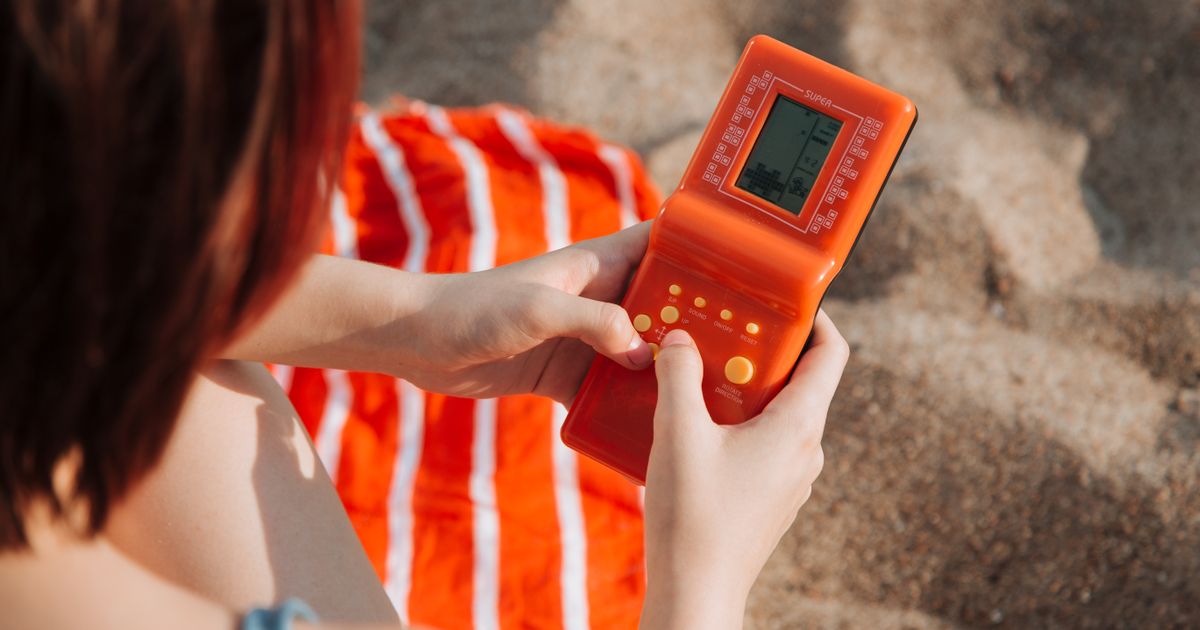
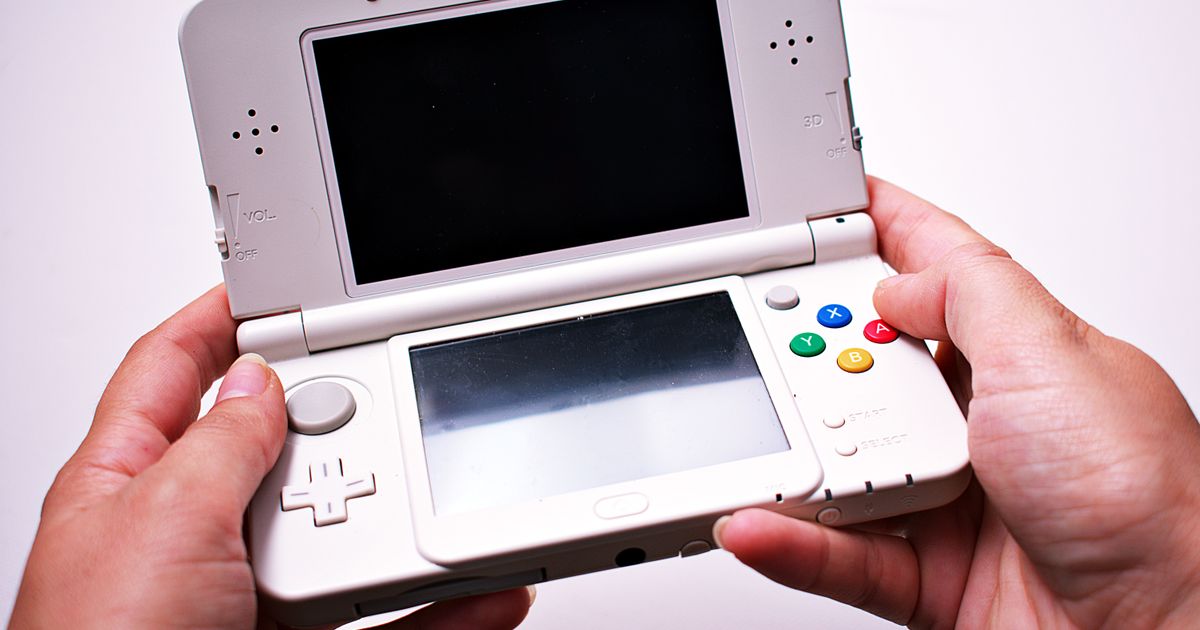
結論として、Nintendo SwitchもNintendo Switch 2も、外付けハードディスクや外付けSSDをつないでの容量拡張には対応していません。任天堂のサポート情報でも、外付けハードディスクの使用には対応していないと案内されています。Switchの容量を増やす正しい方法はmicroSDカードで、Switch 2ではmicroSD Expressカードが必要です。
▶ あわせて読みたい:PCゲーミング用外付けSSD人気おすすめ4選|速度・容量・耐久性で比較
「外付けSSDはゲーム機向けにおすすめ」という情報を見かけることがありますが、それはPS5やPS4、PCを想定した話です。同じゲーム機でも保存先の仕様は機種ごとに違うため、まずは自分の所有機種で使える記憶媒体を確認してから買うのが遠回りに見えて一番早い進め方です。
| 所有機種 | 容量を増やすときに使える記憶媒体 | 本記事での該当セクション |
|---|---|---|
| Nintendo Switch(初代・有機ELモデル) | microSDカード(microSD/microSDHC/microSDXC) | microSDカードのおすすめ2選 |
| Nintendo Switch 2 | microSD Expressカード(通常のmicroSDはソフトの保存に使えないと案内) | 後悔しないための注意点(該当製品は本記事の掲載範囲外) |
| PS5・PS4 | 外付けSSD(動作確認の記載があるモデル) | 外付けSSDのおすすめ4選 |
| PC | 外付けSSD(USB接続) | 外付けSSDの使い道と選び方 |
※メーカー公表情報と口コミの傾向から編集部が整理した目安です。機種・使用環境・個体差により変わります。
※商品ページの表記をもとに編集部が整理したものです。仕様は変更される場合があるため、購入前に商品ページをご確認ください。
この記事は、①外付けSSDをおすすめしない理由 → ②microSDカードの選び方とおすすめ2選 → ③外付けSSDの使い道と選び方 → ④PS5・PCで使うおすすめ4選 → ⑤比較表という順で進みます。すでにSSDを買ってしまった人は、③から読んでも判断できるように整理しています。
Switch用に外付けSSDをおすすめしない3つの理由
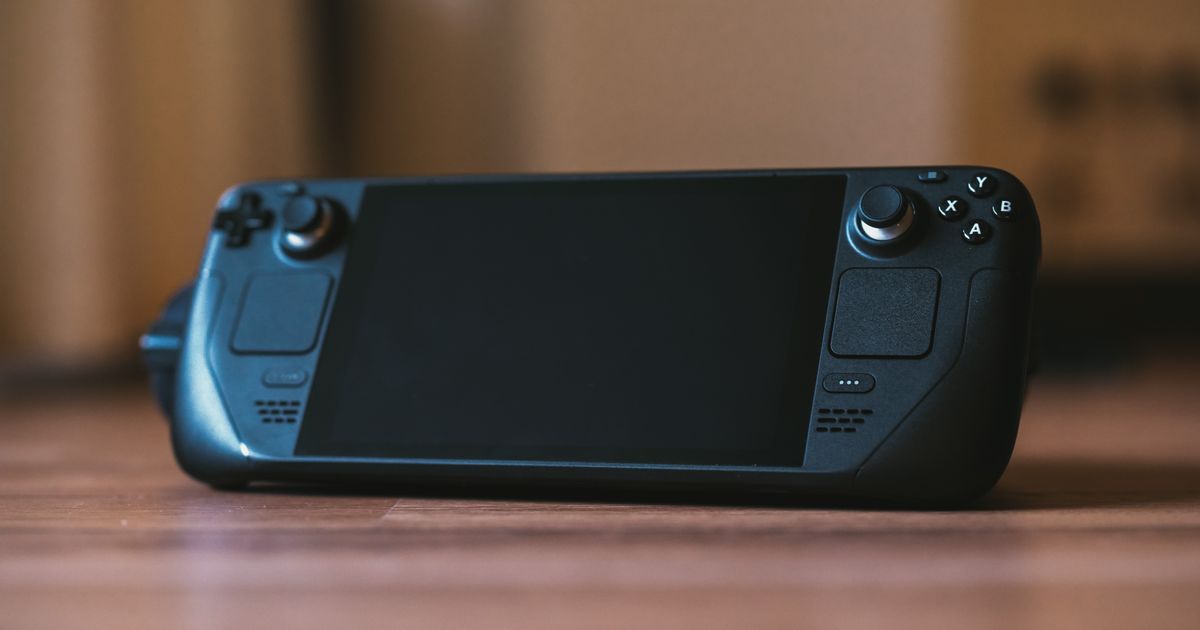
「外付けSSDはおすすめしない」と言い切れるのは、価格や性能の話ではなく、Switchの仕様上そもそも保存先にならないからです。ここでは理由を3つに分けて整理します。
任天堂が外付けハードディスクの使用に非対応と案内しているため
任天堂のサポート情報では、Nintendo Switchで外付けハードディスクの使用には対応していないと案内されています。外付けSSDも本体に直接つないでソフトの保存先にする用途は想定されていません。
この点は編集部の実機検証ではなく、メーカーが公表している案内内容です。仕様は更新される可能性があるため、購入前には任天堂サポートの最新の記載も合わせて確認しておくと安心です。
ドックにUSB端子があってもゲームの保存先にはならないため
Nintendo Switchのドックや本体にはUSB端子があるため、「差せば認識するのでは」と考えてしまいがちです。ですが、これらの端子はコントローラーやLANアダプターなどの周辺機器の接続を想定したもので、USB端子があってもソフトの保存先としては案内されていません。
「ゲーム機対応」と書かれた外付けSSDでも、その対応表記が指しているのはPS5やPS4であることが少なくありません。端子の有無ではなく、商品ページに書かれている対応機種名で判断するのが確実です。
Switch 2はmicroSD Expressが別途必要でSSDが代わりにならないため
Nintendo Switch 2では、ソフトやセーブデータの保存にmicroSD Expressカードが必要です。外付けSSDがその代わりになるわけではなく、初代Switch用に使っていた通常のmicroSDカードをそのまま流用する形にもなりません。
▶ あわせて読みたい:ゲーミングPC用SSDおすすめ4選|容量・速度・PS5換装で比較
初代SwitchとSwitch 2では必要なカードの規格が変わる点が、いま一番間違えやすいところです。下の表で違いを整理しておきます。
| 項目 | Nintendo Switch(初代・有機EL) | Nintendo Switch 2 |
|---|---|---|
| ソフトの保存に使えるカード | microSD/microSDHC/microSDXC | microSD Express |
| 通常のmicroSDの扱い | ソフト・セーブデータの保存先として使える | ソフトの保存には使えないと案内されている |
| 外付けSSD・外付けハードディスク | 保存先として非対応と案内 | 保存先として非対応と案内 |
| 本記事での掲載 | microSDカード2製品を掲載 | microSD Express製品は掲載なし |
※商品ページの表記をもとに編集部が整理したものです。仕様は変更される場合があるため、購入前に商品ページをご確認ください。
Switchの容量を増やす正しい方法|microSDカードの選び方4つの軸

Switchの容量不足を解消する手段はmicroSDカード一択です。ここでは商品ページのどこを見れば判断できるのか、4つの軸に分けて整理します。この4軸は、後半の比較表と各製品の主要スペックの項目にそのまま対応しています。
1容量で選ぶ|128GB・256GBの目安と足りなくなるタイミング
microSDカードで最初に決めるのは容量です。128GBは本体の空き不足をまず解消したい人向け、256GBはダウンロード版を増やし続ける前提の人向けという整理になります。ソフト何本分入るかは1本あたりの容量が大きく違うため断定できず、遊ぶタイトルの傾向で必要量は変わります。
2規格で選ぶ|microSDXC・UHS-I・V30の表記の読み方
商品ページには「microSDXC」「UHS-I Class10」「UHS-I U3 V30」といった規格語が並びます。microSD・microSDHC・microSDXCはカードの種類、UHS-IやV30は速度の下限を示す表記として書かれています。なお「タイプc」などの接続端子の話はUSB接続の外付けSSD側の話題で、microSDカードには関係しません。
3転送速度の表記で選ぶ|読出速度と書込速度は別物
「最大100MB/s」と書かれていても、それが読出速度なのか書込速度なのかで意味が変わります。商品ページの速度表記は、読出と書込のどちらの数値かを必ず確認してください。片方しか書かれていない製品も珍しくなく、その場合はもう片方は記載なしとして扱うのが正確です。
4Switch動作確認の記載と保証の有無で選ぶ
販売ページに「Nintendo Switch動作確認済」と書かれているかどうかは、迷いを減らす分かりやすい判断材料になります。記載がない製品が使えないという意味ではありませんが、その場合は対応可否を自分で確認する手間が残ります。あわせて保証の記載(メーカー保証年数・無期限保証など)も見ておくと、長く使う前提でも選びやすくなります。
Switchの容量不足を解消するmicroSDカードのおすすめ2選
ここからは、上の4軸で比べられる2製品を紹介します。動作確認の記載がある製品と、記載がない製品を正直に書き分けているので、優先したい条件に合わせて選んでください。なお、いずれも通常のmicroSDカードのため、Switch 2でのソフト保存にはmicroSD Expressが必要である点は変わりません。
第1位:KIOXIA microSD 128GB(KIOXIA)
▼ 各ストアで最新価格・在庫をチェック
KIOXIA microSD 128GBの基本情報
販売ページに「Nintendo Switch動作確認済」と明記されているため、対応可否で迷わずに済むのが選びやすい理由です。型番はKLMEA128Gで、規格はUHS-I Class10、速度は最大読出速度100MB/sです。Switch動作確認の記載を最優先に選びたいなら、この1枚が分かりやすい候補です。
KIOXIA microSD 128GBの主要スペック
| 容量 | 128GB |
| 規格・接続 | microSD UHS-I Class10 |
| 転送速度の表記 | 最大読出速度100MB/s |
| 対応・動作確認の記載 | Nintendo Switch動作確認済 |
| 耐久性の記載 | 記載なし |
| 保証の記載 | 国内サポート正規品・メーカー保証5年 |
KIOXIA microSD 128GBの口コミ
利用者の評価で目立つのは「Switch用に買って問題なく認識した」「動作確認済と書いてあるので安心して選べた」という点です。一方で「書き込み速度が分からないので撮影用途には向くか判断しにくい」という点は課題として挙がっています。
第2位:SanDisk microSD 256GB Extreme(SanDisk)
▼ 各ストアで最新価格・在庫をチェック
SanDisk microSD 256GB Extremeの基本情報
容量を優先したい人向けの選択肢です。表記はUHS-I U3 V30、書込最大130MB/s、型番はSDSQXAV-256G-GH3MAで、無期限保証が付きます。販売ページにNintendo Switch動作確認の記載はないため、対応可否は購入前に商品ページで確認してください。
SanDisk microSD 256GB Extremeの主要スペック
| 容量 | 256GB |
| 規格・接続 | microSD UHS-I U3 V30 |
| 転送速度の表記 | 書込最大130MB/s |
| 対応・動作確認の記載 | Switch動作確認の記載なし |
| 耐久性の記載 | 記載なし |
| 保証の記載 | 無期限保証 |
SanDisk microSD 256GB Extremeの口コミ
購入者からは「容量に余裕ができてダウンロード版を消さずに済んだ」「4K動画の記録にも使い回せた」という評価が集まっています。ただし「Switch対応の記載がないので自分で調べる必要があった」という点を指摘する声もあります。
外付けSSDの使い道と選び方|Switchデータの保管・PS5・PCで活かす
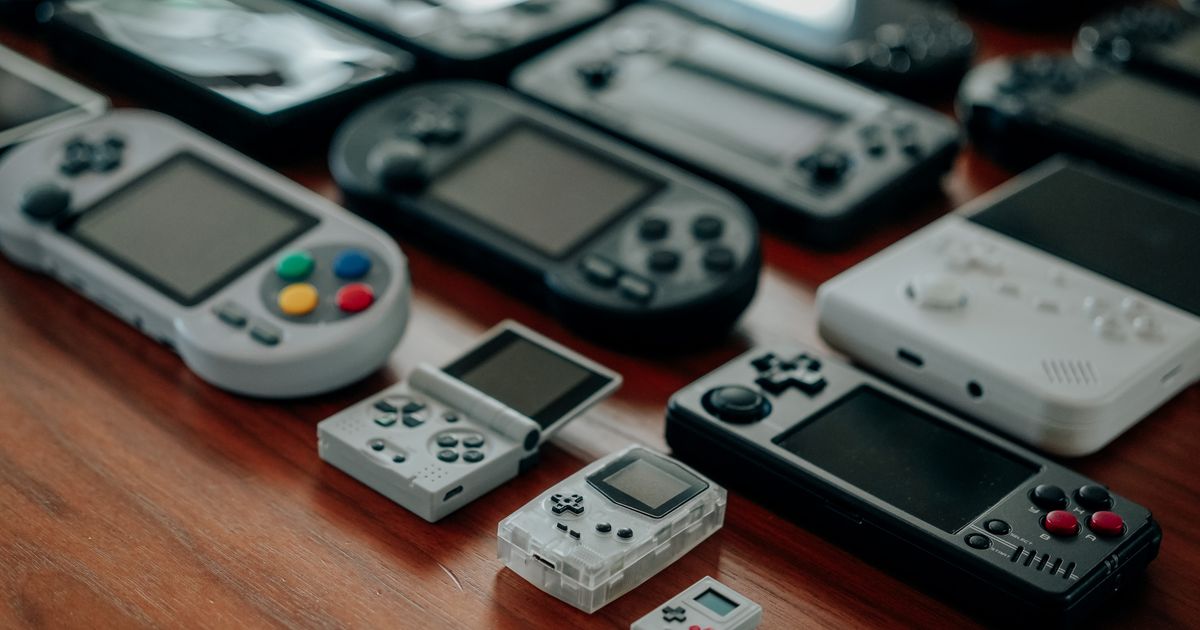
すでに外付けSSDを買ってしまった人、あるいはどうしても買いたい人も、使い道がなくなるわけではありません。Switch本体の保存先にはならないものの、PCを挟んだデータの置き場やPS5・PCのドライブとしては役割があります。ここでは使い道を3つ整理したうえで、買う前に見るべき2つの確認軸を説明します。
SwitchのmicroSD内の画面写真・動画はPC経由でSSDに退避できる
Switchで撮った画面写真や動画は、microSDカードをPCに読み込ませることでコピーできます。この流れなら、外付けSSDはSwitchに直結する増設先ではなく、PCを挟んだ保管先として役割分担できます。
microSDカードの空きが減ってきたときに、古い画面写真や動画をSSDへ移しておく使い方が現実的です。なお、セーブデータの取り扱いは画面写真とは仕組みが異なるため、移動や引っ越しの可否は任天堂サポートの案内を確認してください。
PS5・PS4は動作確認済の記載があるモデルを選べる
外付けSSDが本領を発揮するのはPS5・PS4です。ただし「ゲーム機で使える」と一括りにはできず、商品ページに機種名の記載があるかどうかで判断する必要があります。
本記事で紹介する4製品のうち、PS5・PS4の動作確認や対応が販売ページに書かれているのはSanDisk エクストリーム ポータブルSSD V2 1TBとKIOXIA EXCERIA PLUS G2 1TBの2機種だけです。Crucial X9 外付SSD 1TBとSamsung T9 ポータブルSSD 1TBはPS5対応の記載がないため、本記事でもPS5で使えるとは書きません。
PCゲームのインストール先や作業用ドライブとしても使える
PCでは、外付けSSDをゲームのインストール先や作業用のドライブとして使う方法があります。内蔵ストレージの空きが減ってきたときに、起動頻度の低いタイトルや素材データを移す置き場として使いやすい構成です。
ただし読み込みがどれだけ速くなるかは、接続する側の端子や環境によって変わります。この記事では商品ページに書かれた速度表記だけを扱い、体感の短縮時間は書きません。
接続規格で選ぶ|USB 3.2 Gen2の表記とType-C対応の記載を確認する
外付けSSDの商品ページには「USB3.2 Gen2」「USB3.2 Gen2×2」といった接続規格が書かれています。本記事の掲載製品では、SanDisk・Crucial・KIOXIAの3機がUSB3.2 Gen2、Samsung T9がUSB3.2 Gen2×2という表記です。同じ規格表記でも記載されている速度は製品ごとに違うため、規格と速度は分けて読む必要があります。
「タイプc」対応かどうかを気にする人は多いのですが、端子の形状が商品ページに書かれているとは限りません。本記事の掲載製品で端子に関する記載があるのはKIOXIA EXCERIA PLUS G2 1TBの「Type-C搭載iPhone」という動作確認の文言のみで、残る3機は端子形状の記載なしとして扱います。
耐久性と保証で選ぶ|耐衝撃・暗号化の記載は製品ごとに違う
持ち歩く前提なら耐久性の記載も確認しておきたいところです。本記事の掲載4機で耐衝撃・アルミ筐体・ハードウェア暗号化・パスワード保護の記載があるのはKIOXIA EXCERIA PLUS G2 1TBのみで、残る3機には耐衝撃・暗号化の記載がありません。
SanDisk エクストリーム ポータブルSSD V2 1TBには防滴防塵と5年保証、Crucial X9 外付SSD 1TBには正規代理店保証品、Samsung T9 ポータブルSSD 1TBには国内正規保証品という表記があります。防滴防塵と耐衝撃は別の記載なので、片方があるからもう片方も強いとは読み替えないでください。
PS5・PCで使う外付けSSDのおすすめ4選|PS5動作確認の記載有無つき
ここからは、商品ページに容量・USB規格・最大読出速度・保証または動作確認の表記がそろっている4製品を紹介します。ランキング形式で並べていますが、掲載する4機はいずれも容量1TBで、500GB・2TBの製品は本記事の掲載範囲外です。各製品の主要スペックは、前のセクションで挙げた選び方の項目と同じ順番でそろえています。
第1位:SanDisk エクストリーム ポータブルSSD V2 1TB(SanDisk)
▼ 各ストアで最新価格・在庫をチェック
SanDisk エクストリーム ポータブルSSD V2 1TBの基本情報
販売ページに「Win Mac PS4 PS5」と対応環境が並記されており、PS5でも使いたい人が候補にしやすい1台です。表記はUSB3.2Gen2・読出最大1050MB/秒、型番はSDSSDE61-1T00-GH25で、防滴防塵と5年保証が付きます。SwitchのmicroSD内データをPC経由で預ける置き場としても使い道があります。
SanDisk エクストリーム ポータブルSSD V2 1TBの主要スペック
| 容量 | 1TB |
| 規格・接続 | USB3.2Gen2 |
| 転送速度の表記 | 読出最大1050MB/秒 |
| 対応・動作確認の記載 | Win Mac PS4 PS5 |
| 耐久性の記載 | 防滴防塵の記載あり・耐衝撃の記載なし |
| 保証の記載 | 5年保証 |
SanDisk エクストリーム ポータブルSSD V2 1TBの口コミ
使い手の評価では「PS5のゲーム保管用に入れ替えて使えている」「持ち運んでも扱いやすい」という点が支持されています。留意点としては「対応の記載を読まずに買ってSwitchで使えず戸惑った」という評価が挙げられています。
第2位:Crucial X9 外付SSD 1TB(Crucial)
▼ 各ストアで最新価格・在庫をチェック
Crucial X9 外付SSD 1TBの基本情報
表記はUSB3.2 Gen2対応・最大読込速度1050MB/秒で、型番はCT1000X9SSD9です。正規代理店保証品に対応し、PCの作業用ドライブやデータの置き場として素直に選べる構成になっています。PS5・PS4の動作確認についての記載はないため、ゲーム機で使う前提なら商品ページの確認が欠かせません。
Crucial X9 外付SSD 1TBの主要スペック
| 容量 | 1TB |
| 規格・接続 | USB3.2 Gen2対応 |
| 転送速度の表記 | 最大読込速度1050MB/秒 |
| 対応・動作確認の記載 | 記載なし |
| 耐久性の記載 | 記載なし |
| 保証の記載 | 正規代理店保証品 |
Crucial X9 外付SSD 1TBの口コミ
利用者の評価で目立つのは「PCにつないですぐ使えた」「作業用のドライブとして扱いやすい」という点です。一方で「ゲーム機での動作確認については案内が見当たらなかった」という点は課題として挙がっています。
第3位:KIOXIA EXCERIA PLUS G2 1TB(KIOXIA)
▼ 各ストアで最新価格・在庫をチェック
KIOXIA EXCERIA PLUS G2 1TBの基本情報
販売ページに「Type-C搭載iPhone / PS5 / PS4 動作確認済み」と、動作確認の対象機種が具体的に並んでいます。表記はUSB3.2 Gen2・最大読出速度1,050MB/秒、型番はSSD-PKP1.0U3G2BRで、耐衝撃 アルミ筐体・ハードウェア暗号化 パスワード保護の記載もあります。持ち歩きと中身の保護をまとめて考えたい人には、この記載内容が判断材料になります。
KIOXIA EXCERIA PLUS G2 1TBの主要スペック
| 容量 | 1TB |
| 規格・接続 | USB3.2 Gen2 |
| 転送速度の表記 | 最大読出速度1,050MB/秒 |
| 対応・動作確認の記載 | Type-C搭載iPhone・PS5・PS4 動作確認済み |
| 耐久性の記載 | 耐衝撃 アルミ筐体・ハードウェア暗号化 パスワード保護 |
| 保証の記載 | 国内正規代理店保証品 |
KIOXIA EXCERIA PLUS G2 1TBの口コミ
購入者からは「動作確認済の機種がはっきり書いてあり選びやすかった」「金属の筐体で扱いに気を使わずに済む」という評価が集まっています。ただし「暗号化の設定は説明を読みながら進める必要があった」という点を指摘する声もあります。
第4位:Samsung T9 ポータブルSSD 1TB(サムスン)
▼ 各ストアで最新価格・在庫をチェック
Samsung T9 ポータブルSSD 1TBの基本情報
表記はUSB3.2 Gen2×2・最大2,000MB/秒で、掲載4機の中では接続規格の書き方が一段違います。型番はMU-PG1T0B-IT/ECで、iPhone15動作確認済み・国内正規保証品に対応します。PS5・PS4の動作確認についての記載はないため、ゲーム機用として選ぶ場合は商品ページの確認が必要です。
Samsung T9 ポータブルSSD 1TBの主要スペック
| 容量 | 1TB |
| 規格・接続 | USB3.2 Gen2×2 |
| 転送速度の表記 | 最大2,000MB/秒・読出か書込かの別は記載なし |
| 対応・動作確認の記載 | iPhone15動作確認済み・PS5の記載なし |
| 耐久性の記載 | 記載なし |
| 保証の記載 | 国内正規保証品 |
Samsung T9 ポータブルSSD 1TBの口コミ
使い手の評価では「大きな動画ファイルの移動でも待たされにくい」「スマホの写真整理にも回せた」という点が支持されています。留意点としては「つなぐ環境によって表記どおりの速度にならない場合がある」という評価が挙げられています。
microSDカード・外付けSSDの人気おすすめ比較表まとめ
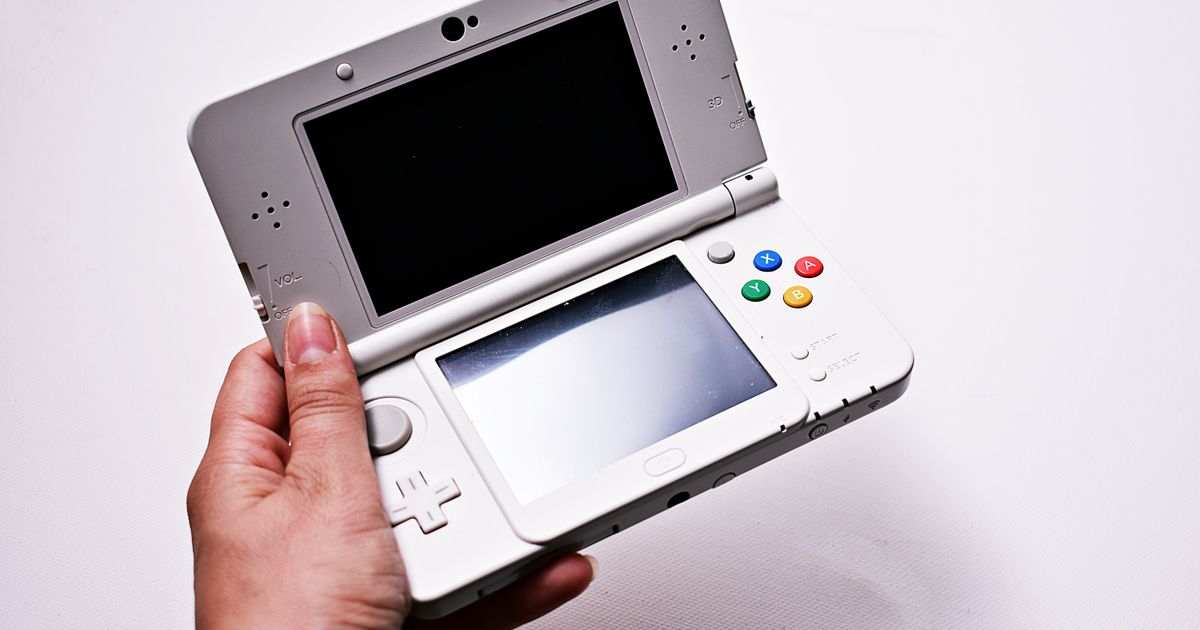
ここまで紹介した6製品を、商品ページの表記から値が取れる項目だけで並べました。ブランドと種別、対応・動作確認の記載を横並びで見ると、どのメーカーの製品が自分の機種に合うのか判断しやすくなります。
| 製品名(ブランド) | 種別 | 容量 | 規格・接続 | 転送速度の表記 | 対応・動作確認の記載 | 保証の記載 | 商品 |
|---|---|---|---|---|---|---|---|
| KIOXIA microSD 128GB(KIOXIA) | microSDカード | 128GB | microSD UHS-I Class10 | 最大読出速度100MB/s | Nintendo Switch動作確認済 | 国内サポート正規品・メーカー保証5年 | 商品を見る |
| SanDisk microSD 256GB Extreme(SanDisk) | microSDカード | 256GB | microSD UHS-I U3 V30 | 書込最大130MB/s | 記載なし | 無期限保証 | 商品を見る |
| SanDisk エクストリーム ポータブルSSD V2 1TB(SanDisk) | 外付けSSD | 1TB | USB3.2Gen2 | 読出最大1050MB/秒 | Win Mac PS4 PS5 | 5年保証 | 商品を見る |
| Crucial X9 外付SSD 1TB(Crucial) | 外付けSSD | 1TB | USB3.2 Gen2対応 | 最大読込速度1050MB/秒 | 記載なし | 正規代理店保証品 | 商品を見る |
| KIOXIA EXCERIA PLUS G2 1TB(KIOXIA) | 外付けSSD | 1TB | USB3.2 Gen2 | 最大読出速度1,050MB/秒 | Type-C搭載iPhone・PS5・PS4 動作確認済み/耐衝撃 アルミ筐体・ハードウェア暗号化 パスワード保護の記載あり | 国内正規代理店保証品 | 商品を見る |
| Samsung T9 ポータブルSSD 1TB(サムスン) | 外付けSSD | 1TB | USB3.2 Gen2×2 | 最大2,000MB/秒 | iPhone15動作確認済み・PS5の記載なし | 国内正規保証品 | 商品を見る |
※商品ページの表記をもとに編集部が整理したものです。仕様は変更される場合があるため、購入前に商品ページをご確認ください。
Switchのストレージ選びで後悔しないための注意点

最後に、買う前に確認しておきたい4つのポイントを整理します。いずれも「買ってから気づいた」という後悔につながりやすい箇所です。
「ゲーム機対応」と書かれたUSB機器でもSwitchのソフト保存には使えない
外付けSSDの商品ページにある「ゲーム機対応」という表現は、対応機種名まで読まないと意味が分かりません。その表記が指しているのはPS5やPS4であることが多く、Switchのソフト保存先にはなりません。
確認するのは「対応」の2文字ではなく、その後ろに並ぶ機種名です。本記事の比較表でも、機種名の記載があるものだけを書き、なければ記載なしとしています。
Switch 2で通常のmicroSDを買うとソフトの保存には使えない
Nintendo Switch 2では、ソフトやセーブデータの保存にmicroSD Expressカードが必要です。見た目が同じmicroSDカードでも規格が違うため、初代Switch用のカードを買い足しても目的を満たせません。
本記事で紹介しているmicroSDカード2製品は通常のmicroSDで、microSD Express製品は掲載範囲外です。Switch 2を使っている場合は、商品ページに「microSD Express」と書かれているかを必ず確認してください。
セーブデータの保存先は本体保存メモリー扱いになるため引っ越し手順を確認する
Switchではソフトの保存先とセーブデータの保存先が同じとは限らず、扱いが分かれています。新しいカードへ移す場合や本体を買い替える場合の手順は機種や時期によって案内が変わるため、任天堂サポートの案内を確認してから作業するのが安全です。
▶ あわせて読みたい:ゲーミングPCメモリ人気おすすめ3選|容量とDDR4・DDR5の選び方
本記事ではデータ移行の可否や手順そのものは断定しません。カードを入れ替える前に、必要なデータのバックアップ方法を先に調べておくと後戻りを避けられます。
容量や速度の表記は読出・書込のどちらかを必ず確認する
速度の数値は目立つ位置に書かれている一方で、読出なのか書込なのかは小さく書かれていることがあります。同じ「最大1050MB/秒」でも、読出速度の話と書込速度の話では意味が変わります。
この記事に掲載した数値は、すべて各商品ページの表記をそのまま引用したものです。片方しか書かれていない製品は、もう片方を推測せず記載なしとしています。
Switchの外付けSSDに関するよくある質問(FAQ)
Switchに外付けHDDは使えますか?
使えません。任天堂のサポート情報でも、外付けハードディスクの使用には対応していないと案内されています。容量を増やしたい場合はmicroSDカード(Switch 2はmicroSD Express)を選んでください。
Switch 2で普通のmicroSDカードは使える?
ソフトの保存先としては使えません。Switch 2ではmicroSD Expressカードが必要と案内されており、通常のmicroSDカードは規格が異なります。購入前に商品ページで「microSD Express」の表記を確認してください。
SwitchのmicroSDカードは何GBがおすすめ?
まずは128GB、ダウンロード版を増やし続ける予定なら256GBが選びやすい容量帯です。1本あたりの容量はタイトルによって大きく違うため、何本入るかは断定できません。迷った場合は、いま入れたいソフトの容量を本体のデータ管理画面で確認してから決めると失敗しにくくなります。
Switchのゲームデータを外付けSSDに移すことはできる?
Switch本体から直接外付けSSDへ移すことはできません。画面写真や動画であれば、microSDカードをPCに読み込ませて外付けSSDへコピーする方法があります。セーブデータの扱いは仕組みが異なるため、任天堂サポートの案内を確認してください。
外付けSSDはPS5でも使える?
商品ページにPS5の動作確認や対応の記載がある製品なら候補になります。本記事の掲載4機では、SanDisk エクストリーム ポータブルSSD V2 1TBとKIOXIA EXCERIA PLUS G2 1TBの2機に記載があります。記載がない製品はPS5で使えるかどうかを判断できないため、購入前の確認が必要です。
外付けSSDは500GB・1TB・2TBのどれを選べばいい?
用途で決めるのが分かりやすい方法です。SwitchのmicroSD内データの退避や書類中心の作業なら小さめの容量、PS5のゲーム保管やPCゲームのインストール先なら大きめの容量が扱いやすくなります。なお本記事で紹介している外付けSSDは4機ともに1TBで、500GB・2TBの製品は掲載範囲外です。
まとめ|Switchの増設はmicroSDが正解、外付けSSDはPS5・PCで活かす
Nintendo SwitchもSwitch 2も外付けSSD・外付けハードディスクでの容量拡張には対応しておらず、正しい増設先はmicroSDカード(Switch 2はmicroSD Express)です。買う前に自分の機種で使える記憶媒体を確認しておけば、無駄な出費を避けられます。
すでに外付けSSDを持っている人も、PCを挟んだデータの保管先やPS5・PCのドライブとして活かす道があります。その場合は、商品ページに対応機種名の記載があるかどうかで選んでください。
- Switch・Switch 2は外付けSSD/HDDでの容量拡張に非対応と案内されている
- 初代Switchの増設先はmicroSD、Switch 2はmicroSD Expressが必要
- microSDは容量・規格・転送速度の表記・動作確認と保証の記載で選ぶ
- 外付けSSDはPS5・PCで活かす。PS5対応は記載のある機種だけで判断する
- 掲載した外付けSSDは4機とも1TBで、500GB・2TBは掲載範囲外
関連記事
ゲーミングPCのおすすめを「用途×予算」で即答。10万・15万・20万・30万の価格帯別の狙い目、GPU中心の選び方6つ、主要BTOメーカーの特徴、多くの人が後悔しがちな失敗の回避策まで2026年基準で解説します。 続きを見る ゲーミングモニターの選び方をリフレッシュレート・応答速度・解像度など6つの軸で整理し、FPS向けからWQHDの高画質、白デザイン、コスパ入門まで人気おすすめ10選を用途・予算別に比較表つきで紹介します。PS5対応やサイズ選びの疑問にも答えます。 続きを見る ゲーミングチェアおすすめ10選を、定番のオフィス型と省スペースな座椅子の2タイプ+予算別で紹介。選び方や素材・リクライニング・腰サポートの比較ポイント、各モデルの特徴とメリット・注意点を編集部が公開情報から整理しました。 続きを見る

ゲーミングPCのおすすめ|価格帯別の狙い目と後悔しない選び方【2026年】

ゲーミングモニター人気おすすめ10選|FPS・WQHD・PS5対応を比較

ゲーミングチェアおすすめ10選|オフィス型・座椅子別【2026年】