※当サイトはアフィリエイトプログラムを利用しており、記事内に広告(PR)を含む場合があります。


ゲーミングPCの自作では、GPUやCPUだけでなく電源・ストレージ・冷却の3パーツが完成度を大きく左右します。この3つを妥協すると不安定動作や熱トラブルに直結することも多く、「縁の下」こそ丁寧に選ぶのがセオリーです。
この記事ではメーカー公表情報・販売ページ・口コミを調査し、自作ゲーミングPCで使いやすいと評判のパーツを電源・NVMe SSD・簡易水冷クーラーの3カテゴリ計13製品にわたって比較しました。なお自作全体の手順や構成の考え方はゲーミングPC自作の親ページゲーミングPC自作の全手順と必要パーツ|初心者向けに作り方を解説でも体系的に解説しています。
📖 目次(タップで開閉)
自作ゲーミングPCのパーツ選び方
電源・SSD・冷却を選ぶ前に、構成全体の方向性を固めておくのが失敗しないコツです。次の順序で確認しましょう。
1GPUとCPUで消費電力の目安を把握する
構成のGPU+CPUが最大でどのくらいの電力を使うかをメーカー仕様で確認します。電源容量はその合計に150〜200W程度の余裕を持たせるのが定番の考え方です。
▶ あわせて読みたい:ゲーミングPCのグラボ人気おすすめ10選|予算・解像度別に比較
2SSDはNVMe Gen4を基準に容量を決める
OSとゲームを同じドライブに入れるなら1TBが最低ライン、複数タイトルを入れるなら2TB以上が安心です。Gen4は現世代マザーボードで標準的に使えるため、新規自作では迷わずGen4を選ぶのが無難です。
▶ あわせて読みたい:ゲーミングPC用SSDおすすめ4選|容量・速度・PS5換装で比較
3CPUの発熱量に合わせて冷却を選ぶ
発熱の小さいCPUは高性能な空冷でも十分な場合があります。発熱の大きいハイエンドCPUには360mm簡易水冷が選択肢になります。ケースに360mmラジエーターが収まるかを先に確認しましょう。
▶ あわせて読みたい:ゲーミングPCのファン・冷却おすすめ10選|空冷・水冷タイプ別
4白/黒などの配色テーマと合わせる
魅せる自作を目指すなら電源のケーブル色・水冷の配色もトータルで合わせると仕上がりが整います。白構成向けの電源や、RGBファン付きクーラーも選択肢です。
電源ユニット(PSU)おすすめ5選
電源は容量・認証規格・品質の3点が選択軸です。新世代GPUを使うなら最新のATX3.1規格への対応も確認しておくと将来の換装にも役立ちます。
▶ あわせて読みたい:ゲーミングPC向け電源タップ人気おすすめ2選|雷ガード・個別スイッチで選ぶ
第1位:CORSAIR RM850e (2025)(CORSAIR)
▼ 各ストアで最新価格・在庫をチェック
CORSAIR RM850e (2025)の基本情報
定番として名前が挙がりやすい850Wのフルモジュラー電源です。最新グラボ向けのATX3.1規格に対応しており、12V-2x6ケーブルも付属するため現行ハイエンドGPUとの組み合わせで選ばれています。ミドルからハイエンドまで幅広い構成をカバーしやすい容量として評判です。
CORSAIR RM850e (2025)の主要スペック
| 容量 | 850W |
| 認証 | 80PLUS Gold |
| 規格 | ATX3.1 |
| ケーブル | フルモジュラー |
CORSAIR RM850e (2025)の口コミ
利用者の評価で目立つのは「最新グラボ構成でも容量に余裕が感じられる」という点です。
第2位:CORSAIR RM750x (2024)(CORSAIR)
▼ 各ストアで最新価格・在庫をチェック
CORSAIR RM750x (2024)の基本情報
750W ATX3.1対応のフルモジュラー電源で、ミドルクラス構成の定番として選ばれやすいモデルです。RM850eより一回り小さい容量のため、ミドルGPU+ミドルCPU構成でコストを抑えたい人に向いています。Gold認証で品質・効率の安心感も高いとされています。
CORSAIR RM750x (2024)の主要スペック
| 容量 | 750W |
| 認証 | 80PLUS Gold |
| 規格 | ATX3.1 |
| ケーブル | フルモジュラー |
CORSAIR RM750x (2024)の口コミ
購入者からは「ミドル構成で使い勝手がいい」という評価が集まっています。
第3位:MSI MAG A850GL PCIE5 WHITE(MSI)
▼ 各ストアで最新価格・在庫をチェック
MSI MAG A850GL PCIE5 WHITEの基本情報
850W Gold認証・ATX3.1対応のホワイトカラー電源です。白いケースやマザーボードに合わせた「白構成」をトータルでまとめたい人に選ばれています。ホワイトモデルの選択肢が広がった中でもゲーマーの注目が高い一台です。
MSI MAG A850GL PCIE5 WHITEの主要スペック
| 容量 | 850W |
| 認証 | 80PLUS Gold |
| 規格 | ATX3.1 |
| カラー | ホワイト |
MSI MAG A850GL PCIE5 WHITEの口コミ
使い手の評価では「白い自作PCに合わせて買った」という点が支持されています。
第4位:玄人志向 KRPW-GA850W(玄人志向)
▼ 各ストアで最新価格・在庫をチェック
玄人志向 KRPW-GA850Wの基本情報
コスト重視の自作でGold認証を手に入れたい人に名前が挙がる850W電源です。価格と品質のバランスを重視した構成に向くと評判で、初めての自作で電源費用を抑えたい場合の選択肢として定番ブランドです。
玄人志向 KRPW-GA850Wの主要スペック
| 容量 | 850W |
| 認証 | 80PLUS Gold |
| 位置づけ | コスパGold |
玄人志向 KRPW-GA850Wの口コミ
利用者の評価で目立つのは「コスパ重視の自作で安心して選べる」という点です。
第5位:MSI MAG A650BNL(MSI)
▼ 各ストアで最新価格・在庫をチェック
MSI MAG A650BNLの基本情報
エントリーゲーミング構成向けの650W Bronze電源です。ミドルGPUを使うエントリー〜ミドル構成のコストダウンを狙う人に向いています。MSIブランドで品質の安心感があると評判で、最初の自作でまずは電源費用を抑えたい場合の選択肢です。
MSI MAG A650BNLの主要スペック
| 容量 | 650W |
| 認証 | 80PLUS Bronze |
| 位置づけ | エントリー |
MSI MAG A650BNLの口コミ
購入者からは「初めての自作でコストを抑えられた」という評価が集まっています。
NVMe SSD(M.2 Gen4)おすすめ4選
ゲーミングPCのストレージはNVMe Gen4が現在の標準です。ゲームのロード時間短縮・OS起動の快適化に直結するため、ここを妥協しない選択が長く使える自作につながります。
第1位:Crucial P310 1TB(Crucial)
▼ 各ストアで最新価格・在庫をチェック
Crucial P310 1TBの基本情報
自作SSDの定番ブランドとして名前が挙がるCrucialのGen4 NVMeです。ヒートシンク付きで発熱対策がしやすく、初めての自作でも組み込みやすいと評判です。定番ブランドの安心感と十分な速度を両立しやすい選択肢です。
Crucial P310 1TBの主要スペック
| 容量 | 1TB |
| 規格 | NVMe PCIe Gen4 |
| 速度 | 最大7,100MB/s |
| ヒートシンク | 付属 |
Crucial P310 1TBの口コミ
使い手の評価では「定番で扱いやすく安心して選べる」という点が支持されています。
第2位:fanxiang S880R 1TB(fanxiang)
▼ 各ストアで最新価格・在庫をチェック
fanxiang S880R 1TBの基本情報
Gen4 NVMeの中でコスパを重視したい場合に選ばれているモデルです。最大7,300MB/sの高速読み出し性能をリーズナブルな価格帯で実現しており、性能とコストのバランスを求める人に向いています。
fanxiang S880R 1TBの主要スペック
| 容量 | 1TB |
| 規格 | NVMe PCIe Gen4 |
| 速度 | 最大7,300MB/s |
fanxiang S880R 1TBの口コミ
利用者の評価で目立つのは「コスパが良く読み書きも速い」という点です。
第3位:Netac 1TB(Netac)
▼ 各ストアで最新価格・在庫をチェック
Netac 1TBの基本情報
PS5動作確認済みのGen4 NVMeとして紹介されているモデルです。PCだけでなくPS5のストレージ拡張にも使えるため、コンソールと自作PCの両方を持つユーザーにも選ばれています。高速読み出し性能とコスパで選ばれることが多い一台です。
Netac 1TBの主要スペック
| 容量 | 1TB |
| 規格 | NVMe PCIe Gen4 |
| 速度 | 最大7,300MB/s |
| 対応 | PS5確認済 |
Netac 1TBの口コミ
購入者からは「PS5と自作PCで共通で使えて便利」という評価が集まっています。
第4位:Hanye 1TB(Hanye)
▼ 各ストアで最新価格・在庫をチェック
Hanye 1TBの基本情報
PS5換装向けとしても紹介されているGen4 NVMe SSDです。コスト重視でストレージを選びたい人に向いており、自作PCのサブストレージやゲームデータ専用ドライブとして活用する人もいると評判です。
Hanye 1TBの主要スペック
| 容量 | 1TB |
| 規格 | NVMe PCIe Gen4 |
| 対応 | PS5換装確認済 |
Hanye 1TBの口コミ
使い手の評価では「コスパ良くGen4 SSDを試せた」という点が支持されています。
簡易水冷CPUクーラー(360mm)おすすめ4選
ハイエンドCPUを使う構成では、360mm簡易水冷が低騒音・高冷却を両立する選択肢として評判です。ケースに360mmラジエーターが収まることを事前に確認してから購入しましょう。
第1位:ARCTIC Liquid Freezer III Pro 360(ARCTIC)
▼ 各ストアで最新価格・在庫をチェック
ARCTIC Liquid Freezer III Pro 360の基本情報
冷却性能の高さで評判の360mm簡易水冷です。ハイエンドCPUをしっかり冷やしたい人に選ばれているモデルで、高負荷ゲーミングや配信・マルチタスク用途で温度を抑えたい場合に名前が挙がります。VRMファン搭載で周辺パーツへの冷却効果もあると評価されています。
ARCTIC Liquid Freezer III Pro 360の主要スペック
| サイズ | 360mm |
| ファン | 120mm×3 |
| RGB | ARGB対応 |
| 特徴 | VRMファン付 |
ARCTIC Liquid Freezer III Pro 360の口コミ
利用者の評価で目立つのは「冷却性能の高さが好評で安定して使えている」という点です。
第2位:NZXT Kraken Core 360 RGB(NZXT)
▼ 各ストアで最新価格・在庫をチェック
NZXT Kraken Core 360 RGBの基本情報
人気ブランドNZXTの360mm RGBクーラーです。冷却と見た目のRGBを両立したい自作に向くと評判で、ブランドの統一感を大切にする人やRGBで魅せる構成を作りたい人に選ばれています。
NZXT Kraken Core 360 RGBの主要スペック
| サイズ | 360mm |
| ファン | 120mm×3 |
| RGB | ARGB対応 |
| 位置づけ | 人気ブランド |
NZXT Kraken Core 360 RGBの口コミ
購入者からは「見た目と冷却のバランスが取れていて満足」という評価が集まっています。
第3位:CORSAIR NAUTILUS 360(CORSAIR)
▼ 各ストアで最新価格・在庫をチェック
CORSAIR NAUTILUS 360の基本情報
CORSAIRブランドの360mm簡易水冷です。電源もCORSAIRで統一したい人にブランド一体感のある構成を作りやすい選択肢です。定番ブランドの安心感を重視するユーザーに選ばれています。
CORSAIR NAUTILUS 360の主要スペック
| サイズ | 360mm |
| ファン | 120mm×3 |
| 位置づけ | 定番ブランド |
CORSAIR NAUTILUS 360の口コミ
使い手の評価では「CORSAIRで統一できて見た目がきれい」という点が支持されています。
第4位:ID-COOLING FX360 PRO(ID-COOLING)
▼ 各ストアで最新価格・在庫をチェック
ID-COOLING FX360 PROの基本情報
ARGB対応で光る構成にも使えるコスパ重視の360mm簡易水冷です。水冷初挑戦のコストを抑えたい人に向いており、リーズナブルな価格帯でARGBと360mm冷却を手に入れやすくなります。
ID-COOLING FX360 PROの主要スペック
| サイズ | 360mm |
| ファン | 120mm×3 |
| RGB | ARGB対応 |
| 位置づけ | コスパ |
ID-COOLING FX360 PROの口コミ
利用者の評価で目立つのは「この価格でARGB付き水冷が手に入るのはコスパが良い」という点です。
自作ゲーミングPC向けパーツの人気おすすめ比較表まとめ
| 製品名/ブランド | カテゴリ | 主な仕様 | 向いている人 | 商品 |
|---|---|---|---|---|
| CORSAIR RM850e (2025)/CORSAIR | 電源 | 850W/Gold/ATX3.1/フルモジュラー | 最新ハイエンドGPU構成・安定重視 | 商品を見る |
| CORSAIR RM750x (2024)/CORSAIR | 電源 | 750W/Gold/ATX3.1/フルモジュラー | ミドルGPU構成でコストも抑えたい人 | 商品を見る |
| MSI MAG A850GL PCIE5 WHITE/MSI | 電源 | 850W/Gold/ATX3.1/白 | 白構成のトータルコーディネート | 商品を見る |
| 玄人志向 KRPW-GA850W/玄人志向 | 電源 | 850W/Gold | Gold認証をコスパよく手に入れたい人 | 商品を見る |
| MSI MAG A650BNL/MSI | 電源 | 650W/Bronze | エントリー構成でコスト優先 | 商品を見る |
| Crucial P310 1TB/Crucial | SSD | Gen4/最大7,100MB/s/ヒートシンク付 | 定番ブランドで安心して選びたい人 | 商品を見る |
| fanxiang S880R 1TB/fanxiang | SSD | Gen4/最大7,300MB/s | 高速SSDをコスパよく選びたい人 | 商品を見る |
| Netac 1TB/Netac | SSD | Gen4/最大7,300MB/s/PS5確認済 | PC・PS5兼用で使いたい人 | 商品を見る |
| Hanye 1TB/Hanye | SSD | Gen4/PS5換装確認済 | コスト重視でGen4 SSDを試したい人 | 商品を見る |
| ARCTIC Liquid Freezer III Pro 360/ARCTIC | 水冷 | 360mm/ARGB/VRMファン付 | ハイエンドCPUを高効率で冷やしたい人 | 商品を見る |
| NZXT Kraken Core 360 RGB/NZXT | 水冷 | 360mm/ARGB | RGBと冷却を両立したい人 | 商品を見る |
| CORSAIR NAUTILUS 360/CORSAIR | 水冷 | 360mm | CORSAIRで統一したい人 | 商品を見る |
| ID-COOLING FX360 PRO/ID-COOLING | 水冷 | 360mm/ARGB | 水冷初挑戦のコストを抑えたい人 | 商品を見る |
よくある質問(FAQ)
自作ゲーミングPCの電源容量はどのくらい必要ですか?
使用するGPUとCPUの消費電力の合計に150〜200W程度の余裕を持たせるのが定番の考え方です。ミドルGPU構成なら750W、ハイエンドGPU構成なら850W以上が目安です。
80PLUS認証の違い(Bronze/Gold/Platinum)は何ですか?
電源変換効率の等級で、Gold以上が電力変換効率・発熱・品質面でバランスが有効です。ゲーミング構成ではGold認証以上を選ぶのが無難で、長時間使用時の安定性にも影響します。
NVMe Gen4とGen3の違いは自作PCで体感できますか?
ゲームのロード時間には差が出にくいとも言われますが、大容量データの読み書きや快適なOS起動では差が出やすくなります。現行マザーボードとの組み合わせでGen4対応が一般的になっているため、新規自作ではGen4を選ぶのが無難です。
空冷と簡易水冷(360mm)はどちらがいいですか?
発熱の小さいCPUなら高性能な空冷でも十分です。発熱の大きいハイエンドCPUや配信・マルチタスク構成では360mm水冷が安心です。ケースへの収まりも事前確認が必要です。
初めての自作でつまずきやすい点は何ですか?
CPUソケットとマザーボードの規格不一致・電源容量の不足・グラボやクーラーがケースに収まらないのが代表的なトラブルです。「規格・容量・サイズ」の3点を購入前に確認するだけで大きな失敗を防げます。
電源・SSD・水冷は同じブランドで揃える必要がありますか?
動作上は必要ありません。ただしCORSAIRやNZXTなどの人気ブランドで揃えると見た目の統一感が出やすくなります。RGBエコシステムの連携管理がしやすくなる点もメリットです。
まとめ
- 電源は容量・認証・ATX3.1規格の3点を構成に合わせて選ぶ
- Gold認証以上を選ぶと効率・安定性のバランスが良いとされる
- SSDはNVMe Gen4が現行標準で、1TB以上が快適自作の目安
- ハイエンドCPU構成には360mm簡易水冷が冷却・静音面で有力な選択肢
- 白構成・RGB統一など見た目テーマに合わせたパーツ選びも自作の楽しみ
自作ゲーミングPCの仕上がりは縁の下を担う電源・SSD・冷却パーツの選び方で大きく変わります。用途・予算・配色テーマを軸に、今回の13製品から構成に合う一台を見つけてみてください。各パーツの最新価格・在庫はリンク先のストアでご確認ください。
関連記事
ゲーミングPC自作に必要なパーツの種類・選び方・組み立て手順を初心者向けにわかりやすく解説。CPU・GPU・マザーボードなど各部品の役割と費用目安、BTOとの比較まで網羅した完全ガイドです。 続きを見る ゲーミングPCのCPUおすすめ10選を予算別に紹介。Intel・AMDの選び方、コア数やクロックの比較軸、用途別の狙い目を公開スペック情報をもとに整理しました。ゲーミングpc cpu おすすめを探す方向けの比較記事です。 続きを見る ゲーミングPCのメモリのおすすめを容量・規格別に解説。16GB/32GBの目安、DDR4とDDR5の見分け方、タスクマネージャーでの規格確認、増設の手順と失敗しない注意点、人気3モデルの比較まで、初めての増設でも迷わない選び方をまとめました。 続きを見る
ゲーミングPC自作の全手順と必要パーツ|初心者向けに作り方を解説

ゲーミングPCのCPU人気おすすめ10選|予算別の選び方とIntel・AMD比較
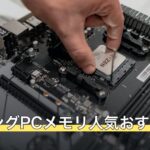
ゲーミングPCメモリ人気おすすめ3選|容量とDDR4・DDR5の選び方