※当サイトはアフィリエイトプログラムを利用しており、記事内に広告(PR)を含む場合があります。
ゲーミングイヤホンでマイクを使えるかどうかは、イヤホンの性能より先に、使う端末の端子で決まります。同じイヤホンでも、挿す先が変われば話せたり話せなかったりします。
判断するのは、①端末の端子(3.5mm 4極かUSBかワイヤレスか)、②イヤホン側がマイク付きかマイク無しか、③足りない場合に単体マイクを足すか、の3点です。この順に決めれば、製品名を比べる前に候補が絞れます。
具体的な条件を1つ先に出します。Nintendo Switch 2のゲームチャットでは、Bluetoothヘッドセットのマイクは使えません(出典:任天堂サポート)。音声を聞くことはできますが、話す側はUSB接続か3.5mm 4極の接続に切り替える必要があります。「ゲーミング イヤホン マイク」と調べている人が最初に確かめるのは、この端子の話です。
価格は変動するため本記事では扱いません。購入時に販売ページで確認してください。以降は、端末別の直答表→3つの構成→接続別に決まること→マイク音質とマイク性能→反応しないときの確認順→単体マイク→比較表→残りやすい疑問→まとめ、の順に進みます。
📖 目次(タップで開閉)
- 1. ゲーミングイヤホンのマイクが使える条件|端末別の端子と規格の直答表
- 2. マイク付き・マイク無し・単体マイクを足す|3つの構成から1つに決める
- 3. 有線・USB Type-C・ワイヤレスで決まること|Switch 2のゲームチャットはBluetoothのマイクを使えない
- 4. マイク音質とマイク性能を分けるのは3つの要素|集音位置・ミュートの操作場所・自分の声の確認
- 5. マイクが反応しない・使えないときに見る順番
- 6. イヤホンと組み合わせる単体マイク|商品ページ7件を数えた内訳と、条件別の4機
- 7. 単体マイク4機の対応と機能の比較表
- 8. ゲーミングイヤホンのマイクで残りやすい疑問
- 9. まとめ|端子から決めれば、マイク付きか単体マイクかは自動的に決まる
- 10. 関連記事
ゲーミングイヤホンのマイクが使える条件|端末別の端子と規格の直答表
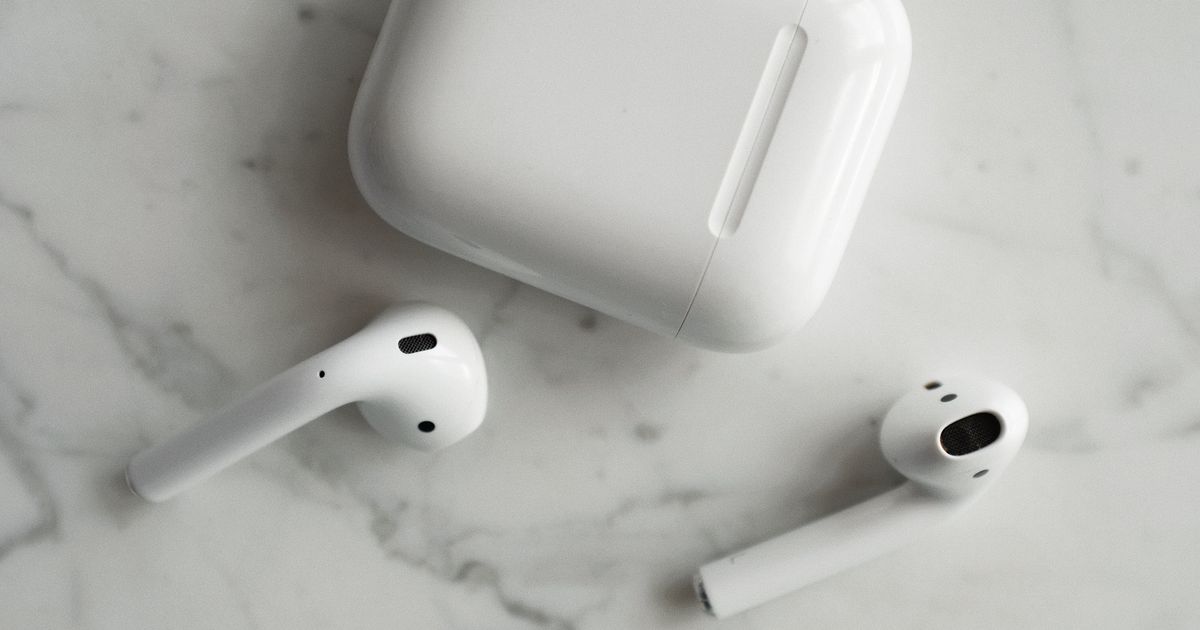
使うイヤホンを決める前に、端末側がどの接続でマイクを受け取れるかを確認します。下の表は、各社が公表している端子と規格を端末ごとに並べたものです。
| 使う端末 | マイク入力に使える接続 | 公表されている端子・規格の表記 | 確認する場所 |
|---|---|---|---|
| PlayStation 5(DualSense ワイヤレスコントローラー) | 3.5mmヘッドセット端子に接続する/コントローラーの内蔵マイクを使う | 3.5mmヘッドセット端子を備え、音声のオンオフを切り替えるミュートボタンがある(出典:PlayStation公式サイトの製品説明) | コントローラー下面の端子 |
| Nintendo Switch 2/Nintendo Switch(本体) | 3.5mmの4極ステレオミニプラグを挿す | ヘッドホンマイク端子は3.5mm 4極ステレオミニプラグ(CTIA規格)に対応(出典:任天堂サポート「ヘッドホンマイク端子の規格を知りたい。」) | 本体上面のイヤホン端子 |
| Nintendo Switch 2 Proコントローラー | 3.5mmの4極ステレオミニプラグを挿す | 同じく3.5mm 4極ステレオミニプラグ(CTIA規格)に対応(出典:同上) | コントローラーの端子 |
| Nintendo Switch 2のゲームチャット(ワイヤレス) | USB接続のヘッドセット、または3.5mm 4極(CTIA規格)の接続を使う | Bluetoothヘッドセットのマイクは使えない(音声を聞くことはできる)。USB接続は本体のUSB Type-C端子かドックのUSB端子を使う(出典:任天堂サポート「ゲームチャットで、Bluetoothヘッドセットは使用できますか?」) | 本体・ドックのUSB端子 |
| Xbox ワイヤレス コントローラー | 3.5mmのプラグを挿す | 3.5mmステレオヘッドセットジャックを備える(出典:Xboxサポート「新しい Xbox ワイヤレス コントローラーの概要」) | コントローラー下面の端子 |
| PC(ヘッドセットマークの端子が1口) | 4極プラグをそのまま挿す | 端子の刻印で判断する。規格の公表は機種ごとに異なるため、共通の公式の公表なし | PC本体の端子の刻印 |
| PC(マイクマークとヘッドホンマークの端子が2口) | 4極プラグを2本の3極プラグに分ける変換アダプターを使う | 同上。共通の公式の公表なし | PC本体の端子の刻印 |
| PC・スマートフォン(USB Type-C/USB-A) | USB接続のイヤホン、変換アダプター、またはUSB接続の単体マイクを使う | 端末ごとに扱いが異なるため、共通の公式の公表なし | 端末の端子の形 |
3.5mmの接続では、4極(先端から4つに分かれたプラグ)であることがマイクを使う条件になります。3極のプラグでは、音を聞く側の役割に限られます。
任天堂はSwitch 2とSwitchのヘッドホンマイク端子について、3.5mm 4極ステレオミニプラグ(CTIA規格)に対応すると公表しています(出典:任天堂サポート)。プラグの形と規格名が一致していれば、そのまま挿して話せます。
PC側は端子の形が機種ごとに違い、共通の公表がありません。端子の刻印がヘッドセットマーク1つなのか、マイクマークとヘッドホンマークの2つなのかを先に見てください。この見分けが、後で出てくる確認手順の起点になります。
マイク付き・マイク無し・単体マイクを足す|3つの構成から1つに決める

ここで決めるのは製品名ではなく、どの構成にするかです。構成が決まれば、探す売り場も見るべき仕様も自動的に絞られます。
マイク付きのイヤホン1本でそろえる構成|条件と限界
マイク付きのイヤホンには、ケーブルの途中にマイクがある形と、完全ワイヤレスの内蔵マイクの形があります。どちらも1本で聞くことと話すことを兼ねられるため、持ち物が増えません。
限界を先に書きます。ケーブルにマイクがある形は、口元からの距離がケーブルの位置で決まります。首元にぶら下がる位置にマイクがあれば、口からその距離のまま話すことになります。
完全ワイヤレスの内蔵マイクは、端末がBluetoothのマイク入力を受け付けるかどうかに左右されます。前章の表にあるとおり、Switch 2のゲームチャットはこの入力を受け付けません。据え置き機で使う予定があるなら、この構成は先に条件を確認してください。
マイク無しのイヤホンに単体マイクを足す構成|分けると何が変わるか
イヤホンは聞くことに専念し、マイクは机の上に置く。この分け方にすると、イヤホン側の選択肢がマイク無しの製品まで広がります。音楽用のイヤホンをそのまま流用する道も開きます。
マイクの位置を自分で決められる点も変わります。口元との距離を机の上で調整できるため、ケーブルの取り回しに位置が縛られません。
向かない条件もあります。机の上に置き場所が要ります。持ち運んで外で使う人には向きません。USB端子を1つ使うため、端子の空きがない環境では先に整理が必要です。
変換アダプターを足す構成|PCの端子が2口のとき
PC側の端子がマイクマークとヘッドホンマークの2口に分かれている場合、4極プラグを3極×2に分ける変換アダプターを足す構成になります。イヤホンはそのまま使い、間に1つ部品を挟む形です。
この構成は、手持ちのマイク付きイヤホンを買い替えずに生かしたいときの選択肢です。逆に、端子が1口の環境では不要な部品になります。手元の端子を見てから買ってください。
【図解1】使う端末から構成を決めるフローチャート
3つの構成のどれを選ぶかは、端末から逆算すると1つに決まります。次の順に上から降りてください。
【図解1】端末から構成を決める3ステップ
- 判断するのは3点:①端末の端子 ②イヤホンがマイク付きかマイク無しか ③単体マイクを足すか
- 【分岐1】端末の端子は? → 3.5mm 4極 / USB / ワイヤレス(Bluetooth)
- 3.5mm 4極 → 端子が1口ならそのまま挿す。2口なら変換アダプターを挟む
- USB → USB接続のイヤホン、変換アダプター、USB接続の単体マイクのいずれかを使う
- ワイヤレス → 端末がBluetoothのマイク入力を受け付けるかを先に確認する
- 【分岐2】イヤホンはマイク付きか、マイク無しか
- 【分岐3】マイクを口元に近づけたいか、机に置きたいか
- 【出口A】マイク付きイヤホン1本 /【出口B】マイク無しイヤホン+単体マイク /【出口C】イヤホン+変換アダプター
出口A・B・Cは、この章の3つの見出しにそのまま対応します。どこで止まったかを覚えておくと、後の章で見る項目が変わります。
有線・USB Type-C・ワイヤレスで決まること|Switch 2のゲームチャットはBluetoothのマイクを使えない
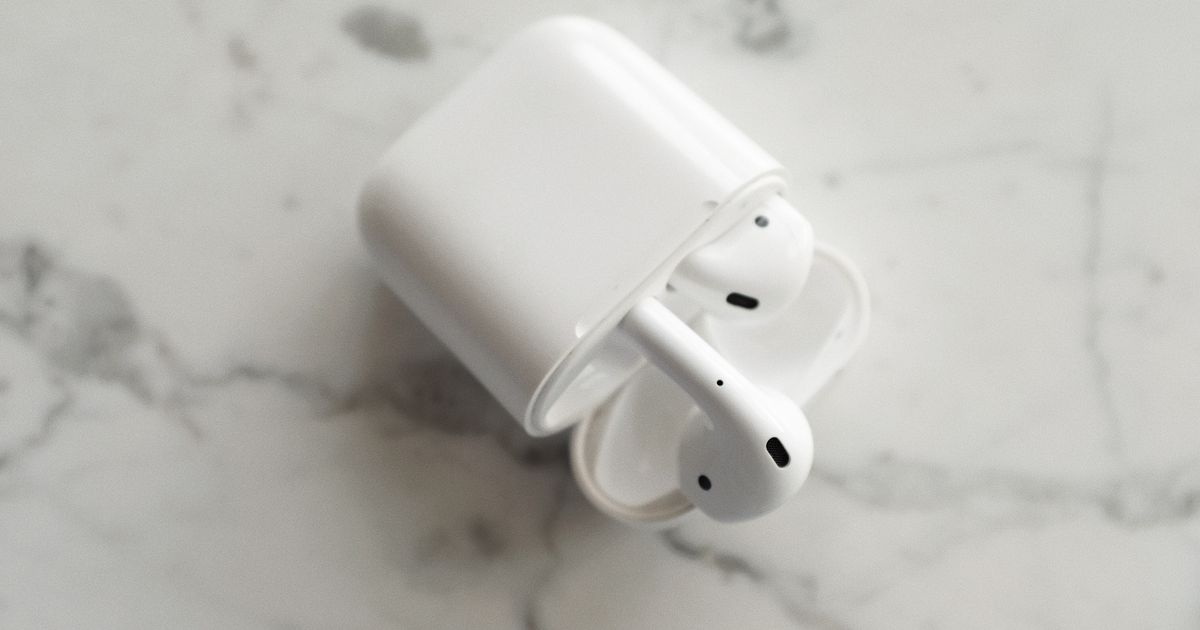
有線(3.5mm 4極)で決まること
有線の4極接続は、前章の表のとおりPS5のDualSense ワイヤレスコントローラー、Switch 2とSwitchの本体、Switch 2 Proコントローラー、Xbox ワイヤレス コントローラーのいずれにも端子が用意されています。手持ちの機器をまたいで使い回しやすい接続です。
ここで決まるのは「挿せるかどうか」であり、音の良し悪しではありません。4極であることが、マイクを送るための条件です。3極のプラグでは、同じ端子に挿しても話す側の役割を果たしません。
向かない条件もあります。ケーブルが体の前を通るため、椅子を回す動きが多い環境では取り回しに気を配る必要があります。
USB Type-C(タイプC)で決まること
USB Type-C(タイプC)の端子に挿す形は、端末側がUSBの音声入力を受け付けるかで決まります。同じタイプCでも、充電と映像の役割に限られる端子では話せません。
Switch 2のゲームチャットでは、USB接続を本体のUSB Type-C端子とドックのUSB端子で使えます(出典:任天堂サポート)。据え置きで使うか携帯モードで使うかによって、挿す端子が変わります。
向かない条件は端子の数です。端末に他のUSB機器を挿している場合、端子が足りなくなります。ドックのUSB端子をすでに埋めている人は、先に空きを確認してください。
ワイヤレス(Bluetooth)で決まること
ワイヤレスの内蔵マイクは、端末がBluetoothのマイク入力を受け付けるかで決まります。受け付けない端末では、イヤホン側にどんなマイクが付いていても声を送れません。
Switch 2のゲームチャットでは、Bluetoothヘッドセットのマイクは使えません。音声を聞くことはできます(出典:任天堂サポート)。ここが、買ってから気づくと取り返しのつかない条件です。
向かない条件は、据え置き機のボイスチャットを主目的にする場合です。据え置き機で話す予定があるなら、有線かUSBの接続を残しておくほうが構成として安全です。
マイク音質とマイク性能を分けるのは3つの要素|集音位置・ミュートの操作場所・自分の声の確認
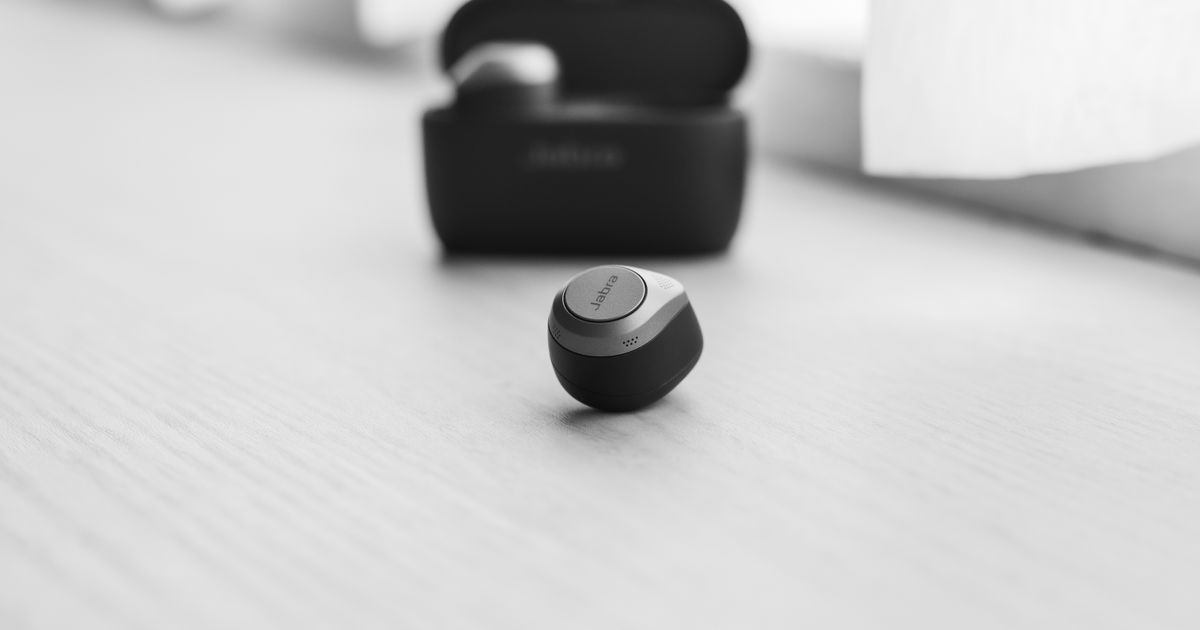
マイク音質という言葉で語られる差の多くは、マイク性能そのものより、口元からの距離と操作のしやすさで説明できます。ここでは製品の優劣ではなく、確認できる3つの要素を順に見ます。
集音位置|ケーブル途中・ブーム・内蔵マイクで口元からの距離が変わる
ケーブルの途中にマイクがある形は、位置がケーブルの長さで決まります。首元から話すことになるため、口元との距離は固定されます。
ブーム状のマイクを差す形は、腕の角度で口元に寄せられます。内蔵マイクは耳元に位置するため、また別の距離になります。この3つは形式の分類というより、距離の違いとして見るほうが選びやすくなります。
机に置く単体マイクは、この距離を自分で決められる構成です。マイクの位置を動かせることが、イヤホンと分ける実利になります。単体マイクは後の章でまとめて扱います。
ミュートをどこで操作するか|手が届く場所にあるか
PS5のDualSense ワイヤレスコントローラーには、音声のオンオフを切り替えるミュートボタンがあります(出典:PlayStation公式サイト)。手に持っている物の上で操作できるため、席を立たずに切り替えられます。
ケーブル途中のリモコン、マイク本体のボタンなど、操作の場所は構成によって変わります。宅配の応対や家族への返事が多い環境では、手が届く位置にミュートがあるかが実用の差になります。
操作場所は商品ページの表記で確認できます。ミュートの記載がない製品は、購入前に販売ページで対応を確認してください。記載がないことは、機能が付いていないという意味ではありません。
自分の声を確認できるか|イヤホン出力という手
耳をふさぐカナル型では、自分の声の聞こえ方が変わります。自分の声が届いているか分からないまま話し続けると、声を張りすぎる原因になりやすい要素です。
この確認には、マイク側のイヤホン出力を使う手があります。マイクにイヤホンを挿すと、自分の声を聞きながら話せます。イヤホン出力の有無は、後の比較表の列で確認できます。
長時間の使用や音量については、体質や環境によって感じ方が変わります。休憩を挟むかどうかも含め、無理のない範囲で調整してください。
マイクが反応しない・使えないときに見る順番
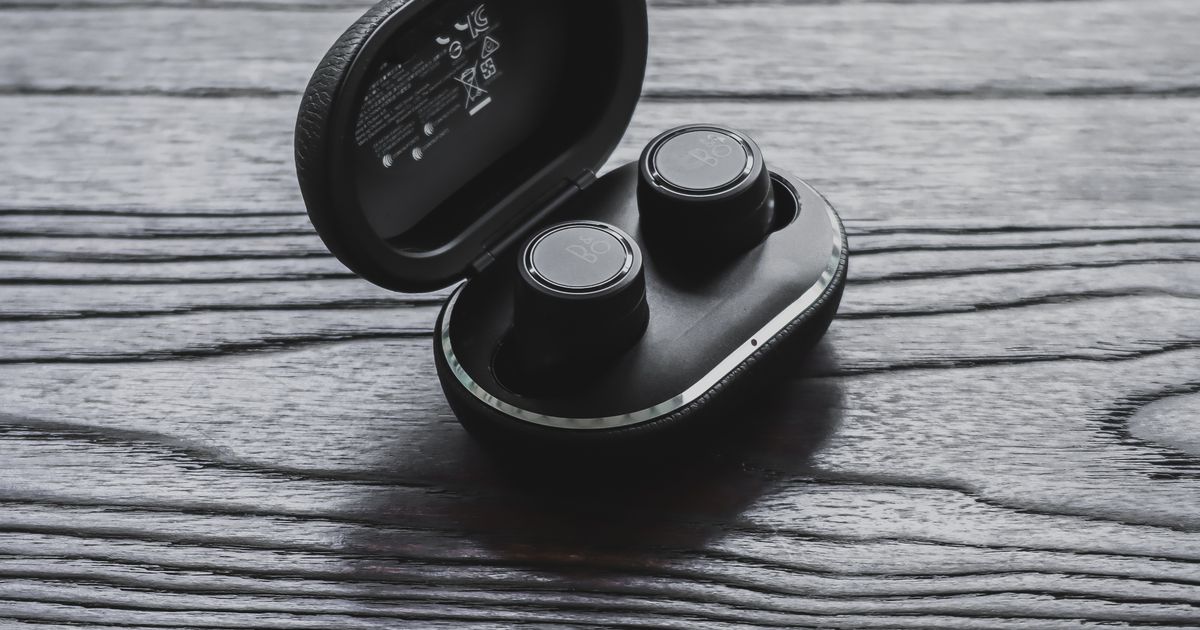
反応しないときは、機器を買い替える前に、さす場所・プラグの極数・入力の設定の順で見ます。この順番なら、多くの場合は途中で原因にたどり着きます。
手順1:PCでイヤホンマイクをさす場所を確かめる|端子1口と2口の見分け方
まずPC本体の端子の刻印を見ます。ヘッドセットマーク(ヘッドホンとマイクが1つになった絵)の端子が1口なら、4極プラグをそのまま挿します。
マイクマークとヘッドホンマークが2口に分かれているなら、4極を3極×2に分ける変換アダプターを使います。2口の端末に4極プラグをそのまま挿すと、音は聞こえるのにマイクが使えない状態になりやすいのがここです。
ノート型では、側面と背面で端子の種類が違う機種もあります。挿す前に刻印を1つずつ確認してください。
手順2:プラグが4極かどうかを見る
プラグの金属部分に入っている黒い線の本数を数えます。線が2本なら3極、3本なら4極です。3極のプラグでは声を送れません。
4極には結線の並び順が2種類あります。任天堂はSwitch 2とSwitchのヘッドホンマイク端子がCTIA規格に対応すると公表しています(出典:任天堂サポート)。他社の並び順については公表を確認できないため、本記事では断定しません。
手持ちのプラグが4極でも反応しない場合は、次の手順に進んでください。
手順3:端末側の入力デバイスの設定を見る
端末の音声設定を開き、入力に使う機器が選ばれているかを確認します。イヤホンを挿し替えた直後は、別の機器が選ばれたままになっていることがあります。
次に、通話アプリやゲーム側でマイクの使用が許可されているかを見ます。最後にミュートが入っていないかを確認します。ミュートは端末側・アプリ側・機器側の3か所にあり得ます。
設定画面の名称はOSのバージョンで変わります。細かい画面名を追うより、入力機器を選び直す操作にたどり着けるかを目印にしてください。
【図解2】反応しないときの確認順
手順1から3を上から順に試し、直った時点で終わりにします。最後まで残った場合は構成そのものを切り替えます。
【図解2】反応しないときに見る順番
- STEP1|さす場所を見る:端子の刻印はヘッドセットマーク1口か、マイク+ヘッドホンの2口か → 2口なら変換アダプターを挟む → 直ればここで終わり
- STEP2|プラグの極数を見る:黒い線が2本なら3極、3本なら4極 → 3極なら4極のイヤホンに替える → 直ればここで終わり
- STEP3|入力の設定を見る:入力機器の選択 → アプリのマイク許可 → 端末・アプリ・機器のミュート → 直ればここで終わり
- 最後の出口|声は届くが口元から遠い・環境音を拾う → イヤホンはマイク無しに切り替え、机に置く単体マイクを足す構成へ
この最後の出口に来た人が、次の章の対象です。イヤホン側のマイクで足りない理由が距離にあるなら、マイクを机に置く構成が解決策になります。
イヤホンと組み合わせる単体マイク|商品ページ7件を数えた内訳と、条件別の4機

イヤホンはマイク無しで選び、マイクは机に置く。この構成にする場合に組み合わせる単体マイクを、商品ページの表記が確認できた7件で数えました。同じブランドでもモデルが違う商品ページは、別の1件として数えています。
USB接続の表記があるのは7件のうち6件です。PS5対応の表記があるのは7件のうち4件、PS4対応の表記があるのは5件、Mac対応の表記があるのは3件です。
保証年数の表記があるのは7件のうち3件で、いずれも2年です。ミュート操作の表記があるのは7件のうち2件、イヤホン出力の表記があるのは1件です。
この内訳から言えることは1つです。イヤホン側のマイクで足りないと感じたときの最初の1本は、PS5とPCの両方の表記があり、ショックマウントとポップフィルターまで含むHyperX SoloCast 2です。以下、条件別に4機を挙げます。
PS5とPCを1本で兼ねるなら:HyperX SoloCast 2(AR0A0AA)
▼ 各ストアで最新価格・在庫をチェック
HyperX SoloCast 2の基本情報
USBマイクで、形式はコンデンサーマイクです。対応機器はPC・Mac・PS4・PS5で、据え置き機とPCを1台で兼ねられます。
内蔵ショックマウントとポップフィルターを備えます。机を叩く振動や、破裂音の対策が本体側に組み込まれている構成です。メーカー保証は2年間で、型番はAR0A0AA、カラーはブラックです。
7件のうちPS5対応の表記があるのは4件で、そのうちMac対応の表記も併せ持つ形になります。据え置き機とPCを行き来する使い方に、条件がそろっています。
HyperX SoloCast 2の主要スペック
| 接続 | USBマイク |
| 形式 | コンデンサーマイク |
| 構造 | 内蔵ショックマウント・ポップフィルター |
| 対応 | PC・Mac・PS4・PS5 |
| 保証 | メーカー保証2年間 |
| 型番 | AR0A0AA |
| カラー | ブラック |
机の面積を取らずに手早くミュートしたいなら:Razer Seiren V3 Mini
▼ 各ストアで最新価格・在庫をチェック
Razer Seiren V3 Miniの基本情報
超コンパクト設計のコンデンサーマイクで、接続はUSBです。キーボードとモニターで机が埋まっている環境に置きやすい形です。
タップ式ミュートセンサーを備えます。本体に触れる動作でミュートを切り替えられるため、ボタンの位置を探さずに操作できます。ミュート操作の表記がある製品は7件のうち2件で、そのうちの1件がこのモデルです。
流通は日本正規代理店保証品です。前章のミュートの操作場所を優先する人が、机の面積と両立させたいときの候補になります。
Razer Seiren V3 Miniの主要スペック
| 接続 | USB |
| 形式 | コンデンサーマイク |
| 設計 | 超コンパクト設計 |
| ミュート | タップ式ミュートセンサー |
| 流通 | 日本正規代理店保証品 |
| 対応機器 | 商品ページに記載がありません |
イヤホンを挿して自分の声を確かめたいなら:audio-technica AT2020USB-X
▼ 各ストアで最新価格・在庫をチェック
audio-technica AT2020USB-Xの基本情報
コンデンサーマイクで、接続はUSB Type-C(タイプC)です。ドライバー不要で、対応機器はPC・PS4・PS5です。国内正規品として流通します。
イヤホン出力を備えます。マイクにイヤホンを挿すと、自分の声を聞きながら話せる構成になります。7件のうちイヤホン出力の表記があるのは1件で、それがこのモデルです。
ミュートボタンと音量調整も本体にあります。カナル型のイヤホンで自分の声が分かりにくい人が、確認の手段を機材側で持てます。
audio-technica AT2020USB-Xの主要スペック
| 接続 | USB Type-C |
| 形式 | コンデンサーマイク |
| 操作 | ミュートボタン・音量調整 |
| モニター | イヤホン出力 |
| ドライバー | 不要 |
| 対応 | PC・PS4・PS5 |
| 流通 | 国内正規品 |
PCで配信の音を作り込むなら:Elgato Wave:3
▼ 各ストアで最新価格・在庫をチェック
Elgato Wave:3の基本情報
プレミアムUSBコンデンサーマイクで、対応はMacとPCです。配信、ポッドキャスト、ゲーミング、ホームオフィスの用途に向けた製品です。
無料のミキサーソフトウェアとサウンドエフェクトプラグインが付きます。マイクの音とゲームの音をPC側でまとめて扱いたい人向けの構成です。接続はプラグ&プレイで、カラーはブラック、Amazon.co.jp限定の取り扱いです。
PCで音づくりまで踏み込む人が、ソフトウェアを含めて1つにそろえられます。
Elgato Wave:3の主要スペック
| 接続 | USB |
| 形式 | プレミアムUSBコンデンサーマイク |
| ソフトウェア | 無料のミキサーソフトウェア・サウンドエフェクトプラグイン |
| セットアップ | プラグ&プレイ |
| 対応 | Mac・PC |
| カラー | ブラック |
| 取り扱い | Amazon.co.jp限定 |
単体マイク4機の対応と機能の比較表
| モデル名(型番) | ブランド | 接続の表記 | 対応機器の表記 | ミュート操作の表記 | イヤホン出力の表記 | 保証の表記 |
|---|---|---|---|---|---|---|
| HyperX SoloCast 2(AR0A0AA) | ハイパーエックス | USB | PC・Mac・PS4・PS5 | 記載なし | 記載なし | メーカー保証2年間 |
| Razer Seiren V3 Mini | Razer | USB | 記載なし | タップ式ミュートセンサー | 記載なし | 日本正規代理店保証品(年数の記載なし) |
| audio-technica AT2020USB-X | オーディオテクニカ | USB Type-C | PC・PS4・PS5 | ミュートボタン | イヤホン出力 | 記載なし |
| Elgato Wave:3 | Elgato | USB | Mac・PC | 記載なし | 記載なし | 記載なし |
4機すべてについて確認できた項目に限って列にしました。指向性の切り替えや寸法は4機とも商品ページに記載がないため、列を立てていません。記載なしは、その機能が付いていないという意味ではありません。
ゲーミングイヤホンのマイクで残りやすい疑問
マイク付きイヤホンと単体マイク、マイク音質はどちらが上ですか?
どちらが上かは、本記事では順位を付けません。確認できるのは、口元からの距離を自分で決められるか、ミュートやイヤホン出力といった機能の表記があるか、という点です。
マイク付きイヤホンは距離がケーブルや耳元の位置で固定されます。単体マイクは机の上で位置を動かせます。この違いが、実際の使い勝手として現れます。
カナル型のイヤホンだと自分の声が聞き取りにくくなりませんか?
耳をふさぐカナル型では、自分の声の聞こえ方が変わります。聞こえ方が変わると、声の大きさを自分で判断しにくくなります。
対処としては、マイク側のイヤホン出力を使う方法があります。マイクにイヤホンを挿すと、自分の声を確認しながら話せます。聞こえ方の感じ方には個人差があるため、実際の環境で試して調整してください。
ワイヤレスのイヤホンでボイスチャットはできますか?
端末によって扱いが違います。Switch 2のゲームチャットでは、Bluetoothヘッドセットのマイクは使えません(出典:任天堂サポート)。音声を聞くことはできます。
PCやスマートフォンでは、端末側がBluetoothのマイク入力を受け付ける構成であれば使えます。据え置き機で話す予定があるなら、有線かUSBの接続を残しておく形が確実です。
プロゲーマーはマイク内蔵のイヤホンを使っていますか?
公表されている情報に限って扱う方針のため、個々の選手の構成は本記事では扱いません。
そのうえで一般論として言えば、イヤホンとマイクを分ける構成は、機材の選択肢が広がるという意味で成り立ちます。イヤホンはマイク無しから選び、マイクは机に置く。この形なら、聞くことと話すことをそれぞれの条件で決められます。
FPSのボイスチャットで気をつけることはありますか?
Apex Legendsのようなチーム制のFPSでは、味方の声とゲームの音を同じイヤホンで聞くことになります。話しかけられたときにすぐ返せる位置にミュートがあるかを、構成を決める段階で確認してください。
足音や定位の聞き取りやすさは、製品ごとの差として本記事では断定しません。ゲームタイトルごとの推奨機材も扱いません。確認できるのは、接続が成り立つか、ミュートに手が届くか、という部分です。
コスパで選ぶときは何を見ればいいですか?
コスパを見るときは、必要な接続が手元の端末で成り立つかを最初に確認します。ここが合っていない製品は、機能が多くても使えません。
次に、ミュートの操作場所と対応機器の表記が商品ページで確認できるかを見ます。この2つが確認できれば、買ってから足りないものに気づく場面を減らせます。
まとめ|端子から決めれば、マイク付きか単体マイクかは自動的に決まる
①端末の端子、②イヤホンがマイク付きかマイク無しか、③単体マイクを足すか。この順で決めれば、製品を比べる前に候補が絞れます。
PS5とPCの両方で使うなら、PC・Mac・PS4・PS5対応の表記があるHyperX SoloCast 2です。机の面積を優先するなら、超コンパクト設計でタップ式ミュートセンサーを備えるRazer Seiren V3 Miniです。
自分の声をその場で確かめたいなら、イヤホン出力とミュートボタンを備えるaudio-technica AT2020USB-Xです。PCで配信の音を作り込むなら、無料のミキサーソフトウェアとサウンドエフェクトプラグインが付くElgato Wave:3です。
Nintendo Switch 2のゲームチャットのように、端末側で使える接続が決まっている場面があります。イヤホンを選ぶ前に、手元の端末の端子を見てください。
この記事について
関連記事
ゲーミングワイヤレスイヤホンの人気おすすめ10選。2.4GHz低遅延・マイク性能・装着感・バッテリーで比較し、ワイヤレスと有線を用途別に紹介。FPSやボイスチャット向けの選び方も公開情報と口コミの傾向から解説します。 続きを見る 子供用のゲーミングイヤホンは「有線・マイク付き・軽量」が扱いやすいのが結論。音量制限や難聴リスクの考え方、Switch対応、マイク選び、家庭での音量・時間ルールまで、保護者が我が子に合う1本を選べるよう選び方と関連モデル6選を解説します。 続きを見る ゲーミングマイク(ゲーミングPC用マイク)の基礎を体系的に解説。USB型・XLR型・ヘッドセット内蔵などの種類、指向性やサンプリングレートといったスペックの読み方、選び方の観点、PCへの接続・設定の流れまで公開情報ベースでまとめた総合ガイドです。 続きを見る
ゲーミングワイヤレスイヤホン人気おすすめ10選|低遅延・マイクで比較
子供用ゲーミングイヤホンの選び方|音量制限・マイク付き有線で耳を守るモデル6選
ゲーミングマイクとは|種類・選び方とゲーミングPCでの使い方