※当サイトはアフィリエイトプログラムを利用しており、記事内に広告(PR)を含む場合があります。
増設できるかどうかは、今のゲーミングPCに挿さっている規格と空きスロットでほぼ決まります。だからこの記事は解説から入らず、最初に候補3モデルのスペック比較表を置きます。あとは自分のPCに当てはまる行を表から読み取れば、買うものが判断できます。
このあとの流れは、比較表 → 何GB必要か → 表のどの列を先に見るか → 3モデルの読み解き → 増設のやり方 → 効果が出る場面 → 外付けの可否 → よくある疑問、の順です。メモリという部品そのものの入門解説と、製品を横断して選ぶ話はここでは繰り返しません。この記事は「自分のゲーミングPCに挿さるか」の判定に絞ります。
📖 目次(タップで開閉)
増設用メモリ3モデルのスペック比較表
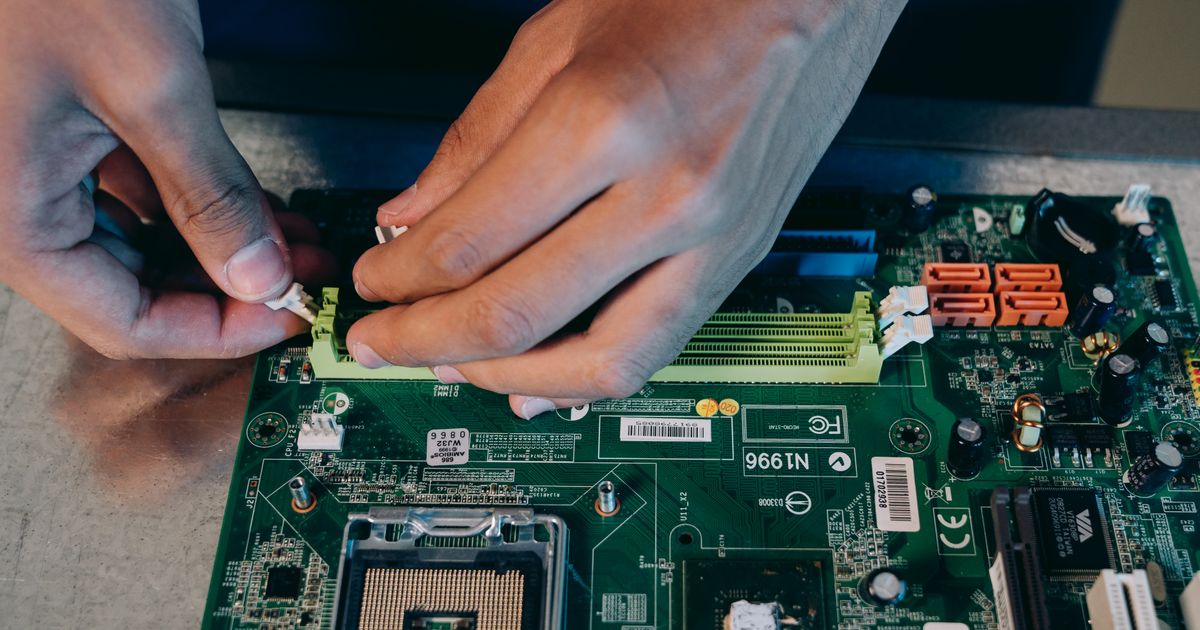
表の前に、並び順の根拠を示します。規格(DDR4→DDR5)を第1キー、同じ規格の中では枚数構成(1枚→2枚)を第2キーに並べています。増設で最初に決まるのは今のPCに挿さる規格で、速度や人気の順に並べても選ぶ順番と噛み合わないためです。
8列の役割もここで宣言しておきます。この表で候補を絞り込む列は「規格」「合計容量」「枚数構成」「速度」「CASレイテンシ」の5つです。残る3列のうち「型番」「ブランド」は行を特定するための列、「対応する本体タイプ」はノート用を除外するための列で、3件を比べる軸ではありません。
| 型番 | ブランド | 規格 | 合計容量 | 枚数構成 | 速度 | CASレイテンシ | 対応する本体タイプ |
|---|---|---|---|---|---|---|---|
| CT16G4DFRA32A | Crucial(クルーシャル) | DDR4 | 16GB | 16GB×1枚 | 3200MT/s(PC4-25600) | CL22 | デスクトップ用 |
| SP032GBLFU320F22 | シリコンパワー(SP Silicon Power) | DDR4 | 32GB | 16GB×2枚 | 3200(PC4-25600) | CL22 | デスクトップPC用 |
| CMK32GX5M2B5200C40 | CORSAIR | DDR5 | 32GB | 16GB×2枚 | 最大5200MHz対応 | CL40 | デスクトップPC用 |
この表の読み方を6点に整理します。上から順になぞれば、自分の環境で残る行が決まります。
- 規格の列が合わない行は、他の列の評価に関わらず候補から外れます。DDR4のPCにDDR5の行、DDR5のPCにDDR4の行を持ち込むことはできません。
- 速度は商品ページの表記のまま載せています。MT/sとMHzの表記ゆれがあり、規格をまたいだ数値の直接比較はしません。
- 「対応する本体タイプ」の列は3行とも同じ値です。3件を比べるための列ではなく、ノート用は形状が違うので、この3件はノートのゲーミングPCには使えないと判定するための列です。
- 動作電圧・XMP/EXPO対応・ピン数は、3件すべての商品ページで確認できるわけではないため列に立てていません。各モデルの読み解きで個別に触れます。
- 商品ページに記載がない項目は、その機能が無いという意味ではなく、公表されていないという意味です。
- CMK32GX5M2B5200C40の本体色はブラックです。色は3件を比べる軸にならないため列に立てていません。
本記事で扱うのは3モデルです。数え方は商品ページ単位で1件ずつ数えました。同じシリーズでも容量や枚数構成が違うものは、別の1件として数えています。スペックが商品ページで確認できるものを候補にしたため、3件という数になりました。
ゲーミングPCのメモリは何GB必要か|公式の動作環境で数値に直答する
公式に公表された必要メモリは、タイトルによって6GBから16GBまで開きがあります。推奨側で32GBを掲げるタイトルもあるため、増設の到達点は16GBか32GBのどちらかで考えます。
| 対象 | 公式の最低メモリ | 公式の推奨メモリ | 出典 |
|---|---|---|---|
| Windows 11(OS本体) | 4GB | 公式の公表なし | Microsoft公式「Windows 11 の仕様とシステム要件」 |
| Apex Legends | 6GB | 8GB | EA公式のPCシステム要件 |
| モンスターハンターワイルズ | 16GB | 16GB | Steam公式ストアのシステム要件 |
| 黒神話:悟空 | 16GB | 16GB | Steam公式ストアのシステム要件 |
| マーベル・ライバルズ | 16GB | 16GB | Steam公式ストアのシステム要件 |
| Palworld/パルワールド | 16GB | 32GB | Steam公式ストアのシステム要件 |
上の数値は2026年9月時点の公式表記です。公表が確認できない欄は「公式の公表なし」としてあり、推定値は入れていません。
16GBで足りる場面と、32GBを狙う場面
この表から読み取れる線引きは2つです。ひとつは、最低16GBを掲げるタイトルが並ぶ以上、16GBは下限側の数字として扱うということです。8GB構成のまま新しめのタイトルを動かしている環境は、増設の対象になります。
もうひとつは、推奨に32GBを置くタイトルがある点です。Palworldは公式の推奨メモリが32GBです。配信ソフトや録画ソフト、ブラウザを同時に開く使い方なら、32GBが到達点になります。逆に、遊ぶタイトルの推奨がすべて16GBで、同時に開くソフトが少ないなら、16GBで区切って構いません。
ここでフレームレートが何fps上がるという数字は書きません。実測していない数値を目安として置くと、判断がぶれるためです。表の数字と自分の環境を突き合わせて決めます。
OSと常駐ソフトが使う分を差し引いて考える
Windows 11の最低メモリは4GBです(出典:Microsoft公式「Windows 11 の仕様とシステム要件」)。ゲームの必要メモリとOSが使う分は別立てで積み上がるため、タイトルの必要メモリがそのまま搭載量になるわけではありません。常駐しているセキュリティソフトやランチャー、ブラウザのタブもここに乗ります。
今の使用量は、タスクマネージャーの「パフォーマンス」から「メモリ」を開けば確認できます。この画面には搭載量と使用中の量に加えて、使用中のスロット本数と動作している速度も出ます。増設の判断に必要な数字がひととおり揃うので、比較表に戻る前にここを開いておきます。
表のどの列を先に見るか|増設の注意点は4つの列に集まっている

増設の注意点は、比較表の「規格」「合計容量」「枚数構成」「対応する本体タイプ」の4列にほぼ集約されます。この4列で候補を絞ってから、最後に「速度」「CASレイテンシ」を見る順番が、判断の回り道を減らします。
まず「規格」の列を見る|DDR4とDDR5は差し替えできない
DDR4とDDR5は基板の切り欠きの位置が違い、DDR4スロットにDDR5は挿さりません。比較表の規格列が今のPCと違う行は、その時点で候補から外れます。ここを外すと、届いた製品が物理的に入らないという結果になります。
今の規格は、タスクマネージャーの「メモリ」画面に表示されます。表示が出ない環境では、マザーボードまたはPC本体の製品ページにある対応メモリの欄で確認します。比較表の3件はDDR4が2件、DDR5が1件なので、規格が決まった時点で候補は2件か1件に減ります。
次に「合計容量」と「枚数構成」の列を見る|1枚足すか、セットで入れ替えるか
比較表の3件のうち、1枚構成は1件(CT16G4DFRA32A)、2枚構成は2件(SP032GBLFU320F22/CMK32GX5M2B5200C40)です。この違いが、そのまま作業の内容の違いになります。
スロットが2本しかないPCで2枚セットを買うと、今挿さっているメモリを外すことになります。空きスロットの本数を先に数えておけば、1枚を足す方法で済むのか、セットで入れ替えるのかがその場で決まります。空きが1本以上あるなら1枚構成の行が選べますし、空きが無いなら2枚構成の行で組み直す形になります。
デュアルチャネルは、同じ規格・同じ容量の2枚で組むのが基本です。2枚セットの製品が選ばれやすいのはこのためです。ここでは速度が何%変わるという数字は扱わず、構成の考え方までにとどめます。
「対応する本体タイプ」の列を見る|デスクトップ用とノート用は形状が違う
比較表の3件はいずれもデスクトップ用です(商品ページの表記は「デスクトップ用」または「デスクトップPC用」)。この列は3行とも同じ値なので、3件を比べる列ではなく、ノートを除外するための列として使います。
デスクトップ用とノート用は基板の形状が違い、そのまま差し替えることはできません。この3件はノートのゲーミングPCには使えません。ノートで増設を考えている場合は、この3件から離れて機種側の仕様を確認するところから始めます。
ピン数は比較表の列に立てていません。3件すべての商品ページで確認できるわけではないためです。CT16G4DFRA32AはUDIMM 288pinです。SP032GBLFU320F22は288Pinです。CMK32GX5M2B5200C40はピン数が商品ページに記載がありません(DDR5用のスロットに合わないという意味ではありません)。
「速度」と「CASレイテンシ」の列は世代をまたいで比べない
比較表では、DDR4の2件がCL22、DDR5の1件がCL40です。数字を単独で見るとDDR5側が不利に見えますが、CASレイテンシはクロックとセットで意味が決まる指標です。DDR4とDDR5の間で、この数字を直接比べる読み方はしません。
速度の列も同じです。「3200MT/s(PC4-25600)」「3200(PC4-25600)」「最大5200MHz対応」は、いずれも商品ページの表記どおりに載せています。単位や書き方が揃っていないため、換算した独自の数値を作らず、同じ規格の行どうしで見比べる使い方にとどめます。
比較表の3モデルを条件別に読み解く

ここからは表の行をひとつずつ開きます。増設用のおすすめとして挙げるのは3モデルで、それぞれ向く条件と向かない条件を必ず書きます。表に列を立てなかった項目は、この節で個別に補います。
CT16G4DFRA32A(Crucial)|今の1枚を残して16GBを足す構成
▼ 各ストアで最新価格・在庫をチェック
CT16G4DFRA32A(Crucial)の基本情報
比較表の1行目です。DDR4/16GB/16GB×1枚/3200MT/s(PC4-25600)/CL22/デスクトップ用という並びで、3件のうち1枚構成はこの行です。今挿さっているDDR4メモリを外さずに、空きスロットへ16GBを足す使い方に噛み合います。
表に列を立てていない項目を補います。CT16G4DFRA32AのピンはUDIMM 288pinです。動作電圧とXMP/EXPO対応は商品ページに記載がありません。
CT16G4DFRA32A(Crucial)の主要スペック
| 規格 | DDR4 |
| 合計容量 | 16GB |
| 枚数構成 | 16GB×1枚 |
| 速度 | 3200MT/s(PC4-25600) |
| CASレイテンシ | CL22 |
| ピン | UDIMM 288pin |
| 対応する本体タイプ | デスクトップ用 |
| 動作電圧 | 商品ページに記載なし |
| XMP・EXPO対応 | 商品ページに記載なし |
SP032GBLFU320F22(シリコンパワー)|DDR4機を32GBの2枚組に入れ替える構成
▼ 各ストアで最新価格・在庫をチェック
SP032GBLFU320F22(シリコンパワー)の基本情報
比較表の2行目です。DDR4/32GB/16GB×2枚/3200(PC4-25600)/CL22/デスクトップPC用という並びで、1行目と同じDDR4・同じCL22のまま、合計容量と枚数構成が変わります。DDR4のデスクトップを32GBへ引き上げつつ、同じ構成の2枚で揃えたい場合に噛み合う行です。
表に列を立てていない項目を補います。SP032GBLFU320F22のピンは288Pin、動作電圧は1.2Vです。動作電圧が分かるのは3件のうち1件で、それがこの行です。
SP032GBLFU320F22(シリコンパワー)の主要スペック
| 規格 | DDR4 |
| 合計容量 | 32GB |
| 枚数構成 | 16GB×2枚 |
| 速度 | 3200(PC4-25600) |
| CASレイテンシ | CL22 |
| ピン | 288Pin |
| 動作電圧 | 1.2V |
| 対応する本体タイプ | デスクトップPC用 |
| XMP・EXPO対応 | 商品ページに記載なし |
CMK32GX5M2B5200C40(CORSAIR)|DDR5対応マザーで32GBにする構成
▼ 各ストアで最新価格・在庫をチェック
CMK32GX5M2B5200C40(CORSAIR)の基本情報
比較表の3行目です。DDR5/32GB/16GB×2枚/最大5200MHz対応/CL40/デスクトップPC用という並びで、3件のうちDDR5はこの行です。本体色はブラックです。DDR5対応のマザーボードで32GBを狙う場合に、比較表で残るのはこの行になります。
表に列を立てていない項目を補います。CMK32GX5M2B5200C40はIntel XMPに対応します。ピン数と動作電圧は商品ページに記載がありません。
CMK32GX5M2B5200C40(CORSAIR)の主要スペック
| 規格 | DDR5 |
| 合計容量 | 32GB |
| 枚数構成 | 16GB×2枚 |
| 速度 | 最大5200MHz対応 |
| CASレイテンシ | CL40 |
| XMP対応 | Intel XMP対応 |
| 本体色 | ブラック |
| 対応する本体タイプ | デスクトップPC用 |
| ピン数 | 商品ページに記載なし |
| 動作電圧 | 商品ページに記載なし |
メモリ増設のやり方|作業の前に控える値と、挿してからの確認
作業に入る前に、比較表の「規格」「枚数構成」の列と今のPCを突き合わせておきます。ここが合っていないと、手順どおりに作業しても挿さりません。やり方そのものより、事前に控える値のほうが結果を左右します。
作業前に控える3つの値
控えるのは次の3つです。①今の規格(DDR4かDDR5か)②搭載量とスロット本数(空きが何本あるか)③マザーボードの最大搭載容量。①はタスクマネージャーの「メモリ」画面、②は同じ画面の「使用中のスロット」、③はマザーボードまたはPC本体の製品ページで確認できます。
この3つが埋まったら比較表に戻ります。①で行が2件か1件に絞られ、②で1枚構成の行を選べるかどうかが決まり、③で狙う合計容量が上限に収まるかが分かります。判定はこの順番で進めれば一本道になります。
増設の手順
- PCをシャットダウンし、電源ケーブルを抜いて数十秒置きます。
- サイドパネルを外し、マザーボード上の細長いメモリスロットを確認します。
- スロット両端(機種によっては片側)の固定ツメを外側へ倒して開きます。交換する場合は、今挿さっているメモリのツメを開いて取り外します。
- メモリの切り欠きとスロットの突起を合わせ、両端を均等に垂直へ押し込みます。
- 両端のツメがカチッと戻り、基板が水平に収まっていることを確認します。
- サイドパネルを戻し、ケーブルをつないで起動します。
作業前に金属部分へ触れて放電しておきます。静電気は部品の故障につながりやすい要素です。基板の端子部分には指で触れず、両端を持って扱います。
BTOやメーカー製の完成品は、開封や増設の扱いが購入元の規定で決まります。作業に入る前に、購入元の規定を確認しておきます。
挿したあとの確認|搭載量とデュアルチャネル動作を見る
起動したら、タスクマネージャーの「メモリ」画面で搭載量・速度・使用中のスロットを確認します。同じ値はBIOS/UEFIの画面でも確認できます。狙った合計容量になっていれば、物理的な作業はここで完了です。
XMP/EXPOを有効にしていない状態では、メモリは定格クロックで動きます。XMP/EXPO対応は3件すべての商品ページで確認できるわけではないため比較表の列に立てていませんが、CMK32GX5M2B5200C40はIntel XMPに対応します。他の2件は、XMP/EXPO対応が商品ページに記載がありません。
Web上では、作業自体は想像より手早く終わったという声と、同時作業が軽くなったという声が見られます。一方で、規格を取り違えて挿さらなかった、起動後に容量が想定どおり表示されずに慌てた、という失敗の声も見られます(※傾向の要約)。
メモリ増設の効果が出る場面と、出にくい場面
効果はメモリが不足しているときに現れます。足りている状態で増やしても、増えた分は使われずに空いたままになります。増設を決める前に、自分がどちらの状態にいるのかを切り分けます。
効果が出やすい場面
ひとつ目は、ゲームと配信ソフト・ブラウザ・ボイスチャットを同時に開いている使い方です。ふたつ目は、必要メモリ16GBのタイトルを8GB構成で動かしている状態です。みっつ目は、常駐ソフトやブラウザのタブが多く、ゲームを起動する前から使用量が積み上がっている環境です。
いずれも、この記事の公式動作環境の表に載っている数字へ届いていないケースです。上がり幅を数値で示すことはしません。表の必要メモリと今の搭載量を突き合わせて、届いていないなら増設の対象、と判断します。
効果が出にくい場面
すでに必要メモリを満たしていて、重さの原因がGPUやCPU、ストレージ側にある場合です。このケースでは、容量を増やしても変化しにくい要素になります。同じ重さでも原因が違えば、打ち手も変わります。
切り分けの手順はシンプルです。タスクマネージャーでメモリ使用率が上限に張り付いていないなら、増設より先に別の要因を疑います。張り付いているなら、公式動作環境の表と突き合わせて到達点を16GBか32GBに決め、比較表に戻ります。
外付けでメモリは増やせるのか|USB接続の可否を先に片づける
比較表の「規格」と「対応する本体タイプ」の列が示すとおり、メモリはマザーボードのスロットに挿す部品で、規格と本体タイプが合う行しか使えません。ここから、外付けについての答えも決まります。
メモリはマザーボード上のスロットに直接挿す部品で、USBで後付けして搭載量を増やす方式はありません。外付けの機器を増設用メモリとして探しても、比較表の3件のような形で置き換わるものは見つかりません。
混同されやすいのが、外付けSSDやUSBメモリによる高速化との違いです。ストレージ側をキャッシュとして使う仕組みは、読み書きの待ち時間に働きかけるもので、搭載メモリの量を増やすものではありません。公式動作環境の表にある必要メモリを満たす手段にはならないため、別の話として切り分けます。
なお、ノートPCやスロットを持たない機種(メモリが基板へ直付けされた構成)では、そもそも増設という選択肢が取れない場合があります。機種ごとの仕様は本記事では断定しません。本体側の製品ページでスロットの有無を確認するところから始めます。
ゲーミングPCのメモリ増設でつまずきやすいポイント
メモリ増設の値段はどう見積もればいい?
値段は規格・合計容量・枚数構成で分かれます。比較表のこの3列を見て自分に当てはまる行を決めてから、販売ページで執筆時点の目安を確認する順番が確実です。行が決まっていない状態で価格を見比べても、挿さらない行の数字を眺めることになります。なお、作業を店に依頼する場合は、部品代とは別に工賃が発生します。
今挿さっているメモリと違うメーカーを足しても大丈夫?
規格・速度・容量構成をそろえるのが基本です。異なる製品を混在させた場合、デュアルチャネルの条件から外れたり、動作が安定しないことがあります。確実性を優先するなら、2枚セットの製品へまとめて入れ替える形にします。比較表では、2枚構成が2件、1枚構成が1件です。
BTOやメーカー製のゲーミングPCでも増設できる?
スロットに空きがあれば、作業そのものは自作機と同じです。ただし開封や増設の扱いは購入元の規定で決まります。作業前に購入元の規定を確認してください。規定の内容は購入元によって異なるため、本記事では扱いません。
ノートのゲーミングPCでもメモリ増設できる?
機種によってスロットの有無が違います。本記事の比較表の3件はいずれもデスクトップ用です。ノート用とは基板の形状が違うため、この3件はノートには使えません。ノートで増設を考える場合は、本体側の仕様でスロットの有無と対応する規格を確認するところから始めます。
増設後にWindowsで搭載量が正しく表示されないときは?
切り分けは順番に進めます。①挿し込みが浅くないか(両端のツメが戻っているか)②スロットの位置がマザーボードの指定と合っているか③BIOS/UEFIの画面で認識されているか、の順です。①と②は物理的な挿し直しで解決する範囲です。③まで進んで認識されていない場合は、規格と枚数構成をもう一度比較表と突き合わせます。
まとめ|条件別に1つずつ指名する
比較表の8列のうち、判定に効くのは規格・合計容量・枚数構成・速度・CASレイテンシの5列です。空きスロットの本数と今の規格が分かれば、3行のうち残るのは1行か2行になります。そのうえで、条件別に指名します。
今挿さっているDDR4メモリを外さずに搭載量を足すなら Crucial CT16G4DFRA32A(DDR4・16GB×1枚・CL22)です。DDR4のデスクトップを32GBの2枚組に組み直すなら シリコンパワー SP032GBLFU320F22(DDR4・16GB×2枚・1.2V・CL22)です。DDR5対応のマザーボードで32GBにするなら CORSAIR VENGEANCE CMK32GX5M2B5200C40(DDR5・16GB×2枚・Intel XMP対応・CL40)です。
最後にもう一度、規格の列が合わない行は候補になりません。今のPCがDDR4なら上2行、DDR5なら3行目から選びます。何GBを狙うかは、公式動作環境の表で自分が遊ぶタイトルの数字を確認して、16GBか32GBのどちらかに決めます。記事の作成方針や運営者の情報は運営情報ページにまとめています。(GGplay編集部)
関連記事
ゲーミングPCのメモリ増設は本当に効果があるのか、容量の目安や対応規格(DDR4/DDR5)の確認方法、増設手順、おすすめメモリまで初心者向けに解説します。フレームレートやマルチタスクへの影響もまとめました。 続きを見る ゲーミングPCのメモリを外付けで増設できるのか疑問に思っていませんか。本記事ではメモリ増設の正しい仕組み、外付けで増やせない理由、内蔵RAMの選び方や外付けSSDとの違いまで初心者向けにわかりやすく解説します。 続きを見る ゲーミングPCのCPUおすすめ10選を予算別に紹介。Intel・AMDの選び方、コア数やクロックの比較軸、用途別の狙い目を公開スペック情報をもとに整理しました。ゲーミングpc cpu おすすめを探す方向けの比較記事です。 続きを見る
ゲーミングPCのメモリ増設は意味ある?効果・選び方・手順を解説
ゲーミングPCのメモリは外付けで増設できる?正しい増設方法と注意点を解説

ゲーミングPCのCPU人気おすすめ10選|予算別の選び方とIntel・AMD比較