※当サイトはアフィリエイトプログラムを利用しており、記事内に広告(PR)を含む場合があります。
ゲーミングPCの動作が重い、ゲーム中にカクつく——その原因のひとつがメモリ容量の不足かもしれません。とはいえ、いざ増設しようとすると「容量は何GBがいいのか」「DDR4とDDR5はどちらを選ぶのか」「そもそも自分のPCにどれが挿さるのか」と、分からないことだらけです。
この記事では、ゲーミングPCに詳しい当メディア編集部が、メーカー公表情報や口コミをもとにメモリの選び方と人気おすすめ3モデルを容量・規格別に比較しました。結論から言えば、ゲーム中心なら16GB・配信や制作も並行するなら32GBが容量の目安です。そして買う前に自分のPCがDDR4かDDR5かを確認することが、失敗しない最大のコツになります。


📖 目次(タップで開閉)
ゲーミングPCメモリのおすすめ早見表|用途×容量×規格で選ぶ
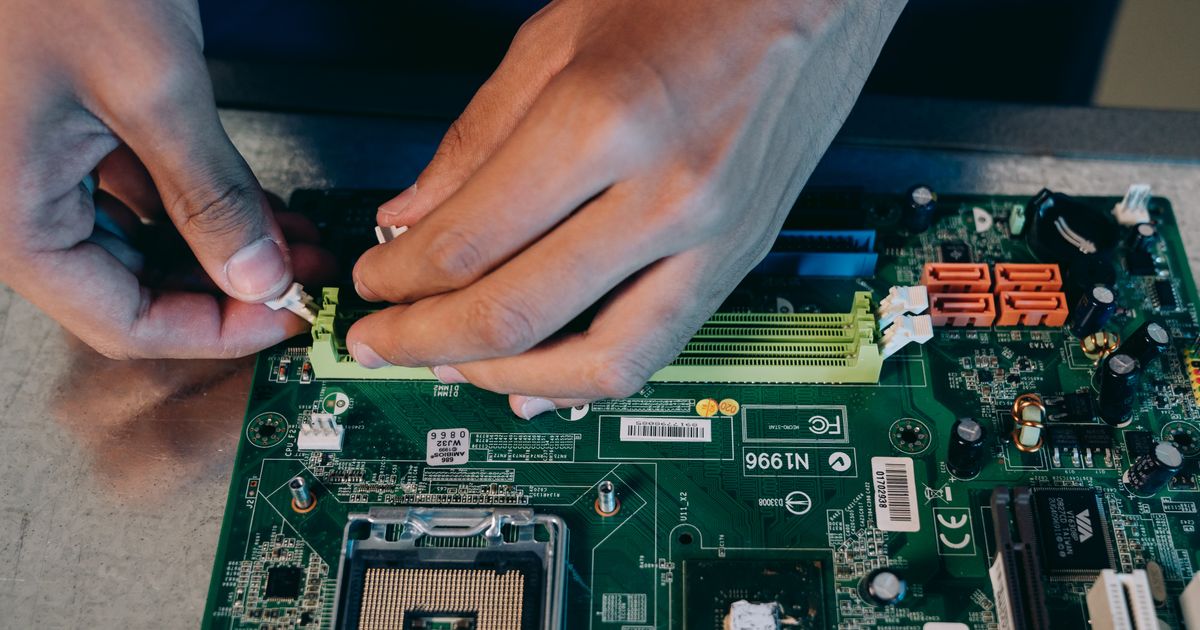
細かい話に入る前に、用途ごとにどれくらいの容量・規格を狙えばよいかを一覧にまとめました。自分の遊び方に近い行を見つけて、そこを出発点にすると選びやすくなります。
| 主な用途 | 推奨容量の目安 | 規格の考え方 | ひとこと |
|---|---|---|---|
| FPS・対戦ゲーム中心 | 16GB | DDR4でも快適/新規で組むならDDR5 | まずは16GBで十分の定番ライン |
| ゲーム+配信・録画を同時 | 32GB | DDR4・DDR5どちらでも可 | 裏で配信ソフトを動かすなら余裕を持たせたい |
| 動画編集・制作も並行 | 32〜64GB | 新規構成ならDDR5が有利 | 重い作業を重ねるほど容量の恩恵が出やすい |
| 軽めのゲーム・普段使い中心 | 8〜16GB | 手持ちPCの規格に合わせればOK | 8GBは現在ではやや心もとないとの声も |
この表はあくまで一般的な目安です。実際に選ぶ前に、必ず自分のPCが対応する規格(DDR4かDDR5か)を確認してください。次の章でその調べ方を解説します。
まず確認|自分のゲーミングPCがDDR4かDDR5かを調べる方法
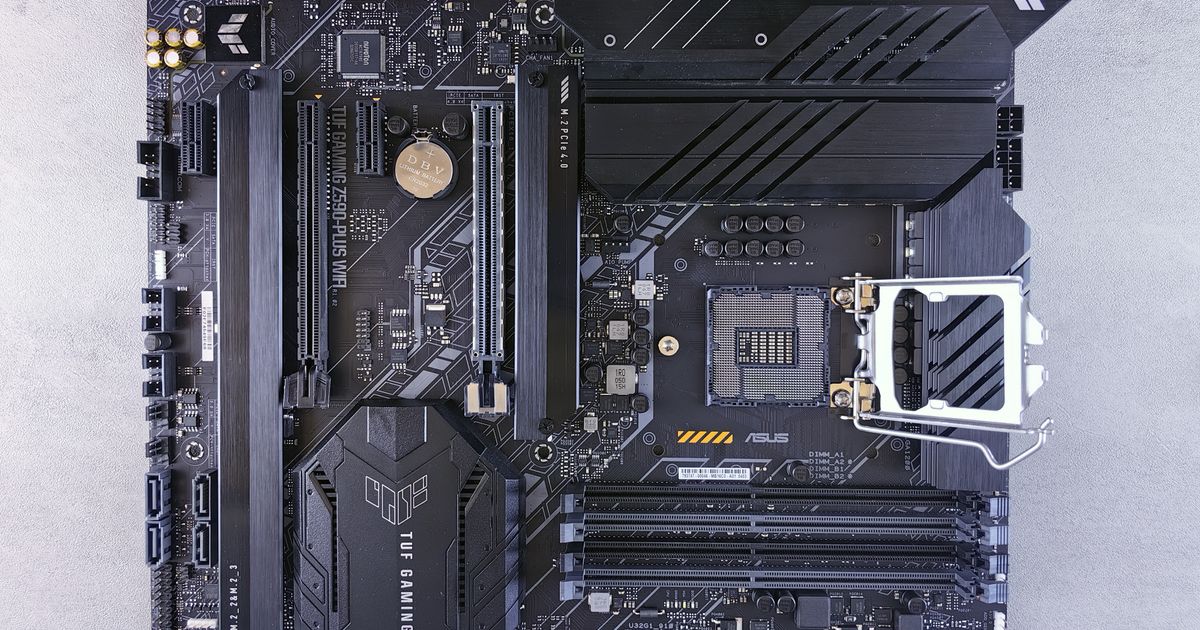
メモリ選びで最初につまずきやすいのが規格の確認です。DDR4とDDR5はマザーボード側で対応が決まっており、合わないメモリは物理的に取り付けできません。買ってから「挿さらなかった」を避けるため、注文前に手元のPCで確認しておきましょう。特別なソフトを入れなくても、Windows標準の機能だけで確認できます。
タスクマネージャーで容量と規格(速度)を確認する手順
Windowsのタスクマネージャーを使えば、今のメモリ容量とおおよその規格を数十秒で確認できます。次の手順で進めてください。
1タスクマネージャーを開く
キーボードで「Ctrl」+「Shift」+「Esc」を同時に押すと、タスクマネージャーが起動します。
2パフォーマンスタブのメモリを選ぶ
上部(または左側)の「パフォーマンス」を開き、「メモリ」の項目をクリックします。右上に搭載容量、下部に「速度」が表示されます。
3速度から規格の見当をつける
速度が2666〜3200MHz前後ならDDR4、4800〜6000MHz前後ならDDR5の目安です。あわせて「使用中のスロット」で空きスロットの有無も確認できます。
速度だけで断定できないケースもあるため、確実を期すならPCやマザーボードの型番で対応メモリ規格を確認すると安心です。空きスロットが「2/4」のように表示されれば、増設の余地があると判断できます。
DDR4とDDR5は物理的に互換性がない|挿し間違いは起きない
「間違えてDDR5をDDR4のPCに挿してしまわないか」と不安に感じるかもしれませんが、その心配は不要です。DDR4とDDR5は切り欠き(ノッチ)の位置が異なり、規格の合わないスロットには物理的に挿さらない設計になっています。無理に押し込まない限り、挿し間違いで壊れることはありません。
裏を返せば、規格が合っていなければそもそも装着できないということです。だからこそ、購入前の規格確認が何より大切になります。
ゲーミングPCメモリの選び方【容量・規格・メーカーの3軸】

規格の見当がついたら、「容量」「規格」「メーカー」「枚数構成」の観点で候補を絞り込みます。ひとつずつ見ていきましょう。
容量で選ぶ|16GB・32GB・64GBそれぞれの目安
もっとも多い疑問が「結局何GB積めばいいのか」です。用途別のざっくりした目安は次の通りです。
- 16GB=多くの最新ゲームを標準的に楽しむラインで、純粋にゲーム中心ならまず十分
- 32GB=配信・録画やブラウザ多数起動をゲームと並行する人に安心の容量
- 64GB以上=動画編集など本格的な制作作業も重ねる専門用途向け
ゲームだけの用途では16GBと32GBの体感差が出にくい場合もある一方、配信や制作を並行するほど大容量の恩恵が出やすくなります。8GBは現在のゲーミング用途ではやや心もとないという評価が多く、これから選ぶなら16GB以上をおすすめします。
規格で選ぶ|DDR4とDDR5の違いと速度の考え方
DDR4とDDR5はメモリの世代を表す規格です。DDR5は理論上の帯域幅が広く、最新世代のCPUプラットフォーム向けに主流になりつつあります。ただし「DDR5にすればゲームが必ず速くなる」というわけではなく、実際の体感は環境や用途に左右されます。
すでにDDR4のPCを使っているなら、無理にDDR5へ乗り換えるより手持ち規格のDDR4メモリを足すほうが現実的なことも多くあります。これから新しく組む・買い替えるなら、将来性を見てDDR5対応モデルを軸に検討するとよいでしょう。
メーカーで選ぶ|Crucial・CORSAIR・シリコンパワーなど定番ブランド
メモリは相性や安定性が気になるパーツなので、実績のある定番ブランドから選ぶと安心感があります。Crucial・CORSAIR・シリコンパワーなどは増設用メモリとして広く流通し、口コミでも扱いやすいと評判のブランドです。
コスパ重視ならシリコンパワーやCrucial、ゲーマー向けの安定性や見た目も重視するならCORSAIRのVENGEANCEシリーズなど、用途と予算に合わせてブランドを選ぶのがおすすめです。
枚数構成で選ぶ|1枚差しより2枚組(デュアルチャネル)が有利
同じ32GBでも、「32GB×1枚」より「16GB×2枚」のほうが有利の場面があります。2枚組で動く「デュアルチャネル」構成にすると、メモリの帯域幅が広がりやすいと言われているためです。特にグラフィック内蔵のCPU環境では差が出やすくなります。
これから容量を増やすなら、できるだけ同一モデルの2枚組キットを選ぶと相性トラブルを避けやすく、デュアルチャネルの恩恵も受けやすくなります。
ゲーミングPC向けメモリ人気おすすめ3選
ここでは、増設用メモリとして実績があり口コミでも評価されているモデルを、規格・容量別に3点厳選しました。価格は執筆時点の目安であり変動しますので、最新価格・在庫は各ストアのリンクよりご確認ください。
第1位:Crucial 16GB DDR4-3200(Crucial)
▼ 各ストアで最新価格・在庫をチェック
Crucial 16GB DDR4-3200の基本情報
DDR4規格の16GBシングルモジュールで、コスパ重視のゲーミングPC増設として支持されている定番モデルです。Crucialは安定動作の評判が高いブランドとして知られ、DDR4世代のPCを16GBに増設・補強したい方の第一候補に挙がりやすい製品です。まずは無理なく標準ラインの容量を確保したい人に向いています。
Crucial 16GB DDR4-3200の主要スペック
| 規格 | DDR4 |
| 容量 | 16GB(1枚) |
| 枚数構成 | シングル |
| 動作クロック | 3200MT/s |
Crucial 16GB DDR4-3200の口コミ
利用者の評価で目立つのは「価格の割に安定性が高い」「DDR4メモリの定番」という点です。一方で「導入前に自分のPCがDDR4かどうか確認が必要」という点は課題として挙がっています。
第2位:シリコンパワー DDR4-3200 32GB キット(Silicon Power)
▼ 各ストアで最新価格・在庫をチェック
シリコンパワー DDR4-3200 32GB キットの基本情報
16GB×2枚で合計32GBを構成できる、コスパと大容量を両立したDDR4のデュアルチャネルキットです。2枚組で動作するため、同容量の1枚差しより帯域幅を確保しやすくなります。ゲームに加えて配信・録画も並行して楽しみたいDDR4世代のユーザーに向いた1組です。
シリコンパワー DDR4-3200 32GB キットの主要スペック
| 規格 | DDR4 |
| 容量 | 32GB(16GB×2) |
| 枚数構成 | デュアルチャネル |
| 動作クロック | 3200MT/s |
シリコンパワー DDR4-3200 32GB キットの口コミ
購入者からは「32GBをこの価格で揃えられる」「デュアルチャネルで体感が上がった」という評価が集まっています。ただし「空きスロットの数を先に確認しておくと安心」という点を指摘する声もあります。
第3位:CORSAIR VENGEANCE DDR5 32GB キット(CORSAIR)
▼ 各ストアで最新価格・在庫をチェック
CORSAIR VENGEANCE DDR5 32GB キットの基本情報
最新世代のDDR5規格を採用した、これからDDR5プラットフォームで組む・増設する方向けの高速メモリキットです。CORSAIRのVENGEANCEシリーズはゲーマー向けの信頼性で知られ、DDR5への移行を検討している方の選択肢に挙がりやすい製品です。将来性を重視して新しく構成を組む人に向いています。
CORSAIR VENGEANCE DDR5 32GB キットの主要スペック
| 規格 | DDR5 |
| 容量 | 32GB(16GB×2) |
| 枚数構成 | デュアルチャネル |
| 動作クロック | 5200MHz |
CORSAIR VENGEANCE DDR5 32GB キットの口コミ
使い手の評価では「DDR5でも安定して動く」「相性問題が少ない印象」という点が支持されています。留意点としては「DDR4のPCには使えないので規格確認は必須」という評価が挙げられています。
ゲーミングPC向けメモリの人気おすすめ比較表まとめ
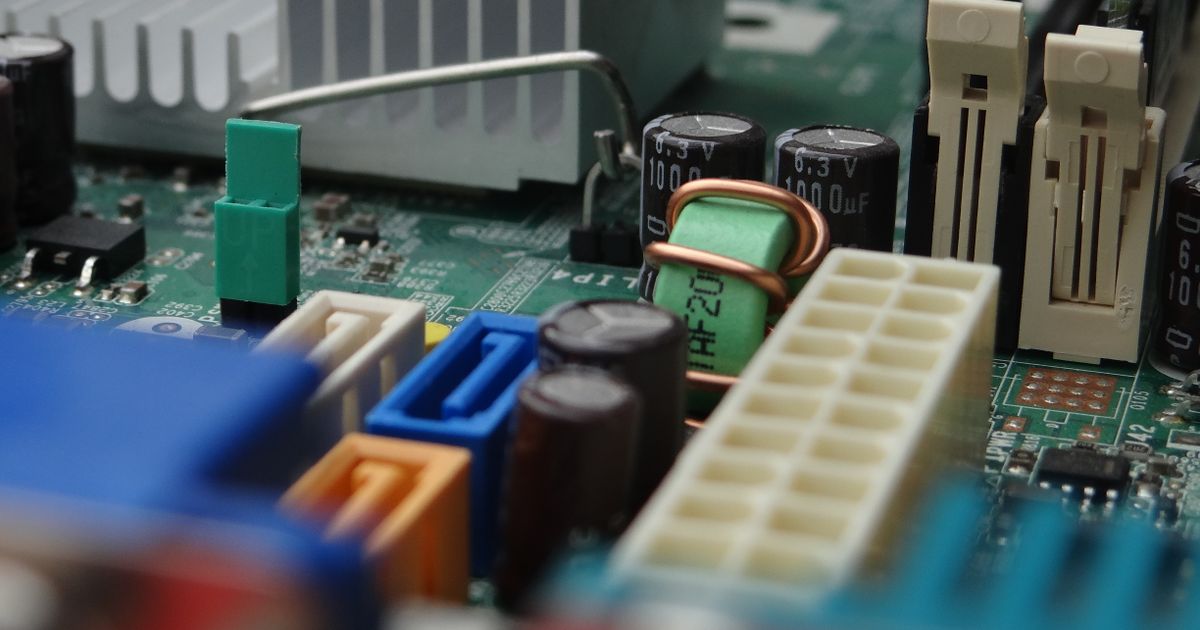
3モデルの位置づけを一覧にまとめました。まず自分のPCの規格(DDR4/DDR5)に合う行から選ぶのが失敗しないコツです。
| 製品名/ブランド | 規格 | 容量 | 枚数構成 | 位置づけ | 商品 |
|---|---|---|---|---|---|
| Crucial 16GB DDR4-3200(Crucial) | DDR4-3200 | 16GB | 1枚(シングル) | コスパ定番・入門増設 | 商品を見る |
| シリコンパワー DDR4-3200 32GB キット(Silicon Power) | DDR4-3200 | 32GB(16GB×2) | デュアルチャネル | 大容量コスパ重視 | 商品を見る |
| CORSAIR VENGEANCE DDR5 32GB キット(CORSAIR) | DDR5-5200 | 32GB(16GB×2) | デュアルチャネル | 最新規格・高クロック | 商品を見る |
メモリ増設の手順と失敗しないための注意点
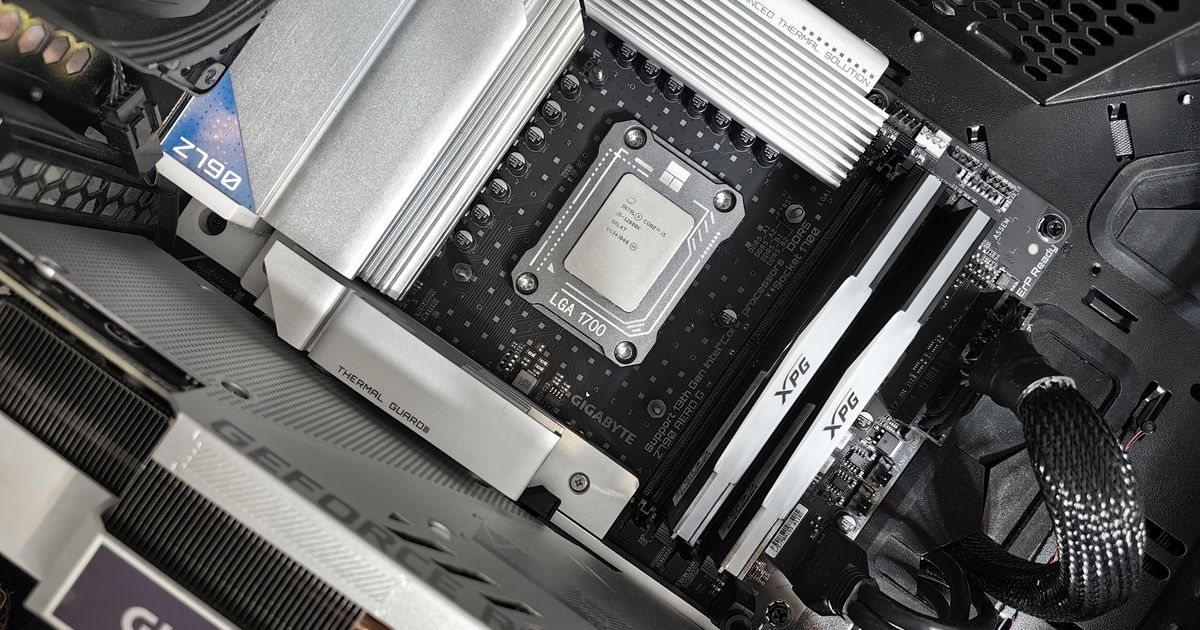
メモリは規格さえ合えば、比較的自分で増設しやすいパーツです。ここでは基本の手順と、増設でつまずきやすいポイントを整理します。
増設の基本手順|対応スロット・静電気対策・BIOS認識の確認
デスクトップPCへの増設は、次の流れが基本です。作業前に必ず電源を切り、コンセントも抜いておきましょう。
1対応スロットと空きを確認する
マザーボードが対応する規格・最大容量・スロット数を事前に確認します。空きスロットに挿すのか、既存を差し替えるのかを決めておきます。
2静電気対策をして装着する
金属部に触れて放電するなど静電気対策をしたうえで、切り欠きの向きを合わせ、両端のツメが「カチッ」と留まるまでしっかり挿し込みます。
3BIOSとOSで認識を確認する
起動後、BIOS(UEFI)やタスクマネージャーで容量が正しく増えているかを確認します。認識されない場合は挿し直しやスロット位置の見直しを行います。
2枚組をデュアルチャネルで動かすときは、マザーボードの指定スロット(例:2番と4番など)に挿す必要がある点にも注意してください。指定は製品マニュアルで確認できます。
増設で後悔しがちな失敗パターン(規格違い・スロット不足・ノート非対応・混在)
増設でありがちな失敗を先に知っておくと、ムダな出費を避けられます。特に多いのが規格違いの購入と、スロット・対応の見落としです。
増設で延命か買い替えか|古いPCに投資する前の判断目安
古いPCの場合、「メモリを足して延命するか、いっそ買い替えるか」で迷うこともあります。判断のヒントはボトルネックがメモリだけかどうかです。CPUやグラフィックボードも力不足なら、メモリだけ増やしても体感は大きく変わりにくくなります。
目安として、DDR4世代でCPU・GPUにまだ余力があるなら増設で延命する価値が高い一方、複数のパーツが同時に古びているなら、パーツ単位の投資より買い替えを検討したほうが結果的に納得しやすいことが多いでしょう。増設費用が本体価格に見合うかを、一度立ち止まって考えるのがおすすめです。
ゲーミングPCのメモリに関するよくある質問(FAQ)

ゲーミングPCのメモリは16GBで足りますか?
純粋にゲームを楽しむだけなら、多くの最新タイトルは16GBで快適に動作するとされており、16GBが標準的なラインです。ただし、配信や録画、ブラウザを多数起動しながら使うなら32GBが安心です。
メモリは32GBと64GBのどちらがおすすめですか?
ゲームと配信・動画編集を並行する程度なら32GBで余裕を持ちやすく、多くの人にとってはまず32GBがおすすめです。64GBは本格的なクリエイティブ作業や大規模な制作など、明確に大容量を要する専門用途向けで、ゲーム中心の用途では体感差が出にくくなります。
メモリのおすすめメーカーはどこですか?
Crucial・CORSAIR・シリコンパワーなどが、増設用メモリの定番として広く流通し口コミでも扱いやすいと評判のブランドです。コスパ重視ならシリコンパワーやCrucial、ゲーマー向けの安定性を重視するならCORSAIRなど、用途と予算で選ぶとよいでしょう。
メモリは後から増設できますか?
デスクトップPCは増設しやすいモデルが多い一方、ノートPCや一部モデルはメモリが直付けで増設できないこともあります。増設が難しい場合は、購入時の容量選びが特に重要になります。
DDR4とDDR5はどちらを選べばいいですか?
自分のPCのマザーボードが対応する規格に合わせるのが大前提です。DDR4とDDR5は物理的に互換性がなく、差し間違えることはありません。これから最新世代CPUで新しく組む・買い替えるなら、将来性を見てDDR5対応モデルを軸に検討すると安心です。
まとめ|まず規格を確認し、用途に合う容量のメモリを選べば失敗しない
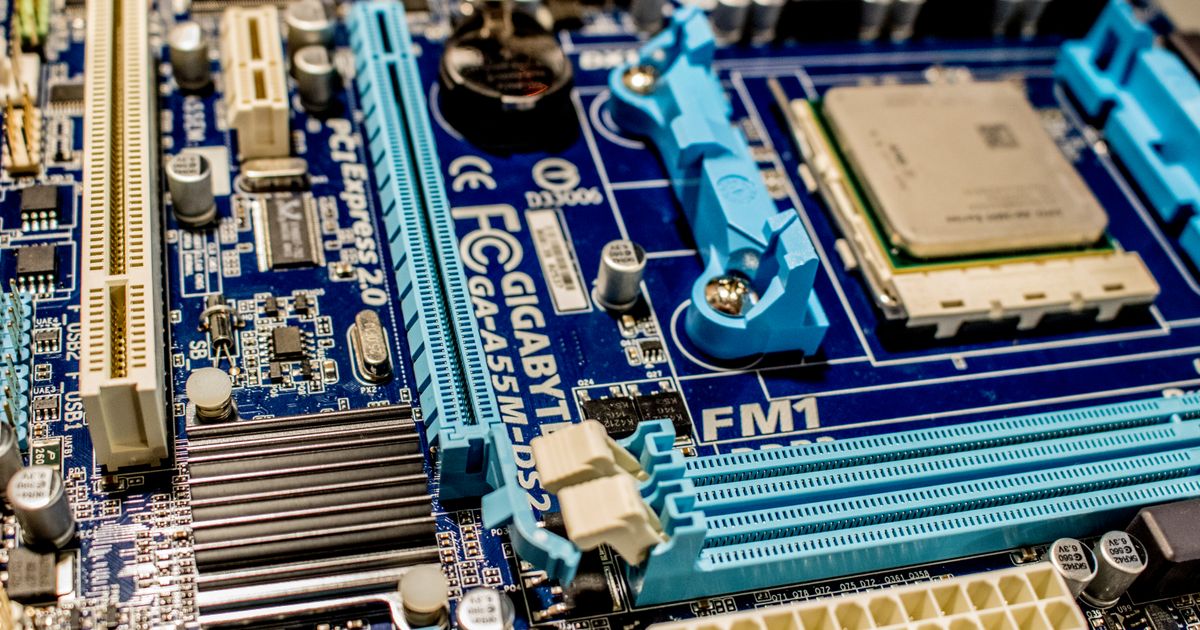
ゲーミングPCのメモリ選びは、順番さえ守れば難しくありません。最後に要点を整理します。
- 選ぶ順番は「規格を確認→容量を決める→製品を選ぶ」が基本
- 買う前にタスクマネージャーでDDR4かDDR5かと空きスロットを確認する
- 容量はゲーム中心なら16GB、配信や制作も並行するなら32GBが安心の目安
- 同容量なら2枚組のデュアルチャネルキットが帯域面で有利
- 増設は規格違い・スロット不足・ノート非対応・混在に注意。価格は変動するため各ストアで最新情報を確認
メモリは規格が合えば自分で増設しやすいパーツのひとつです。まずは手元のPCの規格を確認したうえで、今回ご紹介した3モデルを比較してみてください。
関連記事
ゲーミングPCのメモリとは何か、最低限の目安・どれくらい必要かを分かりやすく解説。8GB・16GB・32GBの違い、DDR4/DDR5の選び方、用途別の推奨容量まで公開情報をもとに網羅します。 続きを見る ゲーミングPCのグラボを予算・解像度別に選ぶ方法を解説。フルHD向けエントリーからWQHD入口、型落ちで狙うコスパ枠まで人気おすすめ8選を比較し、単体購入か完成品PCかの判断も紹介します。 続きを見る ゲーミングPCのCPUおすすめ10選を予算別に紹介。Intel・AMDの選び方、コア数やクロックの比較軸、用途別の狙い目を公開スペック情報をもとに整理しました。ゲーミングpc cpu おすすめを探す方向けの比較記事です。 続きを見る
ゲーミングPCのメモリとは?目安・選び方を徹底解説
ゲーミングPCのグラボ人気おすすめ8選|予算・解像度別に選ぶ
ゲーミングPCのCPU人気おすすめ10選|予算別の選び方とIntel・AMD比較