※当サイトはアフィリエイトプログラムを利用しており、記事内に広告(PR)を含む場合があります。
LANケーブルを引けない部屋でゲーミングPCを使うとき、最初の関門は設定ではありません。そのPCに無線LANが載っているかどうかです。
そこで市販のゲーミングPCの商品ページ21件を1件ずつ数え、無線LANがどこまで書かれているかを先に確認しました。結論は3つです。商品ページに無線LAN(Wi-Fi)の表記があったのは21件中1件。形状はデスクトップの表記が18件、ノートPCの表記が1件。だから確認は、商品ページ→メーカー公式スペック表→それでも分からなければ子機、の3段で進めます。
以下、集計→数え方→公式突合→手順→子機→置き方と配線→確認状況で見る6台→21件の一覧表→質問の順です。数え単位は商品ページ単位で、価格の具体額と遅延の数値は扱いません。
📖 目次(タップで開閉)
- 1. ゲーミングPCの無線接続でまず確認するのは「PC側に無線LANがあるか」|商品ページ21件の集計
- 2. この集計の数え方|何を数え、何を数えなかったか
- 3. メーカー公式スペック表で無線LANを突き合わせた結果|4機種中3機種で規格名まで確認
- 4. WindowsでゲーミングPCを無線接続する手順|SSIDを選んでパスワードを入れるまで
- 5. 無線LANが内蔵されていないときの子機|USB型とPCIe内蔵カード型
- 6. ゲーミングPCの置き方と配線|重量の表記があるのは21件中4件
- 7. 無線の確認状況で見るゲーミングPC6台
- └ 【商品ページに無線LANの表記がある1台】TOPGRO T1 MAX(TOPGRO)
- └ 【公式スペック表で無線LANとBluetoothまで確認できたタワー】ASUS TUF Gaming TM500MH(ASUS)
- └ 【21件で唯一のノートPC表記】GALLERIA RL7C-R35-5N(GALLERIA)
- └ 【重量の表記があるタワー|公式で無線LANまで確認】ASUS TUF Gaming T500MV(ASUS)
- └ 【公式でも無線LANを確認できなかった据え置き型】ASUS ROG G700 GM700TZ(ASUS)
- └ 【後から内蔵カードを検討する起点】DARUMA RTX 3050搭載モデル(DARUMA)
- 8. 集計した21件の一覧表|無線LANの表記と形状で見比べる
- 9. ゲーミングPCの無線接続方法で購入前によく聞かれること
- 10. まとめ|確認の順番と、条件別に選ぶ1台
- 11. 関連記事
ゲーミングPCの無線接続でまず確認するのは「PC側に無線LANがあるか」|商品ページ21件の集計

ゲーミングPCの無線接続方法を調べる前に、確認する項目を件数で決めます。
| 確認項目 | 表記があった件数 | 表記がなかった件数 | 表記されていた値 |
|---|---|---|---|
| 無線LAN(Wi-Fi) | 1件 | 20件 | Wi-Fi 6E |
| 有線LAN | 1件 | 20件 | 2.5G LAN |
| Bluetooth | 0件 | 21件 | — |
| 形状(デスクトップ・ノートPCの表記) | デスクトップ18・ノートPC1 | 2件 | — |
| 重量 | 4件 | 17件 | 5.9kg・15.75kg |
商品ページに無線LANの表記があったのは21件中1件|残る20件は表記なし
無線LAN(Wi-Fi)の表記があったのは21件中1件で、値は Wi-Fi 6E。残る20件に表記はありません。有線LANの表記があったのも21件中1件で、値は 2.5G LAN で、同じ商品ページに並んでいます(編集部集計・対象21商品ページ・2026年9月時点)。
Bluetoothはさらに極端で、表記があったのは21件中0件です。商品ページを読み込んでも、無線でつなげるかは20件で決まりません。
「表記なし」は非搭載ではない|次に見るのはメーカーの公式スペック表
表記が無いことと非搭載は別物です。商品名は書ける文字数が限られるため、無線LANを内蔵していても商品名に出てこない商品は珍しくありません。
ですから20件を「無線LANが無いPC」とは読みません。次に見るのはメーカーの公式スペック表です。今回は4機種で確認し、うち3機種で規格名まで判明しました。
デスクトップの表記18件・ノートPCの表記1件|形状で確認の手間が変わる
形状はデスクトップの表記が18件、ノートPCの表記が1件、どちらの語も無いものが2件です。小型・ミニをうたう表記が1件。製品分類ではなく、商品ページに書かれた形状の語を数えました。
ノートPCなら必ず内蔵する、とはこの21件の表記から言えません。ただデスクトップの表記が18件を占める以上、確認の手間が増えやすい側に候補が寄っています。
この集計の数え方|何を数え、何を数えなかったか
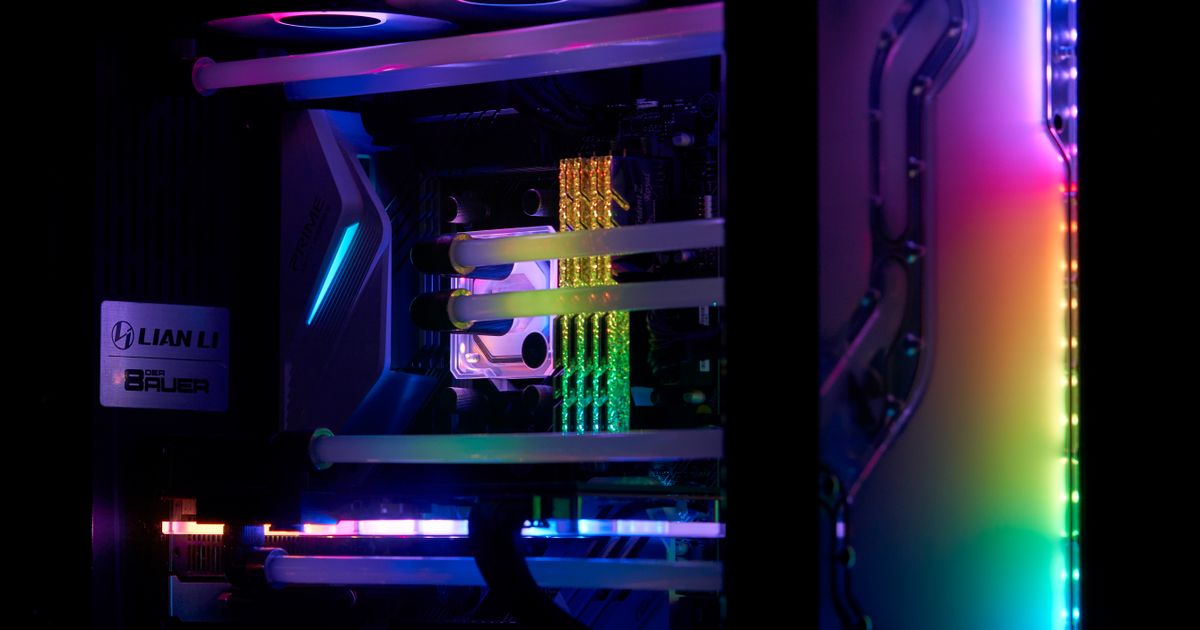
数える単位は商品ページ21件|構成違い・色違いも1件ずつ数えた
数える単位は商品ページです。同じブランドの構成違い・色違いも、別の商品ページなら別の1件として数えました。合計21件です。商品ページ名の文字列を取得できなかった10件は数えていません。外した理由は表記から数えられないためで、製品の優劣ではありません。
範囲は、商品ページの商品名の文字列と、商品ページのブランド表記です。ただし「商品名の文字列だけを数えた」とは言えません。ブランドはブランド表記から取っており、DARUMAの1件は商品名にブランド名が出てきません。モデル・型番はシリーズ名と品番が別々に並ぶ6件をまとめた要約、OSの「Windows11(エディション記載なし)」6件と小型・ミニの1件も表記の要約です。この14セル以外は商品名の文字列と一致します。
数えなかった項目|Wi-Fiの規格・アンテナ・通信速度・遅延・価格
Wi-Fiの規格名(表記のあった1件を除く)、アンテナの本数、Bluetoothの有無、通信速度、遅延(ping)、価格は、21件の商品ページの表記に無いため数えていません。記載が無いことは非搭載を意味しません。レビュー本文も集計しておらず、価格にも触れません。
メーカー公式スペック表で無線LANを突き合わせた結果|4機種中3機種で規格名まで確認
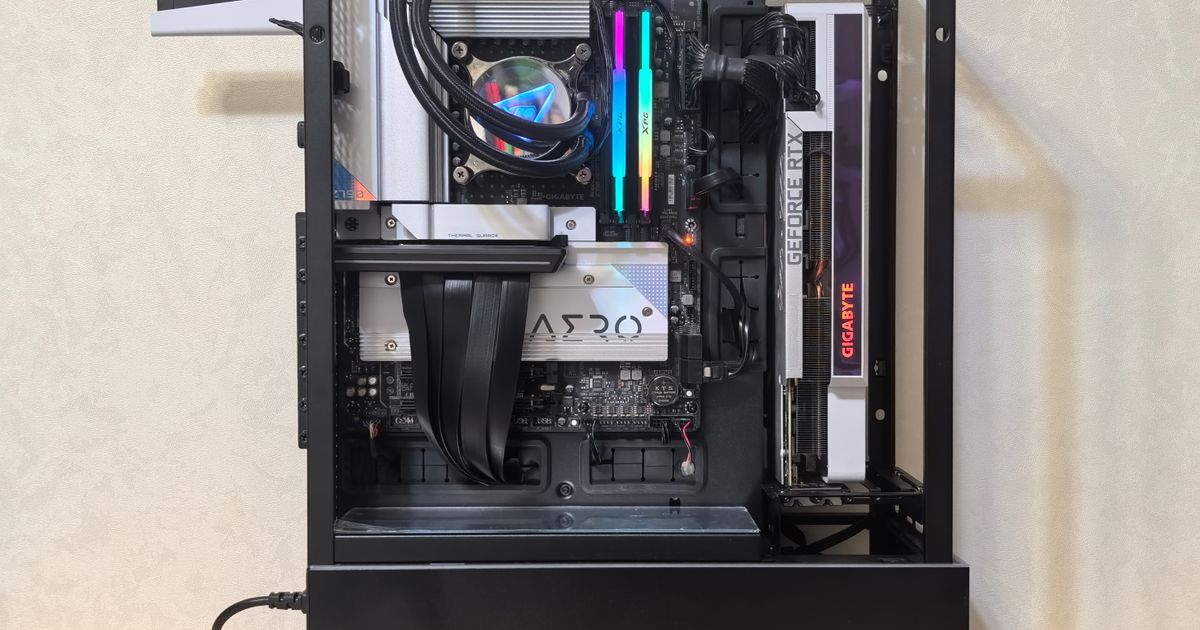
商品ページで足りない分は公式スペック表で埋めます。取り上げる6台のうち公式スペック表を特定できた4機種で、無線LANと有線LANの行を確認しました。
| 機種 | 公式の無線LAN | 公式の有線LAN | 確認したページ |
|---|---|---|---|
| GALLERIA RL7C-R35-5N | インテル Wi-Fi 6E AX211NGW (IEEE802.11 ax/ac/a/b/g/n 2x2 Max2.4Gbps)/Bluetooth 5.3 | 1Gb Ethernet対応LANポート x1 | ドスパラ公式の製品ページ |
| ASUS TUF Gaming T500 T500MV | 内蔵のWiFi 6 | 1Gbイーサネット対応LANポート | ASUS日本公式の製品ページ |
| ASUS TUF Gaming TM500 TM500MH | Wi-Fi 6(802.11ax) (Dual band) 2*2 + Bluetooth 5.4 Wireless Card | 1x RJ45 Gigabit Ethernet | ASUS公式のスペック表 |
| ASUS ROG G700 GM700TZ | 本調査では公式スペック表の該当行を確認できず | 1x RJ45 Gigabit Ethernet | ROG公式のスペックページ |
公式スペック表なら「Wi-Fi 6」「Wi-Fi 6E」まで確認できる
GALLERIA RL7C-R35-5N は インテル Wi-Fi 6E AX211NGW を搭載し、Bluetooth 5.3 と 1Gb Ethernet対応LANポート x1 に対応します(出典:ドスパラ公式の製品ページ)。ASUS TUF Gaming T500 T500MV は 内蔵のWiFi 6 を搭載し、1Gbイーサネット対応LANポートに対応します(出典:ASUS日本公式の製品ページ)。ASUS TUF Gaming TM500 TM500MH は Wi-Fi 6(802.11ax) (Dual band) 2*2 + Bluetooth 5.4 Wireless Card を搭載します(出典:ASUS公式のスペック表)。
この3機種は商品ページ側に無線LANの記載がありません。商品ページの表記と公式スペック表の値は、混ぜずに別々の情報として扱ってください。
公式でも無線LANの行を確認できなかった1機種|有線のギガビットEthernetまで
ASUS ROG G700 GM700TZ は 1x RJ45 Gigabit Ethernet に対応します(出典:ROG公式のスペックページ)。一方で無線LANの行は、本調査では公式のスペックページでも確認できませんでした。確認できないことは非搭載を意味しません。無線前提なら購入前に型番でメーカーへ確認してください。
TOPGRO T1 MAX と DARUMA RTX 3050搭載モデルは公式のスペック表を特定できず、商品ページの表記だけを根拠にしています。
WindowsでゲーミングPCを無線接続する手順|SSIDを選んでパスワードを入れるまで
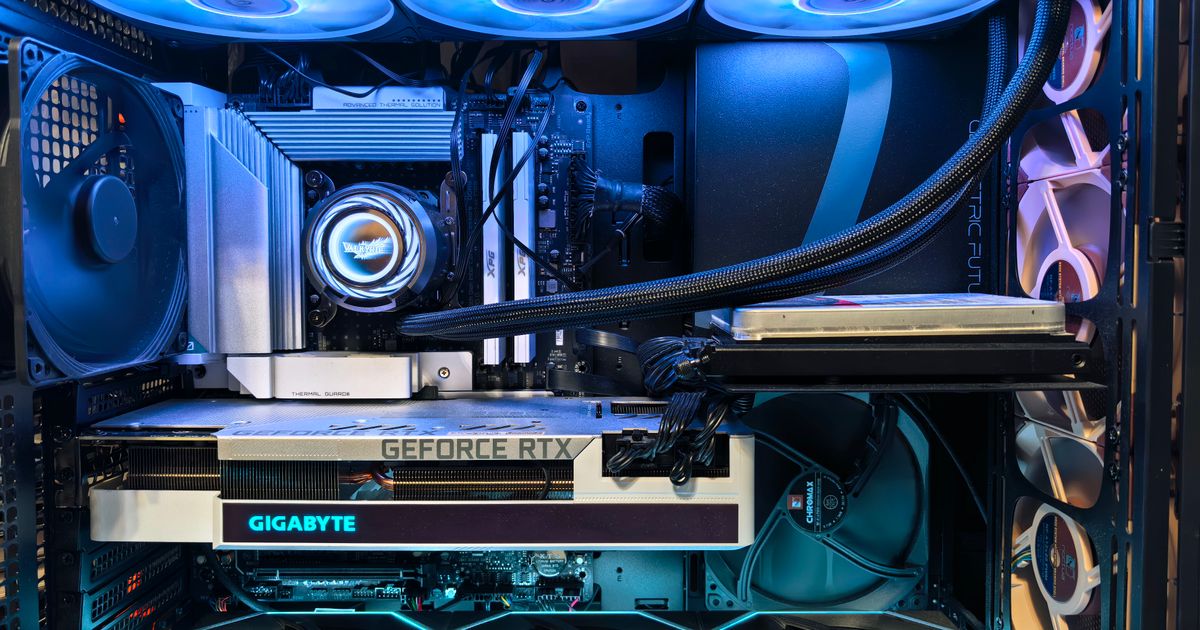
PC側に無線LANがあると分かれば、あとの操作は4手順です。
- タスクバーの[ネットワーク]、[サウンド]、または[バッテリー]アイコンを選択してクイック設定を開く
- [Wi-Fi]クイック設定で[Wi-Fi接続の管理]を選択する
- 接続するWi-Fiネットワークを選択し[接続]を選択する
- ネットワークパスワードを入力し[次へ]を選択する
(出典:Microsoft公式サポートの案内)。パスワードはルーター本体の表示で確認できます。
無線接続できないときに最初に見る3点
この3点で必ず直るとは書けません。ただSSIDが一覧に出るかどうかで、PC側に無線LANがあるかの答えは絞れます。
無線LANが内蔵されていないときの子機|USB型とPCIe内蔵カード型

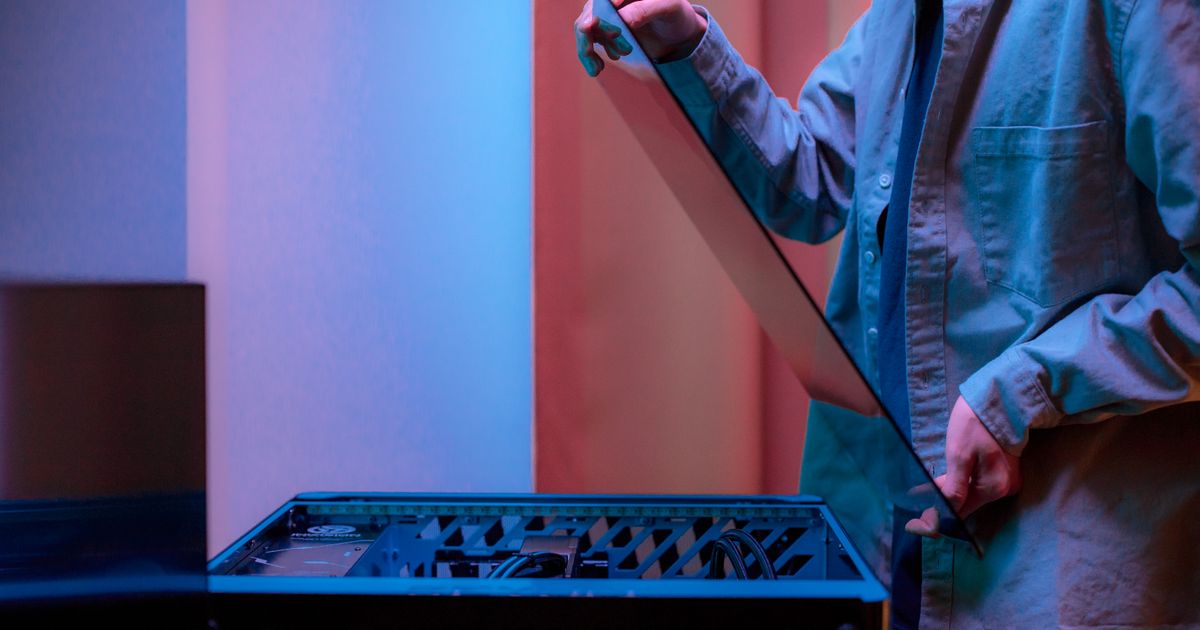
商品ページにも公式スペック表にも無線LANの確認値がないとき、無線でつなぐのに何が必要かは「無線LANの子機を1つ足す」に絞られます。選択肢はUSB型とPCIe内蔵カード型の2つです。
USB型と内蔵カード型は「挿す場所」が違う
USB型はPCのUSBポートに挿します。PCIe内蔵カード型は、ケースを開けてマザーボード上のPCIeスロットに挿します。どちらが速い、どちらが安定するという比較はしません。通信速度も遅延も、21件の表記からも公式スペック表からも数えていないためです。
マザーボードの型番が分かる商品ページは、後から足すときに調べやすい
内蔵カード型を検討するなら、マザーボードの型番が分かる商品ページが有利です。型番の表記があったのは21件中1件(B550M Pro4)でした(編集部集計・対象21商品ページ・2026年9月時点)。型番が分かれば、公式仕様で拡張スロットを調べられます。スロットの有無や本数は商品ページに記載がないため、公式仕様で確認してください。
Wi-Fi 6EはWi-Fi 6を6GHz帯へ広げた規格
Wi-Fi 6E は Wi-Fi 6 の機能を 6 GHz 帯へ拡張した規格です(出典:Wi-Fi Alliance公式の案内)。今回の集計で商品ページに書かれていた規格名はこの Wi-Fi 6E だけで、21件中1件です。
なお、5 GHz帯や6 GHz帯を屋内外のどこで使えるかは電波の利用ルールに関わるため、この記事では条件を示しません。総務省の案内で確認してください。
ゲーミングPCの置き方と配線|重量の表記があるのは21件中4件
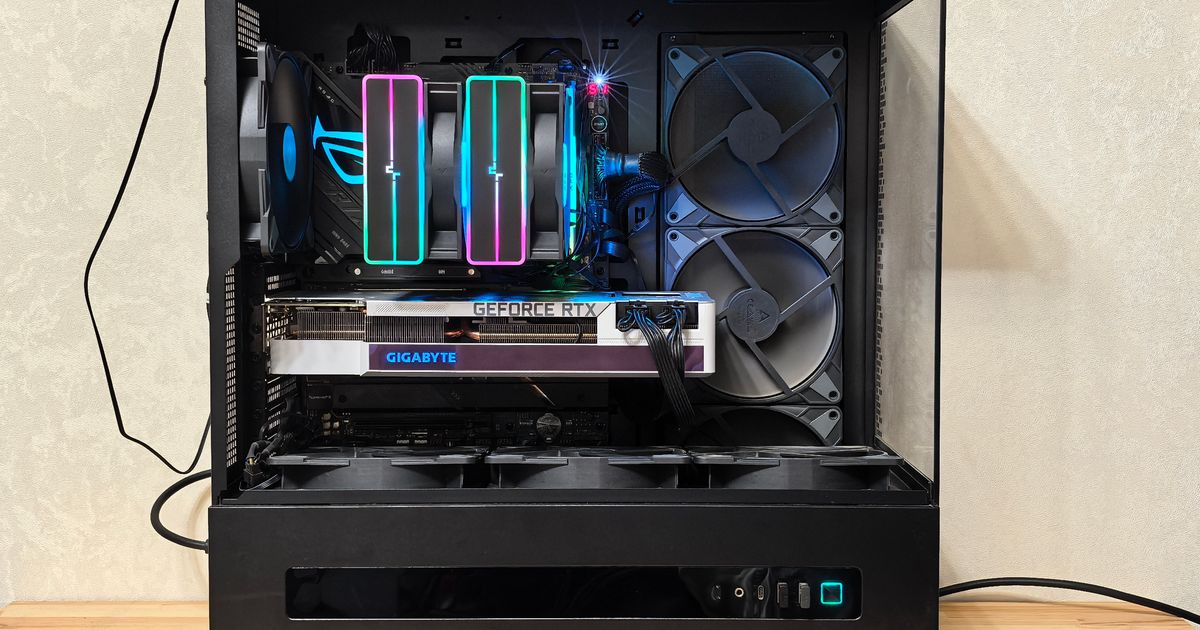
無線でつなぐと、PCとルーターを結ぶLANケーブルの配線が1本減ります。置き場所を電波の届き方だけで決められるので、ここでは「どこに置けるか(重さ)」と「配線を戻せる余地」の2つを決めます。ケーブルの収納やまとめ方といった配線整理の手順は、21件の表記からも数えていないため扱いません。
ルーターの近くへ動かせるかを重さで見積もる|5.9kgが3件・15.75kgが1件
重量の表記があったのは21件中4件で、内訳は 5.9kg が3件、15.75kg が1件です。残る17件に重量の表記はありません(編集部集計・対象21商品ページ・2026年9月時点)。
ここで「5.9kgが最も軽い」とは書けません。重量を書いていない17件が比較に入っておらず、5.9kgも3件で同じ値だからです。動かす前提なら、表記のない機種は公式仕様で重さを確認してください。
5GHz帯と2.4GHz帯はSSIDを分けて使い分ける
多くのルーターは、5GHz帯と2.4GHz帯でSSIDを分けて出します。どちらが優れているという断定はしません。両方が見えるなら、片方でつながりにくいときにもう片方を試す運用にしてください。電波の利用条件は総務省の案内で確認してください。
有線に戻す余地も残す|LANケーブルの配線を後から足せるか
公式スペック表を確認できた4機種は、いずれも有線LANポートに対応します。値は上の表のとおりで、1Gb Ethernet対応LANポート x1・1Gbイーサネット対応LANポート・1x RJ45 Gigabit Ethernet の3通りです。
つまり無線が不調でも、あとからLANケーブルの配線を1本足して有線に戻せます。設置場所は、電波の届き方に加えてルーターまで配線を引ける経路があるかも一緒に見ておいてください。
無線の確認状況で見るゲーミングPC6台
ここから並べる6台は、無線の確認がどこまで進んだかで並べた陳列です。6台すべてを無線用途で薦める見出しではありません。商品ページで確認できた台→公式スペック表で確認できた台→公式でも確認できなかった台→表記が無く子機を前提にする台、の順です。
【商品ページに無線LANの表記がある1台】TOPGRO T1 MAX(TOPGRO)
▼ 各ストアで最新価格・在庫をチェック
【商品ページに無線LANの表記がある1台】TOPGRO T1 MAXの基本情報
商品ページの商品名だけで無線と有線の両方を確かめられた1台です。Wi-Fi 6E と 2.5G LAN に対応します。無線LANの表記も有線LANの表記も21件中この1件だけでした(編集部集計・対象21商品ページ・2026年9月時点)。
【商品ページに無線LANの表記がある1台】TOPGRO T1 MAXの主要スペック
| 無線LAN | Wi-Fi 6E |
| 有線LAN | 2.5G LAN |
| GPU | RTX4070 8GB GDDR6 |
| CPU | Core i9-13900HX |
| メモリ | 32GB DDR4 |
| ストレージ | 1TB PCIe4.0 SSD |
| 形状 | デスクトップ(ミニ・小型) |
【公式スペック表で無線LANとBluetoothまで確認できたタワー】ASUS TUF Gaming TM500MH(ASUS)
▼ 各ストアで最新価格・在庫をチェック
【公式スペック表で無線LANとBluetoothまで確認できたタワー】ASUS TUF Gaming TM500MHの基本情報
商品ページに無線LANの行はありません。公式スペック表では Wi-Fi 6(802.11ax) (Dual band) 2*2 + Bluetooth 5.4 Wireless Card に対応し、有線は 1x RJ45 Gigabit Ethernet に対応します(出典:ASUS公式のスペック表)。Bluetoothの表記は21件すべての商品ページで確認できなかったので、コントローラーまで無線でつなぐなら公式まで確認する型の実演になります。
【公式スペック表で無線LANとBluetoothまで確認できたタワー】ASUS TUF Gaming TM500MHの主要スペック
| GPU | GeForce RTX 5060 |
| CPU | Ryzen 7 260 |
| メモリ | 32GB |
| ストレージ | SSD1TB |
| 冷却 | 空冷CPUクーラー |
| 重量 | 5.9kg |
【21件で唯一のノートPC表記】GALLERIA RL7C-R35-5N(GALLERIA)
▼ 各ストアで最新価格・在庫をチェック
【21件で唯一のノートPC表記】GALLERIA RL7C-R35-5Nの基本情報
ノートPCの表記があったのは21件中この1件です(編集部集計・対象21商品ページ・2026年9月時点)。公式スペック表では インテル Wi-Fi 6E AX211NGW を搭載し、Bluetooth 5.3 と 1Gb Ethernet対応LANポート x1 に対応します(出典:ドスパラ公式の製品ページ)。
【21件で唯一のノートPC表記】GALLERIA RL7C-R35-5Nの主要スペック
| GPU | RTX 3050 |
| CPU | Core i7-13620H |
| メモリ | 16GB |
| ストレージ | 500GB |
| 画面 | 15.6インチ 165Hz |
| OS | Windows 11 Home |
【重量の表記があるタワー|公式で無線LANまで確認】ASUS TUF Gaming T500MV(ASUS)
▼ 各ストアで最新価格・在庫をチェック
【重量の表記があるタワーの基本情報
商品ページは GeForce RTX 5060 Ti に空冷CPUクーラー、重量 5.9kg という並びで、重さを書いている4件のうちの1台です。公式スペック表では 内蔵のWiFi 6 を搭載し、1Gbイーサネット対応LANポートに対応します(出典:ASUS日本公式の製品ページ)。重さが分かるので、動かせるかを買う前に見積もれます。
【重量の表記があるタワーの主要スペック
| GPU | GeForce RTX 5060 Ti |
| CPU | Core i7 13620H |
| メモリ | 32GB |
| ストレージ | SSD1TB |
| 冷却 | 空冷CPUクーラー |
| 重量 | 5.9kg |
【公式でも無線LANを確認できなかった据え置き型】ASUS ROG G700 GM700TZ(ASUS)
▼ 各ストアで最新価格・在庫をチェック
【公式でも無線LANを確認できなかった据え置き型】ASUS ROG G700 GM700TZの基本情報
この1台は「確認できなかった側」の実例です。この見出しが推薦ではなく陳列だから、この位置に置けます。液冷CPUクーラーの表記と重量 15.75kg は21件中この1件だけでした(編集部集計・対象21商品ページ・2026年9月時点)。公式スペック表では 1x RJ45 Gigabit Ethernet に対応します(出典:ROG公式のスペックページ)が、無線LANの行は確認できていないため、無線前提の人には薦めません。
【公式でも無線LANを確認できなかった据え置き型】ASUS ROG G700 GM700TZの主要スペック
| GPU | GeForce RTX 5070 |
| CPU | Ryzen 7 9800X3D |
| メモリ | 32GB |
| ストレージ | SSD1TB |
| 冷却 | 液冷CPUクーラー |
| 重量 | 15.75kg |
【後から内蔵カードを検討する起点】DARUMA RTX 3050搭載モデル(DARUMA)
▼ 各ストアで最新価格・在庫をチェック
【後から内蔵カードを検討する起点】DARUMA RTX 3050搭載モデルの基本情報
マザーボードの型番(B550M Pro4)と保証年数(2年保証)の表記は21件中この1件だけでした(編集部集計・対象21商品ページ・2026年9月時点)。型番が分かるので、対応する内蔵カードを公式仕様で調べられます。
【後から内蔵カードを検討する起点】DARUMA RTX 3050搭載モデルの主要スペック
| GPU | GeForce RTX 3050 |
| CPU | Ryzen5 5500 |
| メモリ | 16GB |
| ストレージ | SSD 1TB M2 NVMe |
| マザーボード | B550M Pro4 |
| 電源 | 拡張可能650W 80PLUS電源 |
| OS | Windows 11 Home |
集計した21件の一覧表|無線LANの表記と形状で見比べる
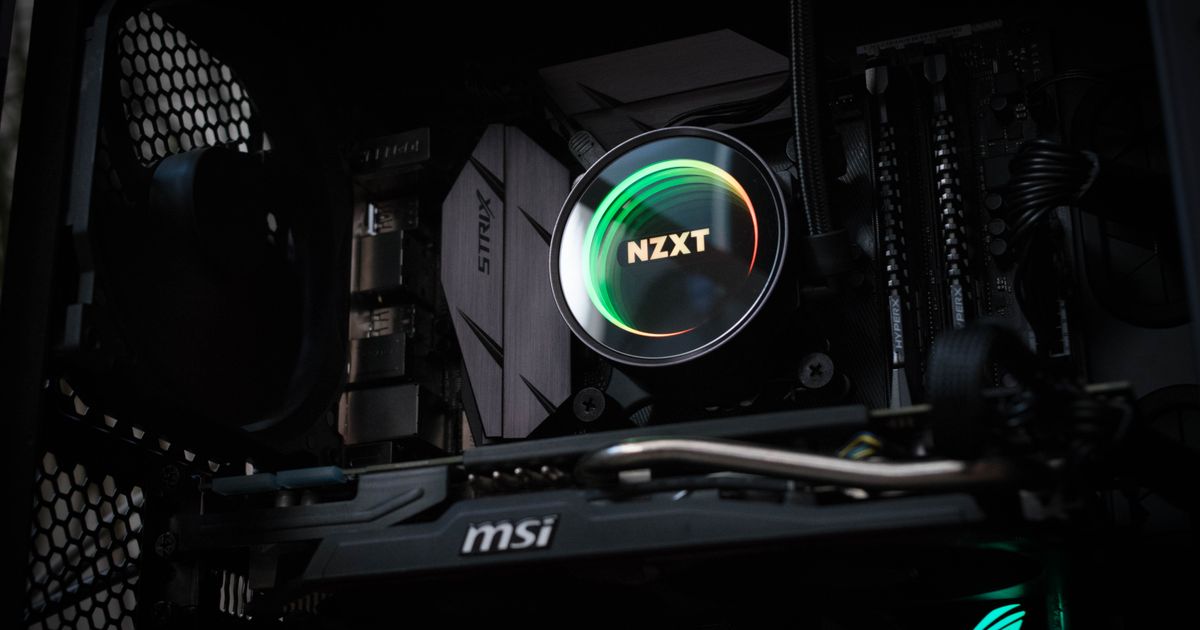
詳しく取り上げた6台より広い21件で見比べられます。ブランド列は商品ページのブランド表記から取っており、DARUMAの1件だけは商品名にブランド名が出てきません。「記載なし」はそのまま残しています。
| ブランド | モデル・型番 | 形状の表記 | 無線LANの表記 | 有線LANの表記 | 重量 | GPU | メモリ | ストレージ | OS |
|---|---|---|---|---|---|---|---|---|---|
| NEWLEAGUE | NR5-N56I | ゲーミングデスクトップパソコン | 記載なし | 記載なし | 記載なし | RTX5070 | 16GB | NVMe SSD 512GB | Windows 11 Pro |
| KENDOVIVI | 記載なし | デスクトップパソコン | 記載なし | 記載なし | 記載なし | RTX4060 | メモリ16GB | SSD500GB | Windows 11 Pro |
| NEWLEAGUE | ミドルタワーモデル | ゲーミングデスクトップパソコン | 記載なし | 記載なし | 記載なし | RTX4060 | 16GB | NVMe SSD 1TB | Windows 11 Pro |
| NEWLEAGUE | H7 | ミドルタワー デスクトップパソコン | 記載なし | 記載なし | 記載なし | RTX4070 | メモリ32GB | NVMe SSD 1TB | Windows11Pro |
| NEWLEAGUE | 記載なし | ミドルタワー デスクトップパソコン | 記載なし | 記載なし | 記載なし | RTX5070 | メモリ32GB | NVMe SSD 2TB | Windows11Pro |
| ASUS | ROG Strix G13CHR / G13CHR-714F1T324070 | ゲーミングデスクトップPC | 記載なし | 記載なし | 記載なし | GeForce RTX 4070 | メモリ32GB | SSD1TB | Windows11(エディション記載なし) |
| NEWLEAGUE | NGI714-RTX47650 | ゲーミングデスクトップパソコン | 記載なし | 記載なし | 記載なし | RTX4070 SUPER GDDR6X 12GB | 32GB | NVMe SSD 2TB | Windows 11 Pro |
| ASUS | ROG Strix G13CHR / G13CHR-51440F127W | ゲーミングデスクトップPC | 記載なし | 記載なし | 記載なし | GeForce RTX 3050 | メモリ16GB | SSD 512GB | Windows11(エディション記載なし) |
| GALLERIA | GALLERIA RL7C-R35-5N | ゲーミングノートPC | 記載なし | 記載なし | 記載なし | RTX 3050 | 16GB | 500GB | Windows 11 Home |
| ASUS | ROG G700 GM700TZ / GM700TZ-R9800X017W | 記載なし | 記載なし | 記載なし | 重量 15.75kg | GeForce RTX 5070 | メモリ32GB | SSD1TB | Windows11(エディション記載なし) |
| ASUS | TUF Gaming T500 T500MV / T500MV-13620H448W | ゲーミングデスクトップPC | 記載なし | 記載なし | 重量 5.9kg | GeForce RTX 5060 Ti | メモリ32GB | SSD1TB | Windows11(エディション記載なし) |
| Re:Rise | 記載なし | 記載なし | 記載なし | 記載なし | 記載なし | GeForce RTX3050 | メモリ16GB | NVMe SSD 1TB | Windows11 home |
| DARUMA | 記載なし | デスクトップPC | 記載なし | 記載なし | 記載なし | GeForce RTX 3050 | メモリ16GB | SSD 1TB M2 NVMe | Windows 11 Home |
| ASUS | TUF Gaming TM500 TM500MH / TM500MH-R516G1TB5050 | ゲーミングデスクトップPC | 記載なし | 記載なし | 重量 5.9kg | GeForce RTX 5050 | メモリ16GB | SSD1TB | Windows11(エディション記載なし) |
| ASUS | TUF Gaming TM500 TM500MH / TM500MH-R732G1TB5060 | ゲーミングデスクトップPC | 記載なし | 記載なし | 重量 5.9kg | GeForce RTX 5060 | メモリ32GB | SSD1TB | Windows11(エディション記載なし) |
| TOPGRO | T1 MAX | デスクトップ | Wi-Fi 6E | 2.5G LAN | 記載なし | RTX4070 8GB GDDR6 | 32GB DDR4 | 1TB PCIe4.0 SSD | 記載なし |
| TITAN GAMING | CX200M | デスクトップパソコン | 記載なし | 記載なし | 記載なし | GeForce RTX 4070 | メモリ16GB | NVMe SSD 512GB | Windows 11 Home |
| TITAN GAMING | CX200M | デスクトップパソコン | 記載なし | 記載なし | 記載なし | GeForce RTX 5060 | メモリ16GB | NVMe SSD 512GB | Windows 11 Home |
| TITAN GAMING | CX200M | デスクトップパソコン | 記載なし | 記載なし | 記載なし | GeForce RTX 3050 | メモリ16GB | NVMe SSD 512GB | Windows 11 Home |
| TITAN GAMING | CX200M | デスクトップパソコン | 記載なし | 記載なし | 記載なし | GeForce RTX 5060 | メモリ32GB | NVMe SSD 512GB | Windows 11 Home |
| TITAN GAMING | CX200M | デスクトップパソコン | 記載なし | 記載なし | 記載なし | GeForce RTX 5060 | メモリ32GB | NVMe SSD 1TB | Windows 11 Home |
無線LANの列に値が入るのは1行だけです。ほかの行は、公式スペック表まで見にいくか、子機を足すかの判断に進みます。
ゲーミングPCの無線接続方法で購入前によく聞かれること
ゲーミングPCが無線接続できないときは何から確認すればいいですか?
自宅のSSIDが一覧に出るかで分かれます。出ないならPC側に無線LANが無い可能性があるので、商品ページ→公式スペック表→子機の順に確認してください。出るのにつながらないなら、パスワードと帯域の取り違え、ドライバとファームウェアの更新を見ます。
コントローラーをゲーミングPCに無線接続するにはどうすればいいですか?
Bluetoothの表記は21件すべての商品ページで確認できませんでした。まずPC側のBluetoothの有無を型番で確認してください。公式まで見た機種では、GALLERIA RL7C-R35-5N は Bluetooth 5.3 に、ASUS TUF Gaming TM500 TM500MH は Bluetooth 5.4 に対応します(出典:ドスパラ公式の製品ページ/ASUS公式のスペック表)。USBの無線レシーバーを使う方法もありますが、対応は製品ごとに違うため断定しません。
ガレリアのゲーミングPCは無線接続に対応していますか?
今回の集計にはガレリアのゲーミングノートPCが1件含まれます。GALLERIA RL7C-R35-5N は、公式スペック表では インテル Wi-Fi 6E AX211NGW を搭載します(出典:ドスパラ公式の製品ページ)。ただしブランド全体では言えません。機種ごとに構成が違うので、必ず自分の型番で公式仕様を確認してください。
デスクトップのゲーミングPCに無線LANが内蔵されていない場合はどうしますか?
USB型かPCIe内蔵カード型の子機を1つ足します。違うのは挿す場所で、USB型はUSBポート、内蔵カード型はPCIeスロットです。性能差は断定しません。マザーボードの型番が分かる商品ページなら調べやすく、型番の表記があったのは21件中1件でした。
2.4GHzと5GHzのSSIDはどちらを選べばいいですか?
どちらが優れているとは断定しません。両方のSSIDが見えるなら、片方でつながりにくいときにもう片方を試す運用にしてください。電波の利用条件は総務省の案内で確認してください。
無線接続だとオンライン対戦で不利になりますか?
有利か不利かは断定しません。今回の集計では遅延(ping)も通信速度も数えていないためです。言えるのは、公式スペック表を確認できた4機種がいずれも有線LANポートに対応することです。気になるなら配線を1本足して有線に戻せます。
まとめ|確認の順番と、条件別に選ぶ1台
確認は3段です。まず商品ページの表記を見る。無線LANの表記があったのは21件中1件なので、多くは次へ進みます。次に公式スペック表を見ると、今回は4機種のうち3機種で規格名まで判明しました。それでも分からなければ子機を1つ足します。
商品ページの表記だけで無線と有線の両方を確かめたいなら TOPGRO T1 MAX。Wi-Fi 6E と 2.5G LAN に対応し、この2つの表記があったのは21件中この1件でした。
ルーターから離れた部屋に置きたいなら GALLERIA RL7C-R35-5N。ノートPCの表記は21件中この1件で、公式スペック表では インテル Wi-Fi 6E AX211NGW を搭載し、Bluetooth 5.3 に対応します。
コントローラーまで無線でつなぐ前提でデスクトップを選ぶなら ASUS TUF Gaming TM500MH。公式スペック表では Wi-Fi 6(802.11ax) と Bluetooth 5.4 に対応し、有線は 1x RJ45 Gigabit Ethernet に対応します。Bluetoothの表記が21件すべてで無かったなかで、公式まで確認が取れた1台です。
ASUS ROG G700 GM700TZ は公式スペック表でも無線LANの行を確認できていないため、指名には入れていません。仕様は改訂や後継モデルで変わるため、購入前に各社の公式ページと販売ページで最新の公表値を確認してください。
この記事はGGplay編集部が作成しました。実施した調査は、2026年9月に商品ページ21件を1件ずつ数え、掲載6台のうち公式スペック表を特定できた4機種で公式の無線LAN・有線LANの行を突き合わせた作業です。運営方針と調査ポリシーは運営者情報ページをご覧ください。
関連記事
ハイスペック志向の方へ。4K・重量級ゲーム向けハイエンドから高fps・配信向けミドルハイ、入門ハイまで、用途とグレード別にゲーミングPCおすすめ10選を公開情報で比較。GPU・CPU・冷却の選び方やBTO直販の確認先もまとめました。 続きを見る エイリアンウェアのゲーミングPCの疑問に見出しごとに直答します。Area-51デスクトップは高さ569.00mm・最大重量34.50kg・1500Wプラチナ認定電源。高いと言われる理由、部屋に置けるか、他社の代替候補3機種までQ&A形式でまとめました。 続きを見る 安いゲーミングノートPCのおすすめ7選を予算帯・GPU別に比較。RTX3050入門機からRTX5070ハイコスパ機まで、価格を抑えつつ快適に遊べる一台をメーカー公表情報・口コミをもとに選びました。最新価格はリンク先で確認できます。 続きを見る
最強ゲーミングPCおすすめ10選|ハイエンド4K配信別【2026年】
エイリアンウェアのゲーミングPCはなぜ高い?評判・サイズ・選び方をQ&Aで直答
安いゲーミングノートPC人気おすすめ7選|GPU別・予算帯で比較