※当サイトはアフィリエイトプログラムを利用しており、記事内に広告(PR)を含む場合があります。
安いBTOゲーミングPCで失敗するのは、価格を下げすぎたときではありません。下げてはいけない項目を下げたときです。
そこでこの記事は、機種を並べる前に下限ラインを決めます。Microsoft公式が公表するWindows 11のシステム要件を出発点に、GPU世代を落とさないという優先順から逆算した、編集部の判断軸です。
そのうえで、掲載する7機種がその線を満たすかを商品ページ単位で1件ずつ照合しました。結論3選と条件別4台、合わせて7台です。
📖 目次(タップで開閉)
- 1. 安いBTOゲーミングPCはどこまで下げていい?下限ラインを数値で直答
- 2. そもそもBTOとは?完成品より安くなる仕組みと、安くならないケース
- 3. 予算を削る順番|GPU世代→メモリ→ストレージ→電源で考える
- 4. 編集部の結論3選|安いBTOゲーミングPCで迷ったらこの3台
- 5. 条件別に選ぶ4台|容量・設置スペース・持ち運び・整備済み
- 6. 安いBTOゲーミングPC7台の比較表|同じ物差しで並べられる項目だけを列にする
- 7. 安さを優先したときに後悔しやすい4つのポイント
- 8. 購入前に残りやすい5つの疑問|安さ重視で迷う点に答える
- 9. まとめ|条件ごとに1台を指名する
- 10. 関連記事
安いBTOゲーミングPCはどこまで下げていい?下限ラインを数値で直答
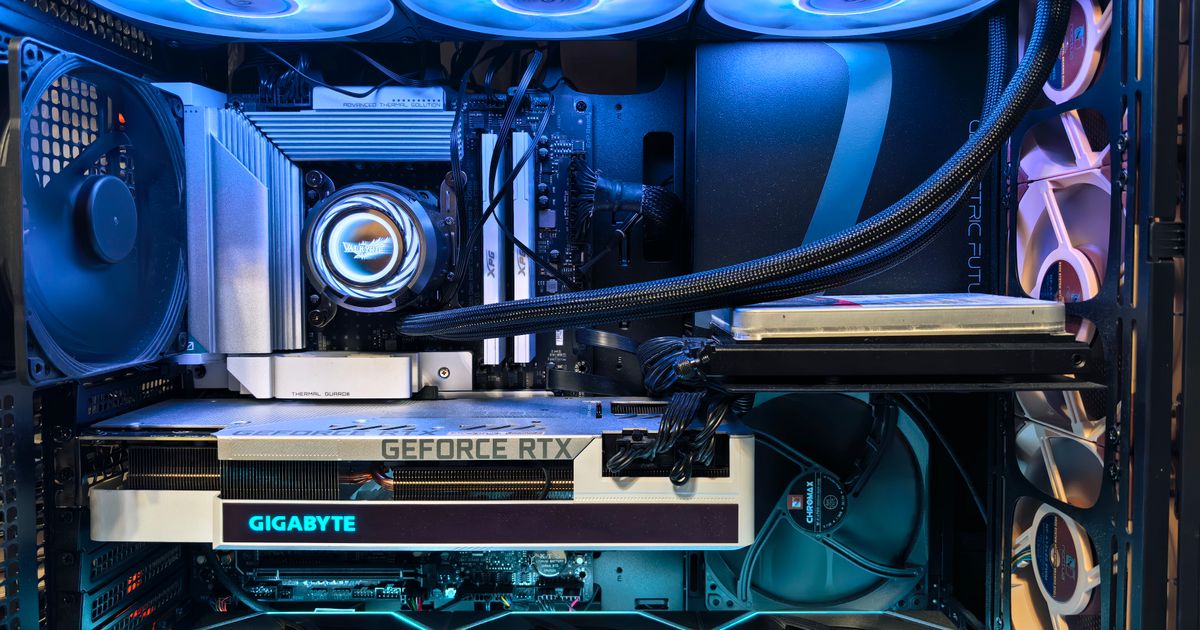
先に結論の表を置きます。以降の判定はすべてこの表が基準です。根拠の列と確認結果の列は分けてあります。確認結果は線を引いた理由ではなく、線を引いたあとに照合した結果だからです。
| 項目 | この記事が置く下限の目安 | その根拠 | 掲載7機種での確認結果 |
|---|---|---|---|
| OS | Windows 11が動作する構成 | Microsoft公式のWindows 11システム要件(メモリ4GB・ストレージ64GB・TPM 2.0) | 掲載7機種のうち、Windows 11を明記=6機種/商品ページに記載なし=1機種(TOPGRO T1 MAX) |
| メモリ | 16GB以上 | OS要件は起動する条件にすぎない。GPU世代を落とさない方針を先に置き、OSとゲームを同時に動かせる容量を確保する(編集部の判断軸) | 掲載7機種のうち、32GB=3機種/16GB=4機種 |
| ストレージ | 500GB以上 | 同じ判断軸。容量の大きいタイトルを入れたままにできる余地を残す | 掲載7機種のうち、1TB以上=4機種/512GB・500GB=3機種 |
| GPU世代 | 下げない(削る順番の後ろに置く) | GPUの型番がそのまま描画性能の目安になるため、削る順の後ろに回す | 掲載7機種は RTX 3050・RTX 4070・RTX 5060・RTX5070 を搭載 |
| 電源容量 | 目安を置かない | 商品ページに書かれている機種でしか判断できないため | 掲載7機種のうち、電源容量を明記=2機種(550W・650W) |
| 保証年数 | 目安を置かない | 書かれている機種でしか判断できないため | 掲載7機種のうち、保証年数を明記=1機種(2年) |
価格そのものではなく、価格を下げるときに落としてはいけない項目がこの表です。
Windows 11が動く条件はメモリ4GB・ストレージ64GB・TPM 2.0
OSが動く条件は公式の公表値で確定します。Windows 11はメモリ4GB以上、ストレージ64GB以上、TPMバージョン2.0を求め、グラフィックスはDirectX 12以降とWDDM 2.0ドライバー対応、ディスプレイは9インチ超で720p以上です(出典:Microsoft公式のWindows 11システム要件)。
ただしこれは、OSが起動する条件です。ゲームが快適に動く条件ではありません。取り違えると、要件を満たしているのにゲームが重い状態になります。
ゲーム用途の下限はメモリ16GB・ストレージ500GB以上に置く
引き直す根拠は3点です。1点目、上のWindows 11要件(メモリ4GB・ストレージ64GB)はOSが起動する条件であって、ゲーム用途の目安にはなりません。2点目、この記事はGPU世代を落とさないことを方針の先頭に置きます。3点目、そのGPU世代を活かすには、OSとゲームを同時に動かせるメモリと、容量の大きいタイトルを入れておけるストレージが要ります。
この順で、この記事はメモリ16GB・ストレージ500GB以上を下限に置きます。市場の実測値でも相場でもなく、編集部が置いた線です。
確認結果です。掲載する7機種は、いずれもこの線を満たしていました。内訳はメモリ32GB=3機種/16GB=4機種、ストレージ1TB以上=4機種/512GB・500GB=3機種です。
この7機種は、編集部がこの下限ラインを満たすものとして選んだ掲載機種です。市場全体の分布を数えたものではありません。線を満たしているのは選んだ結果であって、線の正しさを示すものではない、という順序で読んでください。
電源容量と保証は、書かれている機種のほうが少ない
掲載7機種のうち、電源容量を明記しているのは2機種(550W・650W)、保証年数を明記しているのは1機種(2年)です。残りは商品ページに記載がありません。
記載がないことは非搭載を意味しません。ただ、この記事の範囲では確認できません。あとから電源やパーツを足す計画があるなら、購入前に販売元へ問い合わせてください。
そもそもBTOとは?完成品より安くなる仕組みと、安くならないケース
BTOは受注生産|「安い」の正体は要らない構成を外せること
BTOはBuild To Order、受注生産です。注文を受けてから構成を組み立てて出荷する販売方式を指します。
価格差が生まれる理由は単純です。使わないパーツやソフトを外し、その分をGPUへ寄せられるからです。安さの正体は値引きではなく、構成の取捨選択にあります。ただし、BTOなら必ず安くなるわけではありません。
カスタマイズ前提のブランドと、構成が確定した即納モデルの違い
GALLERIA(ガレリア)はドスパラが展開するゲーミングPCブランドです。構成をカスタマイズして注文でき、カスタマイズなしのモデルは出荷が早い一方、カスタマイズを加えると構成によって出荷目安が変わります(出典:ドスパラ公式のGALLERIAブランドページ)。
これに対して、構成が確定した状態で売られる即納モデルもあります。届くまでが早く、届いた構成がそのまま仕様になります。この記事で扱う7機種も、商品ページの構成がそのまま届く形です。
どちらが向くかは、性能ではなく段取りで分かれます。納期を待てるか、構成を自分で決めたいか。この2つで決まります。
安くならないのは「盛る前提」で選んだとき
カスタマイズ画面でメモリと容量を積み増すほど、構成が確定したモデルとの差は縮みます。上限まで盛れば、安く買うという目的から離れます。
順序を逆にすれば防げます。先に下限ラインを決めてから構成画面に入る。これだけで、追加する項目は「下限に届いていない箇所」に限られます。
予算を削る順番|GPU世代→メモリ→ストレージ→電源で考える
削る順番を決めておくと、構成画面で手が止まりません。判断軸を分岐の形にまとめました。
GPU世代は下げず、CPUとストレージで調整する
この記事の7機種にはRTX 3050・RTX 4070・RTX 5060・RTX5070が含まれます。GPUの型番はそのまま描画性能の目安になるため、削る順番の後ろに回します。
調整先はCPUとストレージです。NEWLEAGUE NR5-N56IはRTX5070にRyzen 5 5500を組み合わせ、ストレージをNVMe SSD 512GBに収めています。GPU世代に予算を寄せた構成が、そのまま商品ページに出ています。
なお、個別ゲームのfpsや動作可否はこの記事では扱いません。根拠がないためです。遊びたいタイトルがあるなら、その公式が公表する動作環境を確認してください。
メモリ16GBと32GBの分かれ目は「ゲーム以外を同時に動かすか」
掲載7機種のうちメモリ32GBは3機種、16GBは4機種です。どちらを選ぶかは、ゲームと同時に何を動かすかで分かれます。
ゲームだけを起動するなら16GBが下限として機能します。録画・配信ソフトや通話アプリ、ブラウザのタブを並行して開くなら32GBのほうが余裕を持てます。メモリはあとから変えやすい側ですが、増設できるかは機種ごとに違い、記載がない場合は購入前の確認が要ります。
電源容量と拡張余地は商品ページの記載でしか判断できない
DARUMA ゲーミングPCは「拡張可能650W 80PLUS電源」、NEWLEAGUE NR5-N56Iは「550W電源ユニット」を商品ページに書いています。この2機種は拡張を考えるときの判断材料が1つ多い状態です。
残る5機種は電源容量が書かれていません。これは非搭載という意味ではなく、数値が公開されていないだけです。グラフィックボードの載せ替えや追加ドライブを想定しているなら、購入前に電源容量とケース内の空きを販売元へ確認してください。
編集部の結論3選|安いBTOゲーミングPCで迷ったらこの3台
下限ラインを基準に選んだ3台です。総合、初期費用、GPU世代優先の3つの入口で並べます。順位ではありません。
迷ったらこれ:ASUS TUF Gaming TM500MH(TM500MH-R732G1TB5060)
▼ 各ストアで最新価格・在庫をチェック
迷ったらこれ:ASUS TUF Gaming TM500MHの基本情報
GeForce RTX 5060にRyzen 7 260、メモリ32GB、SSD 1TBを組み合わせたデスクトップです。下限ラインのメモリ16GB・ストレージ500GBをどちらも上回ります。CPUクーラーは空冷、本体重量は5.9kgです。
型番はTM500MH-R732G1TB5060です。同じTM500MHの名前でも構成の違う別モデルがあるため、注文時は型番の末尾まで見比べてください。
迷ったらこれ:ASUS TUF Gaming TM500MHの主要スペック
| GPU | GeForce RTX 5060 |
| CPU | Ryzen 7 260 |
| メモリ | 32GB |
| ストレージ | SSD 1TB |
| OS | Windows11(エディションの記載なし) |
| 冷却 | 空冷CPUクーラー |
| 重量 | 5.9kg |
| 形状 | デスクトップ |
初期費用を抑えて始めるなら:DARUMA ゲーミングPC(RTX 3050・Ryzen5 5500)
▼ 各ストアで最新価格・在庫をチェック
DARUMA ゲーミングPCの基本情報
GeForce RTX 3050にRyzen5 5500、メモリ16GB、SSD 1TB M.2 NVMeという構成です。マザーボードはB550M Pro4、OSはWindows 11 Homeです。
結論に入れた理由は、拡張可能650W 80PLUS電源と2年保証の両方を商品ページに書いている点です。掲載7機種で電源容量と保証年数がそろうのはこの1機種で、あとから手を入れるときの見通しが立ちます。
DARUMA ゲーミングPCの主要スペック
| GPU | GeForce RTX 3050 |
| CPU | Ryzen5 5500 |
| メモリ | 16GB |
| ストレージ | SSD 1TB M.2 NVMe |
| 電源 | 拡張可能650W 80PLUS |
| 保証 | 2年 |
| OS | Windows 11 Home |
| 形状 | デスクトップ |
DARUMA ゲーミングPCが向く人
Web上では、容量の大きいストレージが最初から載っている点を評価する声と、初めての1台として不足を感じにくいという声が見られます(傾向の要約)。
GPU世代を優先するなら:NEWLEAGUE NR5-N56I(RTX5070・Ryzen 5 5500)
▼ 各ストアで最新価格・在庫をチェック
NEWLEAGUE NR5-N56Iの基本情報
RTX5070にRyzen 5 5500、メモリ16GB、NVMe SSD 512GBという構成のデスクトップです。550W電源ユニットを搭載し、OSはWindows 11 Pro、WPS Officeが付きます。
GPU世代に予算を寄せた構成の見本です。CPUとストレージを抑えつつ、GPUは上の世代に置く。この記事の削る順番をそのまま形にした構成です。
NEWLEAGUE NR5-N56Iの主要スペック
| GPU | RTX5070 |
| CPU | Ryzen 5 5500 |
| メモリ | 16GB |
| ストレージ | NVMe SSD 512GB |
| 電源 | 550W |
| OS | Windows 11 Pro |
| 付属 | WPS Office |
| 形状 | デスクトップ |
条件別に選ぶ4台|容量・設置スペース・持ち運び・整備済み

条件で決まる4台です。上の3台で決まらなかった人は、当てはまる条件のところだけ読んでください。
容量に余裕が要るなら:TITAN GAMING CX200M(RTX 5060・メモリ32GB・NVMe SSD 1TB)
▼ 各ストアで最新価格・在庫をチェック
TITAN GAMING CX200Mの基本情報
GeForce RTX 5060にRyzen 7 5700X、メモリ32GB、NVMe SSD 1TBを組み合わせたデスクトップです。OSはWindows 11 Homeです。
ゲームを何本も入れたままにしたい人、録画データを本体に置きたい人が対象です。メモリ32GBとストレージ1TBが最初からそろうため、買ってすぐ容量に困りにくくなります。
なおCX200Mという同じ名前で構成の違うモデルが複数あります。ここで扱うのはRTX 5060・メモリ32GB・NVMe SSD 1TBの組み合わせです。注文時は3つの値をそろえて確認してください。
TITAN GAMING CX200Mの主要スペック
| GPU | GeForce RTX 5060 |
| CPU | Ryzen 7 5700X |
| メモリ | 32GB |
| ストレージ | NVMe SSD 1TB |
| OS | Windows 11 Home |
| 形状 | デスクトップ |
設置スペースを詰めたいなら:TOPGRO T1 MAX(Core i9-13900HX・RTX4070)
▼ 各ストアで最新価格・在庫をチェック
TOPGRO T1 MAXの基本情報
Core i9-13900HXにRTX4070 8GB GDDR6、32GB DDR4、1TB PCIe4.0 SSDを載せた小型のデスクトップです。Wi-Fi 6Eと2.5G LANに対応し、デュアル4K画面出力に対応します。取扱説明書が付属します。
掲載7機種の中で、VRAM容量が商品ページに書かれているのがこの機種です。8GB GDDR6という値が公開されているぶん、確認できる項目が1つ多い状態です。
TOPGRO T1 MAXの主要スペック
| GPU | RTX4070 8GB GDDR6 |
| CPU | Core i9-13900HX |
| メモリ | 32GB DDR4 |
| ストレージ | 1TB PCIe4.0 SSD |
| 無線 | Wi-Fi 6E |
| 有線 | 2.5G LAN |
| 映像出力 | デュアル4K |
| OS | 商品ページに記載なし |
| 形状 | 小型デスクトップ |
置き場所を作れないなら:ガレリア GALLERIA RL7C-R35-5N(ゲーミングノートPC・15.6インチ165Hz)
本機はゲーミングノートPCです。掲載7機種のうちノートPCはこの1機種で、残る6機種はデスクトップ(うち1機種は小型)です。同じ比較表に並びますが形状が違います。
▼ 各ストアで最新価格・在庫をチェック
ガレリア GALLERIA RL7C-R35-5Nの基本情報
RTX 3050にCore i7-13620H、メモリ16GB、ストレージ500GBという構成です。OSはWindows 11 Home、画面は15.6インチで165Hzに対応します。
本体に画面とキーボードが付くため、モニターを別に用意せずに使い始められます。本体の置き場所を作れない人、部屋を移動して使いたい人の入口です。
ガレリア GALLERIA RL7C-R35-5Nの主要スペック
| GPU | RTX 3050 |
| CPU | Core i7-13620H |
| メモリ | 16GB |
| ストレージ | 500GB |
| OS | Windows 11 Home |
| 画面 | 15.6インチ・165Hz |
| 形状 | ゲーミングノートPC |
初期費用をさらに抑えるなら:TITAN GAMING CX200M 整備済みモデル(RTX 4070・メモリ16GB・NVMe SSD 512GB)
▼ 各ストアで最新価格・在庫をチェック
TITAN GAMING CX200M 整備済みモデルの基本情報
整備済みPCとして販売される構成です。GeForce RTX 4070にRyzen 7 5700X、メモリ16GB、NVMe SSD 512GB、OSはWindows 11 Homeです。
同じCX200Mの名前で新品の構成も並ぶため、この見出しでは「整備済みモデル」と明記しています。注文画面で整備済みの表記があるかを必ず確認してください。
TITAN GAMING CX200M 整備済みモデルの主要スペック
| GPU | GeForce RTX 4070 |
| CPU | Ryzen 7 5700X |
| メモリ | 16GB |
| ストレージ | NVMe SSD 512GB |
| OS | Windows 11 Home |
| 状態 | 整備済みPC |
| 形状 | デスクトップ |
安いBTOゲーミングPC7台の比較表|同じ物差しで並べられる項目だけを列にする
7台を1枚に並べます。列は掲載7機種の過半で同じ単位の記載を確認できた項目に限り、順位の列は作りません。
| 機種名(型番) | 形状 | GPU | CPU | メモリ | ストレージ | OS |
|---|---|---|---|---|---|---|
| ASUS TUF Gaming TM500MH(TM500MH-R732G1TB5060) | デスクトップ | GeForce RTX 5060 | Ryzen 7 260 | 32GB | SSD 1TB | Windows11(エディションの記載なし) |
| DARUMA ゲーミングPC(RTX 3050・Ryzen5 5500) | デスクトップ | GeForce RTX 3050 | Ryzen5 5500 | 16GB | SSD 1TB M.2 NVMe | Windows 11 Home |
| NEWLEAGUE NR5-N56I(RTX5070) | デスクトップ | RTX5070 | Ryzen 5 5500 | 16GB | NVMe SSD 512GB | Windows 11 Pro |
| TITAN GAMING CX200M(RTX 5060・メモリ32GB・NVMe SSD 1TB) | デスクトップ | GeForce RTX 5060 | Ryzen 7 5700X | 32GB | NVMe SSD 1TB | Windows 11 Home |
| TOPGRO T1 MAX(Core i9-13900HX・RTX4070) | 小型デスクトップ | RTX4070 8GB GDDR6 | Core i9-13900HX | 32GB DDR4 | 1TB PCIe4.0 SSD | 記載なし |
| ガレリア GALLERIA RL7C-R35-5N | ノートPC(15.6インチ・165Hz) | RTX 3050 | Core i7-13620H | 16GB | 500GB | Windows 11 Home |
| TITAN GAMING CX200M 整備済みモデル(RTX 4070・メモリ16GB・NVMe SSD 512GB) | デスクトップ | GeForce RTX 4070 | Ryzen 7 5700X | 16GB | NVMe SSD 512GB | Windows 11 Home |
表に入れなかった項目のうち、記載を確認できた機種と値です。電源容量=DARUMA ゲーミングPC 650W 80PLUS(拡張可能)/NEWLEAGUE NR5-N56I 550W。保証年数=DARUMA ゲーミングPC 2年。本体重量=ASUS TUF Gaming TM500MH 5.9kg。VRAM容量=TOPGRO T1 MAX 8GB GDDR6。冷却方式=ASUS TUF Gaming TM500MH 空冷CPUクーラー。
電源容量・保証年数・VRAMの列を立てなかった理由
この記事の編集方針は1つです。比較表の独立列は、掲載7機種の過半で同じ単位の記載を確認できる項目に限ります。
これを満たさなかったのがVRAM容量(記載1機種)、本体重量(1機種)、保証年数(1機種)、電源容量(2機種)の4項目です。列にすると残りのセルがすべて「記載なし」になり、並べても比較になりません。だから表の下の注記に回しました。
線引きは同じ基準で通しています。OSは記載が6機種で過半を満たすため列にし、記載のない1機種はセルに「記載なし」と書きました。
空いたセルを他社の公表値や同じGPUの一般値で埋めることもしません。記載がないことは非搭載を意味しないため、埋めた瞬間に判断材料が事実から離れます。
安さを優先したときに後悔しやすい4つのポイント

ストレージ512GBは早い段階で足りなくなりやすい
掲載7機種のうちストレージ512GB・500GBは3機種、1TB以上は4機種です。500GB台は下限を満たしますが、余裕がある水準ではありません。
大容量のタイトルは1本で数十GBを使い、OSと常駐ソフトの領域も差し引かれます。対処は2つです。最初から1TB以上を選ぶか、外付けストレージを足す前提で買うか。決めずに買うと入れ替え作業に時間を取られます。
「記載がない」は「非搭載」ではない|確認できない項目は判断材料にしない
この記事では「商品ページに記載なし」という書き方を何度も使いました。これは、その機能や部品がないという意味ではありません。値が公開されていないだけです。
それでも、確認できない数値を判断材料に入れると期待と実物がずれます。
確認できた項目だけで決めて、確認できない項目は購入前の質問に回す。これが、情報量の差がある商品ページを横並びで見るときの安全な扱い方です。
セールの時期を待つより、先に下限ラインを決める
値引きの時期を待つ発想は、順序を1つ飛ばしています。下限ラインを決めずに値引きを見ると、値引き幅の大きい構成に判断が引っ張られ、メモリやストレージが下限を割った構成を選びかねません。
順番はこうです。下限ラインを決める。満たす機種を絞る。そのうえで買う時期を考える。この順なら、どの時期に買っても構成は崩れません。
増設・交換を前提にするなら購入前に販売元へ確認する
電源容量が書かれている機種は増設の見通しが立ちます。掲載機種ではDARUMA ゲーミングPCとNEWLEAGUE NR5-N56Iがこれにあたります。
書かれていない機種を選ぶなら、確認する内容を先に決めておくと話が早く済みます。電源容量、空いているメモリスロットの数、追加できるストレージの本数と規格。この3つを挙げて販売元に問い合わせ、回答を得てから注文してください。
購入前に残りやすい5つの疑問|安さ重視で迷う点に答える

ゲーミングPCのBTOで安いメーカーはどこがいいですか?
販売元ごとの優劣は判断しません。価格も構成も時期で動くため、社名で決めると根拠が残らないからです。
代わりに確認する項目を3つに絞ってください。下限ライン(メモリ16GB・ストレージ500GB以上・GPU世代を落とさない)を満たす構成があるか。電源容量と保証年数が書かれているか。納期がいつか。この3つを同じ形で確認できる相手を比べれば、判断は自分の条件で決まります。
BTOと構成が決まった完成品モデルでは、どちらが安いですか?
どちらが安いかは断定しません。価格は変動しますし、この記事は金額を検証していないためです。
軸を「価格差」から「価格を下げるときに何を落とすか」に置き換えます。BTOは要らない構成を外して予算をGPUへ寄せられる一方、積み増すほど差は縮みます。即納モデルは届いた構成がそのまま仕様になります。どちらの買い方でも、目の前の構成が下限ラインを満たしているかで決めてください。
安いモデルでも最新のゲームは遊べますか?
遊べる、遊べないを一律には答えません。タイトルによって求められる構成が違うためです。
手順で答えます。遊びたいタイトルの公式が公表する動作環境を開き、GPU・メモリ・ストレージの3項目を書き出す。候補機種の商品ページで同じ3項目を見比べ、下限ラインを下回っていないかを確かめる。これで「入口を満たしているか」までは自分で判定できます。
構成を細かく選べるBTOは初心者にも向きますか?
向く、向かないを一律には答えません。初心者の適性や失敗率を示す根拠が、この記事にはないためです。
手順なら示せます。先に下限ラインを決めてから構成画面に入れば、判断する項目はメモリ・ストレージ・電源の3つに絞れます。GPU世代は下げない前提なので、迷う対象から外れます。カスタマイズできる範囲と納期は、販売元の表記を確認してください。
整備済みモデルは選択肢になりますか?
品質や寿命、故障率は断定しません。この記事に根拠がないためです。新品より得かどうかという価格の話も扱いません。
記載の有無で線を引きます。掲載機種ではTITAN GAMING CX200M 整備済みモデルがこれにあたり、GeForce RTX 4070・メモリ16GB・NVMe SSD 512GB・Windows 11 Homeが商品ページに書かれ、保証年数は書かれていません。整備の内容と保証の範囲は購入前に販売元へ確認してください。新品であることを条件にしたい人には向きません。
まとめ|条件ごとに1台を指名する
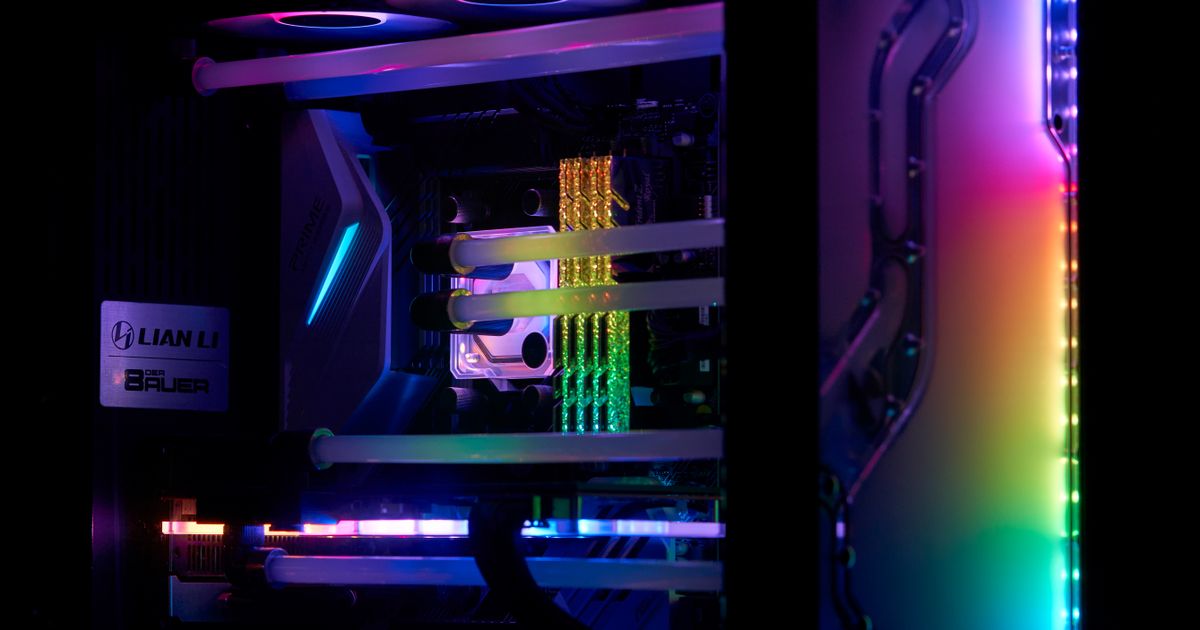
先に下限ラインを決めてから機種を照合する順序で書きました。判断材料を並べて終わりにはせず、条件ごとに1台ずつ指名します。
1台に絞れないなら ASUS TUF Gaming TM500MH(TM500MH-R732G1TB5060)です。RTX 5060にメモリ32GBとSSD 1TBを備え、下限ラインをどちらも上回ります。
初期費用を抑えて始めるなら DARUMA ゲーミングPC(RTX 3050・Ryzen5 5500)です。拡張可能650W 80PLUS電源を搭載し、2年保証が付きます。
置き場所を作れないなら ガレリア GALLERIA RL7C-R35-5Nです。15.6インチ165Hzのゲーミングノートパソコンで、本体だけで使い始められます。
迷ったら、メモリ16GB・ストレージ500GB以上・GPU世代を落とさないの3点に戻ってください。構成・付属品・販売状況は変わることがあるため、注文時に商品ページでご確認ください。
この記事はGGplay編集部が、先に下限ラインを定めたうえで、掲載7機種の商品ページ表記を1件ずつ照合して作成しました。運営方針と連絡先は運営者情報に掲載しています。
関連記事
ゲーミングPCのBTO(受注生産)とは何かをやさしく解説。BTO専門店の選び方、メリットと注意点、注文時のカスタマイズの考え方、初心者でも失敗しない流れまで、公開情報をもとにまとめました。 続きを見る BTOゲーミングPCの選び方を予算×GPUで整理し、エントリーからハイエンドまで人気おすすめ10選を比較。ドスパラなど主要メーカーの傾向やAmazon即納と直販の使い分けも解説します。 続きを見る ゲーミングpc btoの選び方と人気おすすめ10選を予算別に紹介。パソコン工房(LEVEL∞)やG-Tuneなど主要BTOメーカーの特徴も整理し、Amazonで買える現行ゲーミングPCを公開情報と評価傾向から比較しました。 続きを見る
ゲーミングPCのBTOとは?専門店の選び方と失敗しない注文の流れ
BTOゲーミングPC人気おすすめ10選|予算・GPU別の選び方とメーカー比較
ゲーミングPCのBTO人気おすすめ10選|メーカー比較と選び方