※当サイトはアフィリエイトプログラムを利用しており、記事内に広告(PR)を含む場合があります。
窓際そのものが禁じられているわけではありません。ゲーミングPCを窓際に置いてよいかは、パソコンメーカーが公表している動作環境の値に、その窓のまわりが収まるかどうかで決まります。
収まらない窓には共通点があります。この記事では、それをそのまま置かない3条件としてまとめました。3条件のどれにも当たらない窓なら、窓際のまま進めて構いません。
進め方は、公表されている値での判定、そのまま置かない3条件、当たらない場合の置き方、窓際で見落としやすい電源まわり、の順です。後半では、これから買う1台を窓際に置く前提で選ぶときの条件と、その条件を通った3台も扱います。
📖 目次(タップで開閉)
窓際に置いていいかは、公表されている動作環境の値を目安に判定する
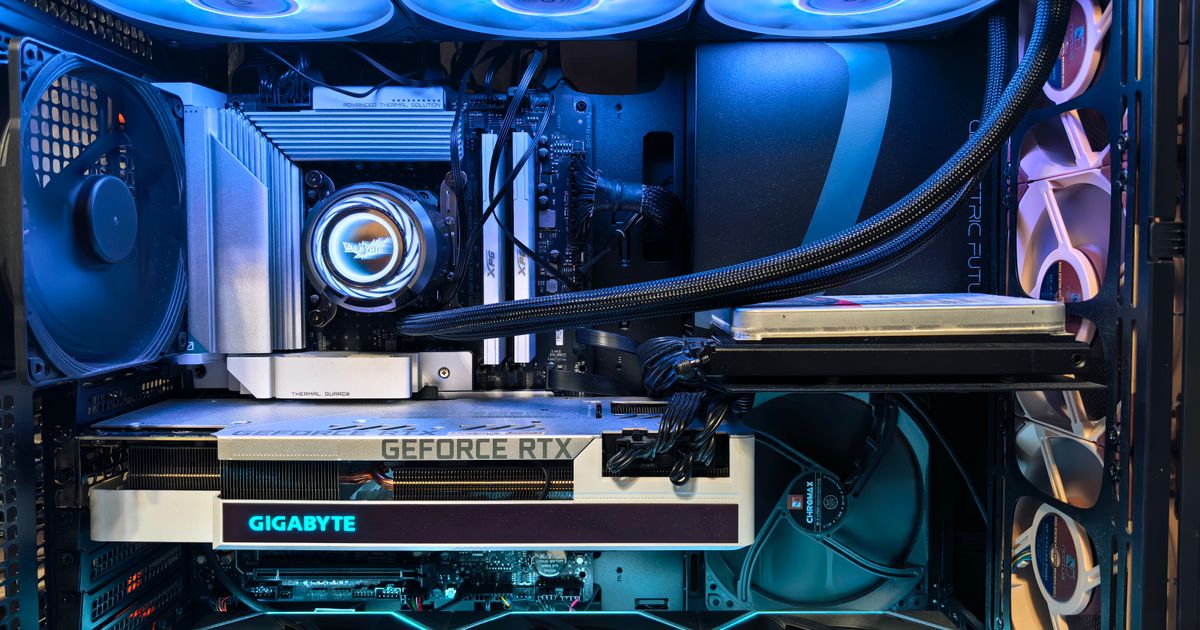
窓際に置いてよいかどうかは、体感ではなく公表されている値で判定します。パソコンメーカーは本体を使う場所の周囲温度と相対湿度を公表しており、その範囲に収まるかどうかが最初の分かれ目です。
ここに並べた値はゲーミングPCに限った値ではなく、各社がパソコン全般の動作環境として公表している値です。手元の機種に固有の値は、その機種の取扱説明書か公式の仕様ページで確認します。
| 判断する項目 | 公表されている値 | 出典(機種クラス) |
|---|---|---|
| 動作中の周囲温度(下限が低い例) | 5℃〜35℃ | ASUS公式サポート「過熱およびファンの問題」(Windows 11/10搭載のパソコン全般) |
| 動作中の周囲温度(下限が高い例) | 10℃〜35℃ | Dell公式サポート Vostro 3020 スモール デスクトップ「動作環境とストレージ環境」(ビジネス向けデスクトップの1機種) |
| 動作中の相対湿度 | 20%〜80%(結露なし・最大露点温度26℃) | Dell公式サポート 同上(ビジネス向けデスクトップの1機種) |
| 適した湿度と静電気対策 | 20〜80%。静電気の発生を抑えるには50%以上 | 富士通 FMVサポート「冬季によくあるパソコンのトラブルと、その対策方法」(パソコン全般) |
| 通気孔の前に空ける距離 | 「通気孔の周囲に十分なスペースを確保する」。センチメートル単位の公式の公表なし | ASUS公式サポート 同上(パソコン全般) |
| ほこりの清掃間隔 | 公式の公表なし(通気孔とファンがふさがると冷却が不十分になる、という記述まで) | ASUS公式サポート 同上(パソコン全般) |
| 窓ガラスや窓枠の表面温度 | 公式の公表なし(住宅の窓の仕様と外気温で変わる) | — |
本記事が確認したのは2社2機種で、Dellのビジネス向けデスクトップ1機種と、ASUSがパソコン全般について案内している値です。いずれも上限は35℃で、下限は5℃と10℃で違いがあります。
この記事では、この上限35℃を「判定に使う目安値」と呼び、窓際の可否を見ていきます。確認できたのは2社2機種で、ゲーミングPC全機種の合否を決める基準ではありません。手元の機種の取扱説明書や公式の仕様ページに動作環境が書かれていれば、そちらを優先します。
確認できた2社2機種はいずれも上限35℃|窓際が「熱い」かどうかは測って確かめる
表の1行目と2行目が、動作中の周囲温度です。ASUSはWindows 11/10搭載のパソコン全般について5℃〜35℃、Dellはビジネス向けデスクトップ1機種について10℃〜35℃を公表しています。
この2社2機種で確認した範囲では、上限がそろって35℃でした。数えたのはこの2社2機種だけなので、ここから業界全体の基準を導くことはしません。以降の見出しでは、この上限35℃を「判定に使う目安値」という呼び方で使います。
直射日光が当たる面は、部屋の中央で測った室温より高くなりやすい場所です。判定するときは、部屋の真ん中ではなくPCを置く位置に温度計を置いて測ります。
結露するかどうかの分かれ目は露点温度|室温20℃・湿度60%なら約12℃
結露は、湿気を含んだ空気が冷たい物に触れて過飽和になり、水分となって冷たい物の表面に現れる現象です。
温度20℃・相対湿度60%の空気の露点温度は約12℃で、これ以下の温度になると結露が発生し始めます(出典:YKK AP「結露防止性」)。窓ガラスや窓枠がこの温度を下回れば、部屋の湿度が動作環境の範囲に収まっていても、その面には水滴が付きます。
窓ガラスの表面温度は、住宅の窓の仕様と外気温で変わります。一律の公式の公表値はないため、判断は「窓や窓枠が実際に濡れるか」という観察で行います。
窓際にそのまま置かない3条件

次の3条件は、どれか1つでも当たるなら、対策なしで窓際に置かない条件です。3条件はいずれも窓の側の性質なので、機種を替えても変わりません。
それぞれに「当たらないならどうなるか」の裏返しも添えます。除外条件は窓際を捨てるためではなく、当たらない窓を安心して残すために書いています。
条件1|日中に直射日光が本体か通気孔に当たる窓
判定は3回の目視で足ります。晴れた日の午前・正午・夕方に、PCを置く位置へ日が当たるかを見ます。西向きと南向きの窓は、夕方と正午に日が当たりやすい向きです。
日が当たる位置の温度が、判定に使う目安値(上限35℃)を超えるなら条件1に当たります。窓際が熱いと感じたときほど、体感ではなく温度計の値で確かめます。
裏返すと、カーテンやブラインドで日射を切れて、切った状態の温度が判定に使う目安値の範囲に収まるなら、条件1は外れます。
ただし、日中に家を空けていてカーテンの開け閉めを管理できない人には、この窓は向きません。
条件2|冬に窓ガラスや窓枠が結露する部屋
判定は冬の朝の目視です。窓ガラス・窓枠・サッシが濡れているなら、その面の温度が室内の空気の露点を下回っています。
動作中の相対湿度は20%〜80%で、かつ結露していないことが条件です(出典:Dell公式サポート Vostro 3020 スモール デスクトップ「動作環境とストレージ環境」)。湿度計の数字が範囲内でも、面が濡れる部屋はこの条件を満たしません。
裏返すと、複層ガラスなどで窓が結露しない部屋や、PCの位置が窓から離れていて窓面の温度の影響を受けない配置なら、条件2は外れます。
冬に窓の結露を毎朝拭いている部屋では、窓際は向きません。
条件3|雨の日も開けたままにする窓・網戸のまま使う窓
判定は運用で決まります。雨天時にその窓を閉め切れるかどうかで、閉め切れないなら条件3に当たります。
本体に水がかかると、故障や感電につながりやすい要素になります。安全に関わる扱いは自己判断で決めず、メーカーの取扱説明書の注意事項に従ってください。
網戸のままにすると、外のほこりや花粉が通気孔から入りやすい状態にもなります。裏返すと、雨天時に必ず閉める運用ができ、風で雨が吹き込む位置にPCがないなら、条件3は外れます。
換気のために窓を開けっぱなしにする習慣がある人には、この窓は向きません。
3条件に当たらない窓際なら、配置はこう決める

3条件のどれにも当たらないなら、窓際のままで進めて構いません。ここからは、その窓際でどう配置を決めるかです。
決めることは3つあります。通気孔の向き、置く面の硬さ、そして温度計と湿度計での確認です。
通気孔の前を空ける向きを先に決める
ASUSは、通気孔をふさがないようにし、放熱不良やシステムのオーバーヒートを防ぐため通気孔の周囲には十分なスペースを確保するよう案内しています(出典:ASUS公式サポート「過熱およびファンの問題」)。
センチメートル単位の数値は公式の公表がないため、この記事では距離を書きません。手元の機種の取扱説明書に距離が書かれていれば、その数値に従います。
窓際で効いてくるのはカーテンです。開閉のたびに布が吸気側へ垂れる向きだと、通気孔の前がふさがる時間が生まれます。
窓際のデスクは奥行きが足りないことが多い場所です。デスクの奥行きと本体の外形サイズを、置く前に手元の機種の仕様で照らし合わせておくと、通気孔の前を空けられるかが先に分かります。
床への直置きをやめて、固く平らな面に上げる
ASUSは、PCは机やテーブルなどの固く平らな場所に置き、ソファや枕、ベッドなど柔らかい場所では使用しないよう案内しています(出典:同上)。カーペットの上への直置きも、この案内から外れる置き方です。
何センチ浮かせるかという数値は公表がないため書きません。机の上か、固く平らな台の上か、というレベルで決めます。
温度計と湿度計を置いてから決める
温度計と湿度計は、部屋の中央ではなくPCを置く位置に置きます。見るのは日中で気温が上がる時間帯と、冷え込む朝の2回です。
判定に使う目安値(上限35℃)と、相対湿度20〜80%(結露なし)に収まっていれば、確認できた公表値の範囲内で使える配置になります。手元の機種の取扱説明書に動作環境が書かれていれば、そちらの数値を優先します。
冬は湿度50%以上を保つと静電気の発生を抑えられます(出典:富士通 FMVサポート「冬季によくあるパソコンのトラブルと、その対策方法」)。ただし湿度を上げるほど窓面では結露が起きやすくなるので、露点の話と合わせて両にらみで決めます。
窓際で後回しになりやすいのは、電源とアース線と雷対策
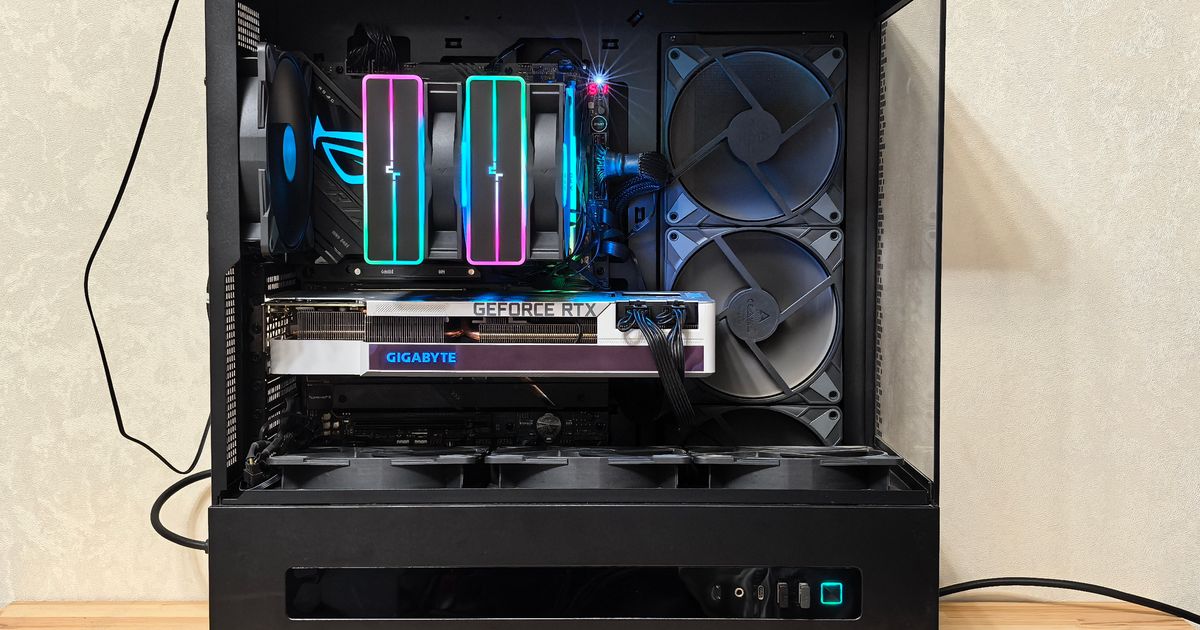
窓際はコンセントとアース端子から遠くなりやすい場所です。温度の話だけで置き場所を決めると、配線の段階で詰まります。
ここで扱うのは、置き場所を決めるときに確認する項目(電源タップの定格・アース端子の有無・雷サージの経路・ケーブルの取り回し)です。消費電力が何ワットか、ブレーカーが何アンペアかという数値の話には踏み込みません。
コンセントが遠いからといってタコ足配線にしない
窓際のコンセントは口数が少ないことが多く、タコ足配線で増やしたくなる場面が出ます。電源タップには定格が決められているので、その定格を超える使い方をしないことが先に来ます。
延長コードを長く這わせるほど、踏まれる機会と引っ張られる機会が増えます。
アース線が届くかを、置く前に確かめる
窓際のコンセントには、アース端子が付いていないことがあります。届く位置かどうかは、本体を置いてからでは動かしにくくなります。
アース接続の要否と方法は、機種の取扱説明書と電気工事の領域です。説明書にアース接続の指示があるなら、その端子まで届く位置かを置く前に確認します。
雷対策は、電源タップとLANケーブルの両方で考える
雷対策としては、雷サージに対応した電源タップという選択肢があります。加えて、LANケーブル側にも経路があることを踏まえて考えます。
守れる範囲は製品の仕様によって違うため、これで守れると言い切れるものではありません。導入するなら、その製品の説明で対応範囲を確認してください。
配線整理は「引っ張られない・踏まれない」から決める
窓際はカーテンの開け閉めでケーブルが引っ張られやすい位置です。配線整理は見た目からではなく、事故の起きにくさから決めます。
ケーブルは窓側ではなく壁側へ逃がし、人が通る動線を横切らせない。この2つを先に決めてから、束ね方や隠し方を考えます。
窓際・壁際・部屋の中央|置き場所の条件を並べて比べる
窓際が向くかどうかは、他の置き場所と並べると判断しやすくなります。行を置き場所、列を条件にして並べました。
この表は本記事の判断を整理したもので、公表された数値ではありません。住宅の窓の仕様・間取り・階数・方角で変わる目安として読んでください。
| 置き場所 | 直射日光 | 外気の影響と結露 | ほこり・花粉の入りやすさ | 電源とアース線 | この置き場所が向かない条件 |
|---|---|---|---|---|---|
| 窓際(日中に日が当たる) | 当たる | 受けやすい | 換気時に入りやすい | 窓側のコンセントに依存 | 日中に家を空けてカーテンを管理できない |
| 窓際(北向き・遮光あり) | 切れる | 受けやすい | 換気時に入りやすい | 窓側のコンセントに依存 | 冬に窓や窓枠が結露する部屋 |
| 壁際のデスクの上 | 当たりにくい | 受けにくい | 床より入りにくい | 壁のコンセントに近い | デスクの奥行きが足りず通気孔の前を空けられない |
| 壁際の床(台の上) | 当たりにくい | 受けにくい | 床に近いぶん入りやすい | 壁のコンセントに近い | 台を用意できず床へ直置きになる |
| 部屋の中央(デスクの下) | 当たりにくい | 受けにくい | 足元のほこりを吸いやすい | ケーブルが長く伸びる | ケーブルが動線を横切って踏まれる |
窓際が一律に不利なわけではありません。条件1〜3に当たるかどうかで、窓際と壁際の並び順は入れ替わります。
最終列のとおり、どの置き場所にも向かない条件が1つずつあります。窓際を外した先に、無条件で正解になる場所があるわけではありません。
窓際に置く前提で選ぶなら|この状況で選ばない3条件と、条件を通った3台
ここまでは、いま持っている1台を窓際に置いてよいかの話でした。ここからは、これから買う1台を、窓際に置く前提で選ぶときの条件です。
前半の3条件は「そのまま置くか置かないか」、ここでの3条件は「窓際に置くなら選ぶか選ばないか」で、スコープが違います。混ぜずに読んでください。順位も価格も付けません。
窓際に置くなら選ばない3条件
条件A|商品ページで構成が読み取れない個体は選びません。グラフィックス・CPU・メモリ・保存容量が読めないと、買う前の比較も、置いたあとの確認もできないからです。
条件B|持ち運ぶ前提のノートPCは選びません。この記事は窓際のデスクに本体を据える状況の話なので、据え置きのデスクトップだけを対象にします。
条件C|重量・冷却方式・電源容量・筐体の大きさが1つも読めない個体は選びません。窓際は「動かす・熱がこもる・コンセントが遠い・奥行きが足りない」が同時に効く場所で、この4項目がどれも読めないと判断できません。
同じ通販カテゴリのゲーミングPC 31件の商品ページを1件ずつ読み、条件Aで10件、条件Bで1件(持ち運ぶ前提のノートPC)、条件Cで9件を外して11件に絞りました。そこから、4項目のうち別々の項目が読める3台を選んでいます。
この3台はいずれも条件A〜Cのどれにも当たりません。共通で読める項目だけを、下の表にそのまま並べます。
| 項目 | ASUS TUF Gaming T500 T500MV | DARUMA ゲーミングPC | TOPGRO T1 MAX ミニ ゲーミングPC |
|---|---|---|---|
| ブランド | ASUS | DARUMA | TOPGRO |
| グラフィックス | GeForce RTX 5060 Ti | GeForce RTX 3050 | RTX4070 8GB GDDR6 |
| CPU | インテル Core i7 13620H | Ryzen5 5500 | Core i9-13900HX |
| メモリ | 32GB | 16GB | 32GB DDR4 |
| 保存容量 | SSD1TB | SSD 1TB M2 NVMe | 1TB PCIe4.0 SSD |
| OS | Windows11 | Windows 11 Home | 記載なし |
3台とも商品ページに動作環境(周囲温度・湿度)の表記はありません。この記事の前半に並べた値は各社がパソコン全般について公表しているもので、この3台の公表値ではありません。
窓際で効く4項目(重量・冷却方式・電源容量・筐体の大きさ)は、3台のうち書かれている台が分かれます。表で横並びにせず、次の3つの見出しで、その1台の商品ページに書かれている項目として扱います。
雨のたびに本体を動かす窓なら:ASUS TUF Gaming T500 T500MV(ASUS)
▼ 各ストアで最新価格・在庫をチェック
ASUS TUF Gaming T500 T500MVの基本情報
重量5.9kg、空冷CPUクーラー、型番T500MV-13620H448W、色ソーラーエクリプスグレー。これが、この1台の商品ページに書かれている項目です。
窓を閉めるために本体をどける、日の当たり方に合わせて向きを変えるという窓際の動作を、買う前に文字で見当を付けられます。
ASUS TUF Gaming T500 T500MVの主要スペック
| ブランド | ASUS |
| グラフィックス | GeForce RTX 5060 Ti |
| CPU | インテル Core i7 13620H |
| メモリ | 32GB |
| 保存容量 | SSD1TB |
| OS | Windows11 |
| 重量 | 5.9kg |
| 冷却 | 空冷CPUクーラー |
| 型番 | T500MV-13620H448W |
| 色 | ソーラーエクリプスグレー |
窓側のコンセントから決めたいなら:DARUMA ゲーミングPC(DARUMA)
▼ 各ストアで最新価格・在庫をチェック
DARUMA ゲーミングPCの基本情報
拡張可能650W 80PLUS電源、2年保証、そしてマザーボードの表記であるB550M Pro4。これが、この1台の商品ページに書かれている項目です。
窓際はコンセントとアース端子から遠くなりやすいので、電源まわりから先に決めたい人の受け皿になります。電源の値が読めると、窓側の配線を置く前に組み立てられます。
この電源の値は、この機種の商品ページに書かれている値です。部屋のブレーカーやアンペアの話ではないので、前の見出しのスコープには戻しません。
DARUMA ゲーミングPCの主要スペック
| ブランド | DARUMA |
| グラフィックス | GeForce RTX 3050 |
| CPU | Ryzen5 5500 |
| メモリ | 16GB |
| 保存容量 | SSD 1TB M2 NVMe |
| OS | Windows 11 Home |
| 電源 | 拡張可能650W 80PLUS電源 |
| 保証 | 2年保証 |
| マザーボードの表記 | B550M Pro4 |
デスクの奥行きが足りないなら:TOPGRO T1 MAX ミニ ゲーミングPC(TOPGRO)
▼ 各ストアで最新価格・在庫をチェック
TOPGRO T1 MAX ミニ ゲーミングPCの基本情報
小型(mini pc)、Wi-Fi 6E/2.5G LAN、色グレー。これが、この1台の商品ページに書かれている項目です。
窓際のデスクは奥行きが足りず、通気孔の前を空けにくい場所です。本体のサイズという制約から決める人の受け皿になります。
Wi-Fi 6E/2.5G LANについては、窓際まで有線で引けるかどうかが部屋の作りで変わるため、無線でもつなげる選択肢が書かれているところまでを見ます。速度や安定性、雷対策の可否とは結び付けません。
TOPGRO T1 MAX ミニ ゲーミングPCの主要スペック
| ブランド | TOPGRO |
| グラフィックス | RTX4070 8GB GDDR6 |
| CPU | Core i9-13900HX |
| メモリ | 32GB DDR4 |
| 保存容量 | 1TB PCIe4.0 SSD |
| OS | 記載なし |
| 筐体 | 小型(mini pc) |
| ネットワーク | Wi-Fi 6E・2.5G LAN |
| 色 | グレー |
迷ったらこれ|窓際の条件別に1台を指名する
雨天に窓を閉めるたび本体を動かす窓なら、重量が5.9kgと数値で読めるASUS TUF Gaming T500 T500MVです。
窓側のコンセントが限られていて、電源まわりから決めたいなら、拡張可能650W 80PLUS電源と書かれているDARUMA ゲーミングPCです。
デスクの奥行きが足りず、通気孔の前を空けにくいなら、小型(mini pc)と書かれているTOPGRO T1 MAX ミニ ゲーミングPCです。
どれを選んでも、前半の3条件に当たる窓なら、そのままでは置きません。機種を替えれば窓の条件が変わるわけではないからです。
窓際に置いたまま使うなら、季節ごとに見るところが変わる
窓際は季節で条件が動く場所です。夏は日射、冬は結露と静電気、梅雨と花粉の時期は湿度とほこりが前に出ます。
夏|日が入る時間帯だけ日射を切り、置き位置の温度を測る
夏は、日が回り込む時間帯だけ遮光すれば足ります。遮光した状態で、置き位置の温度が判定に使う目安値(上限35℃)に収まっているかを、気温が上がりきる時間帯に確かめます。
冬|暖房を入れた直後の結露と、静電気の両方を見る
富士通は、温度の低い場所から高い場所へ急に移動すると結露が発生する可能性があるとして、直射日光が当たらない風通りの良い場所にパソコンを設置し、室温と同じくらいにあたたまるのを待ってから電源を入れるよう案内しています(出典:富士通 FMVサポート「冬季によくあるパソコンのトラブルと、その対策方法」)。
窓際で本体が冷えた状態から暖房を入れる場合も、同じ考え方で判断します。
湿度は50%以上で静電気の発生を抑えられる一方、上げるほど窓面の露点の条件に近づきます。静電気と結露は逆を向くので、両にらみで決めます。
梅雨と花粉の時期|湿度の範囲と、通気孔のほこりを見る
梅雨は、相対湿度20〜80%(結露なし)の範囲に収まっているかを見ます。窓を開ける機会が増える時期は、通気孔とファンにほこりが溜まりやすくなります。
清掃の間隔は公式の公表がないため、日数では決めません。通気孔とファンにほこりが溜まったら、という状態基準で判断します。
清掃するときは電源を切り、電源コードを抜いてから行います(出典:ASUS公式サポート「過熱およびファンの問題」)。
窓際のゲーミングPCで、よく出る5つの疑問
北向きの窓なら、窓際でも問題ありませんか?
条件1(直射日光)は外れやすい向きです。ただし条件2(結露)と条件3(雨天時に閉め切れるか)は窓の向きと無関係なので、3条件は向きだけでは判定できません。
窓を開けて外の風を当てれば冷やせますか?
冷却手段としては当てにしません。外気は温度も湿度もほこりの量も室内と違い、周囲温度と相対湿度の範囲に収まる保証がないからです。
外気を入れるなら、入れた状態で置き位置の温度と湿度を測り、公表されている範囲に収まっているかで判断します。
窓際に置くなら、本体とモニターのどちらを窓側にしますか?
通気孔の前を空けられる向きを優先します。本体の吸気側や排気側が窓枠や壁に近づく置き方は、先に外します。
画面の映り込みは好みと作業内容で変わる領域なので、どちらが正解とは決めません。
コンセントが遠いとき、延長コードを使ってもいいですか?
電源タップの定格を超えないことと、踏まれない経路にすることの2つを満たすなら、選択肢に入ります。タコ足配線で口数を稼ぐ方向には広げません。
具体的な製品はこの記事では挙げません。定格と経路の2つを、手元の製品の表示で確認してください。
ゲーミングPCを買ったらやることに、置き場所の確認は入りますか?
入ります。買ったらやることの並びでは、開封や初期設定より前に置き場所が決まります。
最初にやることとしては、3条件の判定 → 温度と湿度の実測 → コンセントとアース端子の位置、の順で確認します。初期設定やゲームの導入といった手順は、この記事では扱いません。
まとめ|窓際は「3条件に当たるか」で決める
3条件のどれにも当たらないなら、窓際のまま、通気孔の前を空ける向きで決めて構いません。
日射だけが問題(条件1)なら、遮光して日が当たる時間帯を切ったうえで、その状態の温度を判定に使う目安値(上限35℃)と照らして判断します。
冬に窓が結露する部屋(条件2)なら、窓際をやめて壁際のデスクの上へ移します。
雨天に閉め切れない窓(条件3)なら、窓際をやめて部屋の中央側へ移し、ケーブルが踏まれない経路を先に決めます。
これから買うなら、選ばない3条件で外したうえで、動かす窓ならASUS TUF Gaming T500 T500MV、電源から決めるならDARUMA ゲーミングPC、奥行きが足りないならTOPGRO T1 MAX ミニ ゲーミングPCです。
GGplay編集部は、各社が公表している動作環境の値と、掲載した3台の商品ページの表記を照合してこの記事を構成しました。運営者情報は運営者情報のページで公開しています。
関連記事
ハイスペック志向の方へ。4K・重量級ゲーム向けハイエンドから高fps・配信向けミドルハイ、入門ハイまで、用途とグレード別にゲーミングPCおすすめ10選を公開情報で比較。GPU・CPU・冷却の選び方やBTO直販の確認先もまとめました。 続きを見る ゲーミングPCの予算は金額から決めると外れます。ASUS TUF Gaming TM500MH-R732G1TB5060を1台分解し、同シリーズの下位機・上位機・同構成の他社機との差分表と、商品ページ単位で数えた21台の分布から、予算で動く行を用途別に判定します。 続きを見る 安いゲーミングノートPCのおすすめ7選を予算帯・GPU別に比較。RTX3050入門機からRTX5070ハイコスパ機まで、価格を抑えつつ快適に遊べる一台をメーカー公表情報・口コミをもとに選びました。最新価格はリンク先で確認できます。 続きを見る

最強ゲーミングPCおすすめ10選|ハイエンド4K配信別【2026年】
ゲーミングPCの予算|TUF Gaming TM500MH-R732G1TB5060で見る

安いゲーミングノートPC人気おすすめ7選|GPU別・予算帯で比較