※当サイトはアフィリエイトプログラムを利用しており、記事内に広告(PR)を含む場合があります。
「快適にプレイしたいけれど、LANケーブルを部屋まで引くのが難しい」「ノートのゲーミングPCはWi-Fiで繋いでいるけど、対戦で不利にならないか心配」——ゲーミングPCの無線LANには、こうした悩みがつきものです。特にデスクトップを買った人は、そもそも自分の機種がWi-Fiに対応しているのか分かりにくく、つまずきやすいポイントです。
この記事では、ゲーミングPCで無線LANが使えるのかという可否から、デスクトップ/ノート別の繋ぎ方、ガレリアなどBTOのWi-Fi搭載確認、子機の選び分け、遅延対策までを公開情報をもとに一本で整理します。配線そのものの基礎は親ページゲーミングPCのLANケーブル選び方|規格の違いと選定ポイントもあわせてご覧ください。


📖 目次(タップで開閉)
- 1. ゲーミングPCに無線LAN(Wi-Fi)は必要?結論と判断の早見
- 2. ゲーミングPCの無線LANの繋ぎ方|デスクトップとノートで手順が違う
- 3. ガレリアなどBTOゲーミングPCはWi-Fi標準搭載?メーカー別の確認早見
- 4. 有線LANと無線LANはどっちがいい?遅延・安定性の違い
- 5. 無線LANで遅延・速度が気になるときの対策
- 6. デスクトップの無線化はどれを選ぶ?USB子機・PCIe・中継機の選び分け
- 7. ゲーミングPCの無線化におすすめの無線LAN子機2選
- 8. 無線LANで後悔しないための失敗パターンと確認リスト
- 9. ゲーミングPCの無線LANに関するよくある質問(FAQ)
- 10. まとめ|無線か有線かは「遊ぶゲーム」と「部屋の環境」で選ぶ
ゲーミングPCに無線LAN(Wi-Fi)は必要?結論と判断の早見
まず結論からお伝えします。ゲーミングPCでも無線LAN(Wi-Fi)は使えます。ただし「必要かどうか」「有線にすべきか」は、遊ぶゲームと部屋の環境で変わります。判断の目安を先に押さえておきましょう。
結論|無線でも遊べるが「競技系は有線・それ以外は無線で十分」が目安
ゲーミングPCをWi-Fiで繋いでも、オンラインゲームは問題なくプレイできます。反応の速さがシビアに効くFPSや格闘ゲームなど競技性の高いジャンルは有線が基本ですが、それ以外のRPG・協力プレイ・カジュアル対戦であれば、Wi-Fi 6以上の環境なら無線でも実用十分に近づきます。
そもそも「無線LANとは何か」を一言でいえば、ケーブルを使わず電波でルーターと通信する仕組みです。ケーブルが不要で設置が自由になる反面、電波は距離や障害物の影響を受けるため、有線に比べると通信が揺れやすいという性質があります。この特性を理解したうえで、次の早見表で自分がどちらタイプかを確認してみてください。
有線にすべき人・無線で問題ない人の早見表
プレイスタイル別に、有線・無線のどちらが向くかを整理しました。あくまで一般的な傾向としての目安です。
| あなたのタイプ | 向いている接続 | 理由・補足 |
|---|---|---|
| ランクマッチ中心のFPS・格闘勢 | 有線がおすすめ | わずかな遅延や途切れが勝敗に響きやすい |
| RPG・協力プレイ・カジュアル対戦が中心 | 無線でも十分 | 多少の遅延は体感に出にくく、快適さを優先できる |
| 配線が引けない部屋・賃貸で穴を開けられない | 無線(Wi-Fi 6以上) | 環境を整えれば実用的に運用しやすい |
| ゲーミングノートを持ち運んで使う | 無線が基本 | ほぼ標準でWi-Fiを搭載しており手軽 |
| とにかく安定を最優先したい | 有線が確実 | 電波環境に左右されず一定の品質を保ちやすい |
迷ったら「普段いちばん本気でやるゲーム」を基準に選ぶと失敗しにくいです。
ゲーミングPCの無線LANの繋ぎ方|デスクトップとノートで手順が違う
無線LANの繋ぎ方は、Wi-Fiを搭載しているか・していないかで手順が変わります。ノートや一部デスクトップはそのまま接続でき、Wi-Fi非搭載のデスクトップは「無線化」の一手間が必要です。
Wi-Fi搭載機(ノート・一部デスクトップ)の繋ぎ方【番号手順】
すでにWi-Fiが使えるPCなら、接続そのものはとても簡単です。
- タスクバー右下のWi-Fiアイコン(扇形のマーク)をクリックする
- 表示されたSSID(ネットワーク名)から自宅のものを選ぶ。可能なら末尾が「-5G」など5GHz帯のSSIDを選ぶ
- パスワード(暗号化キー。ルーター本体のラベルに記載)を入力して接続する
- 「インターネットあり」と表示されれば完了。ブラウザやゲームで通信を確認する
Wi-Fi非搭載デスクトップを無線化して繋ぐ手順【番号手順】
デスクトップにWi-Fiが付いていない場合は、子機や拡張カードで無線化してから接続します。
- USB無線LAN子機、またはPCIe無線LANカードを用意する(初心者はUSB子機が手軽)
- USB子機なら本体背面のUSBポートに挿す(できればUSB3.0以上)。PCIeカードはケースを開けて空きスロットに増設する
- 付属ディスクやメーカー公式サイトからドライバをインストールする(Windowsが自動認識する製品もある)
- タスクバーにWi-Fiアイコンが表示されたら、あとは搭載機と同じ手順でSSIDを選んで接続する
「無線LANなし」と表示される・アイコンが出ないときの意味と確認方法
設定画面にWi-Fiの項目自体が見当たらない、あるいは「無線LANなし」と表示される場合、多くはWi-Fiアダプタが物理的に非搭載か、ドライバが未導入・無効化されている状態です。次の順で切り分けましょう。
- デバイスマネージャーを開き、「ネットワークアダプター」の中にWi-FiやWireless、Wi-Fi 6などの表記があるか確認する
- 表記が無ければ、そのPCはWi-Fiアダプタ非搭載の可能性が高い。子機やPCIeカードで追加する
- 表記はあるのにアイコンが出ないなら、ドライバの再インストールや「有効化」、機内モードのオフを試す
「無線LANなし」と出ても、後付けで無線化できるケースがほとんどなので、慌てて諦める必要はありません。
ガレリアなどBTOゲーミングPCはWi-Fi標準搭載?メーカー別の確認早見
「ガレリアを買ったのにWi-Fiが繋がらない」という相談は少なくありません。ここでは主要BTOメーカーの考え方を早見でまとめます。ただしWi-Fi搭載の有無は同じシリーズでも構成・時期・オプションで変わるため、最終的には必ず公式の製品仕様で確認してください。
デスクトップBTOは「無線LAN非搭載が多い」理由
デスクトップBTOでWi-Fi非搭載が多いのは、据え置き利用で有線LAN(Ethernet)接続を前提に設計されていることが多いためです。有線のほうが安定して速度も出しやすく、コストも抑えられます。そのため無線はオプション扱いになっていたり、そもそも搭載していないモデルが目立ちます。「非搭載=欠陥」ではなく、設計思想の違いと捉えるとよいでしょう。
購入前・購入後に自分の機種のWi-Fi有無を確かめる方法
下の早見表は「傾向」であり、個別モデルの搭載可否を断定するものではありません。カスタマイズやオプションで追加できる場合も多いので、確認手順とあわせて活用してください。
| メーカー/ブランド | デスクトップの傾向 | 確認・追加の考え方 |
|---|---|---|
| GALLERIA(ドスパラ) | 標準では非搭載のことが多い | 購入時のカスタマイズや後付け子機/カードで追加 |
| FRONTIER | 構成・キャンペーンで異なる | 製品仕様の無線LAN欄を必ず確認 |
| NEXTGEAR(マウス系) | モデルによる | 公式ページの仕様表でWi-Fi対応を確認 |
| パソコン工房(LEVEL∞など) | 標準非搭載が目立つ | オプション追加や後付けで対応しやすい |
| ゲーミングノート各種 | ほぼ標準搭載 | 基本はそのままWi-Fiが使える |
確認手順はシンプルです。購入前は製品ページの「無線LAN/Wi-Fi」欄を見て規格(Wi-Fi 6 など)の記載があるかをチェック。購入後は先述のデバイスマネージャー、またはマザーボード背面にアンテナ端子があるかで判断できます。
有線LANと無線LANはどっちがいい?遅延・安定性の違い
ゲーミングで重視されるのは、単純な速度(スループット)だけではありません。遅延(応答の速さ)と安定性(途切れにくさ)が体感を大きく左右します。一般的な傾向を表で比較します。
| 比較項目 | 有線LAN | 無線LAN(Wi-Fi) |
|---|---|---|
| 遅延(Ping) | 低く安定しやすい | 有線よりやや大きくなりやすい |
| 安定性 | 外乱に強く途切れにくい | 電波干渉・距離で変動しやすい |
| 速度 | 規格上限まで出やすい | 環境次第で低下しやすい |
| 配線 | ケーブルが必要 | ケーブル不要で設置が自由 |
| 向く用途 | 競技性の高いFPS・格闘ゲーム | 配線が難しい部屋・ノート利用 |
このように、シビアな対戦ゲームでは有線が有利ののは事実です。ただし近年のWi-Fi 6/6E環境では無線でも実用十分のケースが増えており、「無線だから絶対に不利」とまでは言い切れないのが実情です。安定を最優先するなら有線、設置の自由さを取るなら環境を整えた無線、という選び方が現実的です。
Web上では「ランクマッチは有線、普段のソロや協力プレイはWi-Fiで十分」という使い分けの声が見られます。一方で「大事な対戦で電波が乱れて悔しい思いをしたので有線に戻した」という点は課題として挙がっています。
無線LANで遅延・速度が気になるときの対策
無線でゲームをするなら、環境を整えるだけで体感がかなり変わります。次の4点を順に見直してみましょう。
ルーターとの距離・障害物を減らす
PCとルーターの間に壁・金属・水槽・電子レンジなどがあると電波が弱まります。まずはできるだけ近く、見通しの良い位置にルーターを置くのが基本です。別部屋・別フロアで距離があるほど不利になります。ルーター選びは関連記事ゲーミング回線おすすめ5選|ラグ対策ルーター比較も参考になります。
5GHz帯(対応なら6GHz帯)を優先して使う
2.4GHz帯は他機器と混雑しやすく干渉を受けやすい帯域です。ゲーミングでは空いていて高速な5GHz帯を優先し、対応機器なら混雑の少ない6GHz帯(Wi-Fi 6E以上)を使うと安定しやすくなります。SSIDが帯域ごとに分かれている場合は、5GHz側を選んで接続しましょう。
子機とルーターの規格(Wi-Fi 6以降)をそろえる
見落とされがちなのが規格の不一致です。子機がWi-Fi 6でもルーターが古ければ性能を活かしきれません。逆も同じで、両方の規格をそろえてはじめて実力が出ます。無線化の機器を選ぶときは、いま使っているルーターの規格も一緒に確認しておくと失敗しにくいです。
それでも不安定なら回線・有線接続も見直す
対策をしても改善しない場合、原因がWi-Fiではなく回線側にあることもあります。契約プランやマンションの共用回線が混雑していれば、子機を替えても速くなりません。回線を見直しても厳しいときは、電波環境に左右されない有線接続が最も確実です。配線の工夫は親ページゲーミングPCのLANケーブル選び方|規格の違いと選定ポイントを参考にしてください。
デスクトップの無線化はどれを選ぶ?USB子機・PCIe・中継機の選び分け
Wi-Fi非搭載のデスクトップを無線化する手段は、大きく3つあります。予算・手間・安定性のどれを重視するかで選び分けましょう。
手軽さ重視ならUSB無線LAN子機(アンテナ型が安定)
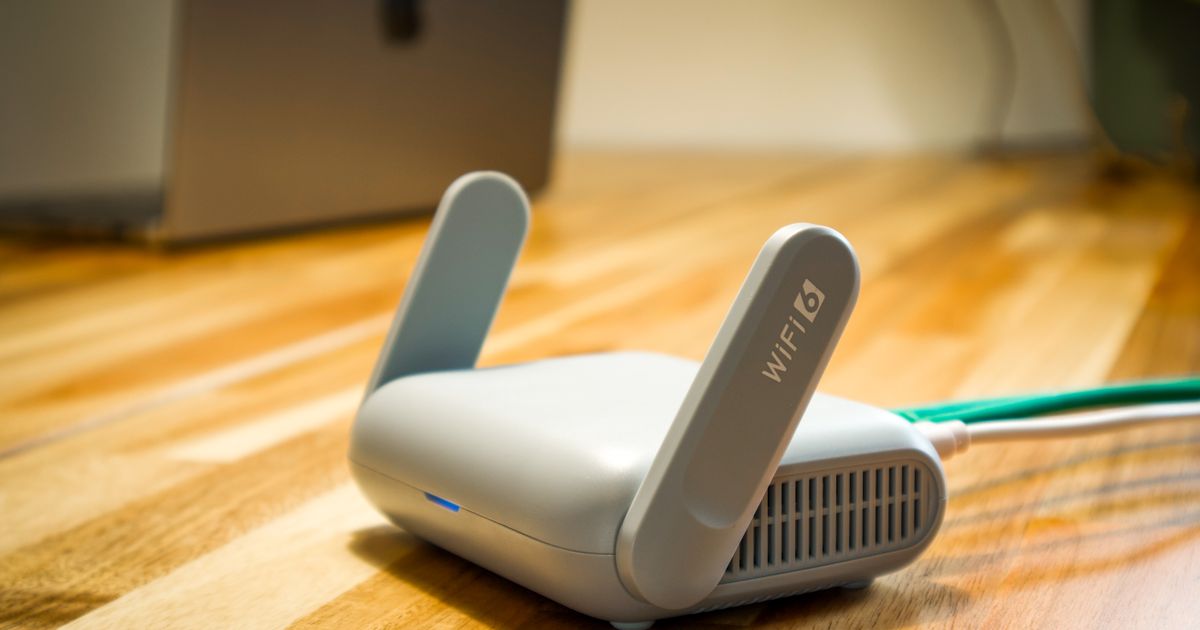
いちばん手軽なのがUSBポートに挿すだけの無線LAN子機です。工具も不要で初心者向き。小型タイプは省スペース、外付けアンテナ型は電波を掴みやすいという違いがあります。安定を狙うならアンテナ型やスタンド付きが有利です。USB3.0以上のポートに挿すのがコツです。
安定・常設重視ならPCIe無線LANカード
マザーボードの空きスロットに増設するPCIeカードは、外付けアンテナで安定しやすく、挿しっぱなしで常設できるのが強みです。取り付けにケースの開閉が必要で、初心者にはややハードルがありますが、無線をメインで長く使うなら選択肢になります。
ルーターが遠い・別部屋なら中継機/イーサネットコンバーター
ルーターがどうしても遠い・別部屋という場合は、電波を中継する中継機や、無線を受けてLANケーブルでPCに繋ぐイーサネットコンバーターという手もあります。PC側は有線として使えるため、子機より安定を確保しやすいケースがあります。設置場所に自由が利かない環境で検討したい方法です。
ゲーミングPCの無線化におすすめの無線LAN子機2選
ここでは、デスクトップの無線化に使いやすいUSB無線LAN子機を、公開情報・評判をもとに2点紹介します。価格や在庫は変動するため、最新の情報は各ストアのリンク先で確認してください。より多くの候補を比べたい方は関連記事無線LAN子機ゲーミング人気おすすめ8選|Wi-Fi規格・形状・用途別比較もあわせてどうぞ。
TP-Link Archer TX10UB Nano|Wi-Fi 6+Bluetoothの小型子機
▼ 各ストアで最新価格・在庫をチェック
Wi-Fi 6に対応しながら、BluetoothもまとめてPCへ追加できる小型のUSB子機です。背面USBに挿しても出っ張りが少なく、デスク周りをすっきり保ちたい人に選ばれていると評判です。手軽さを最優先したい無線化の入り口として扱いやすい一台です。
主要スペック
| 対応規格 | Wi-Fi 6 |
| 接続方式 | USB |
| 追加機能 | Bluetooth |
| 形状 | 小型(Nano) |
| 向く人 | 手軽に挿して省スペースで無線化したい人 |
利用者の評価で目立つのは「WiFiとBluetoothが一つにまとまって便利」「小型でデスクトップ背面に挿しても邪魔にならない」「通信が安定していて動作も良好」という点です。ただし「初期設定でドライバー導入の手間があった」という点を指摘する声もあります。
バッファロー WI-U3-2400XE2/N|Wi-Fi 6E対応で6GHz帯が使える子機
▼ 各ストアで最新価格・在庫をチェック
Wi-Fi 6Eに対応し、混雑の少ない6GHz帯まで使えるUSB子機です。付属スタンドで置き位置と角度を調整でき、電波環境に合わせて安定を狙いやすいのが特長。速度と安定の両方を求めるデスクトップの無線化に向くと評判です。
主要スペック
| 対応規格 | Wi-Fi 6E |
| 対応バンド | 2.4/5/6GHz |
| 最大速度 | 2400Mbps級 |
| 接続方式 | USB |
| 形状 | スタンド付き据置型 |
購入者からは「従来のWi-Fi 5子機から速度が大きく向上した」「スタンド付きで置き場所を調整でき電波が良い」「5GHz接続で通信が速く安定した」という評価が集まっています。留意点としては「ドライバー導入時に不具合が出る場合があった」という評価が挙げられています。
無線LANで後悔しないための失敗パターンと確認リスト
「子機を買ったのに速くならない」という失敗の多くは、機器そのものより設定や組み合わせのミスが原因です。無線化する前に、次のパターンに当てはまっていないか確認しておきましょう。
逆にいえば、この5点をつぶしておけば無線でも安定しやすくなります。買い替えの前に、まず今の環境をチェックするのが遠回りに見えて近道です。
ゲーミングPCの無線LANに関するよくある質問(FAQ)
ゲーミングPCに無線LANは必要ですか?
必須ではありません。安定を最優先するなら有線で十分です。ただし配線が引けない部屋やノート利用では無線が現実的で、Wi-Fi 6以上の環境なら多くのゲームで実用十分です。遊ぶゲームと部屋の環境で決めるのがおすすめです。
デスクトップのゲーミングPCにWi-Fiが付いていないときはどうすれば?
USB無線LAN子機を挿すのが最も手軽です。より安定を求めるならPCIe無線LANカードの増設、ルーターが遠いならイーサネットコンバーターという選択肢もあります。多くの機種は後付けで無線化できます。
ガレリアは無線LAN(Wi-Fi)を後付けできますか?
できます。標準で非搭載のことが多いですが、USB子機やPCIeカードで無線化が可能です。購入時のカスタマイズで無線LANを追加できる場合もあるため、まずは公式の製品仕様で対応状況を確認しましょう。
無線LAN子機はどの規格を選べばいいですか?
ゲーム用途ならWi-Fi 6対応を目安にすると無難です。混雑の少ない6GHz帯を使いたいならWi-Fi 6E対応が候補になります。いずれもルーター側の規格とそろえることが、性能を引き出すポイントです。
Wi-Fiだとオンライン対戦で不利になりますか?
競技性の高いFPSなどでは有線が有利ののは事実です。ただしWi-Fi 6/6E環境を整えれば、多くのゲームで実用十分との評価も増えています。ジャンルと電波環境次第と考えるとよいでしょう。
まとめ|無線か有線かは「遊ぶゲーム」と「部屋の環境」で選ぶ
- ゲーミングPCでも無線LANは使えるが、デスクトップはWi-Fi非搭載モデルも多いので要確認
- 競技性の高いゲームは有線が有利。Wi-Fi 6/6E環境なら無線でも実用十分のケースが増加
- 遅延対策は距離を縮める・5GHz帯・子機とルーターの規格をそろえるの3点が基本
- Wi-Fi非対応のデスクトップはUSB子機・PCIeカード・中継機で無線化できる
- ガレリアなどBTOは搭載有無が構成で変わるため、必ず公式仕様で確認する
無線か有線かは「いちばん本気でプレイするゲーム」と「部屋の電波環境」で選ぶのが正解です。配線を見直したい方は親ページゲーミングPCのLANケーブル選び方|規格の違いと選定ポイント、ルーターから底上げしたい方はゲーミング回線おすすめ5選|ラグ対策ルーター比較もあわせてチェックしてみてください。
関連記事
ゲーミングPCにLANケーブルで有線LAN接続する方法・規格の選び方・カテゴリ別の特徴を公開情報から徹底解説。ゲーミングLANケーブルのおすすめ選定ポイントや、Wi-Fiとの違い・速度・遅延比較も網羅したピラー記事。 続きを見る ゲーミングPCのおすすめを「用途×予算」で即答。10万・15万・20万・30万の価格帯別の狙い目、GPU中心の選び方6つ、主要BTOメーカーの特徴、多くの人が後悔しがちな失敗の回避策まで2026年基準で解説します。 続きを見る ゲーミングモニターの選び方をリフレッシュレート・応答速度・解像度など6つの軸で整理し、FPS向けからWQHDの高画質、白デザイン、コスパ入門まで人気おすすめ10選を用途・予算別に比較表つきで紹介します。PS5対応やサイズ選びの疑問にも答えます。 続きを見る
ゲーミングPCのLANケーブル選び方|規格の違いと選定ポイント

ゲーミングPCのおすすめ|価格帯別の狙い目と後悔しない選び方【2026年】

ゲーミングモニター人気おすすめ10選|FPS・WQHD・PS5対応を比較