※当サイトはアフィリエイトプログラムを利用しており、記事内に広告(PR)を含む場合があります。
ルーターが別の部屋にあって、LANケーブルを新しく引けない部屋にゲーミングPCを置く。この記事は、その状況に絞って書いています。
先に結論を出します。ゲーミングPCのWi-Fiは、モデルごとに入っている構成と入っていない構成に分かれます。デスクトップ型は、商品ページに無線の表記がないものが多数を占めます。
販売中のデスクトップ型ゲーミングPCの商品ページを21件、1件ずつ数えました(2026年9月時点。同じシリーズ名でもCPU・GPU・メモリの組み合わせが違うものは別の1件として数えています)。無線の表記があったのは1件です。
部屋までLANを引ける人は、先に有線を検討したほうが選択肢が広くなります。この記事は、引けない・引かないと決めた部屋に置く場合の話です。通信の欄は、初めてゲーミングPCを買う人ほど見落としやすい項目なので、買う前と手元に来た後の2場面に分けて手順を置きました。
📖 目次(タップで開閉)
LANを引けない部屋で、機器を買う前に決める3つのこと

無線だけで使うために何が必要かは、①どの周波数帯を使うか ②どの世代の機器でそろえるか ③PC側とルーター側の両方が対応しているか、の3つに分けると決まります。順番はこのとおりで、周波数帯を決めないと世代も決まりません。
| 世代の呼び方 | IEEEの規格名 | 使える周波数帯 | この部屋で確認すること |
|---|---|---|---|
| Wi-Fi 4 | 802.11n | 2.4GHz帯・5GHz帯 | 5GHz帯で使えるかどうか |
| Wi-Fi 5 | 802.11ac | 5GHz帯 | ルーター側も5GHz帯を出しているか |
| Wi-Fi 6 | 802.11ax | 2.4GHz帯・5GHz帯 | 2.4GHz帯だけの構成になっていないか |
| Wi-Fi 6E | 802.11ax(6GHz帯対応) | 2.4GHz帯・5GHz帯・6GHz帯 | ルーター側が6GHz帯に対応しているか |
| Wi-Fi 7 | 802.11be | 2.4GHz帯・5GHz帯・6GHz帯 | 6GHz帯を使う前提かどうか |
6GHz帯を使うつもりなら
6GHz帯は、国内では5925〜6425MHzが無線LAN用として制度化されています(出典:総務省の6GHz帯無線LANの導入のための技術的条件)。PC側とルーター側の両方が対応していないと、6GHz帯は使えません。
どの周波数帯を使うかを先に決める|2.4GHz帯・5GHz帯・6GHz帯
2.4GHz帯は、無線LAN以外の機器も使う帯域です。電子レンジやBluetooth機器と帯域が重なるため、電波干渉で通信が不安定になることがあります(出典:総務省 東海総合通信局の電磁障害の案内)。
5GHz帯は区分が分かれます。W52とW53は屋内で使う区分、W56は屋外でも使える区分です。W53とW56では、レーダーを検出したときに送信を止めてチャネルを変える仕組み(DFS)が求められます(出典:総務省 電波利用ポータルの無線LANの屋外利用/上空利用の案内)。この仕組みが働くと、通信が一時的に切れることがあります。
6GHz帯を使える機器は、Wi-Fi 6EとWi-Fi 7です。LANを引けない部屋では、5GHz帯を主に使い、2.4GHz帯を予備に回す形から考えると、そろえる機器の条件が絞れます。
世代の呼び方とIEEEの規格名を突き合わせる|Wi-Fi 4からWi-Fi 7まで
通信欄は、世代の呼び方(Wi-Fi 6)で書かれる場合と、IEEEの規格名(802.11ax)で書かれる場合があります。指すものは同じなので、上の表で突き合わせます。「IEEE 802.11a/b/g/n/ac/ax」と連ねてある場合は、末尾の規格名がその世代です。
Wi-Fi 6Eは、Wi-Fi 6を6GHz帯へ広げたものです(出典:Wi-Fi Alliance の Wi-Fi 6E 認証プログラムの案内)。Wi-Fi 7はIEEEの規格名で802.11beに当たります(出典:Wi-Fi Alliance の Wi-Fi CERTIFIED 7 の案内)。
世代が新しくなると使える周波数帯が増えます。確認するのはそこまでです。実際の通信の速さは部屋の条件で変わり、この記事では測っていないので数値は出しません。
PC側とルーター側の両方が同じ帯域に対応している必要がある
PC側を新しい世代にそろえても、ルーター側が対応していない帯域は使えません。逆も同じで、ルーターを新しくしてもPC側が古い世代のままなら、増えた帯域は使われません。買う順番は、ルーター側の対応を確認してから、PC側をそろえる形にします。
ルーター側の対応帯域は、本体に書かれた機種名からメーカーの製品ページの仕様欄で確認します。手元で見るなら、スマートフォンのWi-Fi一覧にネットワーク名が帯域ごとに分かれて出ているかも手がかりになります。
ゲーミングPCのWi-Fi内蔵とは何を指すのか|商品ページのどこを見るか
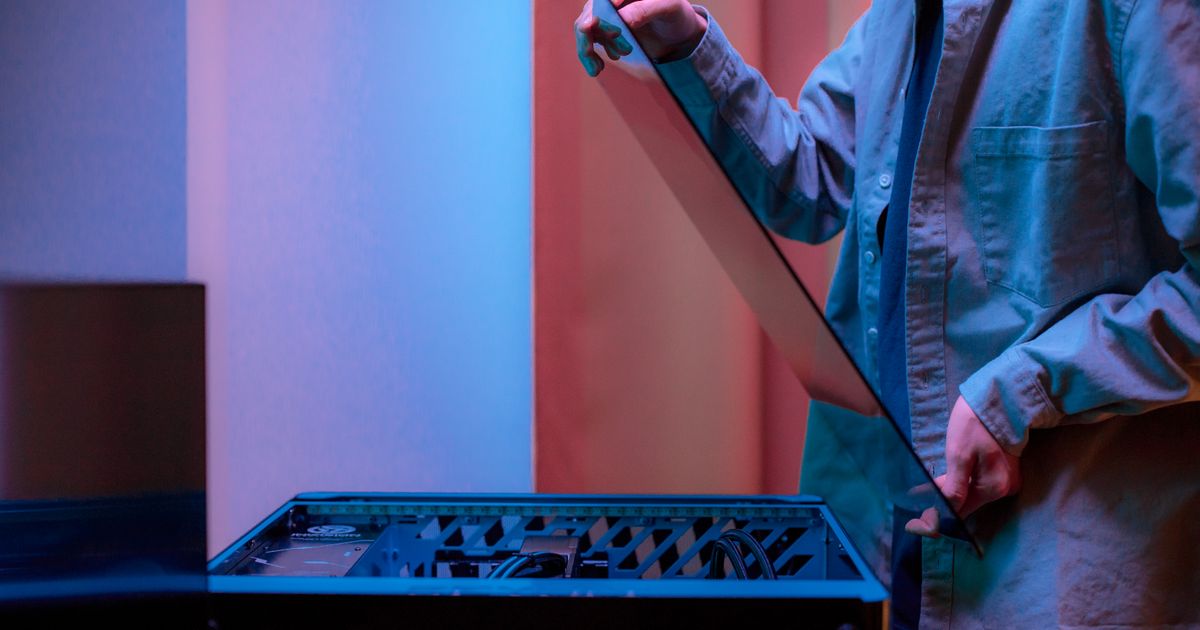
Wi-Fi内蔵とは、本体に無線の通信機能が組み込まれていて、別の機器を足さずに無線でつなげる状態を指します。デスクトップ型では、マザーボード側に無線の部品が載っている構成と、増設カードとして最初から取り付けられている構成のどちらもこれに当たります。
商品ページで無線の有無が読み取れる構成・読み取れない構成|21件を1件ずつ数えました
販売中のデスクトップ型ゲーミングPCの商品ページを21件、1件ずつ数えました(2026年9月時点)。数え方は、同じシリーズ名でもCPU・GPU・メモリの組み合わせが違うものを別の1件としました。このうち無線(Wi-FiまたはLANの規格名)の表記があったのは1件です。
残る20件は、商品ページの表記から無線の有無を確定できません。読み取れたのはCPU・GPU・メモリ・保存容量・電源・OSといった構成の行で、通信の行が書かれていない構成が多数でした。「表記がない」は「無線が使えない」ではありません。書かれていない項目が、載っていない項目とは限らないためです。
読み取れる構成の見分け方は決まっています。仕様欄に「Wi-Fi 6」「802.11ax」「IEEE 802.11a/b/g/n」のような規格名が並んでいれば、その行で無線の有無を確定できます。「LAN」「有線LAN」「Ethernet」としか書かれていない行は有線の話なので、無線の判断材料にはなりません。
「無線の表記がない」は「無線が使えない」ではない|注文前に確認する先
表記が見つからないときに当たる先は3つあります。手間が軽い順に並べています。
1つ目は、販売ページの商品説明の全文です。仕様表の下の注記や、商品画像に差し込まれた仕様表に通信の行が入っている場合があります。2つ目は、メーカーの製品ページの仕様欄です。3つ目は、販売元への問い合わせで、型番と構成を伝えて確認します。
3つとも当たって確定しないなら、無線を足す前提に切り替えます。
ノート型とデスクトップ型で見方が変わる理由
ノート型は持ち運ぶ前提の構成なので、無線を備える構成が主流です。デスクトップ型は据え置きで使う前提があり、有線の端子を基本に据えた構成があります。同じ「ゲーミングPC」でも、見るべき欄がここで変わります。
ノート型では通信の欄が埋まっている前提で世代を確かめ、デスクトップ型では空いている前提で有無から探します。なお、搭載率のパーセンテージは出しません。数えたのは商品ページ21件の表記であって、市場全体の比率ではないためです。
LANを引けない部屋では選ばない4つの条件

ここから、この部屋の条件では選ばない買い方・組み方を4つ挙げます。候補を削ってから選択肢に入る順番にしています。4つとも、外している対象は買い方であって、特定の機種ではありません。
条件1|無線の表記がない本体を、確認しないまま買い切る
無線の表記がない本体を「たぶん使えるだろう」のまま買い切ることを選びません。この部屋ではLANケーブルを引けないので、届いてから有線の端子しか見つからないと、つなぐ手段が残らないためです。
ただし、外しているのは表記がない本体そのものではなく、確認せずに買い切る買い方です。無線を足す前提で方式と手順まで決めてあるなら、表記がない本体を選んでも構いません。
代わりにやることは2つです。注文前に、商品説明の全文・メーカーの仕様欄・販売元への問い合わせの順に当たること。確定しないなら、後半の3方式のどれで足すかを先に決めてから注文することです。
条件2|ルーター側の対応を確かめずに、6GHz帯を使うつもりで機器をそろえる
ルーター側の対応を確かめないまま、6GHz帯(Wi-Fi 6E・Wi-Fi 7)を使うつもりで機器をそろえることを選びません。6GHz帯は、PC側とルーター側の両方が対応していないと使えません。ルーターが6GHz帯を出していない場合、PC側を6GHz帯対応にしても6GHz帯は使えません。
代わりにやることは、ルーターの機種名から対応帯域を先に確認することです。ルーターが5GHz帯までなら、PC側も5GHz帯で足ります。替える予定があるなら、替えたあとの帯域に合わせて選びます。
条件3|2.4GHz帯しか使えない構成のまま常用する
2.4GHz帯しか使えない構成のまま常用することを選びません。2.4GHz帯は電子レンジやBluetooth機器と帯域が重なるため、電波干渉で通信が不安定になることがあります(出典:総務省 東海総合通信局の電磁障害の案内)。
条件2が「両側が対応しているか」の話なのに対して、こちらは「どの帯域を常用するか」の話です。代わりにやることは、5GHz帯以上が使える構成にすることです。2.4GHz帯は予備として残します。
条件4|PCとルーターの配置を決める前に、機器だけ先に買う
PCとルーターの配置を決める前に、無線の機器を先に買うことを選びません。置き場所と、ルーターとの間にある壁や扉の数で、足すべき方式が変わるためです。
たとえば、PCの背面が壁を向いていてUSBの端子に手が届かないなら、挿して使う方式は位置が制限されます。ルーターが遠くて部屋まで電波が届いていないなら、PC側に何を足しても届きません。どちらも、買ってから気づくと選び直しになります。
手元のゲーミングPCで、無線が入っているかを確定させる手順

すでに本体が手元にあるなら、買ったらやることの順番として、電源を入れてWindowsの初期設定を終えたあとに、この2か所を先に見ます。設定のネットワークとインターネット、次にデバイスマネージャーです。どちらも追加の機器なしで確認できます。
最初にやること|設定のネットワークとインターネットにWi-Fiの項目があるかを見る
最初にやることは、設定を開いて「ネットワークとインターネット」を選び、「Wi-Fi」の項目があるかを見ることです。項目があれば、無線のアダプターが認識されています。あとは接続先のネットワーク名を選んでパスワードを入れる流れに進めます。
項目が出てこない場合は、無線のアダプターが載っていないか、載っていても認識されていない状態です。ここで「載っていない」と決めず、次の手順に進みます。
デバイスマネージャーのネットワークアダプターで名前を確かめる
デバイスマネージャーを開き、[ネットワークアダプター]を展開して、名前にWi-FiやWirelessが入ったアダプターがあるかを見ます。見つかったら右クリックして[プロパティ]を開くと、その機器の状態を確認できます(出典:Microsoft サポートの「Windows で Wi-Fi 接続の問題を修正する」の手順)。
名前にEthernetやLANが入っているものは有線側のアダプターです。有線側は表示されているのに無線側が出てこないなら、無線の受け口がまだ働いていない状態だと分かります。
項目が出てこないときに見当をつける2か所
2か所あります。1つ目は、アダプターの一覧に無線らしき項目はあるものの、警告の印が付いている場合です。ドライバーの導入が済んでいない状態に当たるので、メーカーの製品ページのサポート欄からドライバーを入れると表示が変わることがあります。
2つ目は、デスクトップ型で、本体の背面にアンテナを取り付ける端子が余っている場合です。無線の部品は載っていて、アンテナが未接続の状態に当たります。付属品の箱にアンテナが残っていないかを確認します。
どちらも必ず直るとは言えません。ただ、この2か所を見ると、販売元とメーカーのどちらへ問い合わせるかが決まります。
無線が入っていなかったときに残る3つの方式
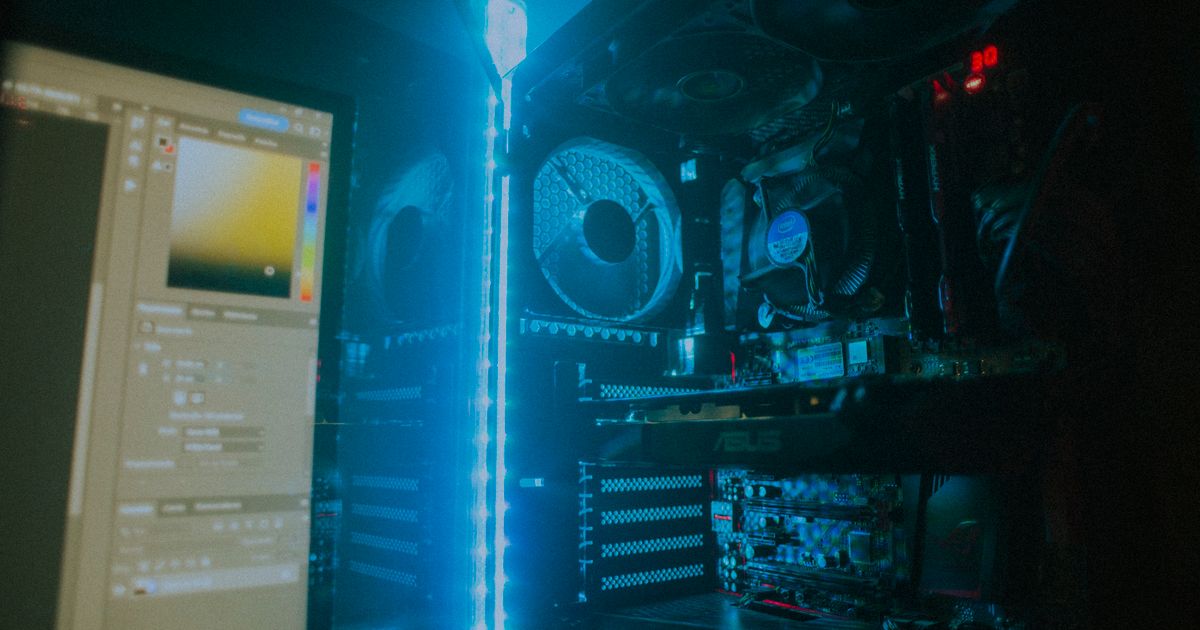
ここからは、製品名ではなく方式で決めます。この部屋の条件に合うのはどれかを先に絞り、方式を決めてから機器を探す順番にします。表には、これから本体を買う場合の選び方も並べています。
| 方式 | 新しく用意するもの | 本体を開ける必要 | この部屋で向く条件 | 向かない条件 |
|---|---|---|---|---|
| 本体に無線が入っている構成を選ぶ | なし | なし | これから本体を買う人 | すでに本体がある人 |
| USBの端子に挿して足す | USB接続の無線アダプター | なし | 本体を開けたくない・すぐ使いたい | PCの背面が壁を向いていて挿す位置を選べない |
| 本体の内部にカードを足す | 内蔵型の無線カード | あり | 本体を開けられて、アンテナを立てる場所がある | 保証の条件を変えたくない・作業の時間を取れない |
| ルーター側で電波を届かせる | 中継機・メッシュ対応の機器 | なし | ルーターが遠く、部屋まで電波が届いていない | ルーターを置いている部屋に触れない(共用部など) |
USBの端子に挿して足す方式
USBの端子に挿して足す方式です。本体を開けずに済み、挿してドライバーが入れば使えます。取り外して別のPCへ移せるので、本体を買い替えたときにも持ち越せます。
向かない条件があります。PCの背面が壁を向いていて挿す位置を選べない場合、電波の通り道が壁側になります。前面の端子を使うか、この方式を見送ります。USBの端子に空きがない場合も、端子を空ける作業が先に必要になります。
本体の内部にカードを足す方式
本体を開けて、内部に無線のカードを足す方式です。アンテナを本体の外に立てられるため、ルーターの方向に合わせて向きを変えられます。
向かない条件があります。本体を開ける作業が入るので、保証の条件を変えたくない場合には向きません。購入元によって保証の扱いが違うので、開ける前に購入元の条件を確認します。作業の時間を取れない場合や、本体の内部に空きスロットがない場合も向きません。
ルーター側で電波を届かせる方式
PC側ではなく、ルーター側を手当てする方式です。中継機やメッシュ対応の機器を、ルーターのある部屋とPCのある部屋の間に置きます。部屋まで電波が届いていない場合や、同じ部屋の他の機器もまとめて手当てしたい場合に向きます。
向かない条件があります。ルーターを置いている部屋に触れない場合、たとえば集合住宅の共用部に機器がある場合は、この方式を取れません。PC側に無線の受け口がまったくない場合も、この方式のみでは無線につながらないので、上の2方式のどちらかと組み合わせます。なお、部屋までLANを新しく引く方法は別の話なので、この記事では扱いません。
ルーターとPCの配置と配線で決まる部分
ルーターとPCの配置は、機器を足すより先に決められます。配線の順番もここで決まります。機器を選ぶ前にこの2つを片づけておくと、条件4で挙げた選び直しを避けられます。
ルーターとの間に何があるかを先に数える
ルーターとPCの間にある壁・扉・階の数を数えます。あわせて、間に大きな金属の家具や水回りがあるかも見ます。壁が何枚で電波がどれだけ落ちるかという数値は測っていないので出しません。
同じ階で間の壁が1枚なら、PC側に足す方式で届く見込みがあります。階をまたぐ場合や、間の壁が3枚以上になる場合は、ルーター側で届かせる方式を先に検討します。判断に迷うなら、スマートフォンをPCの置き場所へ持っていき、電波の表示がどこまで残るかを見ると目安が取れます。
机の裏へ回す前に決める配線整理の順番
配線整理は、机の裏へケーブルを回す前に順番を決めます。①無線の機器を挿す位置を決める ②電源ケーブルを通す ③映像ケーブルを通す ④周辺機器のケーブルを通す、の順です。無線の機器の位置を最後に回すと、束ねたケーブルをほどき直すことになります。
USBの端子は1つ空けておきます。今は本体に無線が入っていても、あとから挿す方式へ切り替える場面が出てくるためです。ケーブルを束ねるときは、あとで抜き差しする本数を外側に置くと、配線をやり直す範囲が小さくなります。
Wi-Fi内蔵の判定でつまずきやすい5つの疑問
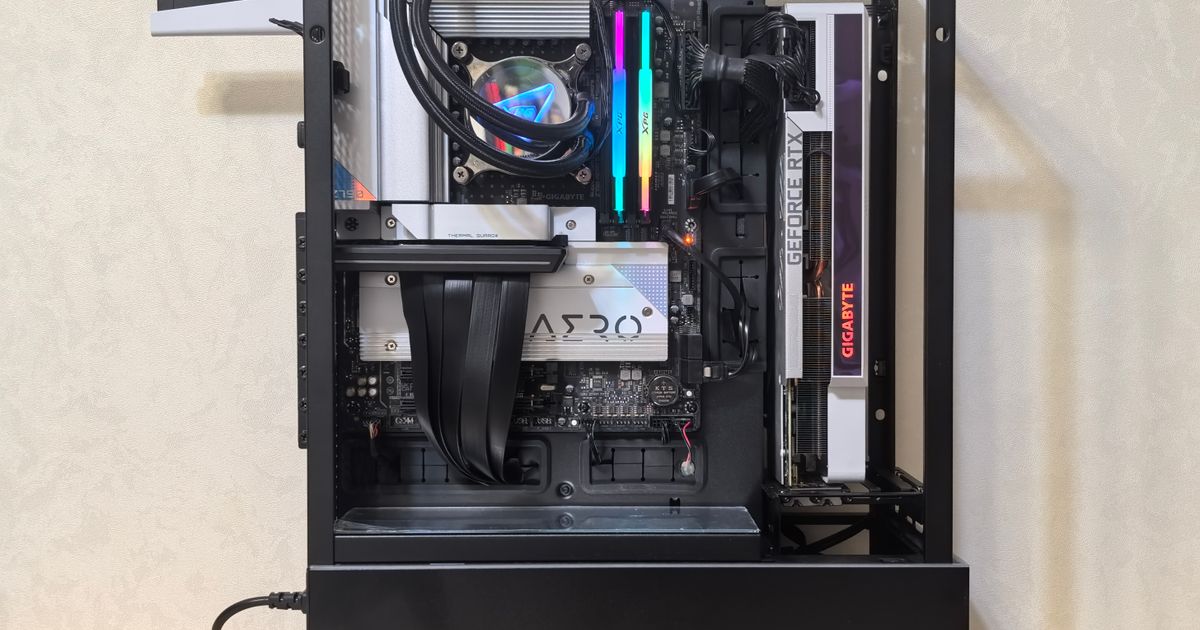
ゲーミングPCはWi-Fiが最初から使えますか?
モデルごとに分かれます。ノート型は無線を備える構成が主流です。デスクトップ型は、商品ページに無線の表記がないものが多数を占めます。使えるかどうかを最初から当てにせず、購入前なら仕様欄、購入後なら設定画面とデバイスマネージャーで確定させます。LANケーブルを引けない部屋では、ここが決まらないと接続の手段そのものが決まりません。
商品ページに無線の表記がないPCは、Wi-Fiが使えないということですか?
表記がないことは、非搭載を意味しません。書かれていない項目が、載っていない項目とは限らないためです。確定させるには、販売ページの商品説明の全文、メーカーの製品ページの仕様欄、販売元への問い合わせの順に当たります。それでも確定しない場合は、無線を足す前提で方式を決めてから注文すると、届いてから手が止まりません。
Wi-Fi内蔵かどうかは、買う前にどこで確認できますか?
3か所あります。1つ目は販売ページの商品説明の全文で、仕様表の下の注記や画像内の仕様表に通信の行が入っている場合があります。2つ目はメーカーの製品ページの仕様欄です。3つ目は販売元への問い合わせで、型番と構成を伝えて確認します。仕様欄で見るのは、「Wi-Fi 6」「802.11ax」のような規格名が並んでいる行です。「有線LAN」「Ethernet」の行は有線の話なので、無線の判断には使えません。
内蔵されていなかったとき、あとから無線を足すには何が必要ですか?
USB接続の無線アダプターか、本体の内部に足す無線カードのどちらかです。本体を開けずにすぐ使い始めたいならUSBの端子に挿す方式、アンテナの向きを調整したいなら内部にカードを足す方式が向きます。ルーターが遠くて部屋まで電波が届いていない場合は、PC側に足すより先に、中継機やメッシュ対応の機器でルーター側から届かせる方式を検討します。方式ごとの向き不向きは、記事内の方式の表にまとめています。
6GHz帯のWi-Fi 6EやWi-Fi 7は、部屋のどこでも使えますか?
6GHz帯は、国内では5925〜6425MHzが無線LAN用として制度化されています(出典:総務省の6GHz帯無線LANの導入のための技術的条件)。使うには、PC側とルーター側の両方が6GHz帯に対応している必要があります。ルーターが5GHz帯までの機種なら、PC側をWi-Fi 6EやWi-Fi 7にそろえても6GHz帯は使えません。ルーターの機種名から対応帯域を先に確認してから、PC側を決めてください。
まとめ|LANを引けない部屋なら、条件別にここから決める
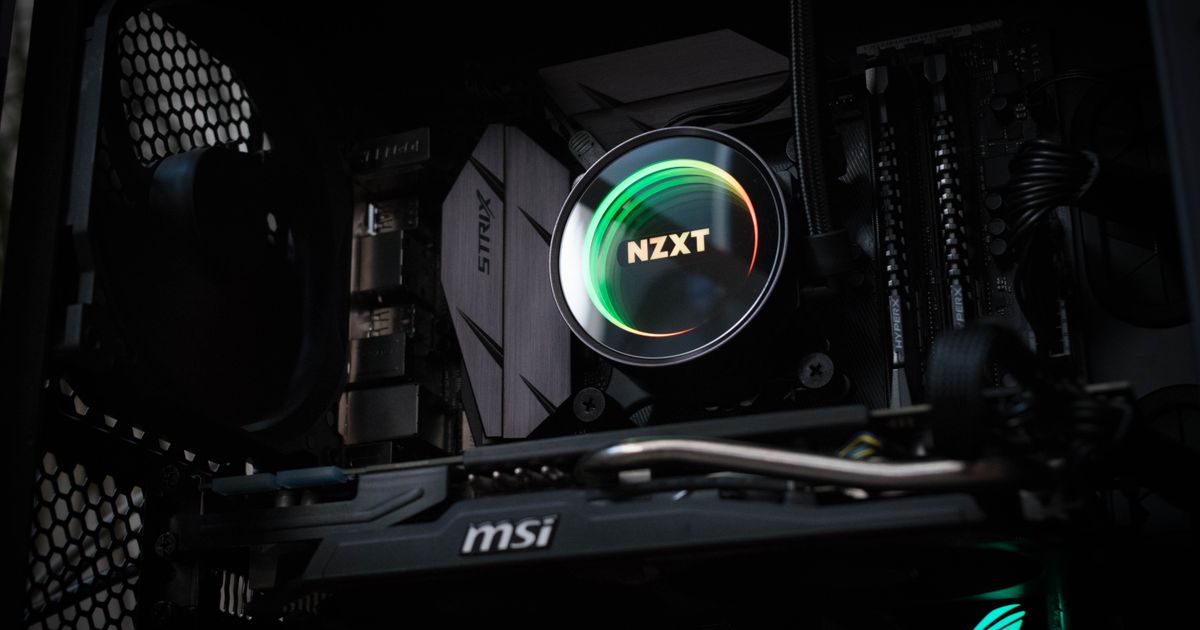
この記事の前提は、ルーターが別の部屋にあり、LANケーブルを新しく引けない部屋にゲーミングPCを置く状況でした。商品ページを21件数えて、無線の表記があったのは1件です。「たぶん入っている」から始めず、有無を確定させるところから始めます。
条件別に1つずつ指名します。これから本体を買うなら、商品ページに無線の表記がある構成を選びます。表記がなければ、注文前に販売元へ確認します。すでに本体が手元にあるなら、設定のネットワークとインターネットと、デバイスマネージャーの2か所で有無を確定させます。
無線が入っていなくて、本体を開けたくないなら、USBの端子に挿して足す方式にします。本体を開けられて、アンテナを立てる場所があるなら、本体の内部にカードを足す方式にします。ルーターが遠く、部屋まで電波が届いていないなら、ルーター側で電波を届かせる方式を先に試します。
この部屋で選ばない4条件は、次のとおりです。
条件1|無線の表記がない本体を、確認しないまま買い切る。
条件2|ルーター側の対応を確かめずに、6GHz帯を使うつもりで機器をそろえる。
条件3|2.4GHz帯しか使えない構成のまま常用する。
条件4|PCとルーターの配置を決める前に、機器だけ先に買う。
この記事は GGplay編集部 が作成しました。2026年9月4日に、デスクトップ型ゲーミングPCの商品ページ21件の表記を1件ずつ数えています。運営体制は運営元のページをご覧ください。
関連記事
ゲーミングPCに使う無線LAN子機(USBアダプター)のおすすめ10選を比較。Wi-Fi 6E・Wi-Fi 6対応モデルから超小型・外部アンテナ型まで、遅延を抑える選び方とあわせて紹介します。 続きを見る ゲーミングPCの回線環境を整えたい方へ。ラグや遅延を抑えるWi-Fi6ルーターと無線LAN子機を予算・規格別におすすめ12選で紹介。選び方や有線・無線の違いもわかりやすく解説します。 続きを見る ゲーミングPCに使う延長コード選びで後悔しないポイントを解説。消費電力・ケーブル長・雷ガード・個別スイッチの確認方法と、ゲーミングデスクにおすすめの電源タップ2選を紹介します。 続きを見る
ゲーミングPC無線LAN子機人気おすすめ10選|Wi-Fi 6対応・遅延対策比較
ゲーミングPCの回線おすすめ12選|Wi-Fi6ルーター予算別
ゲーミングPCの延長コードの選び方|おすすめ2選と雷ガード・容量の注意点