※当サイトはアフィリエイトプログラムを利用しており、記事内に広告(PR)を含む場合があります。
部屋の温度は、室温28℃前後を目安に保ちます(出典:環境省 COOLBIZ)。PC側の数値としては、ASUSがノートPCについて「周囲温度5℃〜35℃の範囲内でPCを使用する」ことを公表しています(出典:ASUS公式サポート)。デスクトップの周囲温度を公表しているメーカーは本記事では確認できていないため、5℃〜35℃は参考値として扱います。
ただし部屋の温度を決めるとき、見るべき数値は1つではありません。この記事では、①ASUSが公表する周囲温度(ノートPC向け)②GPUの最高GPU温度 ③CPUの最大動作温度 ④人が過ごす室温の目安、の4つを出典付きで並べ、そのうえで9つの疑問に順番に答えます。
後半では、商品名に冷却方式や電源容量を書いているゲーミングPCを3台挙げます。部屋の温度の話が主役で、買い替えを勧める記事ではありません。
📖 目次(タップで開閉)
- 1. ゲーミングPCに適した部屋の温度は何度?
- 2. 室温が高いと、ゲーム中のfpsは本当に落ちる?
- 3. 夏にゲーミングPCが熱いのは、部屋のせい?それともPC本体のせい?
- 4. エアコンは何度に設定すればいい?つけっぱなしでも平気?
- 5. エアコンとゲーミングPCを同時に使って、電気の容量は足りる?
- 6. ゲーミングPCはどこに置けば熱がこもらない?
- 7. 発熱まわりが気になるなら、PC本体はどこを見て選べばいい?
- 8. ゲーミングPCの部屋の温度は何度が正解?公式公表値で決める室温の目安と夏の熱対策について、ほかに多い質問は?
- 9. まとめ|結局、ゲーミングPCの部屋の温度は何度にすればいい?
- 10. 関連記事
ゲーミングPCに適した部屋の温度は何度?

人が過ごす室温としては、環境省が28℃を目安として示しています(出典:環境省 COOLBIZ)。PC側の数値では、ASUSが「周囲温度5℃〜35℃の範囲内でPCを使用する」ことを公表しています(出典:ASUS公式サポート「過熱およびファンの問題」)。ただしこれはASUSがノートPCについて案内している値で、デスクトップの周囲温度を公表しているメーカーは確認できていません。
したがって実務上の答えは「人に合わせて室温28℃前後に保つ」です。その室温は、ASUSがノートPC向けに示す5℃〜35℃の範囲にも収まります。PC側の参考値は人の快適さより幅が広いので、人に合わせるほうが先です。
| 見る数値 | 公表値 | 何を意味するか | 出典 |
|---|---|---|---|
| 周囲温度(ASUSがノートPCについて公表) | 5℃〜35℃ | この範囲で使う。デスクトップには参考値 | ASUS公式サポート |
| 周囲温度(デスクトップ向けの公表値) | 本記事では確認できていない | 上の5℃〜35℃を参考にする | ― |
| 最高GPU温度(GeForce RTX 5070) | 85℃ | GPU側の上限 | NVIDIA公式サイト |
| 最高GPU温度(GeForce RTX 5060 Ti) | 87℃ | GPU側の上限 | NVIDIA公式サイト |
| 最高GPU温度(GeForce RTX 4070 SUPER) | 90℃ | GPU側の上限 | NVIDIA公式サイト |
| 最大動作温度(Core i7-14700F) | 100℃ | CPU側の上限 | Intel 製品仕様 |
| 最大動作温度(Ryzen 7 9800X3D/Tjmax) | 95℃ | CPU側の上限 | AMD 製品仕様 |
| 人が過ごす室温の目安 | 28℃ | エアコンの設定温度ではなく室温の目安 | 環境省 COOLBIZ |
| 室温と内部温度の対応関係 | 公式の公表なし | 機種・構成・負荷で変わる | ― |
周囲温度5℃〜35℃はASUSがノートPCについて公表している値です。同じ数値をデスクトップに当てはめられると公表しているメーカーは、本記事では確認できていません。本記事ではデスクトップに対する参考値として扱います。
【図解】室温28℃と各社の公表値の位置関係
■部屋の空気の温度(温度計で読む)
- 5℃ ─ ASUSが公表する周囲温度の下限(ノートPC向け)
- 28℃ ─ 人が過ごす室温の目安(環境省)
- 35℃ ─ 同じく周囲温度の上限
■PC内部の部品の温度(ソフトで読む)
- 85〜90℃ ─ RTX 5070/5060 Ti/4070 SUPERの最高GPU温度
- 95℃・100℃ ─ Ryzen 7 9800X3D/Core i7-14700Fの上限
■2つの帯をつなぐ換算値は公表がなく、上段と下段は別々に読みます。
「周囲温度5℃〜35℃」は何を測った温度?
PCが置かれている場所の空気の温度です。本体内部の温度でも、エアコンの設定温度でもありません。測るなら本体の吸気側の近くに温度計を1つ置きます。窓際と床では空気の温度が違うので、実際に吸い込む位置で測ります。
この5℃〜35℃も、ASUSがノートPCに向けて示した値です。デスクトップの数値として読み替えられる根拠は本調査では見つかっていません。
「28℃」はエアコンの設定温度のこと?
設定温度ではありません。環境省は、クールビズの28℃が室温の目安であってエアコンの設定温度ではないことを明示しています(出典:環境省 COOLBIZ)。
設定温度と実際の室温は、部屋の広さや日射しでずれます。設定が28℃でも室温が31℃になることは起こるので、室温計で確かめます。暑さの感じ方には個人差があるため、数字は目安です。
室温が高いと、ゲーム中のfpsは本当に落ちる?
落ちることがあります。GPUとCPUには上限温度があり、そこに近づくと動作周波数を自動的に下げて発熱を抑える仕組み(サーマルスロットリング)が働くためです。上限は前の表のとおりで、GeForce RTX 5070は85℃、Core i7-14700Fは100℃です(出典:NVIDIA公式サイト/Intel 製品仕様)。ただし室温が何℃上がると内部が何℃上がるかは公表がないため、「室温を3℃下げればfpsが◯上がる」とは言えません。部屋が暑いほど上限に達しやすくなる要素だ、というところまでです。
サーマルスロットリングが起きると何が変わる?
変わるのは3点です。動作周波数が下がる、ファンの回転数が上がって動作音が大きくなる、描画が重くなる、の3つです。
逆に言えば、上限で自動的に抑える仕組みが先に働きます。起きやすいのは負荷が長く続く場面で、配信や録画をしながら動かすと上限に近づく時間が長くなります。
上限温度に近づいているかは、どこで分かる?
GPU・CPUの温度は、Windowsのタスクマネージャーやマザーボード・GPUメーカーのユーティリティで確認できます。まず平常時の値を読んでおきます。
読んだ値は前の表の上限値と突き合わせます。「何℃なら正常」という目安は機種で変わり公表もないため、正常値も特定のソフト名も挙げません。
夏にゲーミングPCが熱いのは、部屋のせい?それともPC本体のせい?
切り分けは順番でできます。①室温を測る。35℃を超えていれば部屋の問題です。②室温が28℃前後なのに本体が熱いなら、吸排気の妨げかホコリの蓄積を先に疑います。
この35℃という区切りは、ASUSがノートPC向けに公表している周囲温度の上限を参考にした値です。デスクトップ向けの公表値は取れていないため、限界値としては扱いません。
ゲーミングPCを買ったらやることの1つが、最初に室温と本体まわりの温度を測っておくことです。基準になる平常時の値がないと、暑くなってからの比較ができません。
まず何を測ればいい?
測るのは3点です。
- 部屋の室温(室温計で測る)
- 本体の吸気側付近の空気の温度(温度計を吸気口の近くに置く)
- GPU・CPUの温度(タスクマネージャーやユーティリティで読む)
①②は温度計、③はソフトで読みます。読んだ値は、この記事の最初に並べた表と突き合わせて判断します。
ホコリと室温、どちらを先に手を付ける?
室温が35℃を超えているなら室温が先です。参考値の範囲に収まっているのに本体が熱いなら、吸気口のホコリを先に見ます。
ASUSは、通気孔をふさがず周囲に十分なスペースを確保することを案内しています(出典:ASUS公式サポート。ノートPCについての案内です)。空けるべき距離のセンチ数も清掃頻度の目安も公表がないため、数値は作りません。圧縮空気の器具を使う清掃は各社の案内に従います。
エアコンは何度に設定すればいい?つけっぱなしでも平気?
設定温度そのものより、室温が28℃前後に収まっているかで判断します(出典:環境省 COOLBIZ。28℃は室温の目安であって、エアコンの設定温度ではありません)。ASUSがノートPCについて公表する周囲温度は5℃〜35℃で、室温28℃前後はその範囲にも収まります(出典:ASUS公式サポート。デスクトップ向けの公表値は取れていません)。つけっぱなしの可否も同じ見方で、室温が28℃前後に保たれているかを見ます。連続運転の上限を公表しているPCメーカーは確認できなかったため、時間の可否は断定しません。
冷房と除湿、どちらを使えばいい?
環境省は、室温28℃でも湿度を下げれば快適に過ごせると答えた人が多いという調査結果を示しています(出典:環境省 COOLBIZ)。湿度を動かすと、同じ室温でも体感が変わります。
PCの動作条件としての湿度の範囲は本調査では確認できず、「湿度◯%が最適」という数字は示しません。どちらが合うかは室温計と湿度計を見ながら決めてください。
エアコンの風をPCに直接当ててもいい?
直接当てることを勧める公表情報は確認できなかったため、推奨しません。代わりに、冷えた空気が本体の吸気側に回る配置にするという置き方の問題として考えます。置き方そのものは後半の見出しで扱います。
急激な温度差を作らないという一般的な注意は当てはまります。結露の条件は環境で変わるため断定はしません。
エアコンとゲーミングPCを同時に使って、電気の容量は足りる?
GPUが何ワット使うのかは、NVIDIAが型番ごとに公表しています。たとえばGeForce RTX 5070の消費電力は250W、システムに推奨する電源容量(必要システム電力)は650Wです(出典:NVIDIA公式サイト)。ここで区別が要ります。必要システム電力は推奨される電源ユニットの容量であって、コンセントから実際に流れる電力ではありません。実際の消費電力は構成と負荷で変わり、公表値はありません。契約アンペアは電力会社の明細、分岐回路の余裕は分電盤の表示で確認します。足りる・足りないは環境で条件が違うため断定しません。
| GPU | 消費電力(TGP) | 必要システム電力 | 最高GPU温度 |
|---|---|---|---|
| GeForce RTX 5070 | 250W | 650W | 85℃ |
| GeForce RTX 5060 Ti | 180W | 600W | 87℃ |
| GeForce RTX 5060 | 145W | 550W | 89℃ |
| GeForce RTX 4070 SUPER | 220W | 650W | 90℃ |
| GeForce RTX 4070 | 200W | 650W | 90℃ |
この表の数値はGPUとシステムに対するNVIDIAの公表値です。部屋に出る熱の量を示した値ではありません。
ブレーカーは落ちない?アンペアはどう見る?
アンペアの桁の見当は、100Vなら「ワット÷100=おおよそのアンペア」で付きます。推奨電源容量650Wなら概算6.5Aです。ただしこの換算は上限側の目安で、実際の使用電力とは異なります。
契約アンペアは電力会社の明細、1つの回路につながっている機器は分電盤の表示で確認します。判断が付かないときは電力会社や有資格の電気工事店に相談してください。回路の容量は言い切りません。
電源タップにまとめても大丈夫?
消費電力の大きい機器を1つの電源タップに集めるタコ足配線は避けたい要素です。電力を使う機器が重なるほど、タップ側の許容値に近づきます。
やることは1つです。電源タップに印字された許容電力(WまたはA)の表示を読み、つないでいる機器の合計と見比べます。発火や感電の可能性は条件で変わるため断定せず、表示を超える使い方は避けたい要素だという点にとどめます。
ゲーミングPCはどこに置けば熱がこもらない?
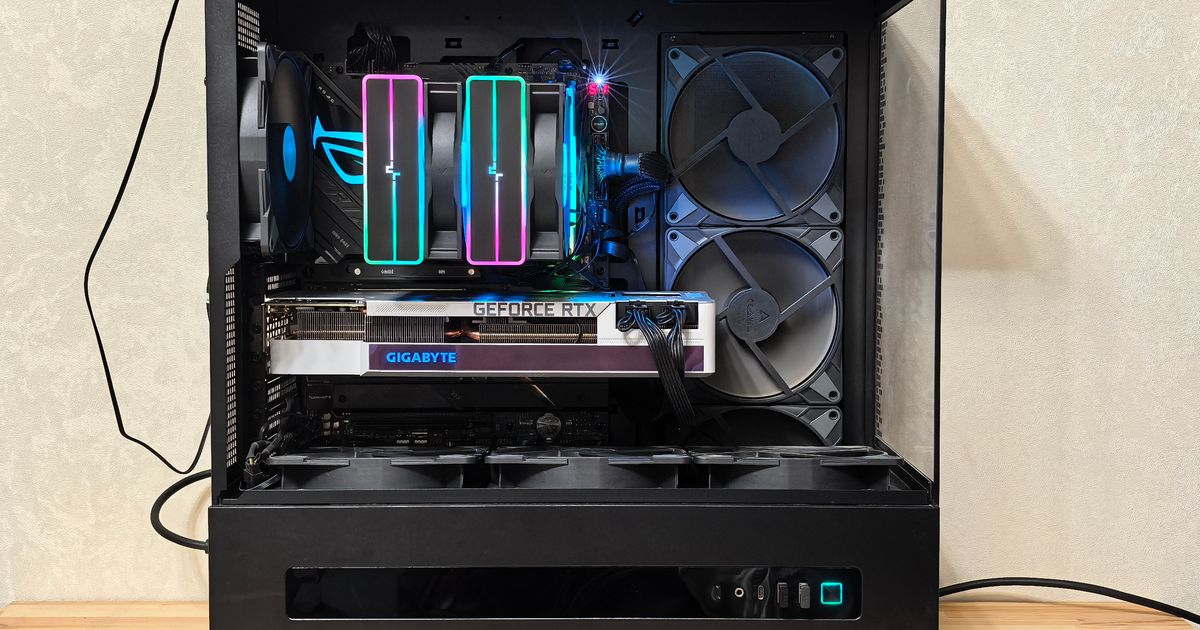
置き場所(配置)を決めるときの基準は3つです。①机や台のような硬く平らな面に置く ②通気孔の周囲にスペースを空ける ③排気が壁や家具に直接ぶつからない向きにする。ASUSは、ソファ・枕・ベッドのような柔らかい面を避けて硬く平らな面に置くこと、通気孔をふさがず周囲にスペースを確保することを案内しています(出典:ASUS公式サポート)。
この設置の案内は、ASUSがノートPCについて示している内容です。デスクトップ本体の設置条件を同じ形で公表しているメーカーは確認できていないため、ノートPC向けの案内を参考にした整理として示します。柔らかい面を避ける・通気孔をふさがないという考え方は、デスクトップの置き場所にも参考になります。空けるべき距離のセンチ数は公表がないため、数値は作りません。
床に直置きしてもいい?
床は硬く平らな面なので条件は満たします。ただし吸気口が床面に近いほどホコリを吸い込みやすくなる要素があります。
カーペットやラグの上は柔らかい面にあたるため、板やスタンドで硬い面を作ります。床置きを避けるべきだ、とは書けません。
デスクの下や棚の中に入れても大丈夫?
三方が囲まれた棚は、排気が同じ空間に戻る形になりやすい要素です。前面と背面の開口を確保し、扉付きの棚なら扉を開けて使います。
入れる場所が決まっているなら、本体のサイズ(幅・奥行き・高さ)を先に測り、開口を空けたうえで収まるかを確かめます。寸法は商品名にないことが多いので、仕様欄で確認してください。配線を通す背面のスペースも同時に確保します。
発熱まわりが気になるなら、PC本体はどこを見て選べばいい?
ここからはPC本体の話です。買い替えを勧めるためではなく、商品名に何が書いてあるかで冷却の作りを比較できるかどうかを示すために3台挙げます。見る欄は3つ。①CPUクーラーの方式(空冷か液冷か)②電源ユニットの容量 ③本体の重量です。
2026年9月時点で、Amazonで販売中のゲーミングPC21件について、商品名(タイトル)の表記を1件ずつ数えました(デスクトップ中心に選んだ21件で、同一構成の色違いページは含みません)。数え単位は商品名1件です。
商品名に書かれていないことは、その機能が無いという意味でも、仕様欄に書かれていないという意味でもありません。PCは電源も冷却も必ず備えていて、多くの出品は仕様欄や箇条書きに続きを書いています。
前述の21件のうち、CPUクーラーの方式を商品名に明記しているのは4件(空冷3件・液冷1件)、本体重量も4件、電源ユニットの容量も4件(550Wが2件・650Wが2件)でした。冷却方式・重量の4件と電源容量の4件は重なっていないため、3つのうちどれかを商品名に書いているのは合わせて8件、残る13件はどれも商品名に表記なしです。一覧の商品名を追っても冷却の作りまでは比較しきれないので、候補が決まったら仕様欄を開いて確認してください。
下の3台は、冷却方式を商品名に書いている4件から液冷を1台と空冷を1台、電源容量を商品名に書いている4件から1台の、合わせて3台を選びました。この3台以外に該当する製品がないという意味ではありません(冷却方式を書いている4件にも、電源容量を書いている4件にも、ほかの製品が含まれます)。
ROG G700 GM700TZ(ASUS)
▼ 各ストアで最新価格・在庫をチェック
ROG G700 GM700TZの基本情報
前述の21件のうち、液冷CPUクーラーを商品名に明記しているのは1件で、それがこの1台です。冷却の方式を商品名で読み取りたい人に向きます。
搭載するGeForce RTX 5070について、NVIDIAは最高GPU温度85℃・消費電力250W・必要システム電力650Wを公表しています(出典:NVIDIA公式サイト)。Ryzen 7 9800X3Dの最大動作温度(Tjmax)は95℃です(出典:AMD 製品仕様)。これらはGPU・CPUに対する公表値で、製品ページの表記ではありません。
ROG G700 GM700TZの主要スペック
| GPU | GeForce RTX 5070 |
| CPU | AMD Ryzen 7 9800X3D |
| メモリ | 32GB |
| SSD | 1TB |
| OS | Windows11 |
| CPUクーラー | 液冷 |
| 重量 | 15.75kg |
| 電源容量 | 商品名に表記なし |
TUF Gaming T500 T500MV(ASUS)
▼ 各ストアで最新価格・在庫をチェック
TUF Gaming T500 T500MVの基本情報
空冷CPUクーラーを商品名に明記している3件のうちの1台で、重量は5.9kgです。置き場所を変えながら吸排気を調整したい人が動かしやすい重さです。
搭載するGeForce RTX 5060 Tiについて、NVIDIAは最高GPU温度87℃・消費電力180W・必要システム電力600Wを公表しています(出典:NVIDIA公式サイト)。
TUF Gaming T500 T500MVの主要スペック
| GPU | GeForce RTX 5060 Ti |
| CPU | インテル Core i7 13620H |
| メモリ | 32GB |
| SSD | 1TB |
| OS | Windows11 |
| CPUクーラー | 空冷 |
| 重量 | 5.9kg |
| 電源容量 | 商品名に表記なし |
ゲーミングデスクトップパソコン NGI714-RTX47650(NEWLEAGUE)
▼ 各ストアで最新価格・在庫をチェック
ゲーミングデスクトップパソコン NGI714-RTX47650の基本情報
電源ユニットの容量を商品名に明記している4件のうちの1台です。搭載するGeForce RTX 4070 SUPERの必要システム電力はNVIDIA公表で650Wなので、商品名の650Wという表記と突き合わせて読めます(出典:NVIDIA公式サイト)。Core i7-14700Fの最大動作温度は100℃です(出典:Intel 製品仕様)。「何ワットの電源か」を商品名で確認したい人向けの例です。
ゲーミングデスクトップパソコン NGI714-RTX47650の主要スペック
| CPU | Core i7 14700F |
| GPU | GeForce RTX 4070 SUPER(GDDR6X 12GB) |
| メモリ | 32GB |
| SSD | NVMe 2TB |
| 電源 | 650W電源ユニット |
| OS | Windows 11 Pro |
| 筐体 | ミドルタワー |
| CPUクーラー | 商品名に表記なし |
| 重量 | 商品名に表記なし |
| モデル名 | GPU | CPU | CPUクーラーの方式(商品名) | 電源容量(商品名) | 本体重量(商品名) | 最高GPU温度(NVIDIA公表) |
|---|---|---|---|---|---|---|
| ROG G700 GM700TZ(ASUS) | GeForce RTX 5070 | Ryzen 7 9800X3D | 液冷 | 商品名に表記なし | 15.75kg | 85℃ |
| TUF Gaming T500 T500MV(ASUS) | GeForce RTX 5060 Ti | Core i7 13620H | 空冷 | 商品名に表記なし | 5.9kg | 87℃ |
| ゲーミングデスクトップパソコン NGI714-RTX47650(NEWLEAGUE) | GeForce RTX 4070 SUPER | Core i7 14700F | 商品名に表記なし | 650W | 商品名に表記なし | 90℃ |
表の右端の列はGPUに対するNVIDIAの公表値で、3台の製品ページの表記ではありません。「商品名に表記なし」は「その機能が無い」ではなく「商品名だけでは分からない」という意味です。
ゲーミングPCの部屋の温度は何度が正解?公式公表値で決める室温の目安と夏の熱対策について、ほかに多い質問は?

ここまでで答えていない5つの疑問に、先に結論だけまとめて答えます。①冬の下限はASUSが公表する5℃で、それを下回る部屋で使い続ける状態は範囲から外れます。②室温と寿命の関係は公表値がないので、何年縮むという答え方はできません。③サーキュレーターは本体に直接当てるのではなく、室内の空気を混ぜる使い方が基本です。④周囲温度5℃〜35℃はASUSがノートPCについて公表している値で、同じ数値をデスクトップに当てはめられると公表しているメーカーは確認できていません。⑤室温をすぐ下げられないときは、通気孔まわり・ホコリ・作業する時間帯の3つで手を打てます。以下で1つずつ補足します。
冬は寒くても問題ない?
ASUSが公表する周囲温度の下限は5℃です(出典:ASUS公式サポート。ノートPCについての案内です)。5℃を下回る部屋で使い続ける状態は、この範囲から外れます。
気をつけたいのは、暖房を入れた部屋と冷えた本体のあいだにできる急な温度差です。暖房の直後にすぐ高負荷をかけない、という配慮で足ります。結露の条件は環境で変わるため断定はしません。
室温が高いとPCの寿命は縮む?
「耐用年数」「何年使えるか」を公表しているメーカーの数値は、本記事では確認できていません。したがって何年縮むという言い方はできませんし、買い替え時期を室温から逆算することも、何年で買い替えかを室温から決めることもできません。
分かっているのは、上限温度に達すると動作周波数を下げる仕組みが働くこと(前述のとおり)までです。
サーキュレーターはPCのどこに向ければいい?
室内の空気を混ぜて温度のむらを減らす使い方が基本です。本体に直接風を当てることを勧める公表情報は確認できていません。
向きを工夫する前に、通気孔の周囲にスペースがあるか(前の3つの基準)を見直すほうが先です。
ノートPCでも同じ室温でいい?
周囲温度5℃〜35℃という条件は、ノートPCに向けたASUSの案内です(出典:ASUS公式サポート)。ノートは柔らかい面(ソファ・枕・ベッド)に置くと通気孔をふさぎやすいため、硬く平らな面に置く、冷却台やスタンドで持ち上げる、という案内も同じページにあります。
同じ数値をデスクトップに当てはめられると公表しているメーカーは、本記事では確認できていません。デスクトップの場合は、この記事の最初に並べた表のGPU・CPUの上限温度と、人が過ごす室温の目安28℃を基準に判断します。
室温をすぐ下げられないときは何ができる?
できることは3つに絞れます。①通気孔の周囲を空ける ②吸気口のホコリを取る ③高負荷の作業を室温が下がる時間帯にずらす、です。
「これで◯℃下がる」という数字は公表がないため書けません。上限に近づく時間を短くする方向の手当てです。暑さのなかで無理をしない判断も優先してください。
まとめ|結局、ゲーミングPCの部屋の温度は何度にすればいい?

室温は28℃前後を目安に保ちます(出典:環境省 COOLBIZ)。ASUSがノートPCについて公表する周囲温度は5℃〜35℃で、室温28℃前後はこの範囲にも収まります(出典:ASUS公式サポート。デスクトップ向けの公表値は本記事では確認できていません)。まず外すべき条件は次の2つです。35℃を超える部屋で使い続ける状態と、通気孔がふさがれた置き方です。
本体を選ぶ段階まで来ているなら、条件別に1台ずつ指名します。
液冷CPUクーラーの構成を優先するなら、ROG G700 GM700TZ(ASUS)。商品名に液冷CPUクーラーと重量15.75kgを明記しています。
掃除や置き場所の調整で本体を動かすことが多いなら、TUF Gaming T500 T500MV(ASUS)。空冷CPUクーラーで、重量は5.9kgです。
電源ユニットの容量を先に確かめてから決めたいなら、ゲーミングデスクトップパソコン NGI714-RTX47650(NEWLEAGUE)。650W電源ユニットを搭載し、GeForce RTX 4070 SUPERの必要システム電力はNVIDIA公表で650Wです。
この記事はGGplay編集部が、各社の公式サイトの公表値と、Amazonで販売中のゲーミングPC21件の商品名を確認して作成しました(確認日:2026-09-02)。編集方針は運営元情報のページに掲載しています。 https://ggplay.jp/about-ggplay/
関連記事
ゲーミングpc部屋をかっこよく仕上げるための基本を解説。机の配置やケーブル整理、LED照明の使い方、デスクやチェアの選び方まで、初心者がまず押さえたいレイアウトのコツをまとめました。 続きを見る ゲーミングPCの配線が何本になるかを系統別に数えて直答します。モニター1台ですべて無線なら3本、モニター2台と有線でそろえると9本。TOPGRO T1 MAXの仕様で数え直し、ROG G700・TUF Gaming T500MVとの差分表と用途別の判定、配線ルートの決め方まで整理しました。 続きを見る ゲーミングPCのCPUおすすめ10選を予算別に紹介。Intel・AMDの選び方、コア数やクロックの比較軸、用途別の狙い目を公開スペック情報をもとに整理しました。ゲーミングpc cpu おすすめを探す方向けの比較記事です。 続きを見る
ゲーミングpc部屋の作り方|かっこいい配置と照明・家具の選び方

ゲーミングPCの配線は何本?TOPGRO T1 MAXで数える最小構成と整理手順

ゲーミングPCのCPU人気おすすめ10選|予算別の選び方とIntel・AMD比較