※当サイトはアフィリエイトプログラムを利用しており、記事内に広告(PR)を含む場合があります。
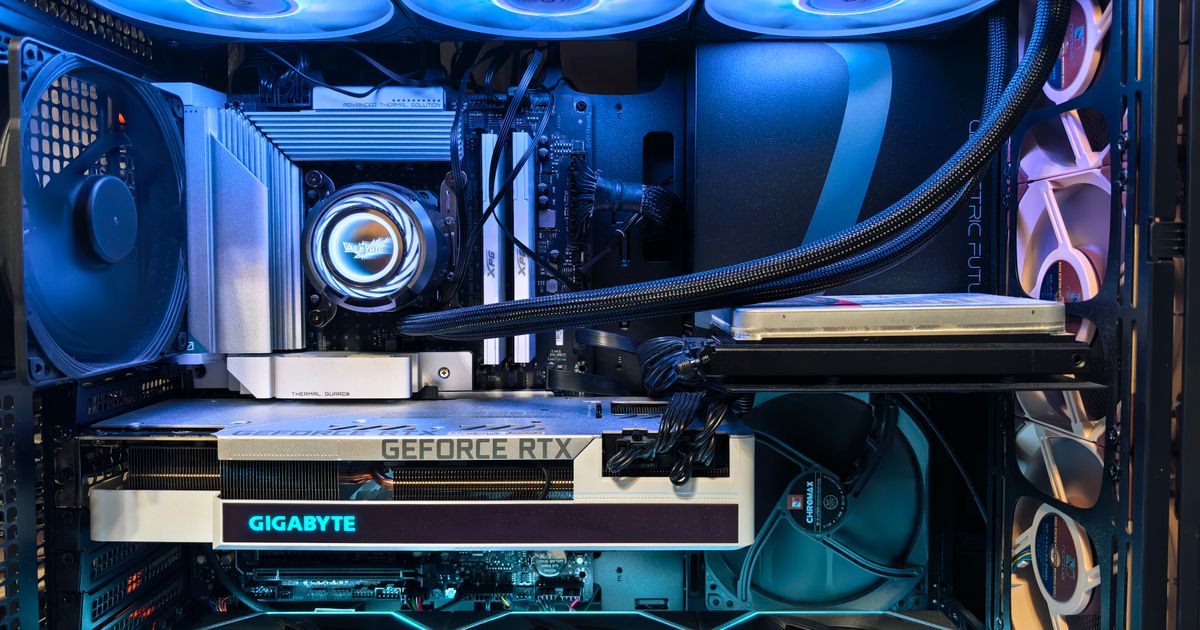
ゲーミングPCの清掃は、外装の拭き取りが月1回程度、内部のファンとヒートシンクが数か月に1回程度です(出典:NEC LAVIE公式のパソコン掃除ガイド)。電源を切りコンセントを抜き、エアダスターと除電ハケで進めます。内部に掃除機は当てません。本体が熱いときも、まず清掃と設置の見直しからです。
この記事は、早見表→手順→やってはいけないこと、の順で読めます。
📖 目次(タップで開閉)
ゲーミングPCの清掃頻度と道具の早見表|外装は月1回・内部は数か月に1回

ホコリと接触箇所の汚れは故障の原因になり、パフォーマンスの低下にもつながります(出典:ドスパラ公式のパソコンクリーニング案内)。清掃する場所によって頻度も道具も変わるため、先に1枚の表で自分がどこに手を入れるかを決めてください。
| 清掃する場所 | 頻度の目安 | 使う道具・依頼先 | 出典・補足 |
|---|---|---|---|
| ケース外装・ディスプレイ・キーボード表面 | 月1回程度 | マイクロファイバークロス、柔らかいブラシ | 外装の拭き取りは月1回程度(出典:NEC LAVIE公式のパソコン掃除ガイド) |
| デスクトップの吸気口・排気口(外側から) | 3〜6か月に1回 | 除電ハケ、ブラシ付き掃除機(外側から) | ファン・通気口は3〜6か月に1回(出典:ドスパラ公式「ノートパソコンの掃除方法」)。通気口・排気口は外側からブラシ付き掃除機で吸えます(出典:NEC LAVIE公式) |
| ケース内部のファン・ヒートシンク | 数か月に1回程度 | エアダスター、除電ハケ、ピンセット、静電気防止手袋 | 内部の掃除は数か月に1回程度(出典:NEC LAVIE公式) |
| ノートPCのファン・通気口・キーボードの隙間 | 3〜6か月に1回 | エアダスター(ノンフロン)、柔らかいブラシ | 出典:ドスパラ公式「ノートパソコンの掃除方法」 |
| ノートPCの分解を伴う内部クリーニング | 年1回以上 | 依頼先:専門店のクリーニングコース | 出典:ドスパラ公式「ノートパソコンの掃除方法」 |
| グリスの再塗布・接点洗浄 | 公式の公表なし | 依頼先:専門店のクリーニングコース | 推奨間隔の公表を確認できません(出典:ドスパラ公式のパソコンクリーニング案内) |
表の頻度は、標準的な室内での目安です。床への直置き、カーペット敷きの部屋、ペットのいる部屋ではホコリが溜まりやすく、表より短い間隔で手を入れる判断がしやすくなります。
ゲーミングPCの清掃方法|電源とコンセントを外し、外装→吸排気口→内部の順に進める

清掃方法の原則は、上流である外装から下流である内部へ順に進めることです。逆の順番で始めると、内部をきれいにした後に外装のホコリが落ちてきて二度手間になります。まずは全機種に共通する前準備から、やり方を番号順に並べます。
- シャットダウンし、電源ケーブルをコンセントから抜きます。
- ノートPCでバッテリーを取り外せる機種は、バッテリーも外します。
- 金属に触れて放電するか、静電気防止手袋を着けます。
- カーペット以外の場所で、マスクを着けて作業します(出典:NEC LAVIE公式/ドスパラ公式のゲーミングPCお手入れ記事)。
デスクトップはサイドパネルを外し、ファンとヒートシンクのホコリを落とす
デスクトップは開けられる構造なので、外側と内部を1回の作業でまとめて進められます。
- 外側の吸排気口付近を、ハケと掃除機で先に処理します。
- サイドパネルを外し、内部のホコリの溜まり方を確認します。
- ケーブルとストレージの周りはハケ、ファンの羽根はピンセットでホコリを取ります。
- 基板まわりはエアダスターで吹き飛ばします。
- パネルを戻し、起動して動作音を確認します(出典:ドスパラ公式のゲーミングPCお手入れ記事)。
エアダスターはパーツから10cm程度離し、短く噴射します(出典:NEC LAVIE公式)。吹く順序は上から下へ、奥から手前へ。ヒートシンクのフィンとファンの羽根は空気の通り道そのものなので、この2か所を重点的に扱うと、冷却効率が落ちにくくなります。
ゲーミングノートPCは吸排気口が中心|分解前に保証の範囲を確認する
ゲーミングノートPCは、吸排気口とキーボードの隙間が清掃の中心です。エアダスターで吹くときは本体を傾け、ホコリを奥へ押し込まない向きを作ります(出典:ドスパラ公式「ノートパソコンの掃除方法」)。
分解すると保証の対象外になる場合があります。作業前にメーカー保証の範囲を確認してください(出典:同上)。外したネジは、位置とサイズを紙やスマートフォンの写真で記録しておくと、戻すときに迷いません。
ゲーミングPCの清掃でやってはいけないこと|内部への掃除機とエアダスターの逆さ噴射
清掃で事故が起きやすいのは、手順そのものより道具の使い方を1つ間違えたときです。次の5点は避けてください。
- 基板の近くで掃除機を当てない。細かい部品が外れたり、静電気が発生したりするおそれがあります(出典:ドスパラ公式)。掃除機は外側の通気口から吸うまでにとどめ、内部で落ちたホコリはケース底からそっと回収します。
- エアダスターの缶を逆さにして噴射しない。液化ガスが出てパーツを傷めるおそれがあります(出典:NEC LAVIE公式)。缶は立てたまま、短い噴射を繰り返します。
- 火気の近くで使わない。可燃性ガスを使う製品があり、引火のおそれがあります(出典:同上)。ノンフロンなど成分表示を確認してから使います。
- 水や家庭用洗剤を内部に使わない。内部は乾いた道具でホコリを落とす作業に限定し、水拭きは外装のみにとどめます。
- 通電したまま作業しない。シャットダウンとコンセント抜きを先に済ませます。
この5点さえ守れば、外装は月1回程度、内部は数か月に1回程度という間隔を、道具を増やさずに続けられます。
自分で清掃するか業者に頼むかの分かれ目|依頼できる作業の範囲
自分でやる範囲は、外装の拭き取り、吸排気口のホコリ取り、ケース内部のファンとヒートシンクのホコリ取りまでです。ここから先、分解を伴う内部クリーニング、内部パーツを外しての接点洗浄、メモリーの洗浄とグリスの再塗布は、業者への依頼を検討する範囲になります(出典:ドスパラ公式のパソコンクリーニング案内)。
専門店のクリーニングは、ケース内部のホコリ除去と表面清掃から、パーツ単位まで分解するオーバーホールまで段階が分かれます(出典:同上)。数か月に1回の内部清掃を続けているなら、上位の段階まで依頼する必要は多くありません。
ガレリアのように購入元のブランドが分かる場合は、まず購入元のサポート窓口で対応範囲を確認してください。分解が難しい機種では簡易清掃のみになる場合や、受け付けられない場合があります(出典:同上)。
判断の目安は次のとおりです。ケースを開けた経験がない、保証期間内である、ノートPCで分解が必要——このいずれかに当てはまるなら、依頼側へ寄せてください。当てはまらないなら、表の「自分でやる範囲」を月1回と数か月に1回のリズムで回すほうが、手間が少なく済みます。
清掃しても熱い・動作音が大きいままのときの買い替え候補3台
清掃を終え、床の直置きをやめて吸気側の空間を空けても、本体が熱いままで動作音も戻らないことがあります。ここからは、その状態が続くときの選択肢として3台を挙げます。
選定は、設置形態とGPU・メモリ・SSD容量を商品ページ単位で確認できる機種から、冷却の余裕・置きやすさ・ノートの3条件に1台ずつ割り当てました。
冷却の余裕を優先するなら|ASUS ROG G700 GM700TZ
▼ 各ストアで最新価格・在庫をチェック
型番はGM700TZ-R9800X017Wです。液冷CPUクーラーを搭載し、GeForce RTX 5070とAMD Ryzen 7 9800X3Dに、メモリ32GBとSSD 1TBを組み合わせます。OSはWindows 11、カラーはブラックです。
冷却まわりを先に確保しておきたい人に向く構成です。弱点は本体重量15.75kgという重さで、置き場所を頻繁に変える人、1人で持ち運んで設置したい人には向きません。
主要スペック:GPU=GeForce RTX 5070/CPU=AMD Ryzen 7 9800X3D/メモリ=32GB/SSD=1TB/OS=Windows 11/CPUクーラー=液冷/本体重量=15.75kg/カラー=ブラック
置きやすさを優先するなら|ASUS TUF Gaming T500MV
▼ 各ストアで最新価格・在庫をチェック
型番はT500MV-13620H448Wです。本体重量は5.9kgで、GeForce RTX 5060 Tiとインテル Core i7 13620Hに、メモリ32GBとSSD 1TBを組み合わせます。CPUクーラーは空冷、OSはWindows 11、カラーはソーラーエクリプスグレーです。
本体重量5.9kgという値が、置き場所を見直しながら使う前提と噛み合います。弱点はCPUクーラーが空冷である点で、液冷まで求める人や、GPUをGeForce RTX 5070以上にしたい人には向きません。
主要スペック:GPU=GeForce RTX 5060 Ti/CPU=インテル Core i7 13620H/メモリ=32GB/SSD=1TB/OS=Windows 11/CPUクーラー=空冷/本体重量=5.9kg/カラー=ソーラーエクリプスグレー
ノートで使うなら|ガレリア GALLERIA RL7C-R35-5N
▼ 各ストアで最新価格・在庫をチェック
型番はRL7C-R35-5Nです。GeForce RTX 3050とCore i7-13620Hに、メモリ16GBとSSD 500GBを組み合わせたゲーミングノートPCで、画面は15.6インチ・165Hz、OSはWindows 11 Homeです。
据え置きの場所を作れない人が、ディスプレイを別に用意せずに1台で完結させられます。弱点はメモリ16GB・SSD 500GBという容量で、前の2台(いずれもメモリ32GB・SSD 1TB)より小さく、録画データやタイトルを多く残す人には向きません。
主要スペック:GPU=GeForce RTX 3050/CPU=Core i7-13620H/メモリ=16GB/SSD=500GB/OS=Windows 11 Home/画面=15.6インチ・165Hz
ノートPCは吸排気口が小さいため、前半で書いた手入れの間隔を守りやすい設置——吸気側をふさがない置き方——を前提にしてください。厚手のクッションやベッドの上に直接置くと、吸気口がふさがれやすくなります。
まとめ|清掃は「外装は月1回・内部は数か月に1回」から始める
清掃は外装が月1回程度、ケース内部のファンとヒートシンクが数か月に1回程度です。どちらもシャットダウンと電源ケーブルのコンセント抜きを済ませてから始め、内部に掃除機を当てない、エアダスターの缶を逆さにしない、の2点を守ってください。
清掃と設置の見直しをしても状態が戻らないときは、次の3台から条件で選べます。
冷却の余裕を優先するならASUS ROG G700 GM700TZです。液冷CPUクーラーを備え、GeForce RTX 5070とRyzen 7 9800X3Dを搭載します。
置きやすさを優先するならASUS TUF Gaming T500MVです。本体重量5.9kgで、空冷CPUクーラーを搭載します。
ノートで使うならガレリア GALLERIA RL7C-R35-5Nです。15.6インチ・165Hzの画面にGeForce RTX 3050を組み合わせます。
この記事はGGplay編集部が、公式の掃除ガイドとクリーニング案内を照らし合わせて構成しました。編集方針は運営者情報に掲載しています。
関連記事
ゲーミングPCの手入れ方法を解説。外装・内部のホコリ除去、冷却ファンの清掃頻度の目安、グリス塗り直しのタイミング、掃除に使う道具まで、初心者でも実践できる手順をまとめています。 続きを見る ゲーミングPCの掃除頻度は外装が月1回程度、ケース内部が数ヶ月に1回程度です。場所別の早見表で直答し、掃除機やドライヤーを内部に使わない理由、エアダスターなしで進める順序、開ける前の放電とサイドパネルの外し方、業者に任せる基準までまとめました。 続きを見る 安いゲーミングノートPCのおすすめ7選を予算帯・GPU別に比較。RTX3050入門機からRTX5070ハイコスパ機まで、価格を抑えつつ快適に遊べる一台をメーカー公表情報・口コミをもとに選びました。最新価格はリンク先で確認できます。 続きを見る
ゲーミングPCの手入れ方法|清掃頻度と内部ホコリ除去の手順を解説
ゲーミングPCの掃除頻度は?外装は月1回・内部は数ヶ月に1回が目安
安いゲーミングノートPC人気おすすめ7選|GPU別・予算帯で比較