※当サイトはアフィリエイトプログラムを利用しており、記事内に広告(PR)を含む場合があります。
モンストは公式の必須環境にイヤホンの条件が含まれておらず、イヤホンは自由に選べます。決め手になるのは接続方式です。この記事で取り上げる候補3機種の商品ページ表記では、有線(遅延の数値表記なし)→2.4GHz接続の20ms未満→Bluetoothの55msの順に並びます。数値はいずれも1機種ずつの公表値で、接続方式そのものの値ではありません。
買う前の判断だけでなく、「音が出ない」「音が途切れる」「音を消したい」という遊び始めてからのつまずきも同じ1本で解決します。候補は3つに絞り、それぞれ向かない条件まで書きました。上から順に読んでも、気になる見出しだけ拾っても答えが出る形にしています。
📖 目次(タップで開閉)
- 1. モンストでイヤホンを使うのに、公式が決めている条件はある?
- 2. モンストにワイヤレスイヤホンは使える?遅延はどれくらい気にすればいい?
- 3. モンストでイヤホンから音が出ないときは、何をどの順で確認すればいい?
- 4. ワイヤレスイヤホンでモンストの音が途切れる・音割れするのはなぜ?
- 5. イヤホンをつないだまま、モンストの音だけ消すことはできる?
- 6. モンスト公式のコラボイヤホン(エル・ルシファー)は、普段使いのイヤホンと何が違う?
- 7. マルチプレイの通話まで考えると、モンスト用のイヤホンはどれが候補になる?
- 8. モンスト向けイヤホンのよくある疑問について、よく聞かれることは?
- 9. 結局、モンストにはどのイヤホンを選べばいい?
- 10. 関連記事
モンストでイヤホンを使うのに、公式が決めている条件はある?

ありません。モンストの公式が公表しているのは端末側のOS条件だけで、イヤホンやBluetoothの動作条件、低遅延接続やコーデックの要件は公表されていません。OSについては公表値が2つあります。公式サイトのお知らせは、2025年2月4日のVer.29.2アップデート以降の必須環境として、iOS 13.0以上・Android 7.0以上・Fire OS 6以上を公表しています。App Storeの情報欄の表記はiPhone・iPadでiOS 15.0以降/iPadOS 15.0以降です。掲載時期が異なるため、インストール前にApp Storeの情報欄で現在の表記を確認してください。つまりイヤホン選びを左右するのは、モンスト側の要件ではなく端末側の端子と自分の遊び方です。
| 項目 | 公表されている内容 | 出典 |
|---|---|---|
| イヤホン・Bluetoothの動作条件 | 公式の公表なし | — |
| 低遅延接続・対応コーデックの要件 | 公式の公表なし | — |
| 「モンスト対応イヤホン」の認定・推奨 | 公式の公表なし | — |
| 必須環境(iOS) | iOS 13.0以上(2025年2月4日のVer.29.2以降) | モンスト公式サイトのお知らせ(2025年1月21日) |
| 必須環境(Android) | Android 7.0以上 | モンスト公式サイトのお知らせ(2025年1月21日) |
| 必須環境(Fire OS) | Fire OS 6以上 | モンスト公式サイトのお知らせ(2025年1月21日) |
| アプリ情報欄の対応OS表記(iPhone/iPad) | iOS 15.0以降/iPadOS 15.0以降 | App Store のアプリ情報欄 |
上の3行が空欄ではなく「公式の公表なし」で埋まっている点が、イヤホン選びの出発点になります。公式が線を引いていないので、線を引くのは自分の端末と遊び方だ、ということです。
イヤホンについて公式が公表していること・していないことは?
必須環境にイヤホン・Bluetoothの記載はありません。したがって「モンスト対応イヤホン」という区分は存在せず、端末につながるイヤホンならモンストで使えます。ここから決まる進め方は単純で、端末側の端子を先に確認し、そのうえで自分の遊び方に合う接続方式を選ぶ、の2段階です。
OSの表記が2種類ある点も補足します。公式サイトのお知らせは2025年2月4日のVer.29.2以降の必須環境としてiOS 13.0以上を公表しており、App Storeの情報欄には最新の掲載値としてiOS 15.0以降が載っています。掲載時期が異なるので、インストールの前にApp Storeの情報欄で現在の表記を見ておくと確実です。
モンストにワイヤレスイヤホンは使える?遅延はどれくらい気にすればいい?
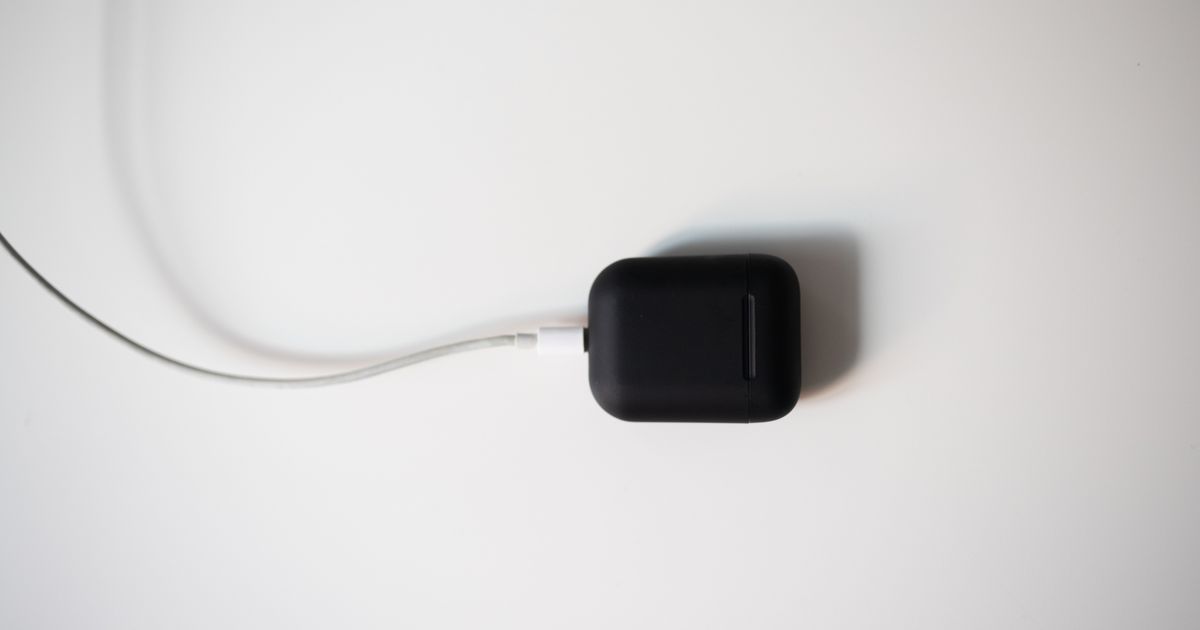
使えます。モンストは画面に触れた瞬間に効果音が鳴るタイプなので、気にすべきは音質より接続方式です。この記事の候補3機種の商品ページ表記では、2.4GHz接続が「20ms未満」、Bluetoothの低遅延モードが「55ms」でした。どちらもそれぞれ1機種の公表値で、接続方式一般の値ではありません。有線は遅延の数値表記そのものがなく、ケーブルで端末に直結する方式です。この3段のどこで自分が納得できるかを先に決めておくと、買ったあとに音の遅れで迷う場面を減らせます。
| 接続方式 | この記事の候補にある遅延の公表値 | 向いている遊び方 |
|---|---|---|
| 有線(3.5mm/USB-C) | 遅延の数値表記なし(ケーブルで直結) | 音ズレの要因を減らしたい/充電を気にせず長く遊びたい |
| 2.4GHz(Type-Cのドングル) | 20ms未満 | ケーブルを外したいが音ズレは抑えたい |
| Bluetooth(低遅延モード) | 55ms | 通勤・通学の普段使いと1本で兼用したい |
ワイヤレスイヤホンでモンストを遊ぶなら、この表の2段目か3段目のどちらに自分が当てはまるかを決めるところから始めてください。数値の小ささだけで選ぶと、端子の占有や充電の手間が後から効いてきます。
2.4GHz接続とBluetooth接続は何が違う?
2.4GHzは、端末のType-C端子に小さなドングルを挿して使う方式です。端子を1つ占有するため、充電しながら遊ぶ前提なら、端末側が同時利用に対応しているかを購入前に確かめておきます。ドングルを持ち歩く手間もセットで付いてきます。
Bluetoothは端子を使わず、端末の設定画面だけで接続が完結します。ドングルの紛失を心配する必要もありません。ただし低遅延モードの有無は機種ごとに違うので、その1点は商品ページの表記で確かめてから選びます。
モンストでイヤホンから音が出ないときは、何をどの順で確認すればいい?

確認が早い順に並べると「端末の音量 → アプリ内のサウンド設定 → 接続先 → 端子・変換アダプタ」です。工具も分解も要らず、その場で確かめられる項目から先に潰していく順番で、イヤホン本体の故障を疑うのは最後に回します。マナーモードや音量0のままになっていないか、Bluetoothの接続先が別の機器のままではないか、変換アダプタが半挿しになっていないか。この順に見ていけば、どこで音が止まっているかを短時間で切り分けられます。原因を推測して部品を買い足す前に、まずこの4段を片付けてください。
有線イヤホンで音が出ないときの確認手順
- 端末のメディア音量とマナーモードを確認する。着信音の音量とメディア音量は別扱いの端末があります。
- プラグを一度抜き、奥まで挿し直す。ケースが厚いと途中で止まることがあります。
- 変換アダプタ(USB-C・Lightning)が手元の端末に対応しているかを確認する。
- 別のアプリ(動画・音楽)で音が鳴るかを試し、モンスト側だけの問題かを切り分ける。
- 別のイヤホンを挿して鳴るかを試す。ここまで来て初めてイヤホン本体を疑います。
ワイヤレスイヤホンで音が出ないときの確認手順
- Bluetoothの接続先が、いま耳に着けているイヤホンになっているかを確認する。
- 片側だけ充電が切れていないかを確認する。左右で残量が偏ることがあります。
- 一度接続を解除し、登録し直してからつなぎ直す。
- 2.4GHzで使う機種なら、ドングルが端末に挿さっているか、接続モードが2.4GHz側に切り替わっているかを確認する。
アプリを再起動しても直らないときは?
次は端末そのものの再起動です。それでも変わらない場合にアプリの再インストールを考えることになりますが、その前にデータの引き継ぎができる状態かを必ず確認してください。引き継ぎの具体的な手順は時期によって変わるため、モンストの公式サポートページで現在の案内を見てから進めます。
ここまでで解決しない場合は、公式サポートページの問い合わせ窓口から、端末名・OSのバージョン・使っているイヤホンの接続方式を添えて相談するのが早道です。イヤホンの買い替えを検討するのは、この段階を踏んでからで十分です。
ワイヤレスイヤホンでモンストの音が途切れる・音割れするのはなぜ?
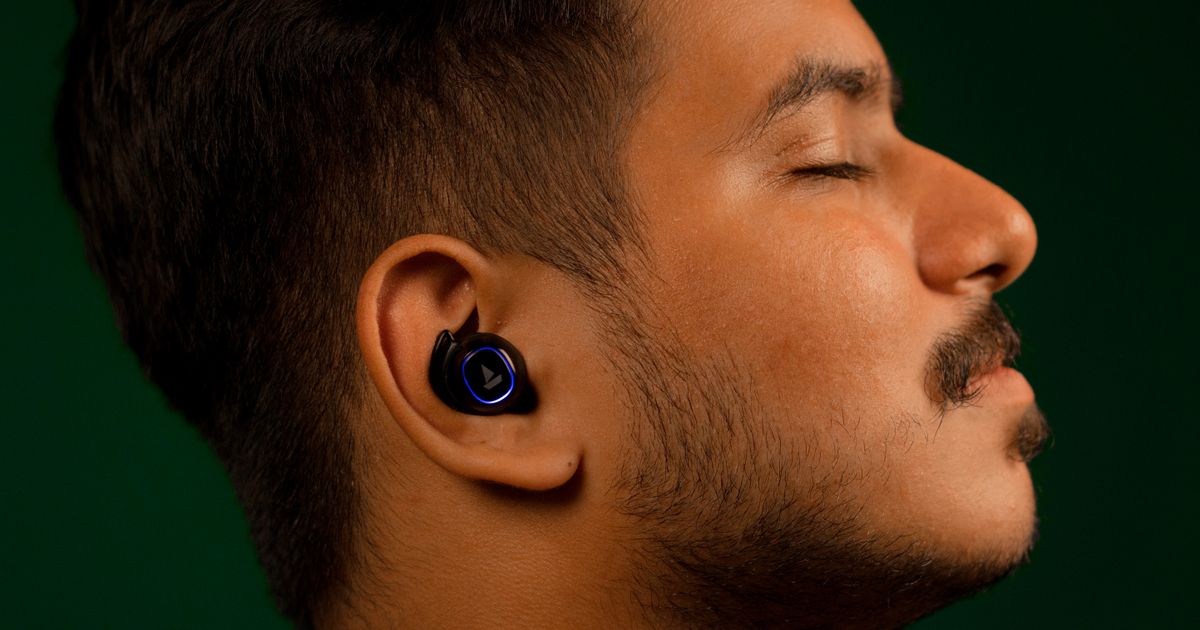
代表的な要因は次の3つです。電波の混雑、端末との距離や遮蔽、複数機器への同時接続です。2.4GHz帯はWi-Fiや電子レンジと同じ帯域を使うため、電波が行き交う場所では影響を受けることがあります。マルチポイント接続に対応したイヤホンでは、パソコンなど別の機器に音声を持っていかれている場合もあります。まず接続先を1台に絞り、次に端末とイヤホンの間に体や壁を挟まない位置で試す、という順で確かめてください。
持ち方でも変わります。端末をポケットに入れたまま、体を挟んで反対側の耳で聞く形になると電波が届きにくくなります。手に持って画面を見ている姿勢なら距離は近いので、途切れるのが特定の場所だけなら、環境側の要因を先に疑うほうが早く片付きます。
音割れが起きるときに見直すポイントは?
音割れは、端末側の音量を上げ切った状態、アプリ側の音量も最大、さらに専用アプリのイコライザで低音を強めている、という重なりで起きやすくなります。切り分けは2手です。端末の音量を8割程度まで下げる、そしてイコライザを初期設定に戻す。これで収まるなら設定の重なりが原因です。
イヤーピースのサイズが耳に合っていないと、低音が抜けて音が割れて聞こえる場面もあります。付属の別サイズに交換して、装着したときに軽く密閉される感覚があるかを試してみてください。なお、音量を上げ続ける使い方は耳への負担になりやすい要素です。音が小さく感じるときこそ、音量を上げる前に密閉の具合を先に見直すほうが向いています。
イヤホンをつないだまま、モンストの音だけ消すことはできる?
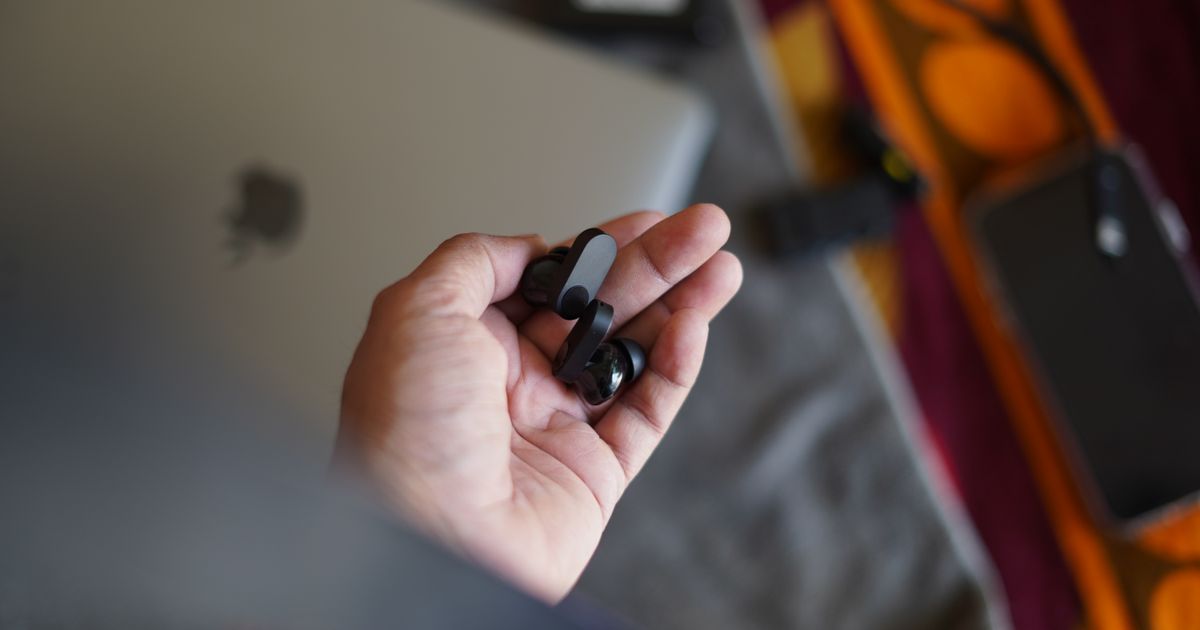
できます。イヤホンをつないだままモンストの音を消す方法は2つで、ゲーム内の設定メニューにあるサウンド項目から音量を下げる方法と、端末のメディア音量を下げる方法です。前者ならモンストの音量を単独で落とせるので、イヤホンで音楽や通話を続けながら遊べます。後者は端末から出る音がまとめて小さくなるため、通話アプリの音声も一緒に下がる点に注意してください。マルチプレイで通話しながら遊ぶならゲーム内の設定、周囲に配慮したいだけなら端末側、と使い分けるのが確実です。
BGMと効果音を別々に下げられるかどうかは、アプリのバージョンによって項目の並びや名称が変わります。ゲーム内の設定メニューを開き、サウンドに関する項目に現在どのつまみが並んでいるかを確認してから調整してください。
手元で素早く下げたい場面なら、ボリュームコントロールが付いた有線イヤホンという選択肢もあります。この記事で取り上げるLogicool G G333は、商品ページにボリュームコントロールの表記があるモデルです。画面を離れずに音量を触れるので、通知や呼びかけに反応しやすくなります。
モンスト公式のコラボイヤホン(エル・ルシファー)は、普段使いのイヤホンと何が違う?
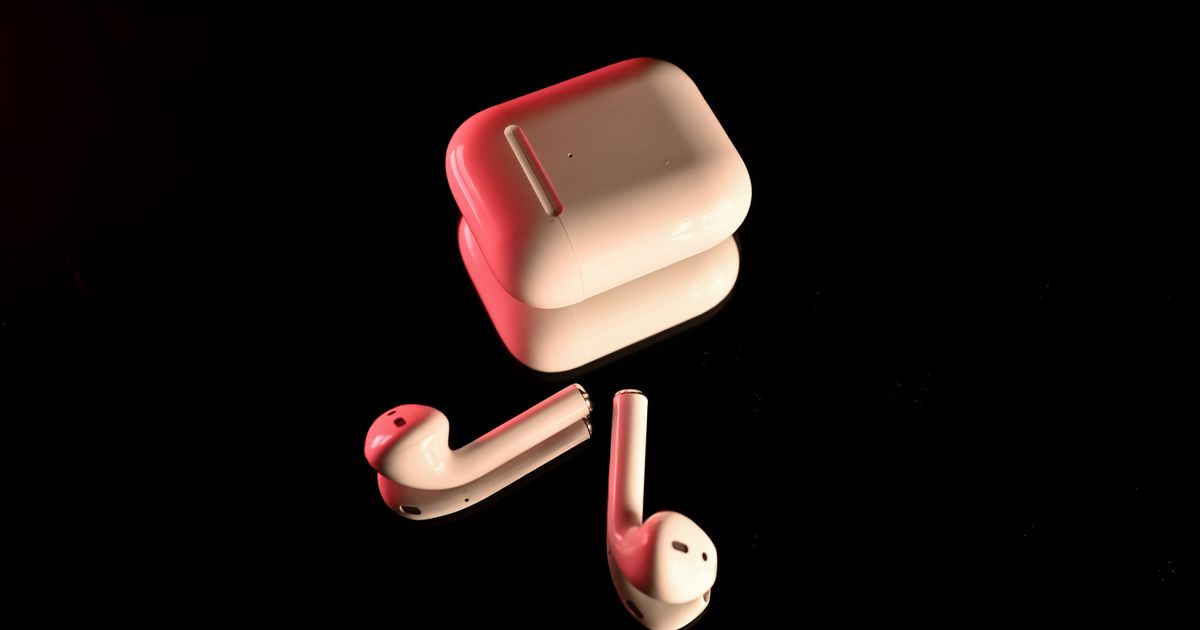
公表内容で確認できる違いは、キャラクターの録り下ろしボイスによるガイダンスと、ゲーム内特典が付く点です。「エル」のワイヤレスイヤホンは2025年6月19日に公式オンラインストアで発売され、録り下ろしボイスのガイダンスと、ゲーム内で使えるグッジョブ・称号のシリアルコードが付きます(出典:モンスト公式サイトのお知らせ、MIXIのプレスリリース)。「ルシファー」モデルは2019年12月7日より順次発売され、アニメ版の声優による8種類の操作音ボイスガイダンスを搭載します(出典:モンスト公式サイトのお知らせ)。一方で、低遅延接続に関する公表はどちらも確認できないため、遅延対策を主目的にするなら判断材料が足りません。
つまり、比べる軸が違います。ボイスガイダンスとゲーム内特典は、汎用のゲーミングイヤホンの商品ページには並ばない項目です。逆に遅延の数値や対応コーデックは、コラボモデル側では確認できませんでした。両方を1本でまかなおうとすると、どちらかの情報が欠けたまま買うことになります。
エルのワイヤレスイヤホンの説明書や仕様はどこで確認する?
同梱の取扱説明書と、公式オンラインストアの商品ページに並ぶ仕様欄です。説明書は開封後にしか読めませんが、仕様欄は購入前に確認できます。掲載内容は更新されるため、買う直前にもう一度、商品ページの最新表記を見てから決めてください。
ルシファーやパンドラなど他キャラクターのモデルを探すには?
キャラクターモデルは公式オンラインストアのグッズ一覧と、公式サイトのお知らせで案内されます。ルシファーモデルは2019年発売、エルは2025年発売と時期が離れており、現在も並んでいるとは限りません。パンドラを含め、探しているキャラクターのモデルが今どう扱われているかは、公式ストアで直接確認してください。
マルチプレイの通話まで考えると、モンスト用のイヤホンはどれが候補になる?
候補は3つです。ケーブルが気にならないなら有線のLogicool G G333、ケーブルを外したいならRYR ゲーミングイヤホン、普段使いと1本で兼ねたいならEarFun Air Pro 3。基準は「端末とつなぐ方式が商品ページで確認できること」「通話に使えるマイクの仕様が商品ページで確認できること」「接続方式か遅延の値が確認できること」の3つに絞りました。候補として商品ページを確認したイヤホンは31件です(商品ページ単位で1件ずつ数えました。同じモデルの色違いを別々に数えているため、モデル数では30です)。
| 項目 | Logicool G G333 | RYR ゲーミングイヤホン | EarFun Air Pro 3 |
|---|---|---|---|
| 接続方式 | 有線(3.5mm/USB-C) | 2.4G Type-C/Bluetooth 5.3 | Bluetooth 5.3 |
| 遅延の公表値 | 商品ページに記載なし(有線接続) | 20ms未満 | 55ms |
| マイク | インラインマイク | 内蔵マイク2つ | cVc8.0通話ノイズリダクション |
| 対応機器の表記 | PS5/PS4/Switch 2/PC/スマホ | Meta Quest 3・2/PS5・PS4/VR/Switch/PC/Phone | 商品ページに機器名の記載なし |
| 連続再生時間/防水 | 商品ページに記載なし(有線接続) | 最大36時間再生/IPX4防水 | 最大45時間再生/IPX5防水 |
表の値はすべて各商品ページの表記です。空欄を作らず「記載なし」と書いているのは、書かれていないことを非搭載と読み替えないためです。
Logicool G G333(Logicool G)
▼ 各ストアで最新価格・在庫をチェック
Logicool G G333の基本情報
有線のゲーミングイヤホンで、3.5mmとUSB-Cの両方に対応します。挿せばそのまま鳴るので、接続の設定でつまずく余地がありません。インラインマイクとボリュームコントロールを備え、通話と音量調整を手元で完結できます。PS5・PS4・Switch 2・PC・スマホに対応し、型番はG333-BK。国内正規品として2年間のメーカー保証が付きます。
向かない条件もはっきりしています。ケーブルが常に付いてくるため、寝転がったまま遊びたい人や、カバンから出してすぐ使う手軽さを優先する人には合いません。防水・防滴とドライバー径、ケーブル長は商品ページに記載がないため、汗をかく場面で使う予定があるなら購入前に確かめてください。
Logicool G G333の主要スペック
| 接続 | 有線(3.5mm/USB-C) |
| マイク | インラインマイク |
| 操作 | ボリュームコントロール |
| 対応 | PS5・PS4・Switch 2・PC・スマホ |
| 型番 | G333-BK |
| 保証 | 2年間メーカー保証 |
RYR ゲーミングイヤホン(RYR)
▼ 各ストアで最新価格・在庫をチェック
RYR ゲーミングイヤホンの基本情報
Bluetooth 5.3と2.4G Type-Cの2通りで接続し、20ms未満の超低遅延を公表するワイヤレスモデルです。内蔵マイクを2つ備え、3Dサラウンドサウンドでゲームと通話の両方に対応します。最大36時間再生、急速充電、LEDのバッテリーディスプレイ、IPX4防水。対応機器はMeta Quest 3・2、PS5・PS4、VR、Switch、PC、Phoneと並びます。ケーブルを外したうえで遅延の公表値も見ておきたい、という条件に噛み合う1台です。
一方で、2.4GHz接続は端末のType-C端子にドングルを挿す方式なので、端子を1つ占有します。充電しながら長く遊びたい人や、Type-C端子を持たない端末を使っている人には条件が合いません。ノイズキャンセリングとマルチポイント、対応コーデックは商品ページに記載がないため、騒がしい場所での遮音や2台同時接続を前提にするなら、ほかの機種と並べて比べてください。
RYR ゲーミングイヤホンの主要スペック
| 接続 | Bluetooth 5.3/2.4G Type-C |
| 遅延 | 20ms未満 |
| マイク | 内蔵マイク2つ |
| 音響 | 3Dサラウンドサウンド |
| 再生 | 最大36時間 |
| 防水 | IPX4 |
| 表示 | LEDバッテリーディスプレイ |
EarFun Air Pro 3(EarFun)
▼ 各ストアで最新価格・在庫をチェック
EarFun Air Pro 3の基本情報
ANCを搭載した完全ワイヤレスで、Bluetooth 5.3、43dBまでのノイズキャンセリング、QCC3071 SoC、aptX adaptive対応、超低遅延55ms、マルチポイント接続、専用アプリ、cVc8.0の通話ノイズリダクション、最大45時間再生、ワイヤレス充電、IPX5防水に対応します。マルチポイント接続があるので、パソコンと端末を行き来する使い方でもつなぎ替えの手間が減ります。通勤や通学で音楽を聴き、帰宅後にそのままモンストを遊ぶ、という一日の流れに向きます。
向かない条件は接続方式です。つながるのはBluetoothのみで、2.4GHzのドングル接続は商品ページに記載がありません。遅延の公表値は55msなので、有線や2.4GHz接続と同じ即時性を求める人には合いません。商品ページに機器名の記載がないため、ゲーム機での使用を主目的にするなら、メーカーの対応表を確認してから選んでください。
EarFun Air Pro 3の主要スペック
| 接続 | Bluetooth 5.3 |
| 遅延 | 超低遅延55ms |
| ノイズキャンセリング | 43dBまで |
| SoC | QCC3071 |
| コーデック | aptX adaptive対応 |
| 通話 | cVc8.0通話ノイズリダクション |
| 再生 | 最大45時間 |
| 充電 | ワイヤレス充電 |
| 防水 | IPX5 |
モンスト向けイヤホンのよくある疑問について、よく聞かれることは?
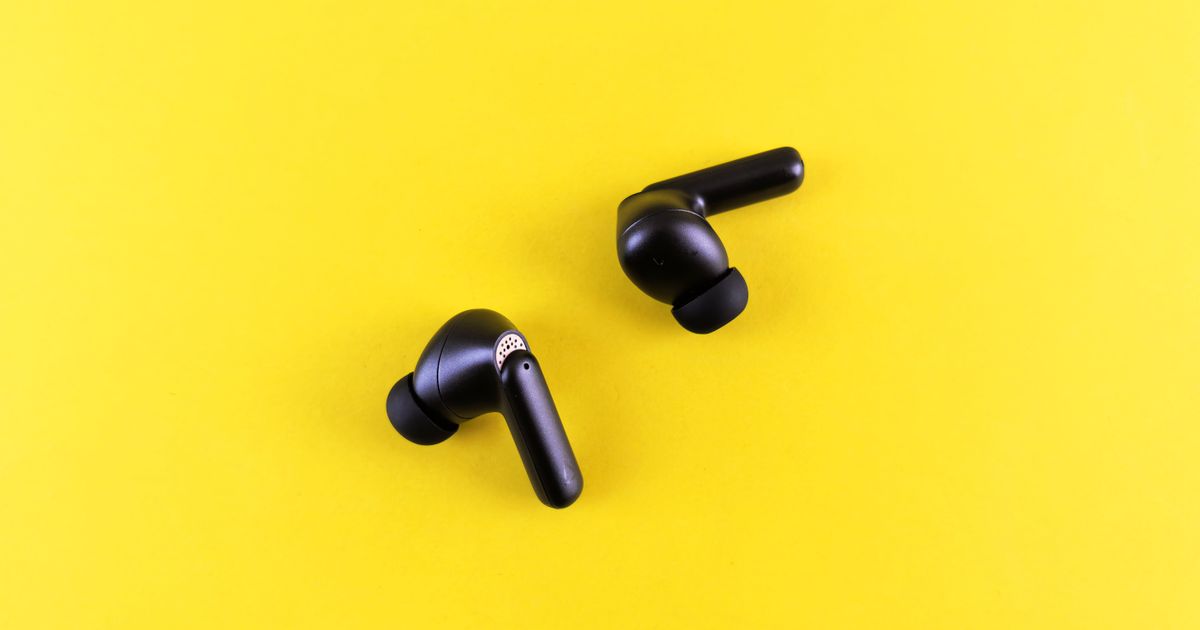
よくあるのは次の4つです。イヤホンなしでも遊べるのか、iPhoneで有線イヤホンを使うのに何が要るのか、ゲーミングイヤホンと普通のイヤホンは何が違うのか、長時間プレイで気をつけることは何か。先に要点だけ返します。モンストはイヤホンなしでも遊べます。iPhoneで有線を使うなら端子の確認と、必要に応じた変換アダプタが要ります。ゲーミングイヤホンと普通のイヤホンの違いは、通話用マイクの搭載と、遅延を抑える接続方式を前提にしているかどうかです。長時間プレイで気をつけるのは、音量とイヤーピースのサイズの2点です。以下で1問ずつ答えます。
モンストはイヤホンをつながなくても遊べますか?
遊べます。公式が公表する必須環境にイヤホンの条件は含まれていません。イヤホンは、効果音やボイスを聞き取りやすくしたり、周囲に音を出さずに遊んだりするための選択肢です。
iPhoneで有線イヤホンを使うには何が必要ですか?
お使いのiPhoneの端子がLightningかUSB-Cかを先に確かめます。3.5mmのイヤホンを使うなら、その端子に対応した変換アダプタを用意します。端子を占有したくない場合は、完全ワイヤレスを選ぶという答えになります。
ゲーミングイヤホンと普通のイヤホンは何が違いますか?
通話用マイクを備えている点と、遅延を抑える接続方式(有線・2.4GHz)を前提にしている点が違います。音楽用のイヤホンでもモンストは遊べますが、商品ページにマイクの記載がない機種は、マルチプレイの通話に使えない場合があります。
長時間プレイするとき、イヤホンで気をつけることはありますか?
音量を上げ続ける使い方や、サイズの合わないイヤーピースを長時間着ける使い方は、耳への負担になりやすい要素です。音量を必要以上に上げない、休憩を挟む、付属の別サイズを試す、といった対応が向いています。
結局、モンストにはどのイヤホンを選べばいい?
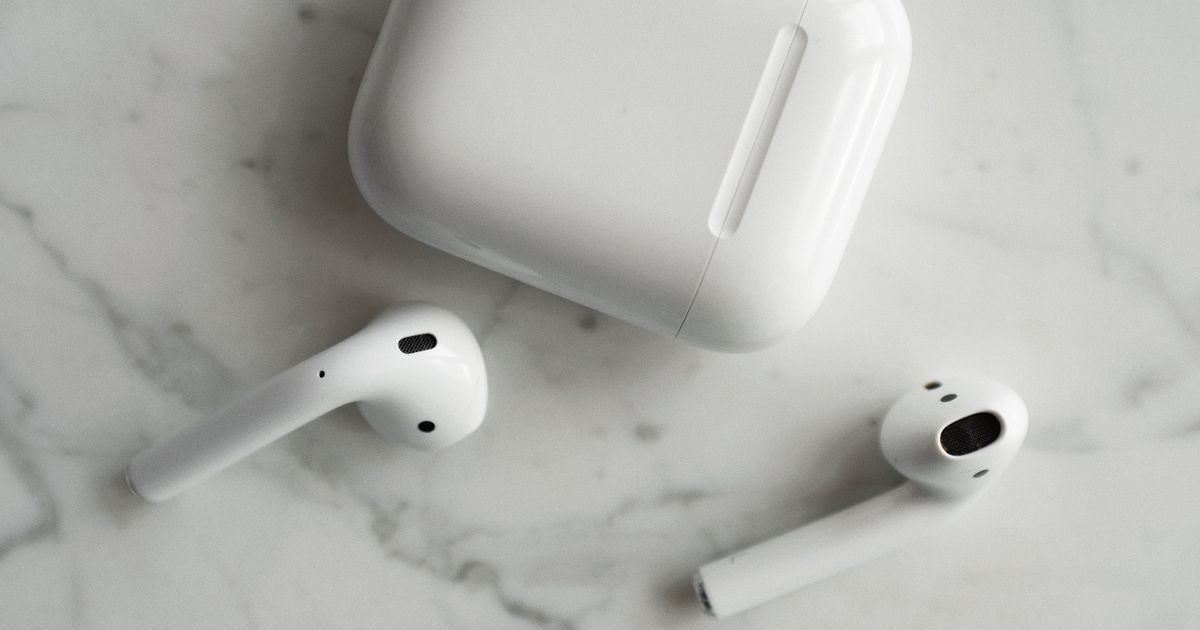
音ズレの要因をできるだけ減らしたいならLogicool G G333を選んでください。3.5mmとUSB-Cの有線接続で、インラインマイクと2年間のメーカー保証が商品ページに並びます。ケーブルを外したうえで遅延も抑えたいならRYR ゲーミングイヤホンです。2.4G Type-Cで20ms未満の公表値、内蔵マイク2つ、IPX4防水という組み合わせになります。通勤や通学の普段使いと1本で兼ねたいならEarFun Air Pro 3で、Bluetooth 5.3・超低遅延55ms・マルチポイント接続・最大45時間再生が判断の材料です。
迷いどころは1つだけです。ケーブルを受け入れられるかどうか。受け入れられるなら候補は1台に決まり、受け入れられないなら、端子を1つ空けられるかで残り2台が分かれます。
買ったあとの「音が出ない」「音が途切れる」「音を消したい」は、この記事の3つの手順で切り分けられます。端末の音量から順に確認し、接続先を1台に絞り、ゲーム内の設定メニューで音量を調整する。これで大半の場面はその場で片が付きます。
GGplay編集部 — 本記事は、モンスト公式サイトのお知らせ・App Storeのアプリ情報欄・掲載3機種の商品ページの記載事項を1件ずつ照合して作成しました。編集方針は運営者情報をご覧ください。
関連記事
モンストをイヤホンで遊ぶと音が出ない・途切れる・割れるときの原因と直し方を症状別にまとめました。音を消す設定やエルなど公式コラボイヤホン、プレイに向くワイヤレス・有線イヤホン5選も紹介します。 続きを見る ゲーミングワイヤレスイヤホンの人気おすすめ10選。2.4GHz低遅延・マイク性能・装着感・バッテリーで比較し、ワイヤレスと有線を用途別に紹介。FPSやボイスチャット向けの選び方も公開情報と口コミの傾向から解説します。 続きを見る クリップ型・骨伝導など耳を塞がないイヤホンを厳選。イヤーカフ型3選+骨伝導型4選の計7モデルをメーカー公表情報・口コミから比較。防水・通話・バッテリーの選び方も解説します。 続きを見る

モンストでイヤホンの音が出ない・途切れる原因と対処法|設定と推奨イヤホン5選

ゲーミングワイヤレスイヤホン人気おすすめ10選|低遅延・マイクで比較
クリップ型イヤホンの人気おすすめ7選|耳を塞がず快適に聴ける