※当サイトはアフィリエイトプログラムを利用しており、記事内に広告(PR)を含む場合があります。
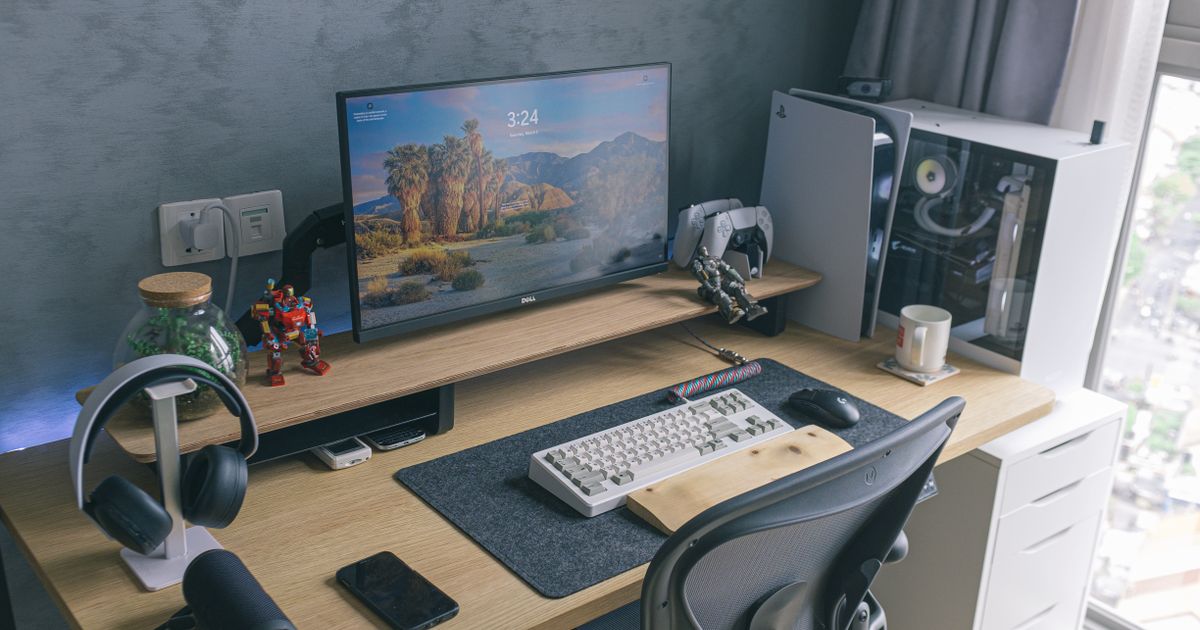
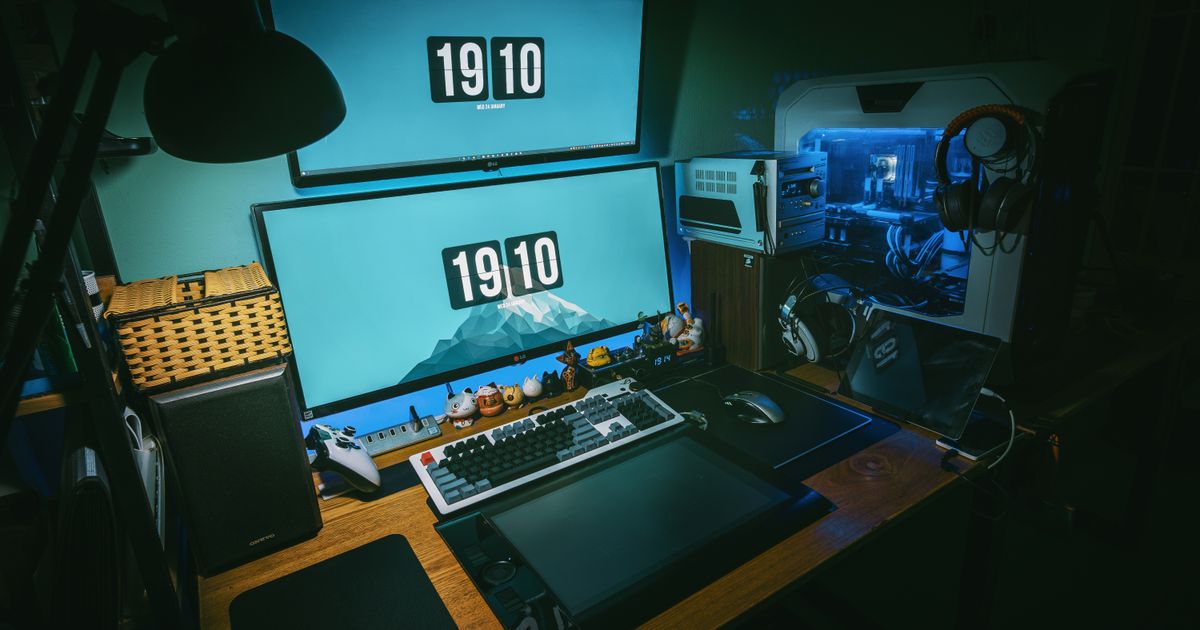
リビングのテレビが家族と共用で使えず、自分の部屋の机にモニターを1台だけ置いてスプラトゥーンを遊びたい。この記事はその状況だけに絞って書いています。部屋にはテレビもスピーカーも無く、机の奥行きは60cm前後という前提です。
先に結論を書きます。この状況なら、23.8〜24.5インチのフルHDで、音の出口が商品ページで確認できるモニターを選べば決まります。Hzの数値を上げる方向には向かいません。
扱わない範囲も先に書きます。ゲーミングモニター全体を横並びにしたスペック比較はしません。机の上という設置環境と、音をどこから出すかという2点に話を絞ります。
📖 目次(タップで開閉)
- 1. スプラトゥーン3の必要スペック・動作環境|Switch/Switch 2の映像出力を数値で確認する
- 2. テレビが無い自室では選ばない5つの条件|買ってから困る組み合わせを先に外す
- 3. 自室の机に置くモニターの条件|サイズ・音の出口・入力端子の3点で決まる
- 4. テレビが無い自室で選ぶモニター3機種|置き方と音の出し方で分かれる
- 5. 3機種の比較表|画面サイズ・パネル・音の出口で見比べる
- 6. Switchを机の上のモニターにつなぐ|必要なものと画面が映らないときの確認
- 7. 自室にモニターを置くときによく出る疑問|サイズ・Hz・音・接続
- 8. まとめ|机の広さと音の出し方が決まれば、1台は決まります
- 9. 関連記事
スプラトゥーン3の必要スペック・動作環境|Switch/Switch 2の映像出力を数値で確認する
モニターを選ぶ前に、本体側とソフト側で何が公表されているかを確認します。公表されている数値と、公表されていない項目を同じ表に並べました。
| 項目 | 公表されている内容 | 出典 |
|---|---|---|
| スプラトゥーン3の対応機種 | Nintendo Switch | 任天堂公式「スプラトゥーン3」 |
| 発売日 | 2022年9月9日 | 任天堂公式「スプラトゥーン3」 |
| オンライン対戦の条件 | Nintendo Switch Onlineへの加入が必要(有料) | 任天堂公式「スプラトゥーン3」 |
| Nintendo Switchの映像出力 | 最大1920×1080ピクセル 60fps(TVモード時・HDMIケーブル経由) | 任天堂公式「Nintendo Switch 機能・仕様」 |
| Nintendo Switch 2の映像出力 | 最大3840×2160ピクセル 60fps。1920×1080/2560×1440ピクセル選択時は120fpsに対応。HDR10対応 | 任天堂公式「機能・仕様|Nintendo Switch 2」 |
| Nintendo Switch 2の本体画面 | 7.9インチ/1920×1080ピクセル/HDR対応/最大120Hzの可変リフレッシュレート | 任天堂公式「機能・仕様|Nintendo Switch 2」 |
| スプラトゥーン3のSwitch 2向け無料アップデート | 2025年6月12日配信。画面表示がSwitch 2のディスプレイや解像度の高いテレビに対応してよりくっきりに。フレームレートをSwitch 2に最適化し、広場やグランドフェスティバル会場での動きがなめらかに | 任天堂公式「無料アップデート対応ソフトについて」 |
| スプラトゥーン3のフレームレート(fps)の数値 | 公式の公表なし | — |
| 推奨モニターのリフレッシュレート(Hz) | 公式の公表なし | — |
| 推奨する応答速度・入力遅延の数値 | 公式の公表なし | — |
| 推奨する画面サイズ(インチ) | 公式の公表なし | — |
| TVモードに必要なもの | ドック/HDMIケーブル/ACアダプター/HDMI入力を備えたテレビ(別売) | 任天堂サポート「プレイモードと接続方法」 |
| Nintendo Switch 2 本体セットの同梱ケーブル | ウルトラ ハイスピード HDMIケーブル | 任天堂サポート「Nintendo Switch 2 のセット内容」 |
表の下半分は「公式の公表なし」でそろいます。推奨のHz・応答速度・画面サイズについて、任天堂は数値を出していません。
フレームレートの公表がない以上、Hzの数値だけでは決まりません
Nintendo Switchの映像出力は、TVモード時にHDMIケーブル経由で1920×1080ピクセル60fpsが上限です(出典:任天堂公式「Nintendo Switch 機能・仕様」)。モニター側のHzを上げても、本体から送られてくる映像の枚数がこの上限を超えることはありません。
Switch 2では1920×1080/2560×1440ピクセルを選んだときに120fpsまで対応します(出典:任天堂公式「機能・仕様|Nintendo Switch 2」)。ただしスプラトゥーン3が何fpsで動くかの数値は任天堂が公表していません。2025年6月12日配信の無料アップデートの案内も「なめらかに」という言い回しで、fpsの数値は書かれていません(出典:任天堂公式「無料アップデート対応ソフトについて」)。
そのためこの記事は、Hzの数値を選定の主軸には置きません。競技上の有利・不利や、身体への影響も断定しません。
テレビを使わない前提だと、何が足りなくなるのか
TVモードに必要なものは、ドック・HDMIケーブル・ACアダプター・HDMI入力を備えた表示機器の4つです(出典:任天堂サポート「プレイモードと接続方法」)。テレビを使うなら、この4つに加えてスピーカーと設置場所が最初から付いてきます。
それをモニターに置き換えると、付いてきていた部分が別々の問題として立ち上がります。音の出口・電源の口・机の上の置き場所の3つです。
このうち買ってから動かしにくいのが音の出口です。だからこの記事は、音の出口を選定条件のひとつに入れます。
テレビが無い自室では選ばない5つの条件|買ってから困る組み合わせを先に外す
候補を足す前に、外すものを決めます。この状況では次の5つを候補から外します。
| この状況で選ばないもの | 外す理由 |
|---|---|
| 27インチ以上・WQHD・4K・ウルトラワイド | Nintendo Switch(初代)でTVモード接続する場合、映像出力は最大1920×1080ピクセル60fpsが上限です。奥行き60cm前後の机に1台だけ置く配置でも、正対距離を取りにくくなります |
| 音の出口(スピーカー・ヘッドホン端子)が商品ページに書かれていない機種 | 部屋にテレビが無い前提なので、音を出す手段を別に用意する手間と置き場所が増えます |
| 240Hz以上を前面に出した競技志向モデル | スプラトゥーン3のフレームレートは公式の公表がなく、Hzの数値を根拠に上位機へ予算を移す材料がありません |
| 湾曲(曲面)パネル | 机の正面に1台だけ置く配置では、設置幅と正対距離を取りにくくなります |
| VESA対応・高さ調整の記載がない機種を、モニターアーム前提で買うこと | 記載がない機種をアーム前提で選ぶと、届いてから取り付けられない可能性が残ります |
商品ページに記載がないことは、その機能が付いていないという意味ではありません。購入前に商品ページで確認してください。
①の理由は2つです。Nintendo Switch(初代)でTVモード接続する場合の出力上限が1920×1080ピクセル60fpsであること、そして奥行き60cm前後の机に1台だけ置くと27インチ以上のパネルとは正対距離を取りにくいことです。
Switch 2が最大3840×2160ピクセル60fps、1920×1080/2560×1440ピクセル選択時に120fpsへ対応することは、この記事の最初の表に書いたとおりです。本記事は初代Switch・机の上に1台・音の出口という条件に絞るため、27インチ以上と高解像度モデルは外します。
②はテレビが無い部屋という状況に固有の事情です。テレビは本体にスピーカーが載っていますが、モニターは音の出口の有無が商品ページの表記で分かれます。確認できない機種を選ぶと、スピーカーかヘッドホンを別に買い、机の上にもう1つ置き場所を作ることになります。
③はフレームレートの公表がない事実に紐づきます。240Hz以上を売りにしたモデルへ予算を移すには、スプラトゥーン3側の数値という根拠が要りますが、その数値は公表されていません。同じ予算なら、音の出口や保証の条件に回すほうが判断材料がそろいます。
④は設置幅の話です。湾曲パネルは横方向にふくらむ形なので、机の正面に1台だけ置く配置では設置幅と正対距離を取りにくくなります。
⑤はモニターアームを前提にした買い方への注意です。VESA対応や高さ調整の項目が商品ページで確認できない機種をアーム前提で選ぶと、届いてから取り付けられない可能性が残ります。アームを使う前提なら、対応の記載を確認してから機種を決めてください。この記事で挙げる3機種はいずれもVESA対応を商品ページで確認できないため、アーム前提の買い方には向きません。
自室の机に置くモニターの条件|サイズ・音の出口・入力端子の3点で決まる

【図解】自室の机に何を置くかの判断フロー
- ①机の奥行きを60cm前後を確保できますか → はい:23.8〜24.5インチのフルHD / いいえ:15.6インチで出し入れする
- ②音はどこから出しますか → モニターのスピーカーから出す / ヘッドホン端子に挿して出す / どちらの記載も無い機種は外す(除外条件②)
- ③机に置きっぱなしにしますか → 据え置き:23.8〜24.5インチ / 使うたびに片付ける:15.6インチ
3つの分岐で見る中身を、この後のH3で1つずつ説明します。
画面サイズは23.8〜24.5インチを基準にする
基準になるのは机の奥行きです。奥行き60cm前後の机なら、23.8〜24.5インチのパネルを正面に置いて、視線を大きく動かさずに画面全体を追えます。
解像度を上げる方向に意味は出ません。Switchの映像出力がフルHDである以上、パネルの画素数を増やしても本体から送られる画素数は増えないためです。
机を勉強や作業にも使うなら、キーボードや教科書を置いた残りの奥行きで決まります。手前に25cm使うなら、モニターに割けるのは残りの35cm前後です。
音の出口はモニター側で完結させる|スピーカー内蔵とヘッドホン端子
ここがこの状況の主軸です。テレビと違い、モニターは音の出口の有無が商品ページの表記で分かれます。
選び方は2通りです。スピーカーを内蔵する機種で本体だけ完結させるか、ヘッドホン端子を備える機種に手持ちのヘッドホンを挿すか。深夜に音量を出せない部屋なら、後者を備えている機種のほうが手を打てます。
ただし「スピーカー内蔵」と書かれていても、出力のワット数まで書かれていない場合があります。音量や音質を条件にしたいなら、その数値まで商品ページで確認してください。
応答速度の表記はGTGとMPRTで土俵が違います
商品ページの応答速度には、GTGとMPRTという2つの測り方が混ざります。GTGは中間階調から中間階調へ切り替わるまでの時間、MPRTは残像の見え方に基づく指標で、同じ「1ms」でも測っている中身が違います。
したがって、表記の違う機種どうしを数値の大小だけで並べても比較になりません。比べるなら、同じ測り方どうしで見ます。
入力遅延の実測値はこの記事では扱いません。測っていないためです。
安さで決める前に見る2項目|保証と映像入力
価格の具体額はこの記事では書きません。安い順に並べる代わりに、保証と映像入力という2項目で比べます。
この2項目は後段の比較表には立てていません。3機種そろって値が取れないためです。商品ページ単位で1件ずつ数えると、保証年数が書かれているのは3件中2件、映像入力の種類が書かれているのも3件中2件で、残る1件はその項目が商品ページにありません。
映像入力は、Switchだけをつなぐのか、後からPCも足すのかで必要な数が変わります。1台で2機種を切り替えて使うつもりなら、入力の数と種類を先に確認してください。
テレビが無い自室で選ぶモニター3機種|置き方と音の出し方で分かれる
ここから先の選び分けは2つだけです。机に据え置くか、使うたびに出し入れするか。そして音をスピーカーで出すか、ヘッドホンで出すか。
ここで挙げる3機種は、商品ページ単位で1件ずつ数えました。画面サイズは24.5インチ・23.8インチ・15.6インチが各1件、解像度は3件ともフルHD、パネルは3件ともIPS系です。音の出口は3件とも備えています。応答速度の数値が書かれているのは2件、保証年数が書かれているのは2件で、残り1件はその項目が商品ページにありません。
選定条件は3つです。①解像度がフルHDである ②スピーカーかヘッドホン端子のどちらかを備える ③IPS系パネルである。この3条件を、ここに挙げる3機種すべてが満たします。
【机に据え置いて毎日遊ぶ場合】ASUS TUF Gaming VG259Q5A(24.5インチ/200Hz/ステレオスピーカー)
▼ 各ストアで最新価格・在庫をチェック
【机に据え置いて毎日遊ぶ場合】ASUS TUF Gaming VG259Q5Aの基本情報
机に置きっぱなしにして毎日遊ぶ想定なら、この機種が軸になります。24.5インチのフルHD(1920x1080)で、Fast IPSパネルにELMBを組み合わせ、ステレオスピーカーを内蔵します。部屋にスピーカーが無くても音が出ます。
200Hzという数値をスプラトゥーンで使い切れるかは、フレームレートの公式の公表がないため確認できません。この機種を挙げているのは、ステレオスピーカーを内蔵し、Fast IPSパネルを備えるからです。
【机に据え置いて毎日遊ぶ場合】ASUS TUF Gaming VG259Q5Aの主要スペック
| 画面サイズ | 24.5インチ |
| 解像度 | フルHD(1920x1080) |
| リフレッシュレート | 200Hz |
| パネル | Fast IPS・ELMB |
| 応答速度 | 0.3ms GTG(最小) |
| 音の出口 | ステレオスピーカー |
| その他 | DisplayWidget Center対応・国内正規品 |
【机に据え置いて毎日遊ぶ場合】ASUS TUF Gaming VG259Q5Aが向く人
Web上の感想では、動きの速い場面での表示のなめらかさを挙げる声と、本体の作りのしっかり感を評価する声が目立ちます。
【ヘッドホンを挿して静かに遊ぶ場合】TERRA 2441W(23.8インチ/144Hz/スピーカー内蔵・ヘッドホン端子)
▼ 各ストアで最新価格・在庫をチェック
【ヘッドホンを挿して静かに遊ぶ場合】TERRA 2441Wの基本情報
深夜に音量を出せない部屋なら、この機種が候補に入ります。23.8インチのフルHDでIPSパネル、144Hzに対応します。スピーカーを内蔵したうえでヘッドホン端子も備えるので、時間帯によって音の出し方を切り替えられます。
保証は最長5年です。非光沢パネルでハードウェアブルーライトカットに対応し、映像入力はHDMIとVGA、スタンドは傾き調整に対応します。
【ヘッドホンを挿して静かに遊ぶ場合】TERRA 2441Wの主要スペック
| 画面サイズ | 23.8インチ |
| 解像度 | フルHD |
| リフレッシュレート | 144Hz |
| パネル | IPS・非光沢 |
| 映像入力 | HDMI・VGA |
| 音の出口 | スピーカー内蔵・ヘッドホン端子 |
| スタンド | 傾き調整 |
| 保証 | 最長5年 |
【机が狭い・出し入れして使う場合】Acer PM161QJbmiuux(15.6インチ/700g/デュアルスピーカー)
▼ 各ストアで最新価格・在庫をチェック
【机が狭い・出し入れして使う場合】Acer PM161QJbmiuuxの基本情報
机が狭く、使わない日は片付けたいならこの1台です。15.6インチのフルHDでIPSパネル、非光沢で、質量は700gの超薄型です。デュアルスピーカーを内蔵し、無段階チルト調整に対応します。
据え置きの2機種とは役割が違います。机を勉強や作業に明け渡す日は片付け、別の部屋へ運ぶ日はそのまま持ち出す、という条件のときの選択肢です。60Hzに対応し、応答速度は6ms(GTG)、色域はNTSC 45%で、Adaptive-SyncとHDR10、ブルーライト低減に対応します。保証は3年でパネルは1年です。
【机が狭い・出し入れして使う場合】Acer PM161QJbmiuuxの主要スペック
| 画面サイズ | 15.6インチ |
| 解像度 | フルHD |
| パネル | IPS・非光沢 |
| リフレッシュレート | 60Hz |
| 応答速度 | 6ms(GTG) |
| 質量 | 700g |
| 映像入力 | mini HDMI 2.0・USB-C |
| 音の出口 | デュアルスピーカー |
| スタンド | 無段階チルト調整 |
| 色域 | NTSC 45% |
| 保証 | 3年(パネルは1年) |
3機種の比較表|画面サイズ・パネル・音の出口で見比べる
| 商品 | 画面サイズ | パネル/解像度 | リフレッシュレート | 音の出口 | 型番 |
|---|---|---|---|---|---|
| ASUS TUF Gaming VG259Q5A | 24.5インチ | Fast IPS/フルHD(1920x1080) | 200Hz | ステレオスピーカー | VG259Q5A |
| TERRA 2441W | 23.8インチ | IPS/フルHD | 144Hz | スピーカー内蔵・ヘッドホン端子 | 2441W |
| Acer PM161QJbmiuux | 15.6インチ | IPS/フルHD | 60Hz | デュアルスピーカー | PM161QJbmiuux |
解像度は3件ともフルHDでそろい、パネルも3件ともIPS系です。分かれるのは画面サイズ・リフレッシュレート・音の出口の形という3つの列だけになります。据え置きにするか出し入れするかで画面サイズが決まります。
応答速度・映像入力・スタンドの調整方法・保証は、3機種そろって商品ページで確認できる項目ではないため、表の列にはしていません。各機種の「向かない条件」で個別に書いています。表に無いことは、その機能が付いていないという意味ではありません。
Switchを机の上のモニターにつなぐ|必要なものと画面が映らないときの確認

用意するもの と つなぐ順番
用意するものは4つです。ドック、HDMIケーブル、ACアダプター、HDMI入力を備えた表示機器です(出典:任天堂サポート「プレイモードと接続方法」)。
つなぐ順番は次のとおりです。①ドックの裏カバーを開けてACアダプターとHDMIケーブルを挿す ②HDMIケーブルをモニター側に挿す ③モニターの入力をHDMIに切り替える ④本体をドックに差し込む。
ACアダプターはたこ足配線を使わず、直接コンセントに差し込みます(出典:同上)。Nintendo Switch LiteはTVモードに対応しません(出典:同上)。Nintendo Switch 2 本体セットには、ウルトラ ハイスピード HDMIケーブルが同梱されます(出典:任天堂サポート「Nintendo Switch 2 のセット内容」)。
モニターに映らないときに見る順番
順番を決めて切り分けます。まずモニターの入力がHDMIに切り替わっているかを見ます。テレビと違い、モニターは入力が自動で切り替わらない機種があります。
次にHDMIケーブルを、ドック側とモニター側の両方で挿し直します。最後に電源の取り方を見て、ACアダプターがたこ足配線経由になっていないかを確かめます。
この3つで映らない場合は、ケーブル・ドック・表示機器を別の機器に差し替えて原因の側を切り分けます。故障かどうかはこの段階では決めつけません。
TVモードの画面サイズを調整する
画面の端が切れる、あるいは周囲に余白が出るときは、本体の設定からTVモード時の画面サイズを調整できます(出典:任天堂サポート「TVモード時の画面サイズを調整したい」)。
モニター側にも、表示サイズやアスペクト比の設定を持つ機種があります。本体側の調整で合わないときは、モニターのメニューも開いてください。
自室にモニターを置くときによく出る疑問|サイズ・Hz・音・接続
スプラトゥーンに144Hz以上のモニターは必要ですか?
必要かどうかを数値で決める材料が公表されていません。任天堂はスプラトゥーン3のフレームレートも、推奨するリフレッシュレートも公表していないためです。
分かっているのは本体側の上限だけです。Nintendo SwitchのTVモードの映像出力は1920×1080ピクセル60fpsまで、Switch 2は1920×1080/2560×1440ピクセル選択時に120fpsまでです(出典:任天堂公式「機能・仕様」)。この記事はHzではなく、画面サイズと音の出口で選び分けています。
スプラトゥーン用のモニターは何インチが合いますか?
机の奥行きから決めます。奥行き60cm前後の机に据え置くなら23.8〜24.5インチが基準になり、使うたびに出し入れするなら15.6インチという選択肢が入ります。
任天堂は推奨する画面サイズを公表していません。インチ数は本体の仕様ではなく、机と設置方法から決まる条件です。
モニターの応答速度はどれくらいを目安にすればいいですか?
目安の数値はこの記事では示しません。任天堂が推奨値を公表しておらず、入力遅延の実測もしていないためです。
代わりに表記の読み方を押さえてください。GTGとMPRTでは測り方が違うため、同じ「1ms」でも中身が違います。
スピーカーが無いモニターを買った場合、音はどうなりますか?
モニターからは音が出ません。テレビと違い、スピーカーを内蔵しない機種があるためです。
その場合はヘッドホンやスピーカーを別に用意し、机の上に置き場所と電源を確保することになります。テレビが無い部屋では、この手間と場所が後から効いてきます。
安いモニターでもスプラトゥーンは遊べますか?
遊べます。TVモードで必要なのはHDMI入力を備えた表示機器で、価格帯の条件は任天堂から示されていません(出典:任天堂サポート「プレイモードと接続方法」)。
ただし価格を下げるほど、商品ページに並ぶ項目は少なくなりがちです。保証年数と映像入力の種類の2項目は、買う前に確かめておいてください。
ノートパソコンの画面にSwitchをつないで遊べますか?
多くの場合は映せません。ノートパソコンのHDMI端子は出力専用の場合が多く、その場合はゲーム画面を映せません。入力に対応している場合でも、任天堂は動作を保証していません(出典:任天堂サポート「テレビではなく、HDMI端子がついているノートパソコンに接続して、ゲーム画面を映すことはできますか?」)。
自室に画面を用意するなら、HDMI入力を備えたモニターを別に置くほうが確実です。
まとめ|机の広さと音の出し方が決まれば、1台は決まります
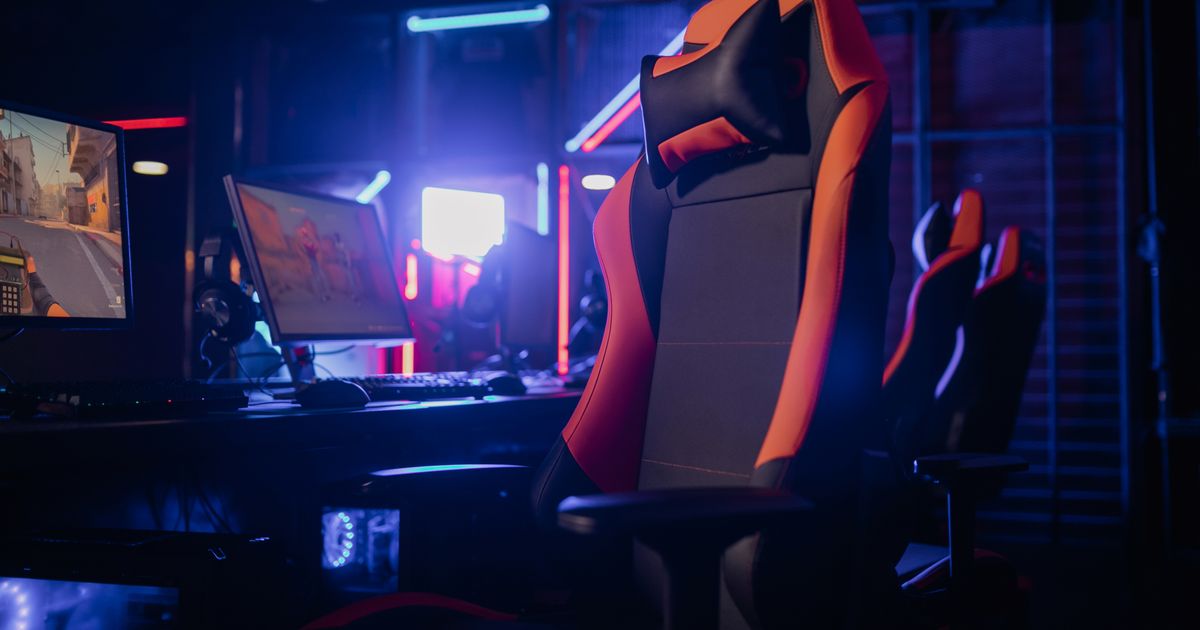
机に据え置いて毎日遊ぶなら、ステレオスピーカーを内蔵しFast IPSパネルを備えるASUS TUF Gaming VG259Q5Aです。深夜にヘッドホンで遊ぶ時間が長いなら、ヘッドホン端子を備え保証が最長5年のTERRA 2441Wです。机が狭く、使うたびに出し入れするなら、700gでデュアルスピーカーを備えるAcer PM161QJbmiuuxです。
外して構わないものも決まっています。27インチ以上と高解像度モデル、240Hz以上を前面に出したモデル、湾曲パネルの3つは、この状況では候補から外して問題ありません。
この記事はGGplay編集部が制作しました。運営体制は運営元ページをご覧ください。
関連記事
ゲーミングPCとモニターをセットで揃えるなら「性能の釣り合い」が肝心です。入門のRTX5050+FHD144Hzから最上位のRTX5080+WQHD144Hzまで、予算別8セットを比較。各セットにPC・モニター両方の購入リンクを掲載(価格は執筆時点の目安・変動あり)。 続きを見る 4Kゲーミングモニターのおすすめ10選を比較。解像度・リフレッシュレート・パネル・接続端子の選び方から、高解像度志向・競技向け・コスパ重視の全タイプを網羅。最新価格はリンク先で確認。 続きを見る モバイルモニターを壁掛けしたい方へ。多くの機種はVESA穴が無く直接の壁掛けが難しい現実と、変換アダプターやモニターアームを使った固定方法、選び方の注意点を分かりやすく解説します。 続きを見る
ゲーミングPCとモニターのセット人気おすすめ8選|予算別の組み合わせ
4Kゲーミングモニター人気おすすめ10選|解像度・リフレッシュレート・コスパで比較
モバイルモニターは壁掛けできる?VESA対応の確認方法と固定アイデア